

123MAC! AirPlay ile Mac Ekranını Yansıtma


Gerekli donanımlar
Apple TV
Görüntü aktarımı yapmak için kullanmış olduğunuz AppleTV’nin 2. veya 3. nesil bir AppleTV olması ve yazılım sürümünün en az 5.0 olması gerekli.
Mac Bilgisayarlar
Mac tarafında ise gereksinimler biraz daha farklı. Bilgisayarınız eğer aşağıdaki listede bulunan bir modelse AirPlay özelliğini kullanabilirsiniz. Değilse AirParrot isimli uygulamayı satın alıp bilgisayarınıza kurmanız gerekecektir.
iMac (2011 ortası veya sonrası üretilen modeller)
Mac mini (2011 ortası veya sonrası üretilen modeller)
MacBook Air (2011 ortası veya sonrası üretilen modeller)
MacBook Pro (2011 başı veya sonrası üretilen modeller)
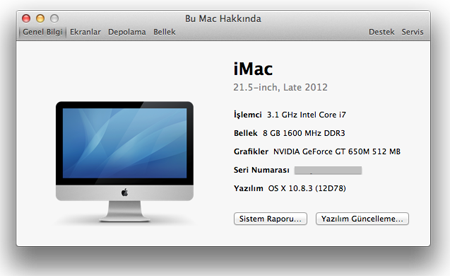
Hangi Mac’e sahip olduğunu öğrenmek için elma menüsünde Bu Mac Hakkında öğesini seçip açılan ekranda Daha Fazla Bilgi butonuna tıklayabilirsiniz.

Ağ
AirPlay özelliği için kablolu veya kablosuz bir ağa ihtiyacınız var.
{pagebreak::2}
AirPlay’i açmak ve kapatmak
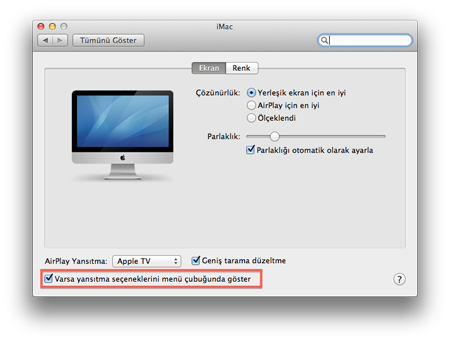
Mac’iniz AirPlay özelliğini destekliyorsa, menü çubuğunda AirPlay simgesini görürsünüz. Eğer bilgisayarınızın yukarıda belirttiğimiz özellikleri karşıladığı halde bu simgeyi göremiyorsanız Sistem Tercihleri > Ekranlar‘da “Varsa yansıtma seçeneklerini menü çubuğunda göster” seçiminin işaretli olduğuna emin olun.
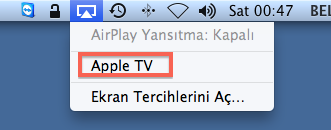
Menü Çubuğundaki AirPlay simgesine tıkladığınızda açılan pencereden AppleTV’yi seçerek yansıtmayı açabilirsiniz.
AirPlay yansıtmayı açtığınız zaman Menü Çubuğundaki AirPlay simgesi mavi renk alacaktır.

AirPlay yansıtmayı Sistem Tercihleri > Ekranlar penceresinden de açıp kapayabilirsiniz.
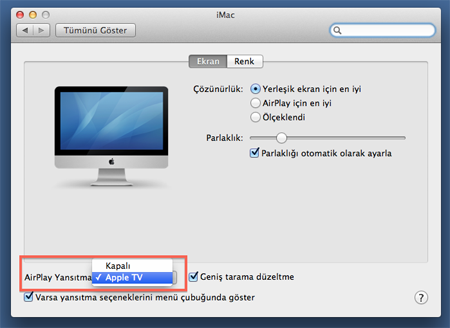
Eğer ekran tercihlerinde AirPlay yansıtmayı görmüyorsanız, Mac’iniz bu özelliği desteklemiyor demektir.
{pagebreak::3}
Görüntü Kalitesi
İki farklı çözünürlük ile ekranınızı AppleTV‘ye yansıtabilirsiniz.
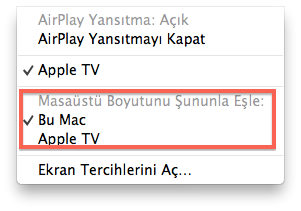
Masaüstü Boyutunu Şununla Eşle: AppleTV
Bu yöntemi seçtiğinizde bilgisayarınızın çözünürlüğü televizyonunuzdaki en net görüntü sağlanacak şekilde değiştirilecektir.
Masaüstü Boyutunu Şununla Eşle: Bu Mac
Bu yöntemi seçtiğinizde ise Mac’inizin ekranındaki çözünürlük değişmeden görüntü aktarımı gerçekleşir. Bu yöntemde yansıtılan görüntü Mac’inizin modeline bağlı olarak televizyonunuzun ekranını tam doldurmayabilir.
İpucu: Hazır konu AirPlay’den açılmışken, iPhone, iPad veya iPod’unuzun ekranını AirPlay özelliği ile Mac’inize aktarmak isterseniz Mac için yazılmış olan AirServer uygulamasını kullanabilirsiniz.
:: Bu ipucu işinize yaradı mı?
Yorumunuz gönderildi,
onaylandıktan sonra yayımlanacak.
Airserver yerine bu şirketin ürünü olan Reflector daha kullanışlı
çok kullanışlı bir özellik zaten mac os x mavericks ile birlikte artık apple tv ayrı bir monitör olarak kullanılabiliyor
çok teşekkürler. iki gündür uğraştığımız şeydeki problemi sayenizde anlaöış olduk. sağolun.