

123Mac! – Pil Süresini İyileştirin


Taşınabilir cihazlarda en büyük derdimiz pil kullanım süresidir. Elimizde şarj adaptörü ile priz ararız acil durumlarda. Veya başımıza kötü bir sürpriz gelmemesi için priz olan bir yerde oturup adaptörümüzü takılı kullanırız bilgisayarımızı. İşte size pil kullanım süresini uzatacak bir kaç ipucu
Kullanmıyorsan söndür…
Klavye aydınlatmasını kapatın
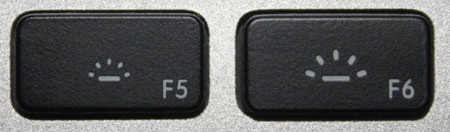
Klavyesi aydınlatmalı olan Mac sahipleri aydınlık bir ortamda çalışırken bu aydınlatmayı kapatabilirler. Işığın az olduğu ortamlarda klavye parlaklığının otomatik ayarlanmasını engellemek için Sistem Tercihleri içerisinde Klavye ayarlarındaki bu özelliği devre dışı bırakabilirsiniz.
Klavye aydınlatmasını, klavyedeki F5-F6 tuşlarını kullanarak arttırıp azaltabilirsiniz.

Kablosuz bağlantılarınızı kapatın
Kullanmadığınız zamanlar Wi-Fi ve Bluetooth bağlantılarınızı kapatabilirsiniz. Menü Çubuğundaki simgeleri kullanarak Wi-Fi ve Bluetooth ayarlarınızı yönetebilirsiniz.
Wi-Fi bağlantısını kapatmak için Menü Çubuğundaki Wi-Fi simgesine tıklayıp Wi-Fi’yi Kapat’ı seçebilirsiniz.
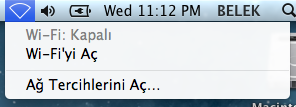
luetooth bağlantısını kapatmak için Menü Çubuğundaki simgeyi kullanabileceğiniz gibi Sistem Tercihleri içerisindeki Bluetooth tercihlerini de kullanabilirsiniz.
Ekran parlaklığını kısın
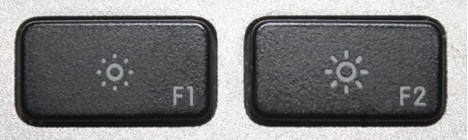
Pil kullanım süresini etkileyen en önemli faktör ekran parlaklığıdır. Sistem Tercihlerindeki Ekran özellikleri bölümünde Parlaklığı Otomatik Ayarla kutucuğundaki işareti kaldırarak ekran parlaklığını tercihinize göre ister bu ekrandaki kaydırma çubuğu ile isterseniz de klavye üzerindeki F1 ve F2 tuşlarını kullanarak değiştirebilirsiniz.
Enerji Tasarrufu Tercihlerini değiştirin
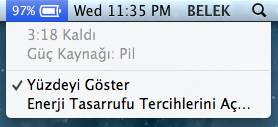
Menü çubuğundaki pil simgesine tıklayarak mevcut şartlarda pilin yaklaşık ne kadar süre daha yeteceğini görebilirsiniz. Dilerseniz açılan bu pencereden Enerji Tasarrufu Tercihleri ekranına ulaşabilirsiniz.
Enerji Tasarrufu Tercihlerinde özellikle pildeyken, kullanmadığınız zamanlar ekranınızın ne zaman kapatılacağına ve bilgisayarınızın ne zaman uyku moduna geçeceğine karar verebilirsiniz. Eğer bilgisayarınızı kısa aralıklarla kullanacaksanız bu süreleri en aza indirebilirsiniz.
Eğer standart bir disk kullanıyorsanız, sürekli dönen bir yapıya sahip olan bu diskin, çalıştığı sürece enerji harcadığını unutmayın. Enerji Tasarrufu Tercihlerinde mümkün olduğu zamanlarda diskin durdurulmasını işaretleyebilirsiniz.
Mac‘inizin pilinin uzun ömürlü olması için (buradaki uzun ömürden kastımız 3-4 saat kullanım değil şarj kapasitesinin uzun süre azalmamasıdır) ayda en az bir defa pilin tam olarak boşalmasını sağlayın. Bunun için şarj adaptörünü çıkarıp, bilgisayarınızı şarj adaptörüne bağlayın mesajı gelene kadar kullanmanız yeterli olacaktır.
Not: Bu yazımızda bahsedilen F1-F2-F5 ve F6 tuşları üzerindeki simgeler kullandığınız Mac modeline ve klavye tipine göre farklılıklar gösterebilir. Anlatılandan farklı bir dizilişe sahip klavyeniz varsa, tuşların üzerindeki simgeleri baz almanızı öneririz.
Bu yazı Kayhan Belek tarafından yazılmştır.
:: Önerilerimiz pil ömrünü artırmanızda yararlı oldu mu?


Yorumunuz gönderildi,
onaylandıktan sonra yayımlanacak.
olmadı
Ztn 7 saat pil omru var
Of bunlar hep bilindik seyler artik. Bunlari bilmeyen pc kullanmasin zaten.