
123Mac! – Alt/Option Tuşunun Gücü

Seçili olan bir nesneyi kopyalamak için fare ile Düzen menüsünü tıklayıp Kopya işlemini seçmek yerine klavyede cmd+c tuşlarını kullanmak daha pratik geliyor ve bizi hızlandırıyorsa, hakim olduğumuz tüm klavye yardımcıları kullanım performansımızı ve rahatımızı arttıracaktır.
Klavyede shift, control ve command tuşlarını çok sık kullanıyoruz. Oysaki çoğu zaman alt/option tuşuna dokunmuyoruz bile. İşte size alt/option tuşu ile ilgili birbirinden pratik ip uçları
Tümünün seçimini Kaldır
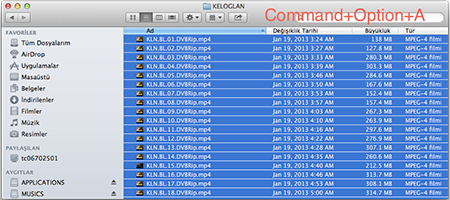
Finder penceresindeki tüm öğeleri seçmek için klavyede Command+A tuşlarına basıyorduk. Tümünün seçimini kaldırmak için Command+Option+A tuş kombinasyonunu kullanabilirsiniz.
Arama alanına sıçrama
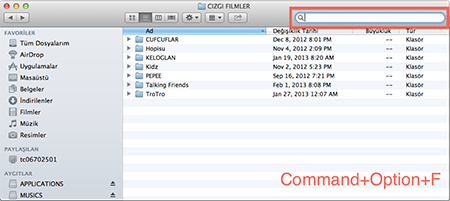
Finder penceresindeyken arama alanına geçiş yapmak için Command+Option+F tuşlarını kullanabilirsiniz. Bu işlemi herhangi bir finder penceresi açık olmadan da gerçekleştirebilirsiniz.
Tüm pencereleri kapatma veya minimize etme
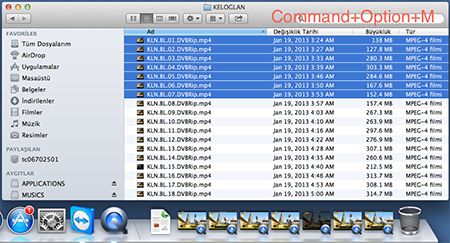
Bazen bir uygulamada birden fazla pencereyi açmamız gerekir. Kimi zamanda yanlışlıkla tümünü seçtiğimiz dosyaların hepsini açarız. Bu pencereleri tek tek kapatmak yerine Command+Option+W tuşunu kullanarak hepsini tek seferde kapatabileceğimiz gibi Command+Option+M tuşunu kullanarak hepsini dock’ta minimize edebiliriz.
Tüm alt klasörleri genişletme
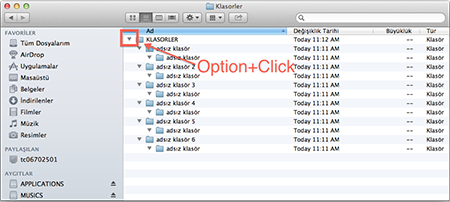
Arşiv klasörlerinizin altındaki klasör ve dosyalara göz atmak istediğinizde her seferinde klasörleri tek tek genişletip, daraltmanız gerekebilir. Bu da çok sayıda iç içe girmiş klasör yapılarında oldukça zaman kaybına neden olur. Finder‘da liste görünümündeyken Option tuşuna basılı tutarak en üst klasörü genişlettiğiniz zaman altında bulunan tüm klasörler otomatik olarak genişleyecek ve siz de tüm klasörleri bir pencerede görebileceksiniz.
Çöp tenekesi uyarı penceresi
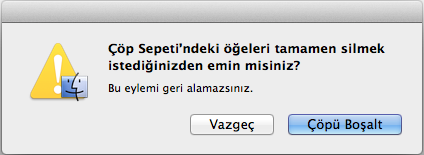
Çöp tenekesini boşaltmak istediğinizde her zaman bir uyarı penceresi ile karşılaşırsınız. Bu uyarı penceresini görmemek için Option tuşuna basılı tutarak çöpü boşaltabilirsiniz.
Ses ayarlarını değiştirme
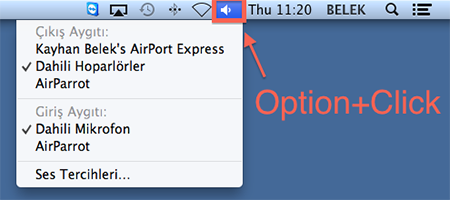
Eğer birden fazla ses çıkış aygıtı kullanıyorsanız (Airport Express, USB ses aygıtı vb) sesi bu aygıtlara yönlendirmek için Option tuşunu basılı tutarak menü çubuğundaki hoparlör simgesine tıklamanız yeterli. Açılan pencerede istediğiniz ses aygıtını seçebilirsiniz.
Detaylı kablosuz ağ bilgisi
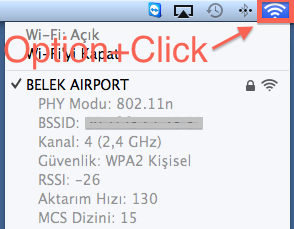
Menü çubuğundaki kablosuz ağ simgesini tıkladığınızda yakın çevrenizdeki kablosuz ağların isimlerini görebilirsiniz. Ağ simgesine Option tuşuna basılı tutarak tıkladığınızda ise bağlı olduğunuz kablosuz ağ ile ilgili detaylı bilgiler (SSID, sinyal seviyesi, kablosuz ağ kanalı vb) görüntülenecektir.
Kullandığınız her programda option tuşu için ayrı bir özellik atanmış olduğunu unutmayın. Kullanım rahatınızı ve parformansınızı arttırmak için klavye kısayolları önemli ipuçları vermekte.
:: Bilgisayarda klavye kısayollarını kullanıyor musunuz?

Yorumunuz gönderildi,
onaylandıktan sonra yayımlanacak.
Cmd H – Aktif uygulamayı gizle. Bunu da ekleyelim, harika bir kısayol. 😉
tebrikler sizin gibi öncü sitelere ihtiyacımız var.. mac kullanıcılarına özel hazırladığınız tüm haber dizilerini takip etmekteyim, teşekkürler.
Teşekkürler. Büyük kısmını biliyordum fakat yinede faydalı oldu.
Teşekkürler
cok yardimci oldu
cok faydali
guzel
mac candir
mac cok guzel cihaz ama cok pahali
macimi seviyorum
mac cok super computer
Pek kullanmadığım kısayollardı teşekkürler
bu yazı iyi olmuş