

Adım Adım Mandriva RC2 Kurulumu


Linux dünyasının en popüler dağıtımlarından Mandriva 2011’in çıkmasına sayılı günler kala, geliştiriciler Mandriva 2011 RC2’yi geçtiğimiz günlerde Linux severlerle paylaştı.
Eğer yeni sürüm hakkında daha fazla bilgi almak istiyor, nasıl bir dağıtımla karşılaşacağınızı merak ediyorsanız siz de Mandriva 2011 RC2’yi sisteminize kurabilirsiniz.
İsterseniz kurulum aşamasına geçmeden önce ufak bir hatırlatma yapalım. Linux’a yeni başlayacak kullanıcılar öncelikle tamamen ücretsiz olan VirtualBox isimli sanal bilgisayar uygulamasını indirsinler. Kurulumu da bu sanal makineye yapsınlar.
İlk Ekran
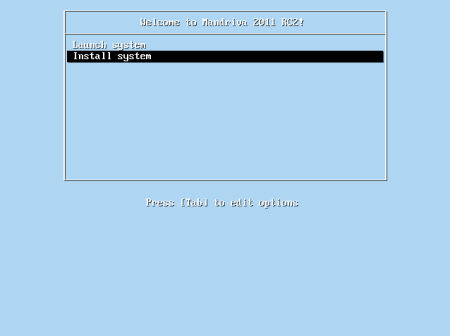
Mandriva 2011 RC2 DVD’sini çalıştırdığınızda karşınıza bu ekran çıkacak. Install system seçeneği ile kurulum işlemine başlayabilirsiniz.

Biraz Bekleyelim
Mandriva, gerekli kurulum ayarlarını yapmak için sizi biraz bekletecek.
{pagebreak::iki}
Dil Seçimi
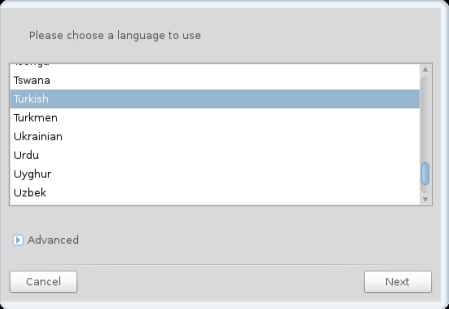
Bu ekrandayken dil seçiminizi yapın. Turkish seçeneğini işaretledikten sonra Next butonuna tıklayın.
Lisans Sözleşmesi
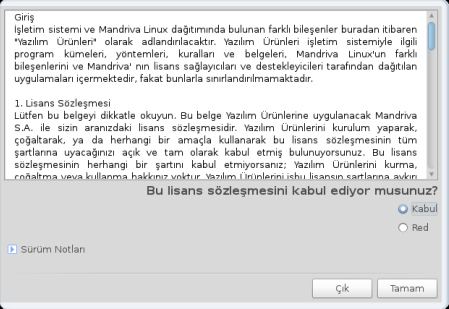
Bu ekrandayken lisans sözleşmesini kabul edip, sonraki ekrana geçin. Kabul etmeden önce sözleşmeyi okumanızda fayda var.
{pagebreak::uc}
Klavye Seçimi
Az önce dil seçimimizi yapmıştık. Şimdi sıra geldi klavye seçimine. Klavye seçimini de yaptıktan sonra yine İleri butonuna tıklayarak sonraki adıma geçin.

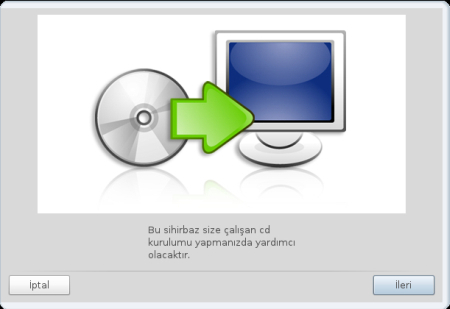
Sihirbaz Mandrake!
Birazdan kurulum sihirbazı çalışmaya başlayacak. İleri butonuna tıklayarak kurulum sihirbazının çalışmasını sağlayın.
{pagebreak::dort}
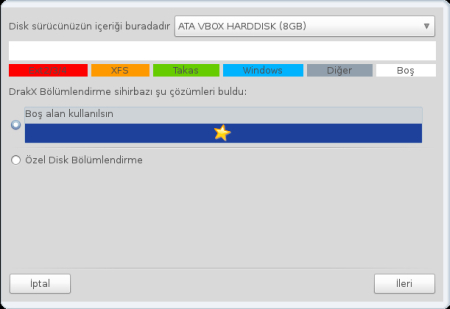
Disk Bölümlendirme
Bu ekran, disk bölümlendirmenizi sağlamaktadır. Mandriva’nın sunduğu basit grafik arayüz sayesinde Mandriva 2011 RC2 için ayıracağınız disk bölümünü oluşturabilirsiniz. Eğer sisteminizde başka bir işletim sistemi kuruluysa bu işlemi yapmadan önce yedeklerinizi alın ve çok dikkatli olun. Biz VirtualBox üzerine kurduğumuz için doğrudan Boş alan kullanılsın seçeneğini işaretledik.
Kurulum Başlıyor
Kurulum işlemi başlamış bulunuyor. Sahip olduğunuz konfigürasyona göre bu işlemin tamamlanma süresi değişim gösterebilir.
{pagebreak::bes}
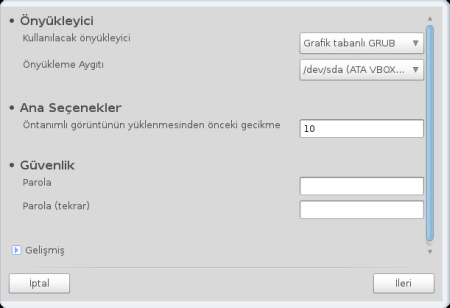
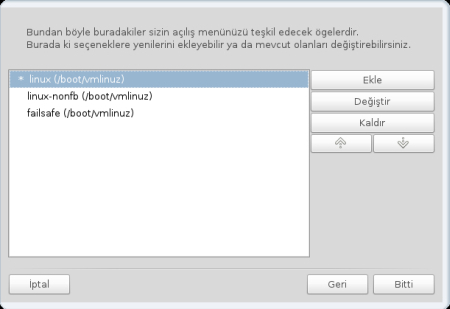
GRUB Ayarları
Ön yükleyici uygulaması olan GRUB ile ilgili ayarların yapıldığı bu ekranda, ön tanımlı ayarların kullanılması için doğrudan İleri tuşuna basabilirsiniz. Eğer sisteminizde başka bir işletim sistemi daha varsa, GRUB ön yükleyici sayesinde hangi işletim sistemini çalıştırmak istediğinizi seçebilirsiniz.
Ön Tanımlı Seçenek
GRUB ekranında karşınıza çıkacak seçenekleri burada belirleyebilirsiniz. En üstteki seçenek, ön tanımlı olarak açılacak işletim sistemini ifade etmektedir.
{pagebreak::alti}
Kurulum Tamamlandı
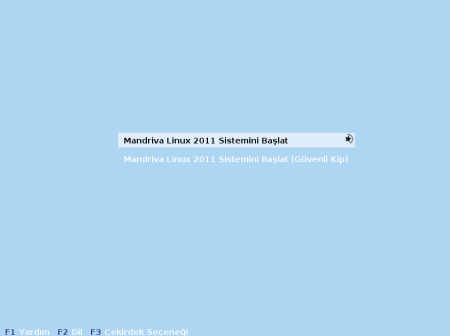
Kurulum işlemi tamamlandı ve kurulum DVD’sini sürücüsünden çıkarttık. Artık Mandriva Linux 2011 ile sistemimizi başlatabiliriz.
Zaman Dilimi
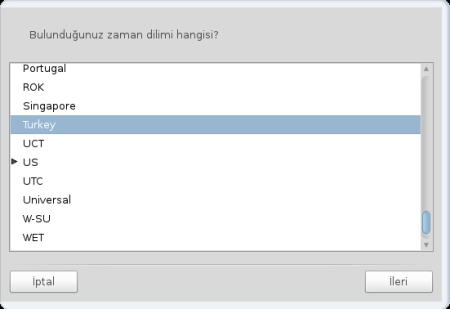
Bir defalığa mahsus olmak üzere bu kez de zaman dilimini seçmemiz gerekiyor.
{pagebreak::yedi}
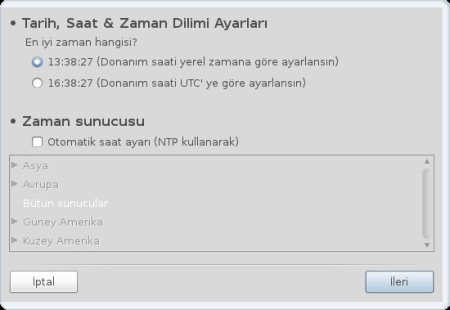
Tarih ve Saat Ayarları
Tarih ve saat ayarlarını da yaptıktan sonra İleri butonuna basarak bir sonraki adıma geçebilirsiniz.
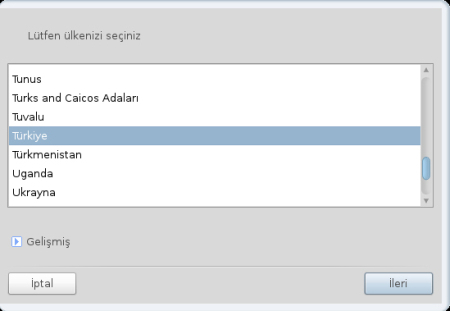
Ülke Seçimi
Para birimi, yerel ayarlar gibi seçenekler için ülke seçimi yapmak gerekiyor.
{pagebreak::sekiz}
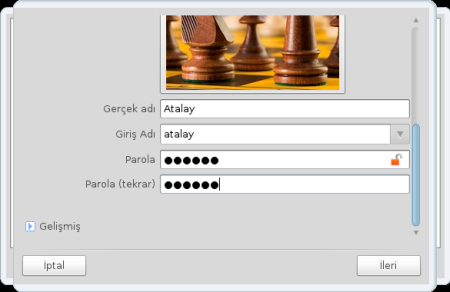
Root ve Kullanıcı Seçimi
Süper kullanıcı ya da yönetici olarak da bilinen Root için bir parola seçmeniz gerekiyor. Hemen aşağıya indiğinizde ise kullanıcı oluşturmanız gerek. Parolanızı mümkün olduğunca basit seçmemeye dikkat edin.
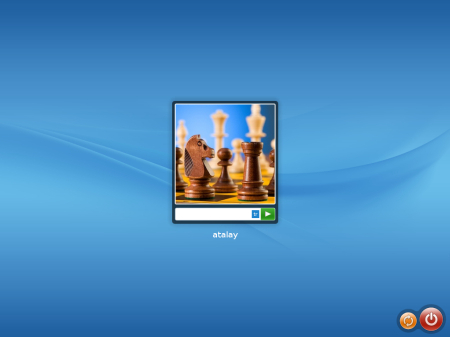
Giriş Ekranı
Tüm ayarları tamamladıktan sonra artık Mandriva masaüstüne girebiliriz. Kullanıcı adı ve şifrenizi girip Enter tuşuna basın.
{pagebreak::dokuz}
KDE Masaüstü Ortamı
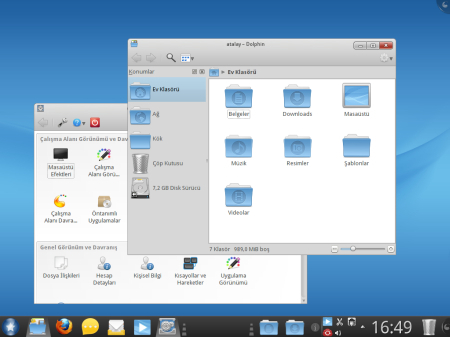
İşte KDE Masaüstü Ortamı. Mandriva 2011 için biraz kişiselleştirilmiş olsa da mevcut KDE kullanıcıları yeni arayüze kısa sürede alışacaklardır.
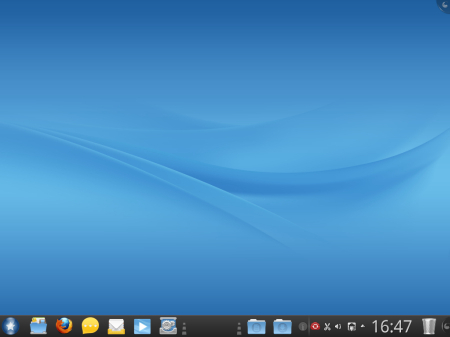
Başarılı Tema
Mandriva 2011 RC2’de gördüğümüz kadarıyla yeni Mandriva’nın teması da oldukça başarılı. Dolphin pencere yöneticisindeki pencere ve simgeler oldukça şık.
{pagebreak::on}
Firefox 5
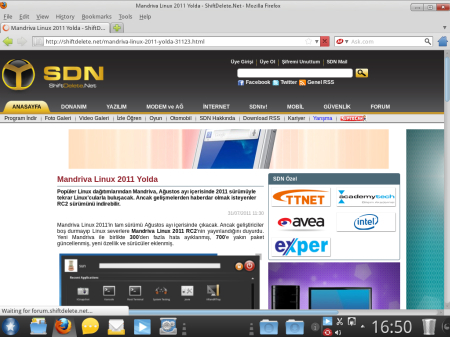
Mandriva 2011 RC2 ile birlikte ön tanımlı web tarayıcısı Firefox 5.
Başlat Menüsü
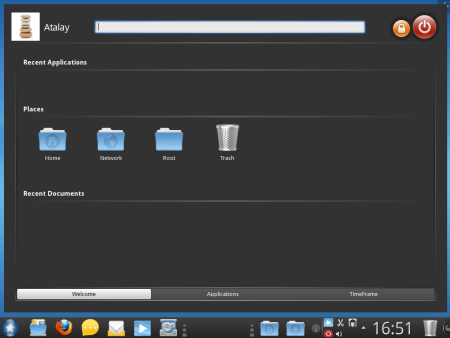
Mandriva menüsü de oldukça kullanışlı. Çalıştırmak istediğiniz uygulamayı metin kutusuna yazıp aratmanız yeterli. Sonuçlar hemen karşınıza çıkacaktır.
:: Daha önce Mandriva Linux kullandınız mı?
Yorumunuz gönderildi,
onaylandıktan sonra yayımlanacak.
Anlatım için teşekkürler üstad.
Mandriva var iken Mageia’nın adının anılması olanaksız.

Paylaşım içinteşekkürler. Mandriva nın sahip olduğu araçlar Mandriva yı eşsiz kılmaktadır. Mandriva Güçlü aynı zamanda kolay bir Linux dağıtımıdır. Kullanımı eğlenceli konfigurasyonu ve öğrenmesi kolay bir Distrodur. Mandriva Control Center henüz Linux dünyasına benzersiz güce sahiptir. ister Linuxta yeni olun, ister profesyonel olun mutlaka kullanın. hak vereceksiniz.
Mac’e benzeyen Macpup Linux’uda paylaşın
ya da XP’ye benzeyen Ylmf OS’u paylaşın
oyun larda sıkıntı olmasaa direk gecerimmm
KDE’yi yeni ekran kartımla denemek istiyorum ama önümüzdeki 1 ay içinde bu şansım pek yok gibi…

Rosa panel + Rosa icons ve rosa theme bir de başlangıç vardı.
bunlar 2011 sürümünü oldukça farklı kılıyor.
KDE ile pek aram yok ama bi deniyim Mandriva’yı

KDE ile pek aram yok ama bi deniyim Mandriva’yı

———- Post added at 11:35 ———- Previous post was at 11:06 ———-
Nerden indirecez bunu? Mandriva’nın sitesinde bulamadım.
@N3CAT1
Softpedia’dan indirebilirsin. Torrent olarak da mümkün.
http://linux.softpedia.com/progDownl…load-3418.html
Tamamdır 😉 Teşekkürler.
cokk teşekkur ederm. gercekten cok işime yaradı 🙂 emegine sağlık