

Eski sistemler için CS:GO FPS artırma rehberi


Steam’in en çok oyunlarından bir tanesi olan CS:GO akıl almaz bir oyuncu sayısına sahip. Dünyanın en popüler birinci şahıs nişancı oyunlarından biri olan oyun oyuncuların favorileri arasında. Düşük bütçeli sistemler için oyun oynamak bir eziyet olabiliyor. Fakat CS:GO FPS artırma rehberi ile bu sorunun büyük oranda önüne geçeceğiz.
Öncelikle FPS dediğimiz şeyin ne olduğuna değinelim. FPS, oyun içerisinde alabildiğimiz kare hızıdır. Bunun için kesin bir değer söylenmez fakat bir oyunu 60FPS ve üzeri oynayabiliyorsanız sorun yaşamazsınız. Monitörünüzün yenileme hızına da bağlı olarak bu değer değişkenlik gösteriyor. Gelelim oyunda nasıl FPS artırma işlemini yapacağımıza; bu yöntemler diğer oyunlar için de performans artışı sağlayabilir.
CS:GO FPS artırma rehberi
Bu işlemleri gerçekleştirmeden önce ayarlarınızın bir yedeğini almanızı öneriyoruz. Zira sisteminiz ile uyumsuzluk gösteren ayarlar oyun dosyalarını bozabilir. Oluşabilecek sorunlardan sizin sorumlu olduğunuzu hatırlatmış olalım.
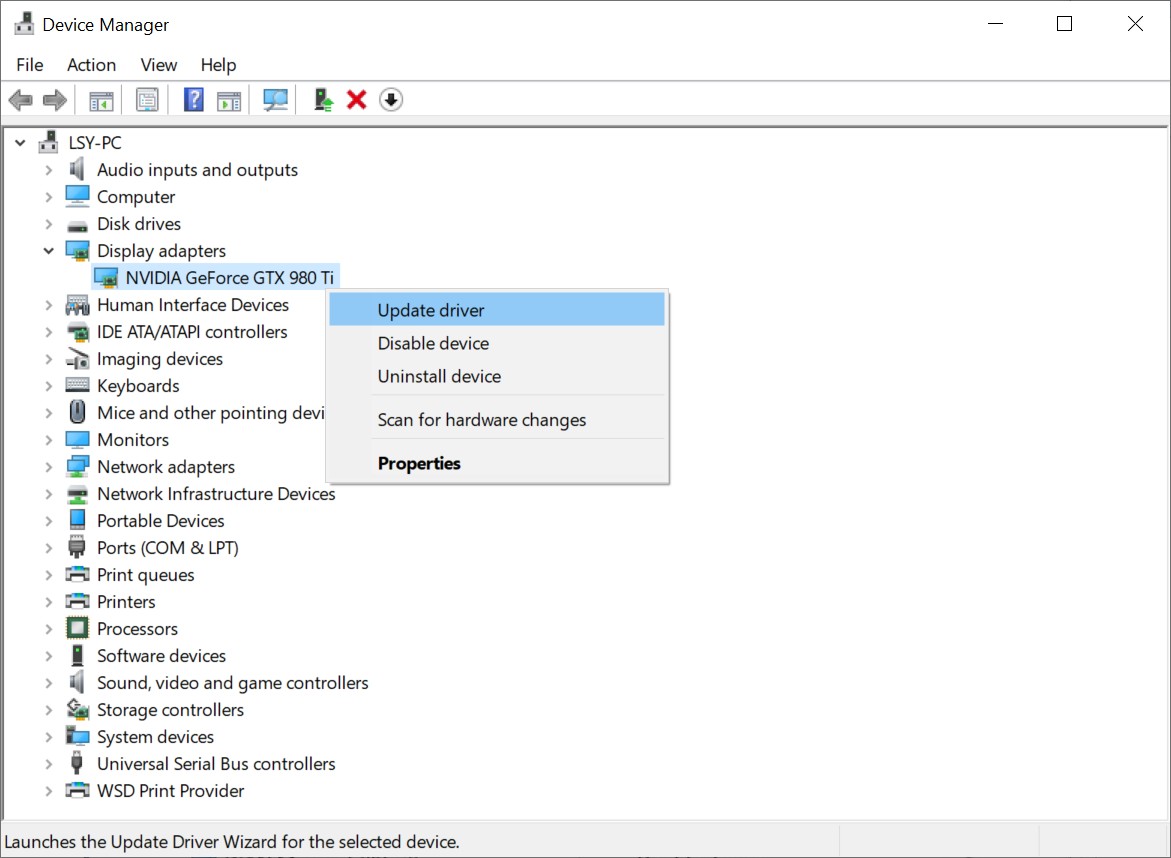
Ekran kartı sürücünüzü güncelleyin
Klişe bir öneri gibi görünse de eski ve yeni sürücüler arasında büyük farklar olabiliyor. AMD veya Intel ekran kartınızın denetim masasına gelerek en güncel sürücüyü edinebilirsiniz. Ekran kartınızın çıkış yılına da bağlı olarak en güncel sürücüyü edinmenizde fayda var.

CS:GO FPS artırma için Nvidia ekran kartları için performans modu
Nvidia ekran kartları varsayılan olarak kalite ve performansı ortalayan ayarlarla gelir. Daha fazla FPS alabilmemiz için bizim bu ayarları performansa yönelik olarak değiştirmemiz gerekiyor. Performans modu, cisimlerin kenarlarının tırtıklı olması gibi ufak değişikliklere yol açıyor. Yine de oyunlarda daha iyi performans almak için bu ayarı performanstan yana kullanmalıyız. Nvidia denetim masasına girdikten sonra sol seçeneklerde “Görüntü ayarlarını önayarla yap” seçeneğini göreceksiniz. Bu sekmeye gelip skalayı aşağıdaki gibi değiştirmelisiniz.
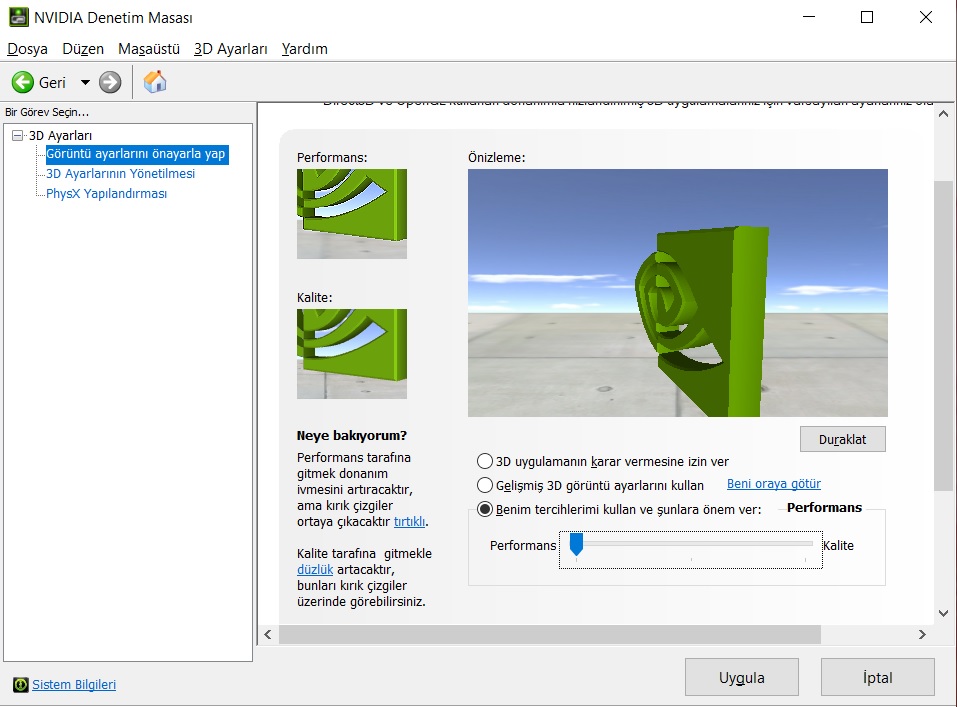

Ardından uygula butonuna tıklayarak ayarlarımızı kaydedelim.
Yorumunuz gönderildi,
onaylandıktan sonra yayımlanacak.
İyi
Benim sistem
İşlemci:intel core pentium 2. 40ghz
Ekran kartı:intel graphics
Ram:8
Bi 20 fps fln artı
işlemcin düşük cs go işlemci isteyen bir oyun benim 2gb ekran kartım var ama işlemcim iyi değil o yüzden fps de düşük oluyor
i3 330m 2.4ghz
ekran kartım: gt 330m
ram:5gb
oyunda 50 fps alıyorum 80 yapmak istiyorum her fps arttırmayı yaptım ama olmuyor.
nasıl o sistemle 50 fps alabılıyorsunuz vay
benim sistem i5 7300
intel hd graphis
4gb ram
aaaaa 700 fps gördüm laaa
olum çk iyiblayy 300 den 700 e çıhtıı
Oyun Minecraft oldu
Görselde -nod3d9ex yazıyor ama açıklamaya sadece -d3d9ex yazmışsınız hangisi doğru?
d3d9ex doğru olan kanka
399 du en fazla şimdi 439
benim i5 10200
8gb ram
gtx1650ti ortalama 200-300 fps alıyorum
yaptıktan sonra 400ü de gördüm
cihaz monster abra a7 v12.4
tavsiye ederim