

Kısaca AdwCleaner nedir?
Reklam yazılımı ve diğer istenmeyen programları kaldırma aracıdır.
Yazar: ToolsLib (fr33tux)
Geliştirme ve güncellemeler: Malwarebytes
Lisans: Ücretsiz
Arayüz Türkçe dil desteği: Var
İşletim sistemi: Windows 10 / 8.1 / 8 / 7 (32-Bit ve 64-Bit)
Sürüm notları: AdwCleaner
Konu güncelleme tarihi: 14.12.2020
Konuda yer alan görseller için AdwCleaner sürümü: 8.0.8 (9 Ekim 2020'de yayınlandı)
AdwCleaner aşağıdakiler için ücretsiz bir kaldırma aracıdır:
- Reklam yazılımları (Adware)
- Olası istenmeyen programlar (PUPs)
- Araç çubukları (toolbars)
- Ele geçirilmiş tarayıcı (Browser hijacking) giriş sayfası
- Casus yazılım (Spyware) (*Cihazınızda gizlenen, etkinliğinizi izleyen ve banka bilgileri ve parolalar gibi hassas bilgileri çalan bir kötü amaçlı yazılım türüdür.)
Malwarebytes AdwCleaner aracını buradan indirin.
İndirme konumu olarak masaüstü'nü seçin ve ardından Kaydet'i tıklatın.
AdwCleaner'ı çalıştırmak için adwcleaner_8.x.x.exe dosyasını çift tıklatın.

Kullanıcı hesabı denetimi penceresi görüntülenirse, Evet/Devam Et 'i tıklatın.
Son Kullanıcı Lisans sözleşmesini okuyun ve Kabul Ediyorum/I agree'yi tıklatın.
Programı açtığınızda Pano, Karantina, Günlük Dosyaları, Ayarlar ve Yardım olmak üzere 5 (beş) butondan oluşan sade bir arayüzle karşılaşıyorsunuz;

Önemli uyarı:
Tarama işlemine geçmeden önce, açık olan programlarınız, çalışmalarınız varsa kapatınız.
Şimdi Tara butonuna basarak bilgisayarınızı taratın.
Tarama tamamlandığında AdwCleaner, bilgisayarınızda herhangi bir tehdit bulursa, bilgi ekranında bulduğu zararlı programları listeleyen bir metin dosyası açılacaktır.
Tarama işleminden sonra, Karantina tuşuna basarak AdwCleaner'ın bulduğu zararlı program ve dosyaları karantinaya almasını ve sonrasında bunları yok etmesini sağlayabilirsiniz.

Dikkat 1: Herhangi bir şeyi silmeden önce öğeleri dikkatlice kontrol edin.
Dikkat 2: Temizle işlemi tamamlandığında bilgisayarınızı yeniden başlatmanız istenebilir.


Yeniden başlatıldığında, AdwCleaner kaldırılan dosyaları, klasörleri ve kayıt defteri girdilerini gösteren bir günlük görüntüler.
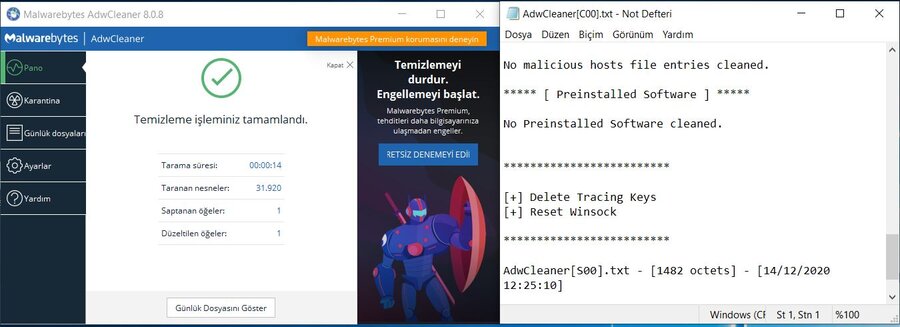
Dilerseniz tarama işlemine ilişkin detaylara (Araçlar > Günlük dosyaları) yolunu takip ederek bilgisayarınızdaki hangi yazılımların "zararlı" olarak sınıflandırıldığını görebilirsiniz.
AdwCleaner, üstelik (gerek duyulursa) IFEO anahtarlarını, izleme anahtarlarını ve önceden getirilen dosyaları silme, güvenlik duvarını sıfırlama, proxy'yi sıfırlamama, IPSec'i sıfırlama, BITS'leri sıfırlama, IE ve Chrome ilkelerini sıfırlama, winsock'u sıfırlama, TCP/IP sıfırlama ve Hosts dosyalarını sıfırlama imkanı sunuyor.

Ayarlar > Uygulama yolu izlenerek erişilebilir.
Bazı yararlı bilgiler/ Hangi durumlarda neyi işaretlemem gerekiyor?
IFEO anahtarlarını sil:
Tüm IFEO alt anahtarlarını siler. Görüntü Dosyası Yürütme Seçenekleri (IFEO) hata ayıklama için kullanılır. Ancak, kötü amaçlı yazılımlar yalnızca hata ayıklayıcıların etkin olup olmadığını kontrol etmez, aynı zamanda IFEO'nun kendi avantajlarına sunduğu özellikleri kullanmasıyla da bilinir.
İzleme anahtarlarını sil:
Tüm izleme anahtarlarını siler. Kötü amaçlı yazılım tarafından kullanılan tüm İzleme anahtarlarını silmenize yarar.
Önceden getirilen dosyaları sil:
Tüm önceden getirilen dosyaları siler. Windows, bir uygulama ilk kez belirli bir konumdan çalıştırıldığında bir prefetch dosyası oluşturur. Bu, uygulamaların yüklenmesini hızlandırmak için kullanılır. Söz konusu dosyalar kullanıcının bilgisayarındaki uygulama geçmişinde bazı değerli veriler içerir. Prefetch klasörü normal koşullarda kendi kendini temizler; ayrıca Prefetch klasörü altındaki dosyaları silmenize gerek yoktur.
TCP/IP'yi sıfırla:
TCP/IP ayarlarını varsayılan değerlere sıfırlar. İnternet bağlantı sorunlarınız varsa, TCP/IP'yi sıfırlamayı deneyebilirsiniz.
Proxy'yi sıfırla:
Tüm proxy'leri kaldırır.
IE ilkelerini sıfırla:
Tüm Internet Explorer ilkelerini kaldırır ve varsayılan ilkeleri geri yükler.
Chrome ilkelerini sıfırla:
Tüm Google Chrome ilkelerini kaldırır ve varsayılan ilkeleri geri yükler.
Güvenlik Duvarını sıfırla:
Windows güvenlik duvarı kurallarını varsayılan değerlere sıfırlar. Firewall/Güvenlik duvarı ayarları bozulduysa, bağlantı ve ağ ile ilgili uyarılar alabilirsiniz ve kimi zaman da internete dahi bağlanılamaz. Bunun bir çözümü ise güvenlik duvarı ayarlarını Windows varsayılanına sıfırlamaktır.
BITS'leri sıfırla:
Arka Plan Akıllı Aktarım Hizmeti kuyruğunu temizler. Windows Update/Windows güncelleştirmelerinde sorunlar yaşıyorsanız, bu aracı kullanabilirsiniz.
Winsock'u sıfırla:
Winsock ayarlarını varsayılan değerlere sıfırlar. Windows Sockets veya Winsock, bozulabilir. İnternet'e bağlanamadığınız durumlarda tamir edilmesi gerekebilir.
Hosts dosyalarını sıfırla:
Hosts dosyasını varsayılan değerlere sıfırlamaya yarar; Microsoft'un tanımında geçtiği şekilde "Hosts dosyası ana bilgisayar adlarını IP adresleri ile eşlemek için işletim sistemi tarafından kullanılan bir bilgisayar dosyasıdır." Aslında Hosts dosyasını varsayılana manuel olarak kendiniz de sıfırlayabilirsiniz.
Dip Not:
Nadiren de olsa, AdwCleaner çalışırken İnternet bağlantınızı kaybedebilirsiniz. Bu, genellikle proxy olarak hareket eden bir reklam yazılımının kaldırılmasından kaynaklanmaktadır. Bunu çözmek için ilgili program Sıfırlama seçeneklerini kullanabilirsiniz.
Tarama işlemi sonrası:
AdwCleaner için herhangi bir kurulum işlemi olmamakla birlikte, program sistemde birkaç dosya saklar. Bu düğmeyi tıkladığınızda, karantinadaki dosyalar da dahil olmak üzere AdwCleaner tarafından oluşturulan tüm dosyalar silinir.
AdwCleaner ile işiniz bittikten sonra ürünü kaldırabilirsiniz.
Ayarlar > Uygulama > AdwCleaner ürününü kaldır > Kaldır yolunu izleyerek programı kolayca kaldırabilirsiniz.

Artıları:
- Program ücretsiz.
- Güçlü bir tarama algoritması var, taramayı gerçekleştirmek çok az bir zaman alıyor.
- Sıfırlama seçenekleri sunuyor.
- Türkçe dilini destekliyor.
- Programı kaldırmak tek bir tıklamayla yapılıyor.
Güvenli, SDN forumlu günler dilerim, esen kalınız. :)
Yararlanılan kaynaklar:
An Introduction to Image File Execution Options - Malwarebytes Labs
Forensic Analysis of Prefetch files in Windows - Magnet Forensics Inc.
AdwCleaner
AdwCleaner - Free Adware Cleaner & Removal Tool
Download AdwCleaner
Bu konu @Byilmaz91 kullanıcı adlı üyemizin şu konudaki mesajına istinaden hazırlanmıştır.
düzenlendi