

iPhone 5S elma logosunda donma sorunu nasıl çözülür?


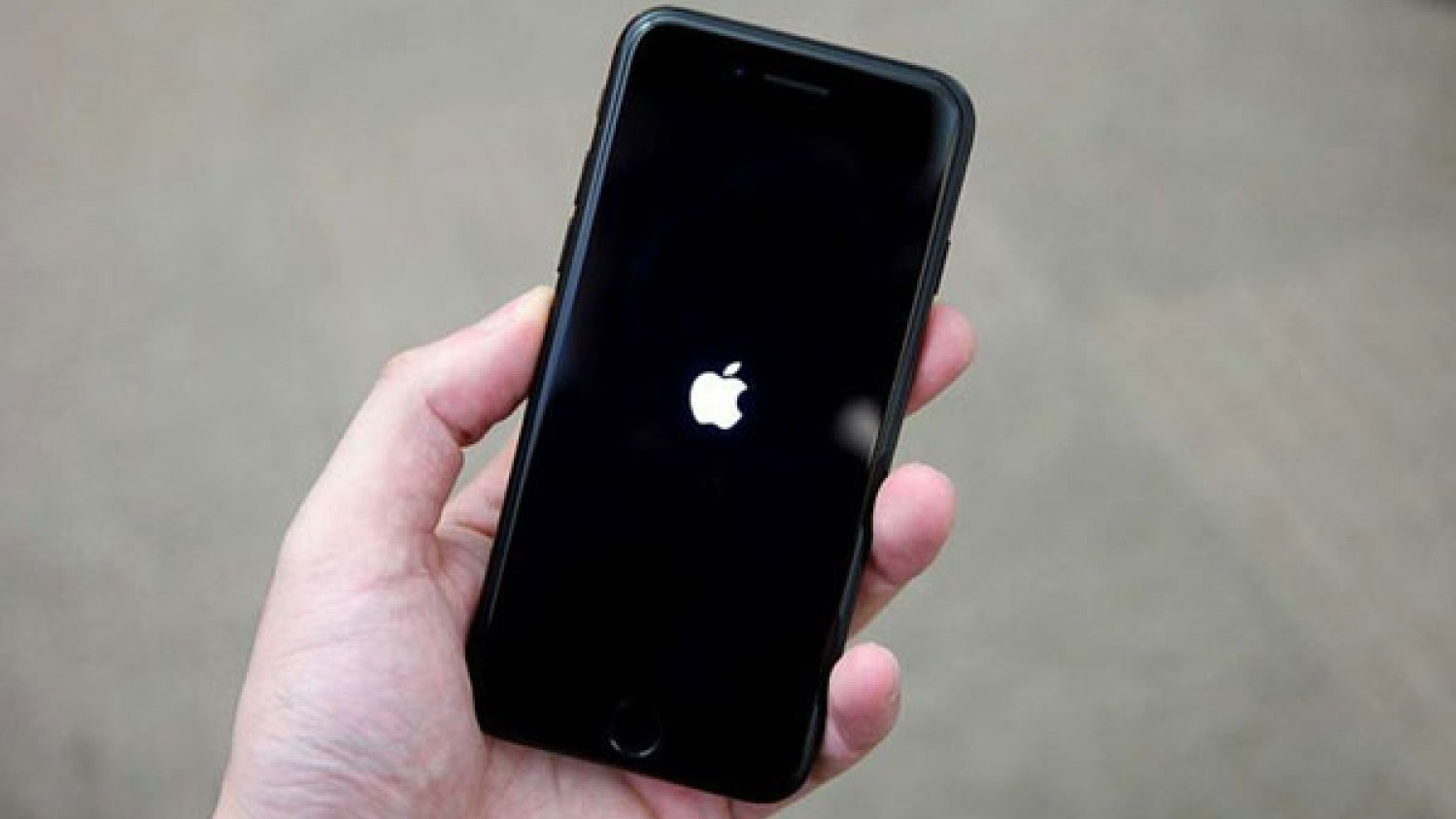
iPhone 5S cihazlarda en çok karşılaşılan sorunlar cihazın açılırken elma logosunda kalması. Neyse ki iPhone elmada kalma sorunu, iPhone elma logosunda kilitlendi veya iPhone açılmıyor elmada kalıyor gibi kronik sorunların çözümü var. Eğer sizin de “iPhone elma logosu gelip gidiyor” gibi sorunlarınız varsa bu içeriğimizde çözümü bulabilirsiniz. Aldığınız sorunların çözüm önerilerini aşağıda paylaştık.
Neden bu sorunu alıyorum?
Aldığınız bu sorunun birden fazla nedeni var. Aşağıda size uyabilecek olan birini bulabilirsiniz.


1- Son zamanda yaptığınız bir iOS güncellemesi ile ortaya çıkabilecek sorunlar.
2- Jailbreak sorunu.
3- iTunes kullanarak yaptığınız geri yükleme sonrasında doğabilecek olan sorunlar.
4- Güncelleme esnasında şarjınızın bitmesi, bağlantınızın kopması veya güncelleme içinde gelen kronik sorunlar.
5- Cihazınızın açılmasına müsade etmeyen bir virüs girmiş olma ihtimali de bu sorunu almanıza neden olabilir.
iPhone elmada kalma sorunu çözümü
Telefonunuzun şarjı olduğundan emin olun ve aşağıdaki adımları uygulamaya geçin.
1- Cihazınızı bilgisayara bağlayın ve iTunes uygulamasını açın.
2- Cihazınız ve bilgisayarınız arasındaki bağlantının sağlıklı olduğundan ve iTunes uygulamasının açık olduğundan emin olduktan sonra aşağıdaki adımları gerçekleştirin.
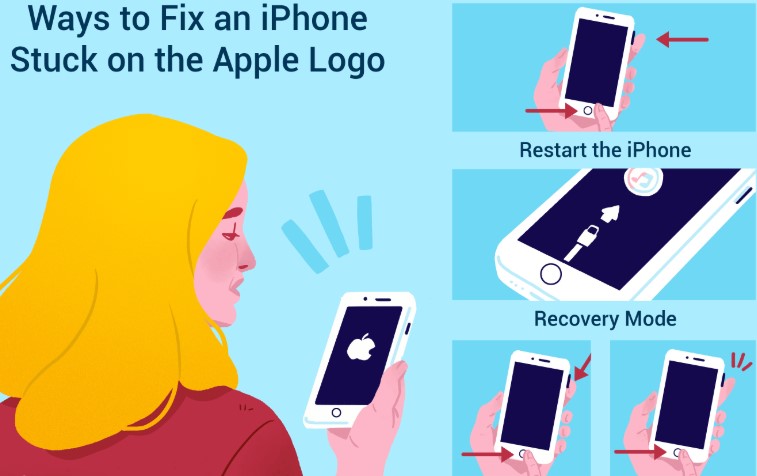

a- Ana ekran tuşu, güç tuşu ve ses açma tuşlarına aynı anda basılı tutun.
b- Cihazınız kurtarma modu ekranına geçiş yaptıktan sonra tuşları bırakın.
c- iTunes uygulamasında yukarıdan aşağıya açılır pencerede “Restore” (Onarma) ve “Update” (Güncelleme) tuşlarını göreceksiniz.
d- “Update” (Güncelleme) tuşuna basın. Böylece bilgisayarınız, cihazınızdaki iOS işletim sistemini herhangi bir veri kaybı yaşatmadan güncelleyecektir.
e- Güncelleme bittikten sonra cihazınız ve bilgisayarınız arasındaki bağlantıyı çıkarın.
f- Ardından “B” adımını tekrar yapın.
g- Büyük olasılıkla sorununuz çözülecektir.
NOT: Yukarıdaki çözümleri mümkünse daha önce bu sorun ile ilgili tecrübesi olan biri ile gerçekleştirin. Eğer yukarıdaki çözümler sorununuzu çözmediyse acilen Apple Destek Ekibi ile iletişime geçin ve sorununuzun ayrıntılı açıklamasını yapın.
Yorumunuz gönderildi,
onaylandıktan sonra yayımlanacak.