

iPhone DNS ayarları nasıl değiştirilir? [2025]


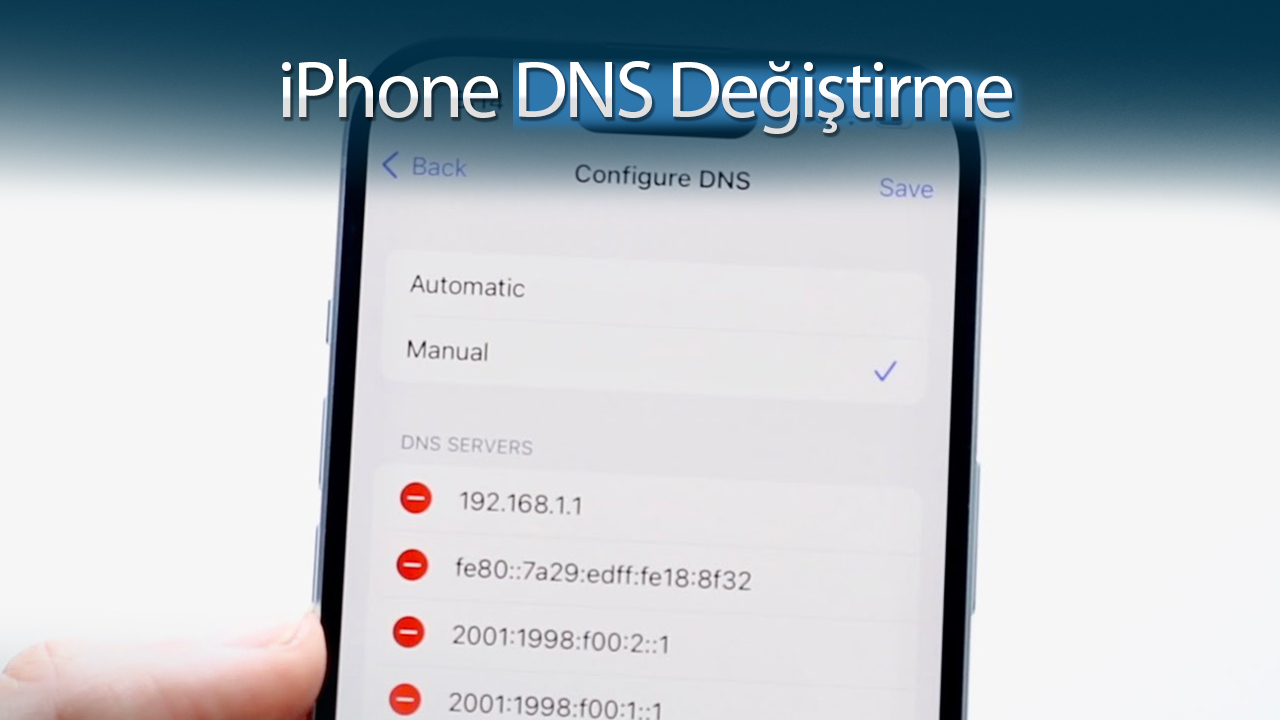
Daha iyi bir internet deneyimi elde etmek, reklamlardan kurtulmak ve yasaklı sitelere erişmek isteyen milyonlarca kişi DNS ayarlarını değiştiriyor. Günümüzde internet kavramıyla bütünleşen Cloudflare’den Google’a kadar onlarca farklı DNS servisi bulunuyor. Daha önce DNS ayarları nasıl değiştirilir? sorusuna kapsamlı bir rehber ile yanıt vermiştik. Bu kez iPhone DNS ayarları değiştirme rehberi ile karşınızdayız.
DNS nedir?
Bu konuda sizi teknik detaylara boğmadan, çok basit bir şekilde anlatmak istiyoruz. Domain Name System kelimesinin baş harflerinden oluşan DNS, alan adları ile sunucular arasında bir köprü görevi görüyor. Örneğin DNS’ler olmasaydı; ShiftDelete.Net’e girmek için, tarayıcınızın adres çubuğuna 34.542.537.354 gibi bir IP adresi yazmak zorunda kalacaktınız.
İnternet servis sağlayıcıları bu DNS’ler üzerinde çeşitli filtrelemeler yaptığı için günümüzde birçok kişi daha iyi bir deneyim için DNS değiştirme işlemini tercih ediyor. Ülkemizde servis sağlayıcılar yoğun bir DNS filtrelemesi uyguladıkları için karşınıza çıkan reklamlara bile müdahale edebiliyorlar.
iPhone DNS ayarları nasıl değiştirilir?
iPhone DNS değiştirme işlemine geçmeden birkaç noktaya değinmeliyiz: iOS işletim sistemi ile çalışan cihazlarda, yani iPhone ve iPad’lerde hücresel verinin DNS ayarlarını değiştirmenize izin verilmiyor. Bu nedenle sadece bağlı olduğunuz kablosuz ağların, Wi-Fi’larin DNS’lerini değiştirebilirsiniz.
Windows bilgisayarlarda DNS değiştirme işlemini yaptığınızda hangi ağa bağlanırsanız bağlanın sizin belirlediğiniz adresler geçerli oluyor. Ancak iOS tarafında durum farklı ve bağlandığınız her ağ için adresleri atmanız gerekiyor. Yani bu değişiklik, söz konusu ağ özelinde uygulanıyor.
iPhone DNS ayarları değiştirme:
- Telefonunuzdan Ayarlar’ı açın.
- Wi-Fi’ye dokunun.
- DNS sunucularını değiştirmek istediğiniz Wi-Fi ağının yanındaki mavi renkli “i” simgesine dokunun.
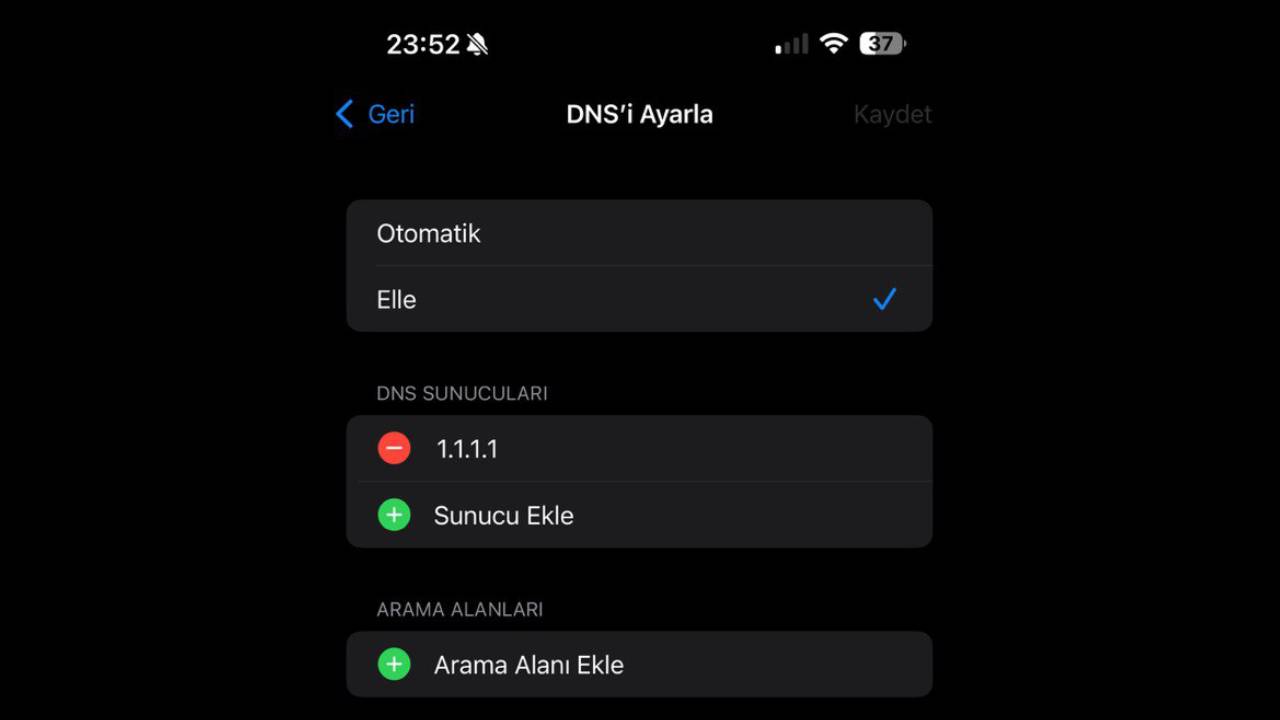
- Sayfanın en altındaki “DNS’i ayarla” kısmına girin.
- Otomatik seçeneğinin yerine “Elle” seçeneğine tıklayın.
- Mevcut DNS’yi kaldırın ve “Sunucu ekle”ye basıp kendi DNS adresinizi yazın.
Tek bir satıra hem birincil sunucuyu hem de alternatif sunucuyu yazabilirsiniz. Her ikisini de virgülle ayırmanız yeterli olacaktır. Örneğin Google DNS’yi kullanmak istediğinizde; 8.8.8.8, 8.8.4.4 şeklinde yazmanız gerekiyor. Tamamladıktan sonra Kaydet butonuna tıklamayı unutmayın.
Eğer hangi DNS sunucularını kullanacağınıza dair bilginiz yoksa, sizlere en popüleri olan Google DNS’i önerebiliriz. Dünya genelinde en çok kullanılan DNS sunucuları şu şekilde;
- Google: 8.8.8.8 – 8.8.4.4
- Cloudflare: 1.1.1.1 – 1.0.0.1
- CleanBrowsing: 185.228.168.9 – 185.228.169.9
- AdGuard DNS: 94.140.14.14 – 94.140.15.15
- OpenDNS Home: 208.67.222.222 – 208.67.220.220
Yorumunuz gönderildi,
onaylandıktan sonra yayımlanacak.
Teşekkürler işe yaradı.
bunu biliyoruz da mobil veri için bir öneri sunun ya
1.1.1.1 mobil uygulamasını indir
Devlet benim bildiğim kadarıyla bazı DNS’ sorgularını da bloklayabiliyor. Örneğin eski dönemlerde 8.8.8.8-8.8.8.4 Google DNS sorgusu yasaklandığı için işe yaramıyordu. Hala böyle bir durum mevcut mu ? Zira DNS’ imi değiştirmeme rağmen hala bir etkisini göremiyorum.
Merhaba İnstagram için Dns sunucusunu yapamadım. Destek olursanız sevimirm. Teşekkürler
hocam 8.8.8.8.8.8.4.4 diye yazdım ilkte ve ilerleye bastım sorun olur mu?
Yanlış. Konfigürasyon profili aracılığıyla hücresel mobil verilerde de DNS değişikliği yapılabiliyor.