

iPhone rehberindeki kişileri sıralama işlemi nasıl yapılır?


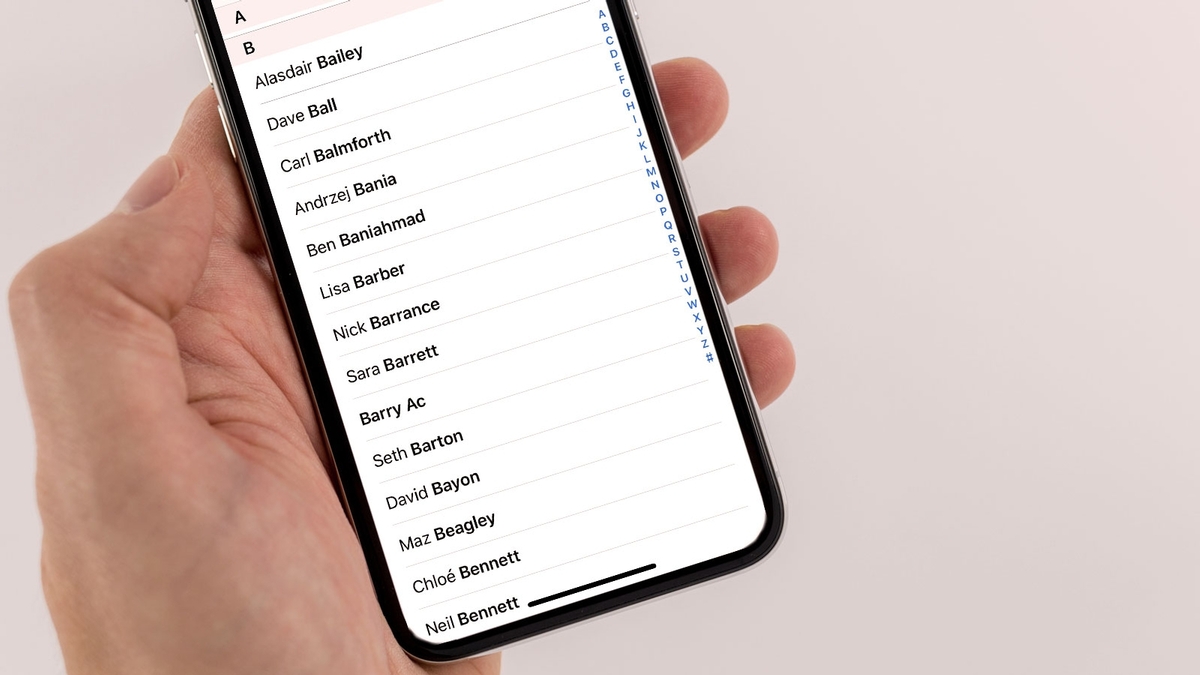
Kişi listeniz arttıkça, arkadaşlarınızı, ailenizi ve iş arkadaşlarınızı yönetmek, ihtiyaç duyduğunuz anda hızlıca bulmak zor olabilir. Ayrıca, iPhone cihazınıza özel sesler veya kişilerinize profil fotoğrafı eklemek eğlenceli olabilir. Böylece aramanın kimden geldiğini çok daha kolay idrak edebilir ve telefonu açıp açmama konusunda hızlı karar verebilirsiniz. Kişilerinizi özelleştirmek, sürekli olarak artan kişi listenizi yönetmenin en basit yoludur.
Bu tür durumlarda iPhone rehber düzenleme ve iPhone rehber düzenleme alfabetik sıralama işlemleri yapmanız gereklidir. iPhone kişilerinizi sık kullanıma göre veya ad soyad alfabetik sıralamaya göre listeleyebilirsiniz. Bu listeleme işlemini yapmak hem kişiler listenizi daha kolay algılamanıza hem de daha kolay işlem yapmanıza olanak tanır. Böylece kiminle sık kiminle daha az konuşma gerçekleştirdiğini görür ve gereksiz kişilerinizi iPhone kişilerinizden kaldırabilirsiniz.
iPhone rehberi isme göre sıralama
Bazı kullanıcılar, iPhone kişilerini adlara göre sıralarken, diğerleri soyadlarına göre sıralamayı sever. Sıralamayı değiştirerek iPhone kişi listenizi istediğiniz gibi görüntüleyin. Bu işlemi gerçekleştirmek için aşağıdaki adımları takip edebilirsiniz:

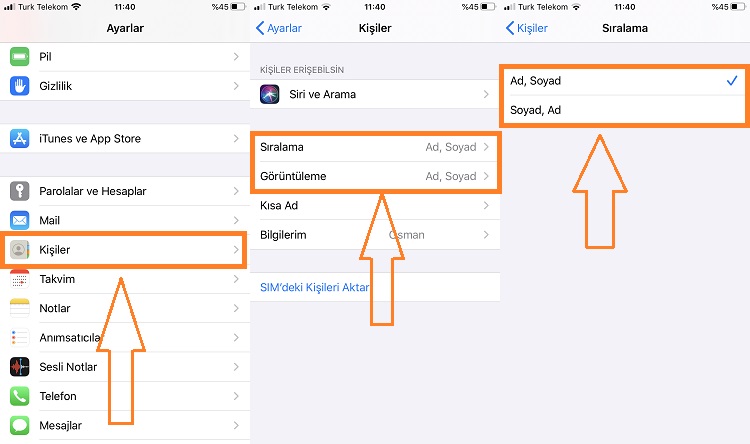
1- Ayarlar menüsüne gidin.
2- Kişiler sekmesine dokunun.
3- “Sıralama Düzeni” sekmesine dokunun. (aşağıya kaydırarak sekmeye ulaşabilirsiniz.)
4- iPhone kişilerinizi nasıl sıralamak istiyorsanız ona göre istediğiniz seçeneğe dokunun.
Sıralama düzenini ayarlamak Görüntüleme Sırasından farklı çalışır. Sıralama düzeni, iPhone kişi listenizi ad ve soyad tercihlerinize göre düzenler. Görüntüleme sırası ise kişinin ad veya soyadının hangisinin önce görüntülenip görüntülenmeyeceğini etkiler. Görüntü sırasını değiştirmek için yukarıdaki adımların aynısını uygulayabilirsiniz, ancak 3. adımda sıralama yerine hemen altındaki “Görüntü Sırası” sekmesine dokunmanız gereklidir. Böylece iPhone kişilerinizde isterseniz önce soyad sonra ad şeklinde görüntüleme sağlayabilirsiniz.
iPhone rehberi favorilere eklemek
1- Ana Ekranınızda “Kişiler” uygulamasını başlatın.
2- Favorilere eklemek istediğiniz bir kişiye dokunun.
3- Favorilere Ekle / Sık Kullanılanlara Ekle sekmesine dokunun.
4- Mesaj veya Telefon sekmesine dokunun.
5- Kişiniz için favori olarak eklemek istediğiniz telefon numarasına dokunun.

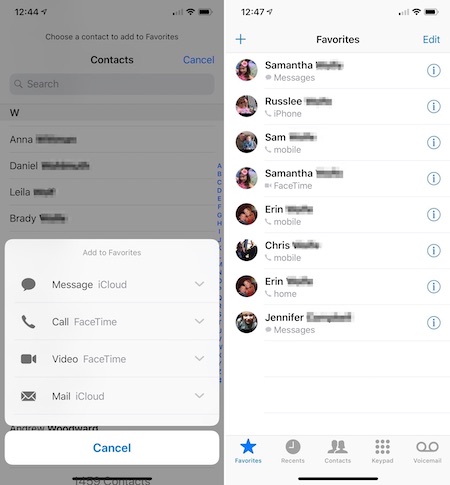
Artık Telefon veya Facetime uygulamasını başlattığınızda, en sevdiğiniz kişileri hızlı bir şekilde bulmak için sol alt köşedeki Sık Kullanılanlar düğmesine dokunabilirsiniz. Böylece favorilere eklediğiniz kişiler o sekmede olacak ve daha hızlı iletişim kurabileceksiniz.
Yorumunuz gönderildi,
onaylandıktan sonra yayımlanacak.