

Open DNS Ayarı Nasıl Yapılır?


İnternet, genel olarak özgür bir ortam olsa da, insanların o kadar da özgür olmaması gerektiğini düşünen bazı hükümetler belli internet sitelerine erişimi, internet servis sağlayıcılar üzerinden engelleyebiliyorlar.
Böyle durumlarda, örneğin ülkemizde YouTube’a girmek istediğinizde karşınıza mahkeme kararıyla kapatılma uyarıları çıkabiliyor.
Ancak bilgisayar teknolojisinin bu kadar ilerlediği günümüzde, önümüze koyulan bu basit engelleri aşmak hiç de zor değil.
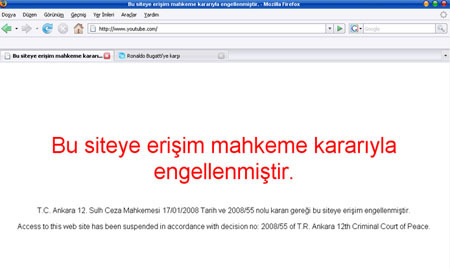

Bu uyarıyla karşılaşmamak için yazıyı adım adım takip edin
DNS ayarlarını değiştiriyoruz
Bu yasakları aşmanın yolu, internet servis sağlayıcınızın size sunduğu DNS sunucuları yerine başkalarını kullanmaktan geçiyor.
Bunu yapmak kulağa karışık gelse de, yazımızı adım adım takip ettikten sonra aslında hiç de zor olmadığını göreceksiniz.
Daha sonra internet aleminde önünüzde hiçbir engel olmadan, YouTube başta olmak üzere istediğiniz siteye girebilirsiniz.
{pagebreak::Windows XP – Adım 1}
Windows XP – Adım 1
Windows işletim sistemlerinin üç farklı sürümü günümüzde sıkça kullanılıyor. Windows, XP, Vista ve 7 kullanıcıları bu ayarları değiştirirken temelde aynı şeyleri yapsalar da, bazı detaylarda farklılık var.
Bu yüzden karışıklık olmaması için, her bir Windows için adımları ayrı ayrı göstermeyi uygun gördük.
Önce, en eski sürüm olan Windows XP ile başlayalım.
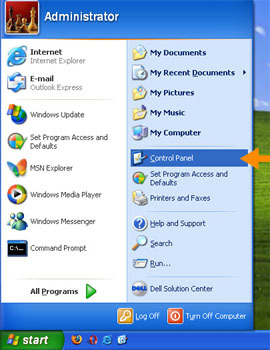
Windows XP’de Open DNS
Sol altta bulunan Başlat tuşuna basın, açılan kısımda sağ sırada bulunan Denetim Masası’na tıklayın.
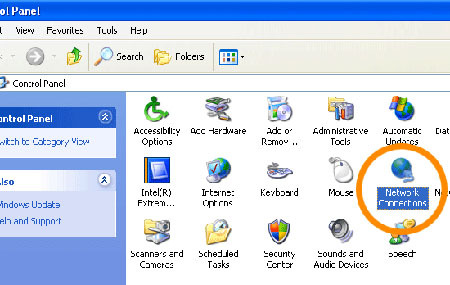
Açılan pencerede Ağ Bağlantıları’nı bulun ve çift tıklayın, burada karşınıza çıkan ekranda sahip olduğunuz internet bağlantısını göreceksiniz.
{pagebreak::Windows XP – Adım 2}
Windows XP – Adım 2
Kullandığınız internet bağlantısının simgesi bu pencerede karşınıza çıkacak. Buna çift tıklayın.
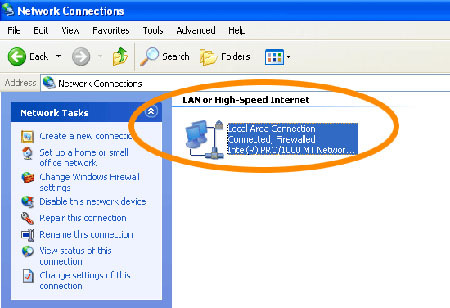
Şimdi karşınıza çıkan pencere, sahip olduğunuz bağlantının bazı detaylarını gösterir.
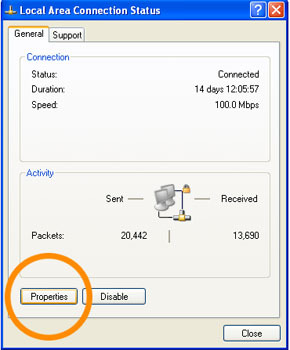
Bu pencerede sol alt kısımda bulunan Özellikler tuşuna basın.
{pagebreak::Windows XP – Adım 3}
Windows XP – Adım 3
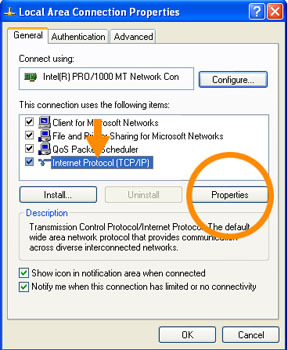
Burada göze biraz karışık görünen bir menüyle karşılaşacaksınız ama korkmayın, bu ekrandan sadece istediğimizi alıp çıkacağız. Menünün ortasına bulunan seçeneklerden Internet Protocol (TCP/IP) olanı seçin ve alt kısımdaki özellikler butonuna tıklayın.
Windows XP için son adıma gelmiş bulunuyoruz. Pencerenin alt taraftaki yarısında “Aşağıdaki DNS sunucu adreslerini kullan” bölümünü işaretleyin.
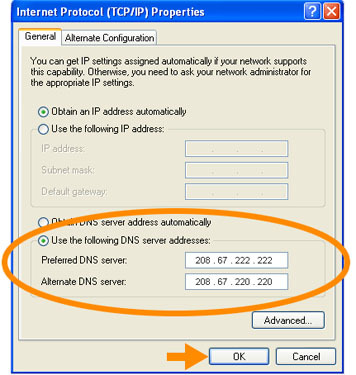
Yazılabilir hale gelen kutucuklardan “Tercih edilen DNS sunucusu” olana 208.67.222.222, “Diğer DNS sunucusu” olana ise 208.67.220.220 yazın ve Tamam’a tıklayın.
Bunları yaptığınızda artık erişimi engellenen sitelere girebildiğinizi göreceksiniz.
{pagebreak::Windows Vista – Adım 1}
Windows Vista – Adım 1
Şimdi Vista kullanıcılarına sıra geldi. Başlat’a basın ve Denetim Masası’na gelin.
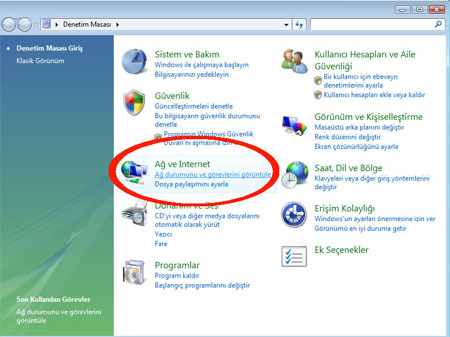
Denetim Masası’na geldiğinizde Ağ ve İnternet kısmının altında yazan “Ağ durumunu ve görevlerini görüntüle” kısmına tıklayın.
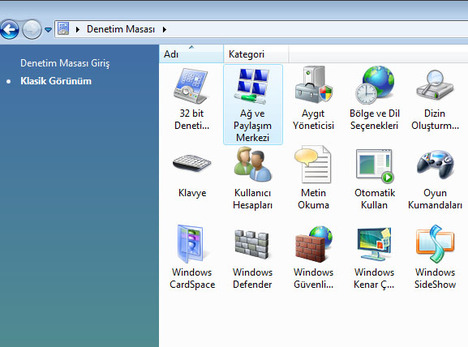
Denetim Masası’nı klasik görünüm olarak kullanıyorsanız Ağ ve Paylaşım Merkezi işaretine tıklamalısınız.
{pagebreak::Windows Vista – Adım 2}
Windows Vista – Adım 2
Burada karşınıza bağlantınızın özelliklerini gösteren bir pencere karşınıza çıkacak.
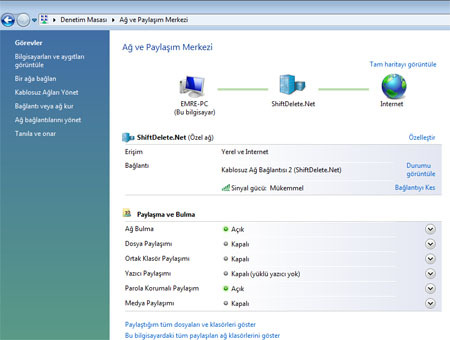
Üst kısımda yer alan Bağlantı bölümünde sağ tarafta bulunan “Durumu görüntüle” seçeneğine tıklayın.
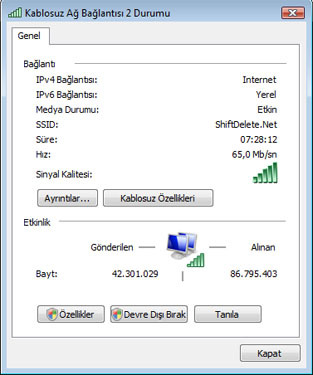
Açılan ekranda sol alt kısımda Özellikler tuşuna basın.
{pagebreak::Windows Vista – Adım 3}
Windows Vista – Adım 3
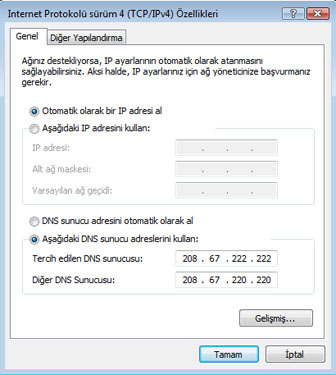
Özellikler menüsünde orta kısımda yer alan “Internet Protokolü sürüm 4 (TCP/IPv4)” seçeneğini işaretleyin ve Özellikler’e tıklayın.
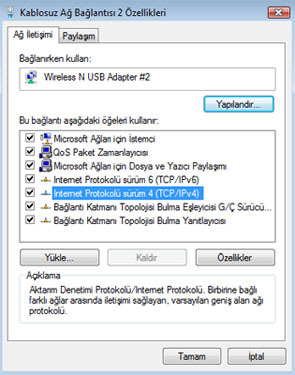
Bu ekranda “Aşağıdaki DNS sunucu adreslerini kullan” seçeneğini tıkladıktan sonra aşağıda açılan kutulardan üsttekine 208.67.222.222, alttakine 208.67.220.220 yazın ve Tamam’a tıklayın.
Ondan sonra geri kalan pencereleri de alt kısımda bulunan Kapat tuşuyla kapatın. Artık erişimi engellenen sitelere girebilirsiniz.
{pagebreak::Windows 7 – Adım 1}
Windows 7 – Adım 1
Windows 7 kullanıcıları da Vista’ya benzer yolları kullanarak DNS ayarlarını yapabilirler. Başlat’a basıp, Denetim Masası’na geldiğinizde karşınıza çıkan listeden “Ağ ve Paylaşım Merkezi”ne tıklayın.
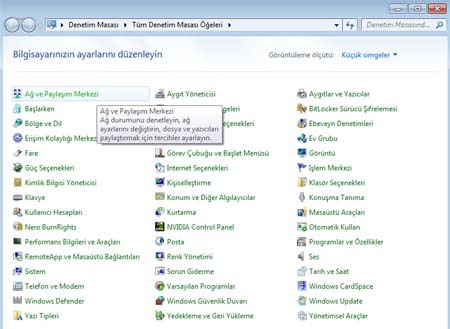
Burada açılan pencerede üst tarafta yer alan “Etkin ağlarınızı görüntüleyin” bölümünü bulun.
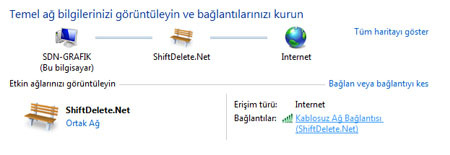
Bu kısımda, Bağlantılar bölümünün yanında sahip olduğunuz internet bağlantısının adı yazar. Bunun üzerine tıklayıp bir sonraki adıma geçin.
{pagebreak::Windows 7 – Adım 2}
Windows 7 – Adım 2
Ağ bağlantınızın görüntülendiği bu pencerede sol alt kısımda bulunan Özellikler tuşuna basın.
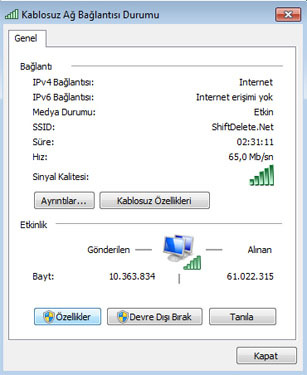
Karşınıza çıkan menüde “Internet Protokolü sürüm 4 (TCP/IPv4)” seçeneğini işaretleyin.
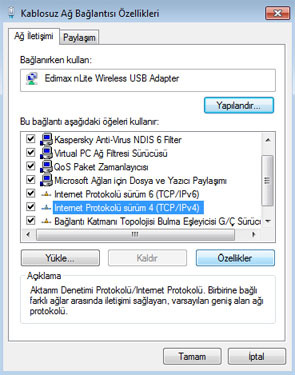
Menünün alt kısmında kalan Özellikler butonuna tıklayın.
{pagebreak::Windows 7 – Adım 3}
Windows 7 – Adım 3
İşte son adıma geldik. Açılan sayfada alt tarafta “Aşağıdaki DNS sunucu adreslerini kullan” seçeneğini işaretleyin. Açılan kutulardan üsttekine 208.67.222.222, alttakine de 208.67.220.220 yazın ve Tamam tuşunu tıklayın.
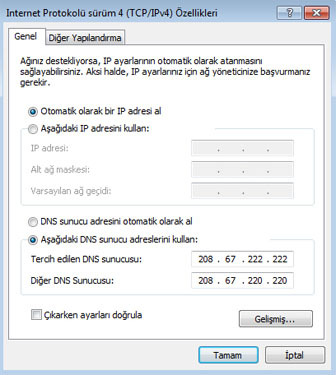
Artık hiçbir yasak önünüzde duramaz.
Yorumunuz gönderildi,
onaylandıktan sonra yayımlanacak.
meb bilgisayarlarında bu yöntem işe yarar mı?
abilerim dediklerinizi harfiyen yaptım olmuyo olmuyo olmuyo. ayrıca son on gündür shiftdelete de giremez oldum. delirecem valla explorer 8 i yükledim ondan mı acaba. lütfen bir yardım bu internet bağımlısına
n yaklaşık 1 yıldır bu yönetimi kullanıyorum. meb bilgisayarlarında önereceğim ultrasuft biraz net yavaşıyor ama engelleri aşabilirsin.
sanırım vimeo.com sitesi için bu dns işe yaramıyor artık…
sansürlü siteleri kaldır
dns ayarını yapamıyorun
teşekkürler elinize kılavyenize saglık
çok teşekkür ederim kardeş çok güzel anlatmısın….
kardeş ayrıntı ver
müthişsin dostum oldu be
Ya çok beqendim siz bitanesiniz 🙂 Çok teşekkur ederim sayenizde başım büyük bi beladan kurtuldu 🙂
trend micro virüs programı var.youtube giremiyorum.dns ayarlarınıda yaptım.yardımlarınızı rica ederim
yasaklı siteler açımiyor
ps3 ten dns ayarı nasıl yapılır
Eger yeni anayasa kabul edilirse dns ayarlarını değişmekte fayda etmeyecek arkadaslar. Kral çıplak
ağ ve paylaşım merkezi diye birşey yazmıyor kiiii ağ ve internet yazıyor sadece 🙁 yardım eder misiniz
olmuyor