Mobil Opera’yı Bilgisayarınızda Deneyin

Opera Mini 5 adıyla yayınladığı Java tabanlı web tarayıcısı ile adeta mobil web tarayıcı pazarını ezici bir üstünlükle domine eden Opera, hatırlanacağı üzere son hamlesi olan iPhone ile de çok konuşulmuştu. (Opera Mini iPhone’da) iPhone kullanıcılarının yoğun ilgi gösterdiği tarayıcı, hemen her cihazda çalışabilmesi sayesinde de her geçen gün etki alanını biraz daha genişletiyor.


Bu başarılı web tarayıcıyı cep telefonunuzda deneme imkanı bulamadıysanız yahut telefonunuzda herhangi bir nedenden ötürü çeşitli hatalar ile karşılaştıysanız Opera Mini’yi bilgisayarınızda da deneyebilmeniz mümkün. Mac, Linux ve Windows için hazırlanmış üç farklı emulatörü kullanıcılara duyuran Opera, bu yazılımların içersine Opera Widget desteğini de eklemeyi ihmal etmemiş. Ana Opera motorunu içeren emulatöre burada yer alan Opera Developer Tools sayfasından ulaşabilirsiniz.

:: Opera’nın mobil tarayıcılarının performansını yeterli buluyor musunuz?

500 LED Işık Birleşirse Ne olur?

Teknolojinin hemen her alanında olduğu gibi, LED teknolojisinde de bazı takıntılı insanlar mevcut. Bunlardan bir grubu, her biri 0,1 Watt LED ışıktan, 500 adet birden çalıştırarak 50 Watt‘lık süper LED fener elde etti.

Karşısındaki kişide geçici körlüğe yol açabilecek şiddette ışık yayan ve Sıradışı LED Feneri adını alan bu cihazı aşağıdaki videodan izleyebilirsiniz.

#http://video.shiftdelete.net/y/cf9a4bfb80d084609076561e9b9d5976.flv#

:: Sizce bu türden bir LED, teknoloji çılgınlığının bir göstergesi olarak sayılabilir mi?

Microsoft, 2010 İlk Çeyrekten Mutlu

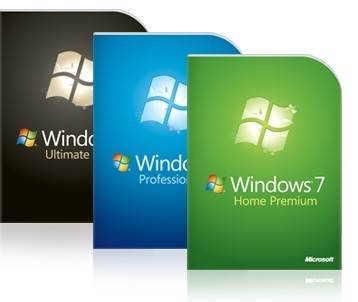
Microsoft bugün itibariyle 2010 ilk çeyrek ve mali yıl üçüncü çeyrek sonuçlarını açıkladı. Ayrıca firma, yaptığı açıklamaya göre 22 Ekim 2009‘da piyasaya sürdüğü Windows 7 işletim sisteminin halen daha başarılı bir satış grafiğine sahip olması, yüzlerini güldürüyor.

Mevzu bahis dönemde elde edilen toplam ciro ise 14.50 Milyar Dolar. Geçtiğimiz yıla göre firmanın finansal figürleri %6 artış göstermiş. Toplamda Windows ürünlerinin cirosu ise geçtiğimiz seneki aynı döneme göre %28 artış göstermiş.

:: Microsoft’un başarısının altında Windows 7’den başka ürünler de yer alıyor mu sizce?

Symbian^3 2010 Sonunda

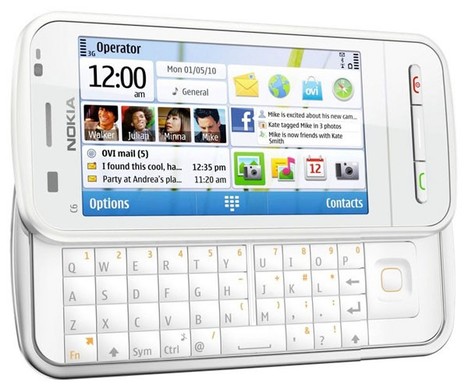
Symbian^3 mobil işletim sistemini bekleyenlere üzücü bir haberimiz var. Nokia‘nın birçok akıllı telefonunda ve bazı Samsung ve Sony Ericsson telefonlarına gelecek olan güncelleme, 2010 yılının sonlarına ertelendi.

Merakla beklenen mobil işletim sisteminin ertelenmesindeki en büyük sebeplerden biri olarak, Nokia’nın finansal sonuçlarının, firmayı pazarda farklı atılımlar yapmaya itmesi olarak gösteriliyor. En iyi ihtimalle 2010‘un üçüncü çeyreğinde yayınlanacak Symbian^3, bu gecikme yüzünden iPhone ve Android’e karşı büyük avantaj kaybedecek.

:: Konuyla ilgili görüşlerinizi bizimle paylaşın

Nokia 2010’dan Umduğunu Buldu Mu?

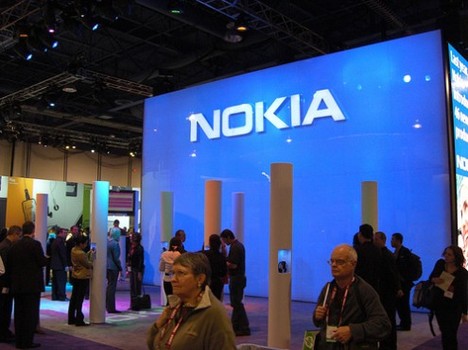
2009 yılını beklentilerinin biraz altına kapatan Finlandiyalı üretici, 2010 yılına da biraz suskun başladı. Her fırsatta yeni akıllı telefonlar için Symbian^3‘ü beklediklerinin altını çizen üretici, yılın ikinci çeyreğini beklenen adım için hedef gösterse de bu konu da henüz kesinlik kazanmış değil.


Firmanın dünya genelinde satılan tüm cihazlar için ortalama fiyatı ise 62 Euro olarak hesaplanmış.

Açıklanan verilere göre firma yılın ilk çeyreğinde (31 Mart 2010’a kadar) satışlarında % 57’lik bir artış yakalamayı başarmış durumda. Nokia’nın elde edilen net gelir olarak ifade ettiği rakam ise 9.5 milyar Euro. Bu miktar geçen yılın aynı dönemine göre % 3’lük bir artışa tekabül ederken, 2009’un son çeyreğine kıyasla % 21 oranında bir düşüşü ifade ediyor.

Nokia’nın son dönemde birçok mobil hizmetini ücretsiz hale getirdiğini görüyoruz. Buna karşın servislerden elde edilen gelir, geçen yılın aynı dönemine göre % 8’lik bir artış göstererek 6.7 Milyar Euro seviyesine ulaşmış. Ancak bu rakamı 2009’un son çeyreği ile kıyasladığımızda % 19’luk düşüş olduğu görülüyor.

:: Nokia 2010’da beklentileriniz karşılayan bir firma oldu mu?

McAfee, Dünyayı Şoka Soktu

Güvenlik yazılımı deyince dünyanın en önemli markalarından biri olan McAfee, son güncellemesiyle imajını epey sarstı. Dün yapılan güncelleme, McAfee’nin, Windows XP’deki sistem dosyalarını virüs sanmasına neden oldu.


Böylece ünlü virüs yazılımı, önemli sistem dosyalarını bir bir sildi. Dünya çapındaki binlerce bilgisayarda, kilitlenme, web erişimin yok olması, sürekli restart ihtiyacı gibi sorunlar gerçekleşti. McAfee, veri tabanının kısa süre sonra kaldırıldığını açıklasa da, kurşun tabancadan çıkmıştı bir kere.

:: Amerika’da çok tartışılan olay hakkında ne düşünüyorsunuz?

Cebe Özel 20 Yeni Duvar Kağıdı

Gün boyu yanınızdan ayırmadığınız telefonunuzun hep aynı arka planını görmekten sıkıldıysanız gelin bir güzellik yapın. Yazımızda tam da dokunmatik ekranlı telefonların ekran çözünürlüğüne göre tasarlanmış yepyeni 20 duvar kağıdı bulacaksınız. 640 x 480 pikel çözünürlüğündeki bu görselleri kullanmak için tek yapmanız gereken telefonunuza göndermek ve duvar kağıdı olarak ayarlamak olacak.

İzleyin

{pagebreak::2}

{pagebreak::3}

{pagebreak::4}

{pagebreak::5}

{pagebreak::6}

{pagebreak::7}

{pagebreak::8}

{pagebreak::9}

{pagebreak::10}

{pagebreak::11}

{pagebreak::12}

{pagebreak::13}

{pagebreak::14}

{pagebreak::15}

{pagebreak::16}

{pagebreak::17}

{pagebreak::18}

{pagebreak::19}

{pagebreak::20}

:: Beğendiğiniz duvar kağıdını SDN üyeleri ile paylaşın.

Adım Adım Fotoğraf Düzenleme

Photoshop engin bir derya derler hani. Çok da haksız sayılmazlar. Photoshop sayesinde bir fotoğrafa oldukça farklı bir görünüm kazandırabilirsiniz. Eğer bu yazılımı sadece fotoğraf düzenleme aracı olarak kullanıyorsanız, bilmeniz gereken belli başlı noktalar vardır ve bu noktaları iyi kavradığınız vakit, ortaya birbirinden hoş sonuçlar çıkmasını sağlarsınız.

Eğer mevcut fotoğraf üzerinde çeşitli iyileştirmeler yapıyorsanız, buna fotoğraf düzenleme denir. Eğer halihazırda iyileştirmeye gerek duymayan bir fotoğrafı, dijital olarak bambaşka bir görünüme sokuyorsanız, buna da dijital manipülasyon denir. Bu yazıda sizlere düzenleme olayını adım adım anlatacağız.


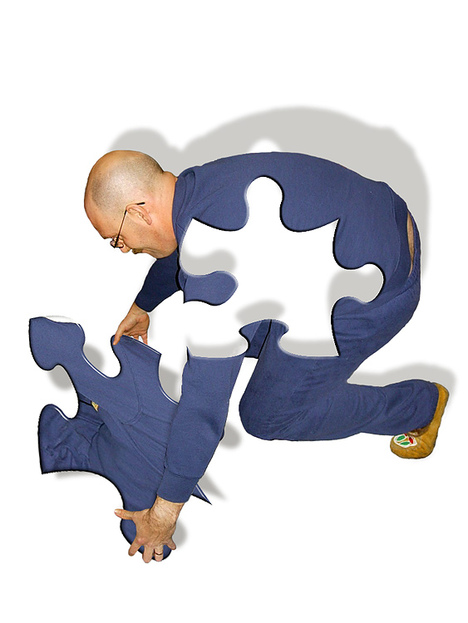
Dijital manipülasyona oldukça iyi bir örnek

Eğer DSLR ya da yarı amatör bir fotoğraf makinesi sahibiyseniz, fotoğraflarınızı RAW formatında çekmenizi tavsiye ederiz. RAW formatının JPEG’den farkı, sıkıştırılmamış olmasıdır. RAW düzenleyicileri aracılığıyla, fotoğrafın birçok değeri üzerinde kayıpsız değişiklikler yapabilirsiniz. Bu, başka bir yazının konusu olarak kalsın. Bu yazıda en yaygın görüntüleme formatı olan JPEG üzerindeki iyileştirmeler üzerinde durmayı daha uygun bulduk.

{pagebreak::Başlangıç}

Başlangıç

JPEG’in nasıl bir format olduğunu bilmenizde fayda var. JPEG’in açılımı Joint Photographic Experts Group. İnsan gözünün neredeyse algılayamayacağı ölçeklerde veri kayıpları ile, görselin boyutunu küçültür. Tüm değerleri kapalıdır. Dolayısıyla Photoshop’ta yapacağınız gereksiz bir hamle, JPEG’in kalitesini bir hayli düşürecektir.


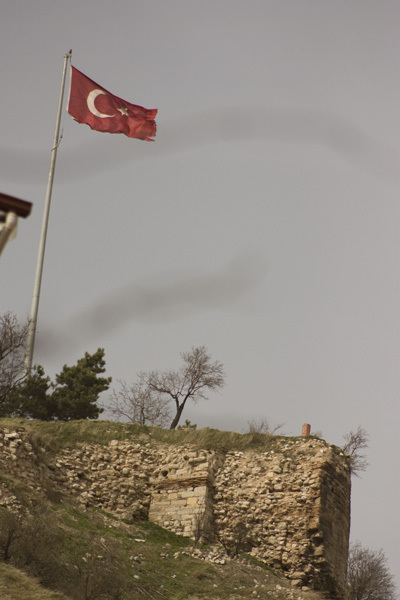
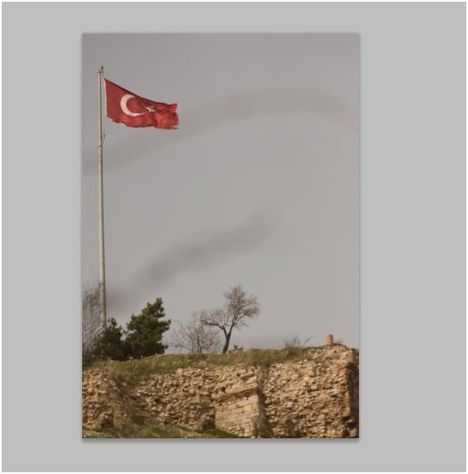
Üzerinde değişiklik yapacağımız örnek fotoğraf

JPEG formattaki bir fotoğrafı iyileştirmek için belli başlı değerlerle oynayabilirsiniz. Bunların arasında Kırpma, Kontrast, Doygunluk, Keskinlik, Sanal Filtreler, Pozlama, Işık Seviyeleri gibi değerler yer alır.

Örnek fotoğrafı indirmek için tıklayın

{pagebreak::Kırpma}

Kırpma

Photoshop’ta Crop adıyla geçen işlem, bir fotoğraf için oldukça önemlidir. Zira bir fotoğrafın kadrajı, o fotoğrafın izleyiciye gösterdiği alandır. Fotoğrafı çekerken kadraja gereksiz bir bölge girmiş olabilir, kadrajı yamuk olacak şekilde fotoğraflamış olabilirsiniz. Bu gibi durumlarda önce kadrajı düzeltmeli, sonra da Photoshop’un Crop aracını (Kısayolu “C”) seçerek yeni kadrajı ayarlamanız gerekiyor.


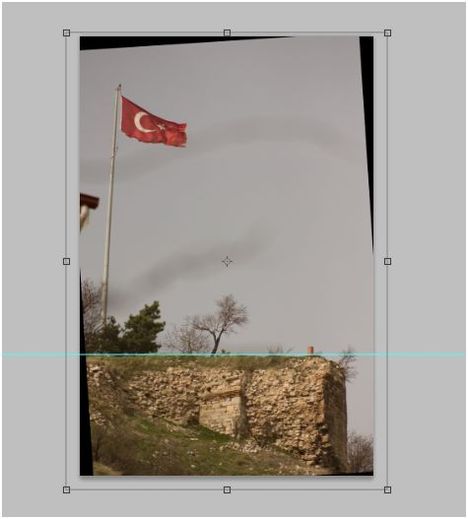
Hizalama konusunda yardımcı bir cetvel çok iş görecektir

CTRL-A kombinasyonu ile fotoğrafın bulunduğu tüm katmanı seçin. Akabinde CTRL-T kombinasyonuyla fotoğrafın yeniden konumlandırılması aracını aktif edin. Şimdi kadrajı fare yardımıyla düzeltmeniz gerekiyor. Size bir ipucu verelim. Önce Ruler (Cetvel) görünümünü açın (CTRL-R) ve cetveli, kadrajı düzeltmenize yardımcı olacak bir konuma getirin. Şimdi konumlandırma işlemini bu cetvele göre yapabilirsiniz. Bu işlemden sonra Enter’a basın.

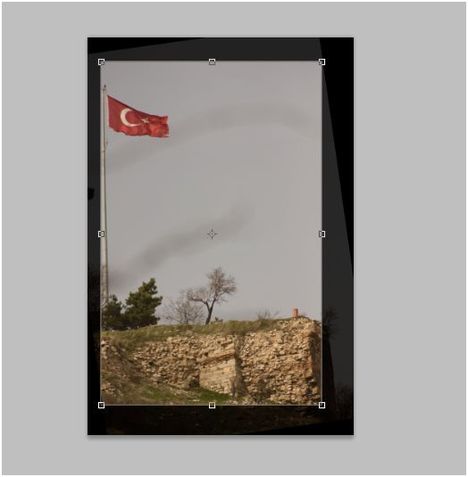
Şimdi biraz kırpma zamanı. Crop aracını (C) seçin ve siyah kalan bölgeleri kadrajdan çıkartın. Eğer örnekte de gördüğünüz gibi, fotoğrafın herhangi bir kısmında kadraj dahilinde gereksiz bir obje kalmışsa, Clone Stamp aracılığıyla bu kısmı da fotoğraftan çıkartın. Şimdi elimizde daha düzgün bir kadraja sahip fotoğraf var.


Fotoğrafın kırpıldıktan sonraki hali

{pagebreak::Kontrast ve Parlaklık}

Kontrast ve Parlaklık

Kontrast‘ın Photoshop anlamı, renklerin zıtlığı anlamına gelir. İki zıt rengin yanyana bulunduğu bir görselin kontrastını artırırsanız, bu iki renk arasındaki geçişin oldukça sert bir biçimde olduğunu görürsünüz. Gökyüzü ile bina dokularının kontrastını artırma birçok zaman güzel sonuçlara vesile olur. Fakat dozajı abartmamakta da fayda var.

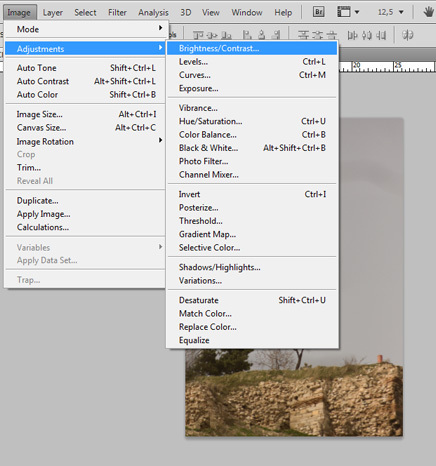
Örnekteki fotoğrafta gördüğünüz gibi renkler bir hayli soluk. Sanki üzerinde gri bir filtre var gibi. Öncelikle kontrast aracılığı ile zıtlığı biraz artıralım. Photoshop CS4‘te kontrast panelini sağdan katman olarak da aktif edebilirsiniz. Bunun avantajı, kontrast işlemini bir katman olarak uygulamanızdır.

Kontrast panelinden fotoğrafın parlaklık değerini de değiştirebilirsiniz. Bu fotoğraf için parlaklığı (Brightness) -20 ve kontrastı da +90 yaparsanız, hoş bir sonuç elde edersiniz.

{pagebreak::Işık Seviyeleri}

Işık Seviyeleri

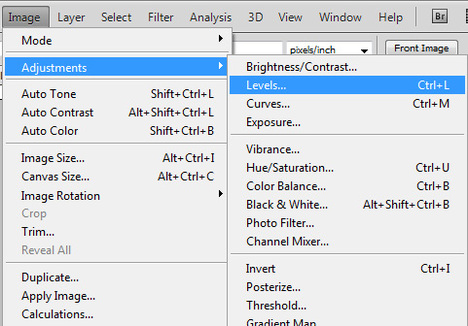
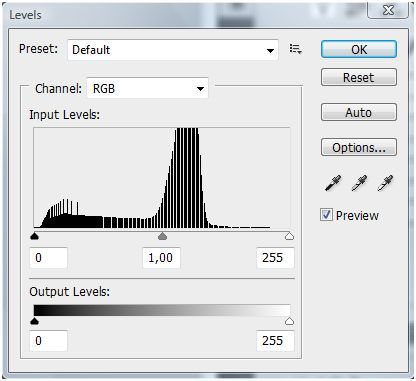
Üçüncü adımda ışık seviyeleriyle biraz oynamayı gösteriyoruz. Aşağıdaki görselde gördüğünüz gibi Levels panelini (CTRL-L) açın. Buradaki değerleri kendi beğeninize göre değiştirebilirsiniz. Biz, en uygunu olduğunu düşündüğümüz (sırasıyla) 11, 0.80 ve 225 değerlerini uygun gördük.

Bu panelde ışık diyagramını görüyoruz. Grafik sağa yaslanmış ise fotoğraf fazla pozlanmış, sola yaslanmış ise az pozlanmış demektir. Grafik ortada bulunuyorsa pozlama değeri yeteri kadar iyi anlamına geliyor.

{pagebreak::Işık Eğrileri}

Işık Eğrileri

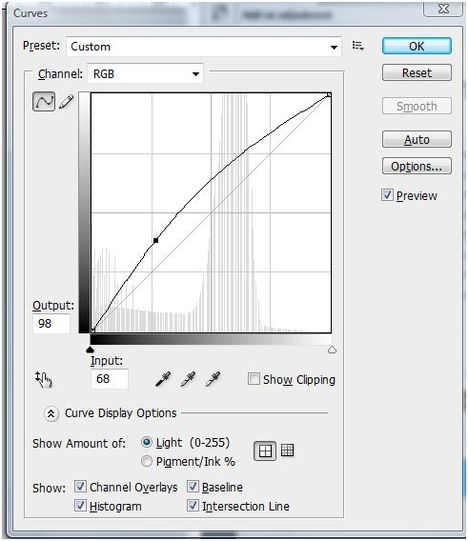
Şimdi sıra Curves adı verilen bölüme geldi. CTRL-M kısayolu ile açılan panelde ışık eğrisini dilediğimiz gibi esneterek/bükerek fotoğrafın ışık değerlerini değiştirebiliriz. Preset kısmından, önceden tanımlanmış değerleri seçebilir, ya da eğri ile bizzat oynayabilirsiniz. Biz, aşağıdaki görseldeki gibi bir değişiklik yaptık. Siz de kendinize uygun olan eğriyi fare yardımıyla oluşturabilirsiniz.

{pagebreak::Doygunluk}

Doygunluk

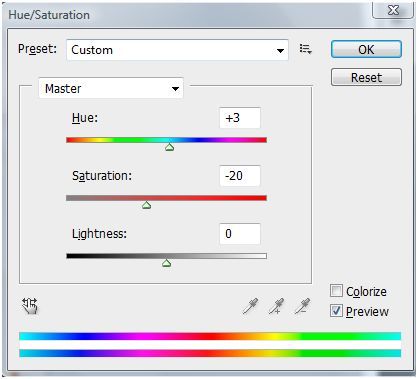
Sıra geldi renk doygunluğu ile oynamaya. Bu kısımda fotoğraftaki renklerin doygunluk değerlerine müdahale edebiliyoruz. Fakat unutmayın, doygunluğu maksimum değere getirirsek, ortaya hoş bir görüntü çıkmaz. Eğer doygunluğu minimum değerine getirirseniz de siyah beyaz bir fotoğraf elde edersiniz. CTRL-U kombinasyonu ile paneli açın ve Saturation değerini tercihinize göre yeniden ayarlayın.

{pagebreak::Çerçeve}

Çerçeve

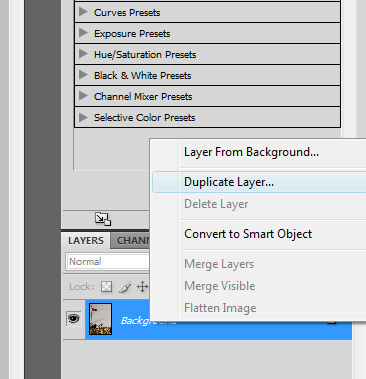
Son olarak fotoğrafa bir çerçeve ekleyelim. Çerçeveler, fotoğraflara vurgu eklemek için önemlidir. Her fotoğrafa çerçeve eklemek zorunda değilsiniz fakat çerçeveli bir fotoğrafın da göze hoş göründüğü bir gerçek. Bunun için Photoshop’ta sağ altta bulunan katmanlar panelinden fotoğrafın bulunduğu katmanı seçin ve sağ tıklayarak Duplicate seçeneğini seçin. Akabinde yeni katmana dilediğiniz ismi verebilirsiniz.

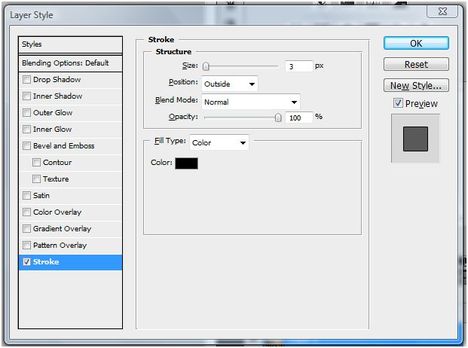
Şimdi aynı katmandan iki adet oldu. Eski katmanı gönül rahatlığıyla silebilirsiniz. Şimdi bu yeni katmana sağ tıklayıp, Blending Options seçeneğini seçin. Açılan pencerede sol alttaki Strokes seçeneğini seçerek çerçeve ekleme paneline girmiş olursunuz.

Çerçeve ekleme işlemini en basit şekliyle size anlatacağız. Bunun için sağ taraftaki ayarlardan Position için Inside seçeneğini seçin. Position‘ın bir üstündeki Size, yani boyut çubuğunu, çerçevenin kalınlığına göre ayarlayın. Kalın bir çerçeve istiyorsanız, Size değerini daha yukarılara taşıyın. Biz, bu yazı için 50 değerini seçtik.

{pagebreak::Fotoğrafın Son Hali}

İşte Fotoğrafın Son Hali;


:: Bu işlemler ile düzenlediğiniz fotoğrafları bizimle paylaşın

Bilgisayarlardaki Giriş Çıkışları Tanıyalım

Bilgisayarların ve bunlara bağlanan cihazların üzerinde çok sayıda farklı giriş çıkış bulunur. Bunların hangisinin ne işe yaradığını, hangi bağlantıya hangi cihazın takılacağını bilmek zor olabilir.

Zaman içinde birçok değişiklik gösteren giriş çıkışların eski ve yeni birçok çeşidini sizin için derledik. Bu yazıdan sonra bilgisayarınızdaki girişlerin ne işe yaradığını öğrenmiş olacaksınız.

Firewire ve USB


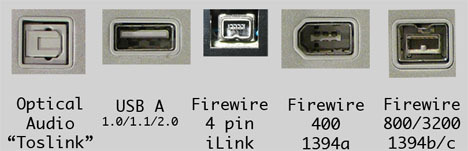
Optical Audio “Toslink” – Optik ses bağlantısı. Daha çok disk oynatıcılar ve kayıt cihazlarında kullanılan bir bağlantı cinsi.

USB A – Hem veri transferi, hem de güç aktarımı amacıyla kullanılan ve günümüzde oldukça sık kullanılan bir giriş. Teorik olarak 480 Mbit/sn veri transfer hızı sağlar.

Firewire 4pin – Mini Firewire olarak da adlandırılan bu bağlantı, Firewire ile aynı görevi görür fakat daha az yer kaplar.

Firewire 400 – Apple’ın USB’ye alternatif olarak geliştirdiği arayüz. Veri transferinde kullanılır, USB’den daha hızlı olsa da çok yaygın değildir.

Firewire 800 – Firewire 400’ün bir üst sürümü. 780 Mbit/sn teorik veri transfer hızı sağlar.

{pagebreak::Ethernet ve Modem}

Ethernet ve Modem


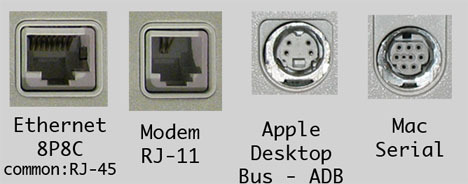
Ethernet 8PSC – İnternete kablolu olarak bağlanacaksanız, ADSL modemin kablosunu bu girişe takmalısınız.

Modem RJ-11 – Eski tip modemlerde bulunan bağlantı girişi.

Apple Desktop Bus – Eski Macintosh modellerinde bulunan bir giriş. Genelde klavyeyi bağlamak için kullanılırdı. Apple’ın yeni modellerinde bu giriş kullanılmıyor.

Mac Serial – Mac’lerde yer alan seri bağlantı girişi. Buraya klavye ve benzeri cihazlar takabilirsiniz.

{pagebreak::PS2, eSATA ve diğerleri}

PS/2, eSATA ve diğerleri


PS/2 – Klavye ve fare bağlanan giriş. Günümüzde birçok cihaz USB’ye geçince bu port biraz unutulmuş durumda.

DE-9F – 9 pin dişi D bağlantısı. Bu bağlantı eskiden monitörlere görüntü iletmek ve eski tip modemleri bağlamak için kullanılıyordu.

DB-25 – 25 pin erkek D bağlantısı. Bazı yazıcı modellerini bilgisayara bağlamak için kullanılan port.

DE-9 Serial – Eski model PC’lerde harici cihazları ve yazıcıları bağlamak için kullanılan giriş.

e-SATA – Harici seri ATA bağlantısı. Günümüzde sabit disklerde kullanılan SATA arayüzünün harici sürücüler için kullanılan sürümü. 3 Gb/sn veri transfer hızına sahip.

{pagebreak::Ses giriş, çıkışları}

Ses giriş, çıkışları


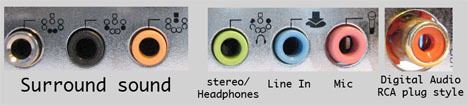
Surround sound – Çevresel ses sisteminiz varsa bunlara ait uydu ve subwoofer’ları bu girişlere bağlamalısınız.

Stereo/headphones – Kulaklık ya da basit bir ses sitemi kullanıyorsanız, bu girişi kullanmalısınız.

Line in – CD/DVD oynatıcılar, TV’ler, amfiler ve mix cihazlarını buraya bağlıyorsunuz.

Mic –  Mikrofon girişi

Digital Audio RCA – Bazı ses sistemlerinde bulunan RCA ucunun takıldığı giriş.

{pagebreak::Composite ve Component}

Composite ve Component


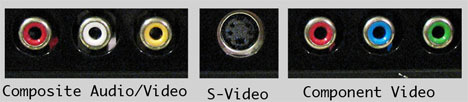
Composite Audio/Video – Hem ses, hem de görüntü üreten cihazlarda bulunan girişler. Sarı giriş görüntüyü alırken, kırmızı ve beyaz olanlar stereo ses içindir. Günümüzde bu bağlantının yerini yavaş yavaş HDMI almaktadır.

S-Video – Standart görüntü kalitesindeki video sinyallerini taşıyan görüntü çıkışı. Bu bağlantı genelde 480i ve 576i çözünürlükte görüntü taşır. Bu çıkış ses sinyallerini iletmez.

Component Video – Composite görüntü bağlantısında düşük kalite, S-Video’da standart kalite video sinyali iletilirken, Component video çıkışları, görüntü sinyali üç adet yükek kalite sinyale bölerek taşır. Component video ses sinyali taşımaz.

{pagebreak::Görüntü giriş, çıkışları}

Görüntü giriş, çıkışları


HDMI – Yüksek tanımlı video sinyalleri ile beraber ses de taşıyabilen bağlantı. Yeni nesil TV’lerin çoğunda bu bağlantı yer alıyor.

DVI Video Dijital video bağlantısı. Üst seviye monitörlerde ve ekran kartlarında yer alır.

Micro DVI -Bazı MacBook modellerinde ve dizüstü bilgisayarlarda DVI bağlantısını sığdırmak için geliştirilen küçük DVI portu.

Display Port -HDMI gibi ses ve görüntü sinyali taşıyabilen bir arayüz. TV’lerin aksine daha çok ekran kartları ve monitörlerde yer alıyor. DVI ve VGA bağlantılarından daha fazla bant genişliği sunar.

DVI Video Dijital video bağlantısı. Üst seviye monitörlerde ve ekran kartlarında yer alır.

VGA/SVGA – Hemen hemen tüm monitörlerde bulunan görüntü bağlantısı. DVI ve Display Port bağlantılarına göre daha düşün bant genişliği sunar.

{pagebreak::Mini görüntü çıkışları}

Mini görüntü çıkışları


SCSI/DB-25F – Eskiden disk sürücülerinden tarayıcılara kadar birçok cihazda kullanılan bir bağlantı çeşidi.

Mac Video/Game Port – Joystick, gamepad ve benzeri oyun kontrol cihazlarının bağlandığı giriş. Microsoft, Windows Vista’dan itibaren bu bağlantıya verdiği desteği kesti.

Mini DisplayPort – Apple tarafından geliştirilen küçük DP bağlantısı. ATI Eyefinity 6 ekran kartlarında da bu bağlantı bulunur.

Mini DVI – iMac ve MacBook modellerinde bulunan küçük DVI bağlantısı. Boyutu micro DVI’dan daha büyüktür.

Mini VGA – Apple, Sony ve HP marka dizüstü bilgisayarlarda yer alan küçük VGA bağlantısı.

:: Bu bağlantıların hepsinin ne işe yaradığını biliyor muydunuz?

Bu Güzeller Oyun Sattırıyor

Oyun dünyası, son dönemlerin en kârlı ve popüler sektörlerinden biri. Modern Warfare 2 gibi bazı oyunlar, net ciro olarak Hollywood’u bile solda sıfır bırakıyor. Bu popüler dünyada herşey, süslü arabalar ve silahlı adamlardan ibaret değil. Bazen dijital güzeller, erkeklerin bile yapamayacağı işleri başarabiliyor.

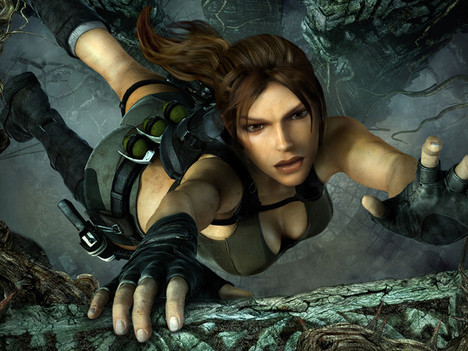
Kadınların kendilerileriyle özdeşleştirmesi için yaratılan bu karakterler aynı zamanda erkek oyuncularında akıllarını başlarından almak için tasarlanıyor. Tomb Raider gibi hiç yaşlanmayan bu güzellerden bazıları o kadar düzgün modellenmiş ki, bu karakterler yeri geldi mi oyunları tek başlarına bile satabiliyor.

İşte oyun dünyasının dijital güzelleri

{pagebreak::Red Alert 3}

Red Alert 3


{pagebreak::Need For Speed }

Need for Speed

{pagebreak:: Warhammer Online}


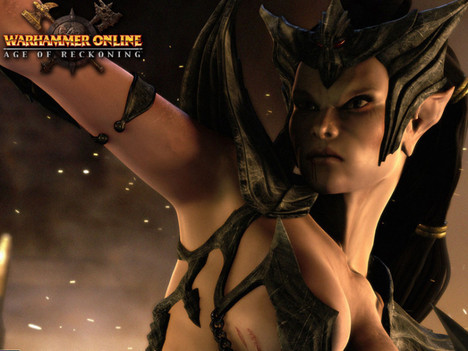
Warhammer Online


{pagebreak::Prince of Persia Warrior Within}

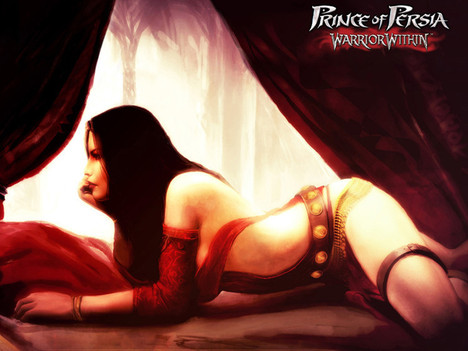
Prince of Persia Warrior Within


{pagebreak::Splinter Cell}

Splinter Cell

{pagebreak::Dragon Age: Origins}

Dragon Age: Origins

{pagebreak::Need For Speed}

Need For Speed


:: Bu güzellerden hangisi sizin favoriniz?


Ericsson Asya’da LG’le Güçlendi.

Ericsson , LG Electronics ve Nortel Networks‘ün ortak girişimi LG-Nortel‘deki Nortel’in çoğunluk hissesini (%50+1 pay) satın almak için hisse alım anlaşması gerçekleştirdi. Satın alma, hukuki şartların onaylanması ile tamamlanacak. Bu yatırımın bedeli ise, borçsuz olarak nakit 242 milyon ABD doları olarak belirlendi. 

Söz konusu satın alma Ericsson‘un Kore pazarındaki varlığını belirgin ölçüde genişletecek, Ericsson’a iyi yapılandırılmış bir satış kanalı sunacak ve bu ülkede güçlü bir Ar-Ge kabiliyeti kazandıracak.

Asya’nın en iddialı şirketi olacaklar

Ortak girişim, KT, LG Telecom ve SK Telecom gibi Koreli operatörlerle önemli anlaşmalara sahip bulunuyor. LGEricsson Kore‘deki en önemli telekom oyuncuları arasında yer alacak.


Ortak girişim, LG Electronics‘in telekomünikasyon sistemleri ve Nortel’in Kore’deki dağıtım faaliyetlerinin bir araya gelmesiyle 2005 yılında kurulmuştu.

Kore’deki telekom servis sağlayıcıları için WCDMA, CDMA ve LTE gibi geniş ölçekli telekomünikasyon sistemlerinin yanı sıra kurumsal ürün ile hizmetler geliştirmek ve pazarlamak ortak girişimin odaklandığı noktalardı. 2009 yılında LG-Nortel’in satışları 650 milyon ABD Doları‘na, çalışan sayısı ise 1.300‘e ulaşmış bulunmaktaydı.

:: Bu birleşme sizce teknoloji dünyasını nasıl etkileyecek?

Adım Adım FRAPS Rehberi

80′li yıllarda bilgisayar oyunlar, bir kişinin bile elinden çıkacak kadar basit ve sadece eğlencelik yapımlardı. Ancak günümüzde, bu oyunlar Hollywood filmlerini bile solda sıfır bırakacak kadar iddialı ve gelişmiş. Kitaplarla yarışan konular ve etkileyici efektlerle birlikte oyunlar tam bir sanat eseri.

Bu yapımların gelişmesi profesyonel oyunculuk tanımını da ortaya çıkarttı. Artık, bilgisayar oyunları çocuklara göre değil ve bu yapımları kullananlar da işin ciddiyetinin farkında.
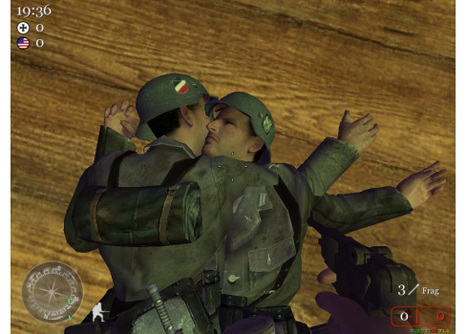

Fraps olmasa böyle komik bir sahneyi nasıl yakalardınız?

Kore‘de düzenlenen Starcraft turnuvalarına göz attığımız zaman bu durumu görebiliyoruz. Ülkedeki, oyuncular turnuvalardan önce özel eğitimcilerin gözetiminde kamplara giriyor. Profesyonel oyunculuktan bu kadar bahsetmemizin nedeni ise, bu yapımlarda kırdığınız rekorları insanlara tanıtmanız içindi.

Artık oyunlarda, yaşadığınız ilginç olayları ya da yaptığınız etkileyici hareketleri herkese gösterebileceksiniz. Adım adım anlattığımız Fraps programı, sayesinde oyunlarda video ve resim alabileceksiniz. Fraps oyunlardan önce mutlaka kullandığınız bir program olacak.

{pagebreak::Nasıl ulaşırsınız?}

Nasıl ulaşırsınız?

Fraps, Changelog adlı bir firma tarafından hazırlanıyor. Programı, kendi resmi sitesinden rahatça indirebilirsiniz. 31 Mart 2010‘da yazılımın 3.2.2 sürümü yayınlandı. Bilgisayarınızda yaklaşık 20 MB yer kaplayan bu program en son sürümünde Windows 7‘yle daha entegre şekilde çalışacak bir hale getirildi.
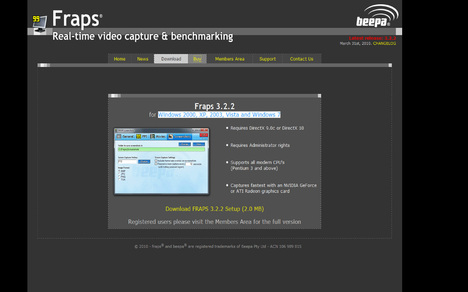
Ara yüzü değişen program, Pentium 3‘den itibaren tüm işlemcileri destekliyor. Windows 2000, XP, 2003, Vista and Windows 7 ile uyumlu şekilde çalışıyor. Programın ücretli ve ücretsiz olmak üzere iki versiyonu bulunmakta. Ücretsiz Fraps’de bazı kısıtlamalar olsa da video çekimi dışında işinizi rahatça görebilirsiniz. Yazılımın tam sürümü ise 37 dolar olarak ücretlendirilmiş.

http://www.fraps.com/download.php

{pagebreak:: Genel ayarları yapmak}

Genel ayarları yapmak

Fraps‘in son sürümüyle birlikte programın ara yüzünde bazı değişiklikler oldu. Yazılım ayrıca daha kullanıcı dostu bir hâl aldı. Programı açtığınız zaman sizi genel ayarlar menüsü karşılıyor. Buradan yaptığınız ayarlar sayesinde program daha performanslı çalışabiliyor.

Eğer her bilgisayarı açtığınızda Fraps’in aktif olmasını istiyorsanız, Run Fraps when Windows starts kutusunu seçin. Fraps Windows always on top, seçeneğini işaretlerseniz oyun sırasında kayıtlarda bir problem çıkmasını engellersiniz.
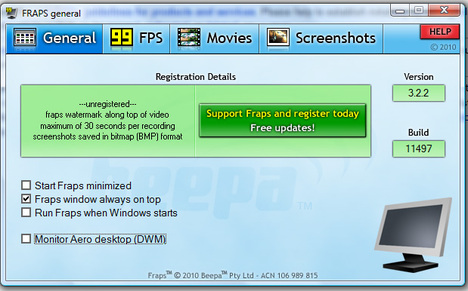
Fraps her zaman en üstteki pencere olacağı için, oyun sırasında bastığınız tuşlar program tarafından işaretlenecektir. Eğer start Fraps minimized derseniz, kısa yol tuşlarında sorun yaşarsınız ama program daha performanslı çalışır.

Bu sürüme eklenen yeni özellik ise oyun sırasındaki geçişlerde sorun yaşamamanız için. Oyundan alt+tab kısa yoluyla çıkıp, Fraps’e geldiğinizde her zaman oyuna geri dönme şansınız olmuyordu.

Ancak, Monitor Aero destkop kutusunu işaretlerseniz, program Windows’un bu özelliğiyle entegre şekilde çalışacak ve sizi diğer çalışan uygulamaya yani oyuna otomatik olarak götürecek.

{pagebreak::Oyunlardaki performansınızı gözleyin }

Oyunlardaki performansınızı gözleyin

Sisteminizin gücüne göre oyunlardan aldığınız performansta değişiyor. Bu performansı, FPS yani saniye başına kare adlı bir değerle ölçüyoruz. Fraps size oyunlar sırasında aldığınız FPS‘yi de gösteriyor. Normalde akıcı bir oyun keyfi için en az 40 FPS almanız gerekiyor.
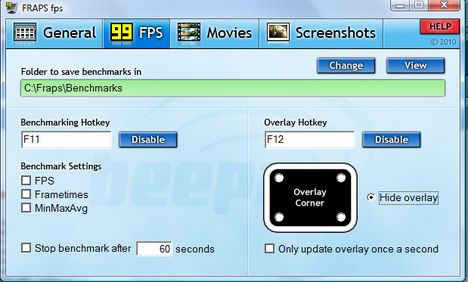
 

FPS özelliğini aktif etmek ve ayarları yapmak için programda bulunan FPS menüsüne girin. Buradan ilk önce, benchmark değerlerinizi kaydedeceğiniz klasörü seçin. Folder to save benchmark in kısmına girin ve buradan istediğiniz klasörü seçin.

Bu kısmında altında ise, oyun sırasındayken FPS sayımını başlatacağınız kısayolu atamanız için bir bölüm bulunuyor. Normalde kısayol tuşu F11 olarak ayarlanmış, ancak siz daha alıştığınız bir tuşu bu iş için atayabilirsiniz.  

Benchmark Settings kısmından, MinMaxAvg adlı seçeneği işaretlerseniz, program otomatik olarak oynayış süreniz sırasındaki, en iyi en kötü ve ortalama FPS miktarınızı size söyleyecektir.

Ekranın sağ tarafındaki F12 kısa yolu ise, FPS göstergesinin oyun sırasında monitörün hangi köşesinde duracağını ayarlamanızı sağlıyor.

{pagebreak::Video çekmek için }

Video çekmek için

Fraps‘in en ilgi çekici özelliği kendi videonuzu çekmeniz için size imkan sağlaması. Video menüsünde ilk yapmanız gereken, bu dosyaların kaydedileceği yeri seçmeniz. Folder to save movies in sekmesinden yapılacak bu işlemde, en boş hard diskinizi seçmenizi tavsiye ederiz.
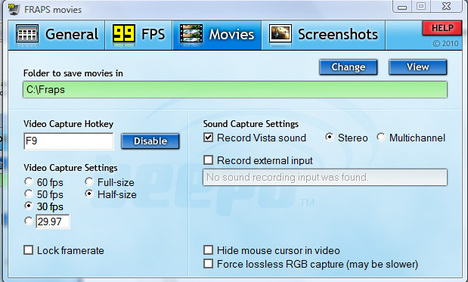
Bu menün bir altından, video çekme işlemini başlatacak kısayol tuşunu seçin. Bunun altında ise, video çekim kalitesi için FPS ve boyutu seçmeniz gerekiyor. Eğer bilgisayarınız gerçekten güçlüyse, bu seçenekleri, full-size ve 60 fps olarak işaretleyin. Ancak eski bir bilgisayarınız varsa, ayarlarınızı half-size ve 50-30 FPS şeklinde yapabilirsiniz.

Yine sol taraftan ve bunun altında bulunan bölümde ise, video çekim hızını kendiniz ayarlayabilirsiniz. Lock framerate kısmını işaretlerseniz program en iyi ayarları kendis iyapar.

Ekranın sağ tarafında ise otomatik olarak ses kayıt ayarlarının yapıldığını görebilirsiniz. Yine bilgisayarın kalitesine göre buradaki ayarları değiştirebilirsiniz. Güçlü bir ses kartınız varsa kayıt işlemi için multichannel sekmesini seçin.

{pagebreak::Ekran görüntüsü kaydetmek }

Ekran görüntüsü kaydetmek

Şimdi sırada programı en çok kullanmanızı sağlayacak olan özellik var. Fraps’in ekran görüntüsü alma sistemi çok hızlı ve basit olduğu için, oyunların kendi kısa yollarını bile kullanmayacaksınız. Üstelik, program tüm ekran görüntülerini tek bir dosyada topladığı için size kolaylık sağlayacak. 

Folder to save movies in kısmından, görüntüleri kaydetmek istediğiniz klasörü seçin. Bunun altında bulunan sekmeden ise ekran görüntüsü almak için bir kısa yol atayın. Oyun sırasında anlık görüntüleri almak zor olacağı için, elinize en yatkın tuşu seçmenizi tavsiye ediyoruz.
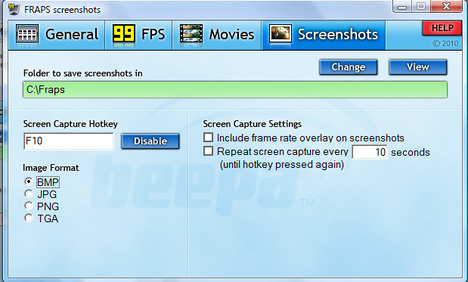
Ekranın sol alt kısmında bulunan kısımdan ise, ekran görüntüilerini hangi resim türünde kaydetmek istediğinizi seçebilirsiniz. Sağ tarafta bulunan ayarlar ise, programın otomatik olarak ekran görüntüsü almasını sağlıyor. Repeat screen capture every kısmında girdiğiniz süreye göre Fraps, otomatik olarak ekran görüntüsü alacaktır.

:: Fraps’i hiç kullandınız mı? Bu program sayesinde yakaladığınız en ilginç görüntü neydi?