Palm’ın Ares’i Güçleniyor

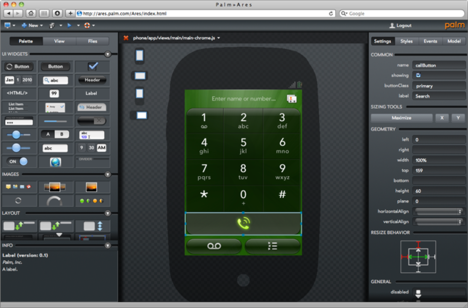
Dünyanın lider akıllı telefon üreticilerinden Palm her ne kadar son yıllarda sürekli zarar etmesi sebebiyle zor günler geçiriyor olsa da WebOS’in gücüyle takdir kazanmaya devam ediyor. HTC, Lenovo ve hatta Nokia tarafından satın alınacağı iddiaları ayyuka çıkmış olsa da Palm geliştiricileri WebOS üzerinde harikalar yaratmaya devam ediyor. Birkaç ay önce ARES adı verilen web tabanlı bir yazılım geliştirme ortamını duyuran firma, ARES projesini daha kapsamlı ve etkileyici bir şekle getirme konusunda çalışmalarını sürdürüyor.


Geleceğin teknolojisine şimdiden bir göz atın nidalarıyla geliştiricilere duyurulan yeni web tabanlı SDK, birçok başarılı özelliğe, en önemlisi de etkileyici bir emulatöre sahip. ARES 1.0 sürümüyle yenilenen ve yeni gelen özellikler ise ana başlıklarıyla şu şekilde sıralanıyor:

  • Geliştirilmiş sürükle – bırak yetenekleri
  • Daha hızlı ve fonksiyonel emulatör
  • Safari, Chrome ve Firefox ile sorunsuz çalışabilme
  • Tamamlanmamış projeleri bilgisayara indirebilme ve geri yükleme
  • Mojo kullanıcı arayüzü widgetları ve kütüphanesi

:: WebOS’i beğeniyor musunuz?

Bilgi İçin: ARES

PS3 Move’a Socom 4 Desteği

2002 yılında Sony, Ps2’nin bir network adaptörüne sahip olacağı ve bu sayede online oyun oynamaya izin vereceği haberini yayınlandığı tarihde ilk SOCOM oyunu da piyasa çıkmış ve Ps2’nin newtwork kapasitesinin lansmanları- tanıtımları bu oyun ile yapılmıştı. SOCOM’un 10 milyon gibi rekor bir düzeyde satmasından sonra Sony, yapımcı firma Zipper‘ı 2006 yılında  satın almıştı.

PS3’ün yeni kontrol aleti Move rengarenk

Bugün tarih tekerrür etti ve Sony bir diğer yeni konsolu ile ilgili lansmanı yine bir diğer SOCOM oyunu ile yaptı. PS3 Move kontrol cihazının Seattle‘deki basın lansmanında hakkında henüz bir çıkış tarihi belirtilmeyen SOCOM 4 demosu kullanıldı. Sony, PS3 Move’u ABD genelinde bu ayın sonuna kadar SOCOM 4 ile birlikte tanıtmaya devam edecek. Seattle’da Sony yöneticileri ile dolu lansmandan çıkan son dedikodu ise PS3 Move‘a biçilen fiyatın 90 – 100 $ arasında olduğu.

:: Sony, Natal’a hangi kozla cevap verecek ?

Yeni Natal Oyunu Belli Oldu

River Rush isimli yapımı Microsoft‘da çalışan bir arkadaşı sayesinde ilk deneyen insan olan Amerikalı yönetmen James Gunn, yapımla ilgili izlenimlerini kendi blog sayfasında paylaştı.


Natal kuşkusuz oyun dünyasında bir devrim niteliğinde

Gunn sayfasında hem daha önce duyurulmuş olan bir diğer Natal tabanlı oyun Richocet‘i  hem de henüz duyurulmamış olan River Rush‘ı oynadığını, özellikle River Rush’dan çok etkilediğini belirtti. Gunn, River Rush’ın tamamen aerobik ve harekete dayalı bir  yapım olduğunu vurgularken : “Bir nehir kenarında bulunduğumuz ve iki kişinin aynı anda oynadığı yapımda, sağa gitmeniz gerekiyorsa gerçekte de sağa adım atmalı, sola gitmeniz gerekiyorsa sola adım atmalı, ve yukarıdan hızla geçen yıldızları toplamak içinse gerçekten zıplamalısınız” diyor.

:: Nataldan beklentileriniz neler ?

Google: Chrome Kullanın Kazanın

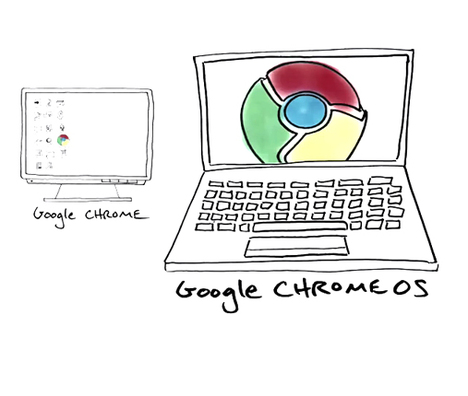
Google CEO’su Eric Schmidt, netbook ve notebook yapımcılarına çağrıda bulundu: “Chrome işletim sistemini kullanan üreticiler, bunun faydasını görecek. Chrome, sıfır maliyetli bir işletim sistemi olacak ve 300-400 dolarlık fiyata, en üstün netbookları bulmak mümkün olacak.”


Eric Schmidt, Chrome işletim sisteminin piyasaya çıkacağı tarihi açıklamasa da, üreticileri “0 maliyet” vaadiyle, epey cesaretlendirdi. Bakalım bu çağrıya ses veren ilk üretici kim olacak?

:: Chrome işletim sistemi kullanan üretici, sizce kazanır mı?

Nokia E72 Güncellendi

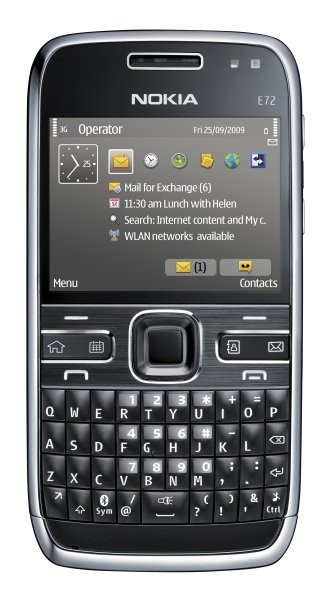
Finlandiyalı üreticinin iş telefonu kategorisinde yer alan en güçlü akıllı telefonlarından biri E72. Güçlü donanımı ve fonksiyonel özellikleri ile Amerika hariç neredeyse tüm dünyada Blackberry hakimiyetini ciddi manada sekteye uğratan E72, son dönem güncelleme dalgasından faydalanan son Nokia oldu. Sistem işleyişine dair düzenlemelerin yanı sıra yüklü yazılımların güncel versiyonlarının bulunduğu v31 sürüm numaralı firmware ciddi değişiklikleri beraberinde getiriyor. İşte ana maddeleri ile o yenilikler:

  • Internet Radio, Smart Connect, Bloomberg ve Gelişmiş Bağlantı Yöneticisi
  • Nokia Maps, Ovi Store, S60 Browser ve E-Posta yöneticisi güncellemeleri
  • Sistem işleyişini düzenleyen iyileştirmeler
  • Sistem kaynaklarının daha etkin kullanımı ve bazı dosyalarda konum değişikliği ile daha fazla kullanıcı hafızası
  • Müzik Çalar, Radyo, Video Kaydı ve Şifreleme konusunda iyileştirmeler
  • Posta sihirbazı ve posta uygulamalarındaki hataların giderilmesi
  • Tüm arama fonksiyonlarında performans artışı

An itibariyle ülkemizde de 0587277 – 0587336 – 0584254 – 0599723 – 0598717 ürün kodlarına sahip cihazlarda görülebilen V31 sürüm numaralı firmware’a FOTA yahut Nokia Software Updater yoluyla sahip olabilirsiniz.

:: Günceleme sonrasında keşfettiğiniz olumlu ve olumsuz hususlar neler?

Dördüncü Nesil iPhone Yakalandı!

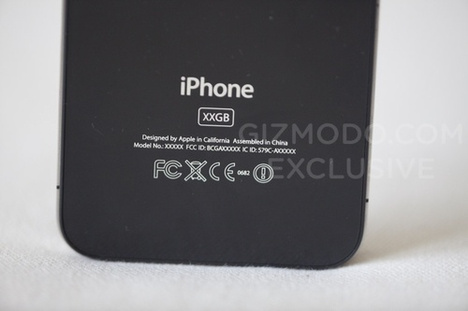
Dördüncü nesil iPhone ya da ön görülen ismi ile iPhone HD. iPhone OS 4.0’ın Apple tarafından resmi olarak duyurulmasından sonra yeni iPhone beklenmeye başladı. Cihazın tahminlere göre yaz ayları içersinde duyurulması bekleniyor olsa da şimdiden sanal dünyaya bir takım bilgiler ve en önemlisi de görseller sızdırılmış durumda.

Aslında iPhone 4G hakkındaki en güçlü iddia bir süre Çin’de ortaya çıkmıştı. Çinli bir blogcu kişisel sayfası üzerinden iPhone 4G’ye ait olduğunu iddia ettiği bir takım görseller yayınlamış ve bu görseller kısa süre içersinde büyük ilgi görmüştü. Bunun ardından birkaç gün önce Engadget üzerinde yayınlanan yeni nesil iPhone görsellerinin ısrarla gerçek olduğu vurgulanmıştı.

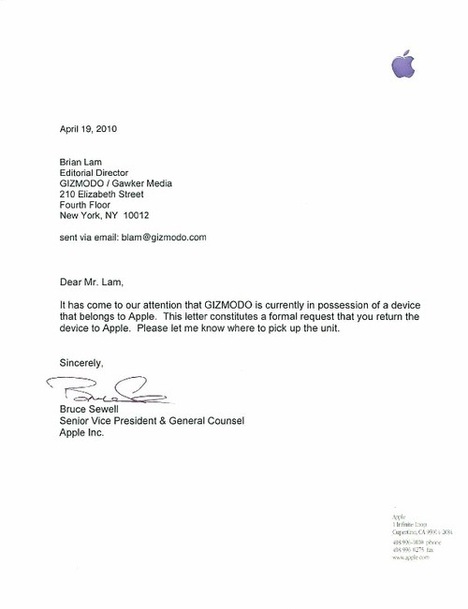
Olayın son ve en gerçekçi kahramanı ise Gizmodo oldu. Site birkaç görseli ve yeni iPhone’a ait olduğunu iddia ettikleri bir takım videoları takipçileri ile paylaştı. Son derece gerçekçi olan bu görüntüler önceki yayınlananlar ile karşılaştırıldığında tüm detaylarına kadar birbiri ile örtüşüyordu. Hal böyle iken bugün bir de Apple avukatlarının Gizmodo ile irtibata geçmesi tüm detayların doğruluk payını artırdı. Belge doğruysa Apple kayıp iPhone 4G’yi geri istiyormuş. İşte bugüne kadar ortaya çıkan görsellerden bazıları:


{pagebreak::iPhone 4G – HD}

iPhone 4G – HD


İşte Apple tarafından gönderildiği iddia edilen o belge.

{pagebreak::iPhone 4G – HD – 2}

iPhone 4G – HD – 2


Aslında her şey üretilen mühendislik sürümü cihazlardan birinin kaybolması ile başladı.

{pagebreak::iPhone 4G – HD – 3}

iPhone 4G – HD – 3


Kaybolan iPhone 3G S kabı içersindeki yeni nesil iPhone Redwood City’de bir barda unutulmuş.

{pagebreak::iPhone 4G – HD – 4}

iPhone 4G – HD – 4


Bir şekilde Gizmodo’ya ulaşan cihaz hakkında son olarak Apple’ın avukatlarının resmi işlemlere başladığı öğrenildi.

{pagebreak::iPhone 4G – HD – 5}

iPhone 4G – HD – 5


Ortaya çıkan görsellere göre oluşturulmuş çizimlerden biri.

{pagebreak::iPhone 4G – HD – 6}

iPhone 4G – HD – 6


{pagebreak::iPhone 4G – HD – 7}

iPhone 4G – HD – 7


{pagebreak::iPhone 4G – HD – 8}

iPhone 4G – HD – 8

:: Yeni nesil iPhone’un tasarımını beğendiniz mi?

Facebook, İş Çevrelerinde de Birinci

Yapılan araştırmalara göre iş dünyasındaki insanlar arasında Facebook, Google‘dan tam iki kat daha fazla kullanılıyor. Facebook, uzun yıllar çoğu insanın giriş sayfası olan Google’ın tahtını sallandırmaya devam ediyor. İncelenen toplam 13 milyar bağlantı adresinde, çalışan insanların yüzde 6.8‘i Facebook’u seçmiş durumda. Bu rakam ise Google’a ayrılan oranın tam iki katı. Eğlence amaçlı kullanımlarda Google’ın geçilmesinin ardından iş dünyasında da yerini Facebook’a kaptırması hem sosyal ağların hem de Facebook’un gücünü bir kez daha ortaya çıkardı.

:: Facebook’un iş dünyasında kullanılması sizce ne kadar doğru?

Google, Twitter Kullanıcı Adlarını Arayacak

Twitter‘a kayıtlı kullanıcıların hızlı bir şekilde giderek artmasından sonra Google da akıllı bir servis daha geliştirdi. Bu servis ile Twitter’daki tüm kullanıcı adları taranıp size istediğiniz isme uygun kullanıcıların profilleri görüntüleniyor. Henüz tam verimlilikle çalışmayan ancak önümüzdeki günlerde yerine tam manasıyla oturacak olan ve Google Follow Finder adı verilen bu servise buradan ulaşabilirsiniz.

:: Google’ın bu hizmeti hakkındaki fikirlerinizi SDN forumlarında paylaşın.

Google’dan Sanal Klavye

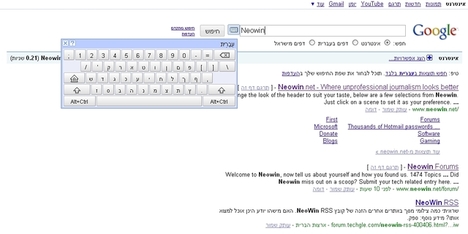
İnternet kullanıcıları için en zor işlerden biri de bambaşka bir alfabeye sahip dilde sitelere girmek. Öyle bir an geliyor ki Çince, Rusça ya da Arapça bir siteye girmek durumunda kalınabiliyor. Google, bu gibi durumlarda kullanıcıların işini kolaylaştırmak için sanal bir klavye geliştiriyor.

Bu sanal klavye, yabancı bir siteye girildiğinde çalıştırılacak ve klavyenin tuşları otomatik olarak size çeviri yaparak, sizin yazdıklarınızı da siteye çevirecek. Her harfin karşılığını otomatik olarak bulacak olan sanal klavyede ekstradan özellikler de yer alacak.

:: Google’ın bu yeniliği ses getirebilecek mi?

Aman CD’nizi Hızlı Çevirmeyin!

Hepimizin bilgisayarında CD/DVD okuyucu bulunur. Bu cihazlar, CD/DVD’leri hızla döndürerek lazer teknolojisini kullanır ve CD/DVD okuma işlemini gerçekleştirmiş olurlar.

Hatta bazı sıradışı durumlarda aygıtın okuma hızı bozularak ya da CD/DVD’nin yüzeyinde bi zarar olması durumunda süreç doğru çalışmaz ve CD/DVD, kırılmış bir şekilde dışarı çıkar.

Bazı tilki fikirliler de bir DVD’yi sürücü haricinde başka bir aygıtla çevirerek DVD’nin dayanıklılığını sınadı. Gelin neler olduğunu kendiniz görün:

#http://video.shiftdelete.net/y/8c06d0bd2357961bd3b1a1dfccfdcf00.flv#

:: Başınıza hiç CD/DVD kırılması olayı geldi mi?

Turkcell VINN Nasıl Kullanılır?

23

3G hayatımıza girdikten sonra internet kavramı da bir ölçüde değişmiş oldu. Artık dilediğimiz her yere internetimizi götürebilmek mümkün. Ülkemizde faaliyet gösteren tüm operatörler 3G hızından bilgisayarlarda da faydalanabilmeyi sağlayan USB 3G modemleri kullanıcılarına çeşitli kampanyalar ile sunuyorlar. Turkcell’in de VINN adını verdiği modemler kolay kullanımı ve kullanıcı dostu yapısıyla dikkat çekiyor.

VINN Modem Seçimi

Turkcell 3G VINN Modemler üç farklı versiyona sahip. Tasarımları hemen hemen birbirinin aynı olan bu modeller küçük detaylarının yanında özellikle şebeke bağlantı hızlarıyla fark yaratıyor. E176 ve E180 model numaralı cihazlar 7.2 Mbps’e kadar indirme hızını desteklerken E182E tam 21 Mbps’e kadar şebeke veri indirme hızına erişebiliyor. Bilindiği üzere geçtiğimiz günlerde Turkcell canlı şebekede 42.2 Mbps hıza erişmeyi başarmıştı.


{pagebreak::VINN Modem Kurulumu}

VINN Modem Kurulumu

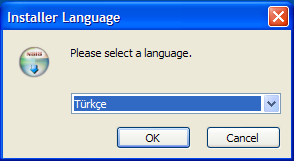
Bütçenize ve ihtiyaçlarınıza en uygun VINN Modemi seçtikten sonra hemen kurulum adımlarına geçebilirsiniz. Dünyadaki birçok mobil operatörün yaptığı gibi Turkcell de VINN modemlerin üretimi aşamasında Huawei firmasını tercih etmiş. Cihazlar oldukça kaliteli ve yazılımları üzerinde geliyor. Yani sürücü kurulumu yazılım yükleme gibi adımlarla uğraşmak zorunda kalmıyorsunuz. Türkçe dil desteği de bulunan bu yazılım ses iletimi dışında tüm telefon fonksiyonlarını yerine getirebilmeyi amaçlıyor.

{pagebreak::VINN Modem Kurulumu – 2}

VINN Modem Kurulumu – 2

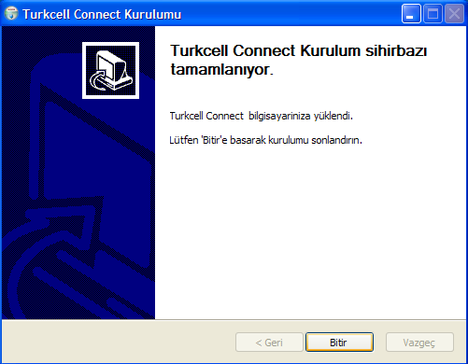
Kurulum adımları tümüyle Türkçe ve yapmanız gereken çok fazla bir ayar bulunmuyor. Zaten kurulumun tüm aşamalarında detaylı olarak bilgilendiriliyorsunuz.


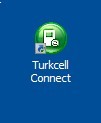
Kurulum tamamlandıktan sonra masaüstünüze yerleşmiş yeni bir simge göreceksiniz. Turkcell Connect isimli bu simgeye tıklayarak 3G hızında internete bağlanmaya hemen başlayabilirsiniz.


{pagebreak::Kurulumun Ardından}

Kurulumun Ardından

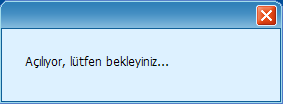
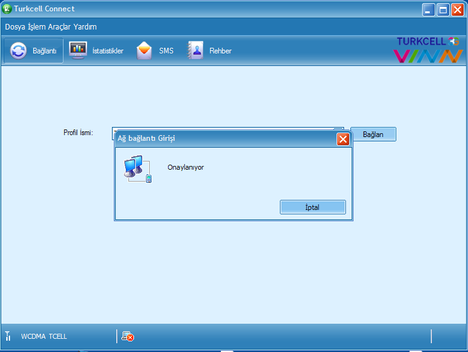
Simgeye tıklayıp VINN 3G Modem arayüz yazılımını ilk çalıştırdığınızda bir süre beklemeniz gerekecek. Bu süre içersinde yazılım Windows üzerindeki gerekli düzenlemeleri gerçekleştiriyor olacak. Bu süre bilgisayarınızın donanımına göre değişiklik gösterebilir. Bu yüzden işlem bitinceye kadar sisteme herhangi bir şekilde müdahale etmemenizde fayda var.


{pagebreak::Turkcell Connect Ekranı}

Turkcell Connect Ekranı

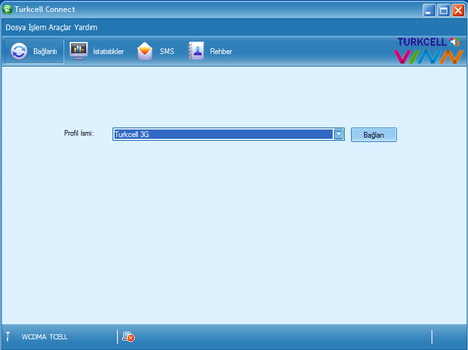
Uygulama gerekli işlemleri bitirdikten sonra karşılaşacağınız ilk ekran ise bu şekilde. Gerekli tüm şebeke erişim ayarları zaten otomatik yapılandırılmış bir biçimde geliyor. Şebeke erişimi için tek yapmanız gereken Bağlan diyerek internet bağlantınızın gerçekleştirilmesini beklemek olacak.


{pagebreak::Turkcell Connect Ekranı – 2}

Turkcell Connect Ekranı – 2

Turkcell Connect ekranında elbette ki bağlantı sağlamak dışında da çeşitli özellikler bulunuyor. Bağlantı sekmesine tıkladığınızda veri bağlantısını da başlatabileceğiniz kısmı görüyorsunuz. Buradaki sol alt kısımda yer alan WCDMA TCELL yazısı bulunduğunuz konumda hangi şebekelerin bulunduğunu görebilmenizi sağlıyor. WCDMA olan bölgelerde 3G hızında internete bağlanabilirsiniz. Burada EDGE yazısını gördüğünüz takdirde ise bağlantı hızınız maksimum 384 Kbps olabilecektir.


Turkcell Connect yazılımı oldukça iyi hazırlanmış. Kullanımı son derece kolay olan bu arayüz üzerinden kısa mesaj gönderebilmeniz de mümkün. Ayrıca Rehber seçeneği ile telefonunuzdaki gibi bir rehber oluşturabilirsiniz. Değinmemiz gereken bir başka husus da İstatistikler bölümü hakkında. Kullanıcıların en fazla şikayet ettiği konulardan biri olan kota aşımı konusunda en kayda değer bilgiye buradan ulaşabiliyorsunuz. Günlük, haftalık gibi çeşitli kriterler altında veri transfer oranlarını görebiliyorsunuz.

:: Turkcell VINN Modem kurulumunda karşılaştığınız sorunlar veya VINN Modemlerin beğendiğiniz özellikler neler?

Open DNS Ayarı Nasıl Yapılır?

İnternet, genel olarak özgür bir ortam olsa da, insanların o kadar da özgür olmaması gerektiğini düşünen bazı hükümetler belli internet sitelerine erişimi, internet servis sağlayıcılar üzerinden engelleyebiliyorlar.

Böyle durumlarda, örneğin ülkemizde YouTube’a girmek istediğinizde karşınıza mahkeme kararıyla kapatılma uyarıları çıkabiliyor.

Ancak bilgisayar teknolojisinin bu kadar ilerlediği günümüzde, önümüze koyulan bu basit engelleri aşmak hiç de zor değil.
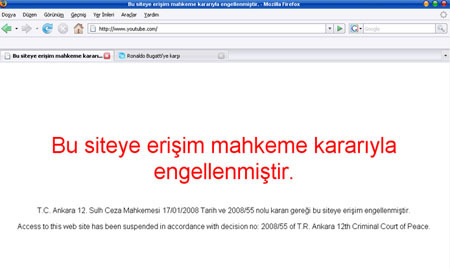
Bu uyarıyla karşılaşmamak için yazıyı adım adım takip edin

DNS ayarlarını değiştiriyoruz

Bu yasakları aşmanın yolu, internet servis sağlayıcınızın size sunduğu DNS sunucuları yerine başkalarını kullanmaktan geçiyor.

Bunu yapmak kulağa karışık gelse de, yazımızı adım adım takip ettikten sonra aslında hiç de zor olmadığını göreceksiniz.

Daha sonra internet aleminde önünüzde hiçbir engel olmadan, YouTube başta olmak üzere istediğiniz siteye girebilirsiniz.

{pagebreak::Windows XP – Adım 1}

Windows XP – Adım 1

Windows işletim sistemlerinin üç farklı sürümü günümüzde sıkça kullanılıyor. Windows, XP, Vista ve 7 kullanıcıları bu ayarları değiştirirken temelde aynı şeyleri yapsalar da, bazı detaylarda farklılık var.

Bu yüzden karışıklık olmaması için, her bir Windows için adımları ayrı ayrı göstermeyi uygun gördük.

Önce, en eski sürüm olan Windows XP ile başlayalım.
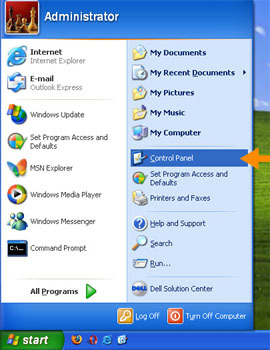
Windows XP’de Open DNS

Sol altta bulunan Başlat tuşuna basın, açılan kısımda sağ sırada bulunan Denetim Masası’na tıklayın.
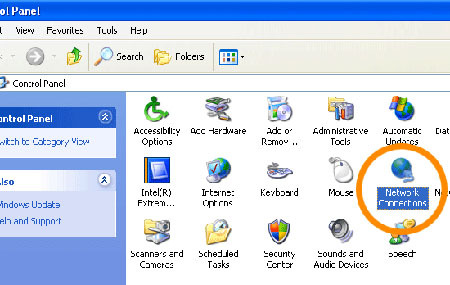
Açılan pencerede Ağ Bağlantıları’nı bulun ve çift tıklayın, burada karşınıza çıkan ekranda sahip olduğunuz internet bağlantısını göreceksiniz.

{pagebreak::Windows XP – Adım 2}

Windows XP – Adım 2

Kullandığınız internet bağlantısının simgesi bu pencerede karşınıza çıkacak. Buna çift tıklayın.
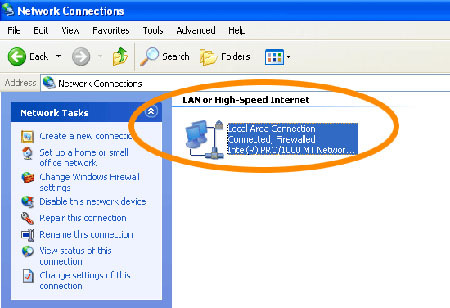
Şimdi karşınıza çıkan pencere, sahip olduğunuz bağlantının bazı detaylarını gösterir.
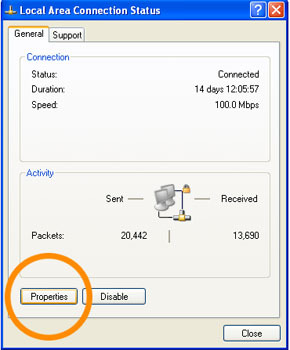
Bu pencerede sol alt kısımda bulunan Özellikler tuşuna basın.

{pagebreak::Windows XP – Adım 3}

Windows XP – Adım 3

Burada göze biraz karışık görünen bir menüyle karşılaşacaksınız ama korkmayın, bu ekrandan sadece istediğimizi alıp çıkacağız. Menünün ortasına bulunan seçeneklerden Internet Protocol (TCP/IP) olanı seçin ve alt kısımdaki özellikler butonuna tıklayın.
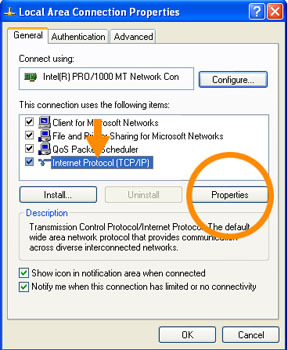
Windows XP için son adıma gelmiş bulunuyoruz. Pencerenin alt taraftaki yarısında “Aşağıdaki DNS sunucu adreslerini kullan” bölümünü işaretleyin.
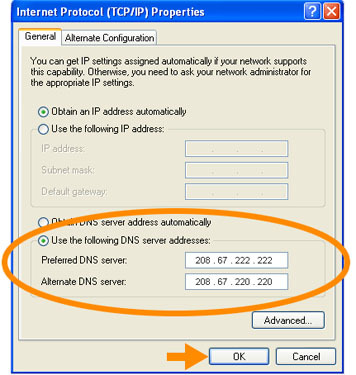
Yazılabilir hale gelen kutucuklardan “Tercih edilen DNS sunucusu” olana 208.67.222.222, “Diğer DNS sunucusu” olana ise 208.67.220.220 yazın ve Tamam’a tıklayın.

Bunları yaptığınızda artık erişimi engellenen sitelere girebildiğinizi göreceksiniz.

{pagebreak::Windows Vista – Adım 1}

Windows Vista – Adım 1

Şimdi Vista kullanıcılarına sıra geldi. Başlat’a basın ve Denetim Masası’na gelin.
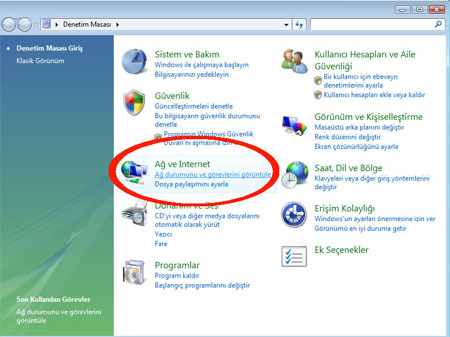
Denetim Masası’na geldiğinizde Ağ ve İnternet kısmının altında yazan “Ağ durumunu ve görevlerini görüntüle” kısmına tıklayın.
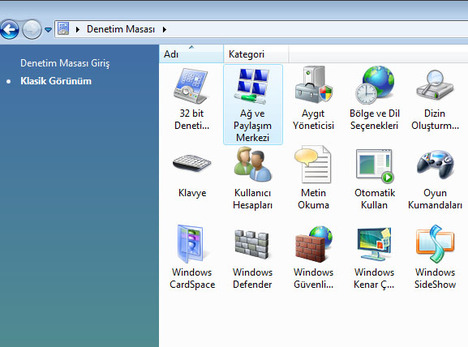
Denetim Masası’nı klasik görünüm olarak kullanıyorsanız Ağ ve Paylaşım Merkezi işaretine tıklamalısınız.

{pagebreak::Windows Vista – Adım 2}

Windows Vista – Adım 2

Burada karşınıza bağlantınızın özelliklerini gösteren bir pencere karşınıza çıkacak.
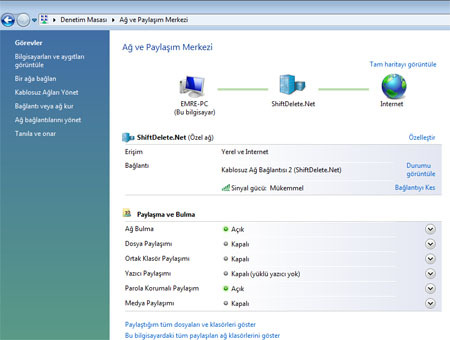
Üst kısımda yer alan Bağlantı bölümünde sağ tarafta bulunan “Durumu görüntüle” seçeneğine tıklayın.
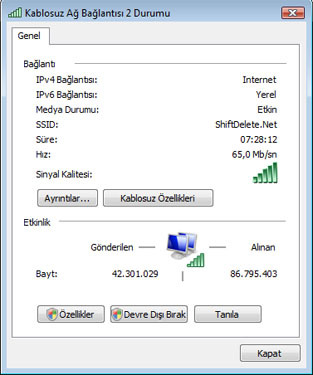
Açılan ekranda sol alt kısımda Özellikler tuşuna basın.

{pagebreak::Windows Vista – Adım 3}

Windows Vista – Adım 3

Özellikler menüsünde orta kısımda yer alan “Internet Protokolü sürüm 4 (TCP/IPv4)” seçeneğini işaretleyin ve Özellikler’e tıklayın.
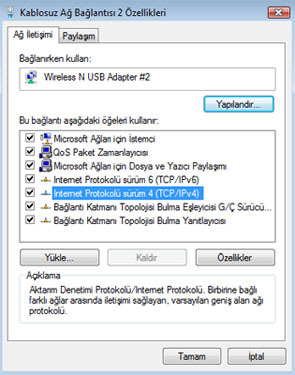
Bu ekranda “Aşağıdaki DNS sunucu adreslerini kullan” seçeneğini tıkladıktan sonra aşağıda açılan kutulardan üsttekine 208.67.222.222, alttakine 208.67.220.220 yazın ve Tamam’a tıklayın.
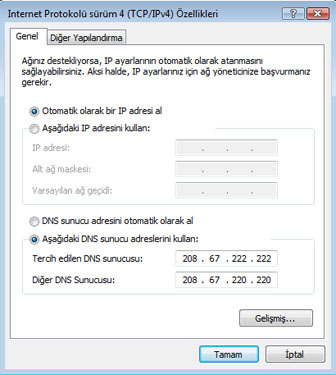
Ondan sonra geri kalan pencereleri de alt kısımda bulunan Kapat tuşuyla kapatın. Artık erişimi engellenen sitelere girebilirsiniz.

{pagebreak::Windows 7 – Adım 1}

Windows 7 – Adım 1

Windows 7 kullanıcıları da Vista’ya benzer yolları kullanarak DNS ayarlarını yapabilirler. Başlat’a basıp, Denetim Masası’na geldiğinizde karşınıza çıkan listeden “Ağ ve Paylaşım Merkezi”ne tıklayın.
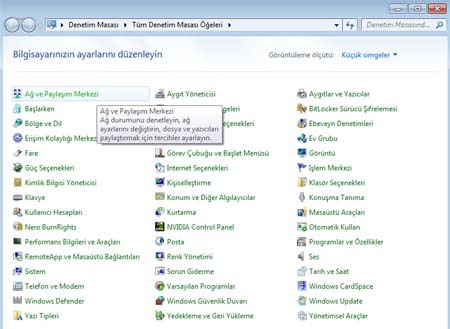
Burada açılan pencerede üst tarafta yer alan  “Etkin ağlarınızı görüntüleyin” bölümünü bulun.
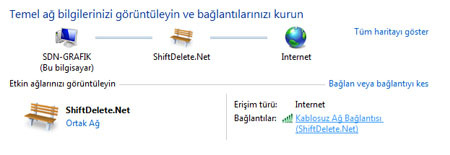
Bu kısımda, Bağlantılar bölümünün yanında sahip olduğunuz internet bağlantısının adı yazar. Bunun üzerine tıklayıp bir sonraki adıma geçin.

{pagebreak::Windows 7 – Adım 2}

Windows 7 – Adım 2

Ağ bağlantınızın görüntülendiği bu pencerede sol alt kısımda bulunan Özellikler tuşuna basın.
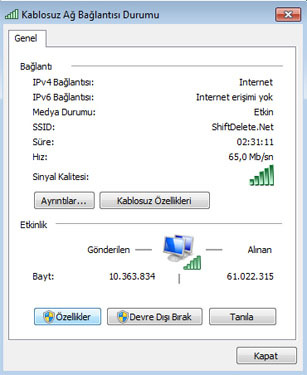
Karşınıza çıkan menüde “Internet Protokolü sürüm 4 (TCP/IPv4)” seçeneğini işaretleyin.
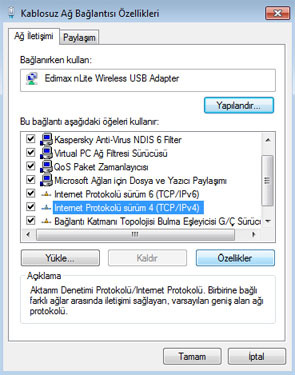
Menünün alt kısmında kalan Özellikler butonuna tıklayın.

{pagebreak::Windows 7 – Adım 3}

Windows 7 – Adım 3

İşte son adıma geldik. Açılan sayfada alt tarafta “Aşağıdaki DNS sunucu adreslerini kullan” seçeneğini işaretleyin. Açılan kutulardan üsttekine 208.67.222.222, alttakine de 208.67.220.220 yazın ve Tamam tuşunu tıklayın.
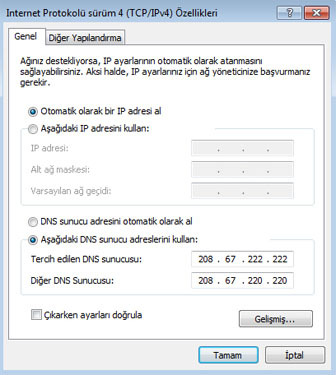
Artık hiçbir yasak önünüzde duramaz.

:: DNS ayarlarını değiştirdiniz mi?