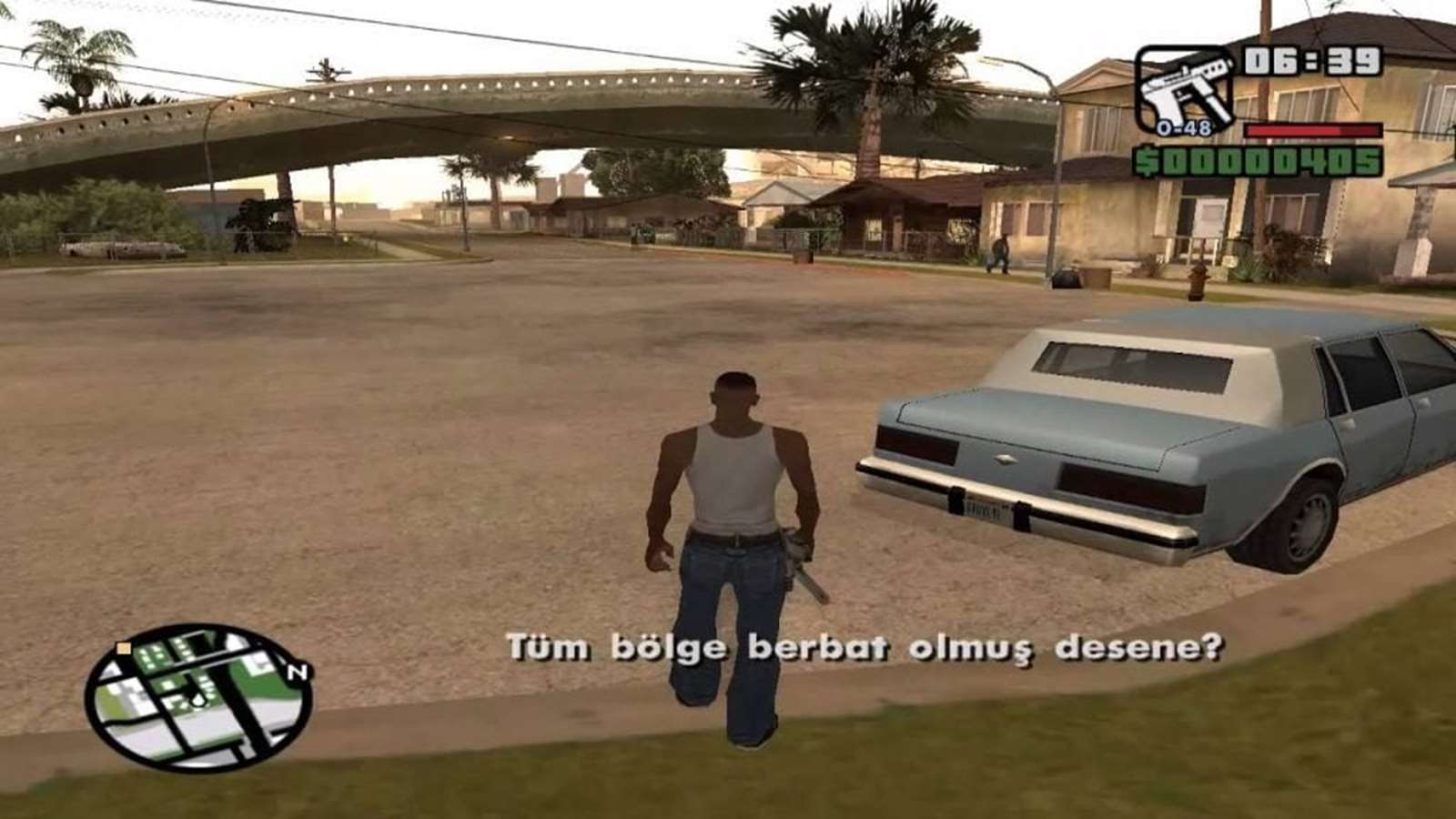
Efsane Rockstar Games yapımı GTA San Andreas oyununu Türkçe yama olmadan çoğu oyuncu oynamıştır. Ancak kullanıcılar Türkçe yama olmadan hikayeyi tam olarak anlayamadan oyunu tamamlamıştır. Temel olarak, aksiyon ve açık dünya öğelerini içerisinde barındıran oyunu artık herkes Türkçe oynayabiliyor. GTA San Andreas Türkçe yamaindirme ve kurulum işlemlerini sizler için anlattık.
GTA San Andreas Türkçe yama nasıl indirilir ve kurulur?
Uzun uğraşlar sonucu GTA TR ekibi tarafından hazırlanan yama ile oyunu tamamen Türkçe oynamamız mümkün hale geliyor. Yamayı yapan ekip içerisinde yer alan ”gta.bullet” kullanıcı adına sahip çevirmen, oyun için bugüne kadar en kapsamlı yamayı hazırlamış durumda.
En çok sıkıntı yaşanan konular arasında yer alan Türkçe karakter sorunu da bu yamayla beraber ortadan kalktı. Bu yama Türkçe karakterler arasında yer alan ”ç,ş,ü,ı,ğ,ö” gibi kelimeleri destekliyor. Böylece daha anlaşılır bir hikaye anlatımı ve çevirisi ortaya çıkıyor.
Yamanın içerdiği kısımlar arasında, ana görev yani senaryo ve yan görevler yer alıyor. Bunlara ek olarak ara sahneler ve telefon görüşmeleri de tamamen çevirisi yapılan kısımlar arasında. Ayrıca mini oyunlar, bilgi ekranlarının da çevirisini içeriyor. Steam ve Rockstar Gamer Launcher sürümleriyle tamamen uyumlu bir yama olarak karşımıza çıkıyor.
Türkçe yama nasıl kurulur?
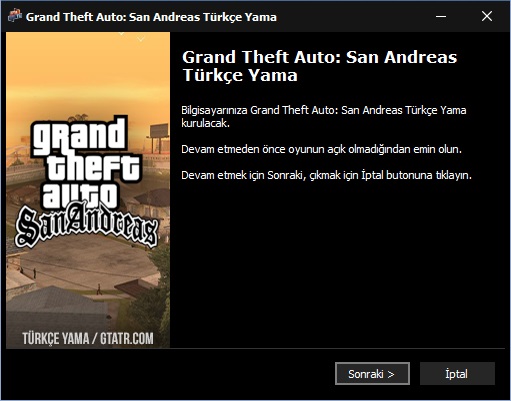
Türkçe yamayı yukarıda verdiğimiz linkten indirdikten sonra kurulum dosyasını açın. Açtığınızda karşınıza aşağıdaki görselde yer alan bir panel ekrana gelecek.
Bu panelde sonraki butonuna basarak ilerleyin. Ardından karşınıza oyun dizini seçim ekranı gelecek. Seçim kısmında sistem otomatik olarak Steam sürümüne ait dizini seçer. Eğer başka bir klasöre oyunu kurduysanız Gözat seçeneğine tıklayarak kurulu olduğu dizini seçin. Daha sonra ise kurulumu başlatın. Kurulum tamamlandıktan sonra oyun ayarlarından altyazıları aktif hale getirmeyi unutmayın.
Türkçe yama kaldırma
Eğer yamadan vazgeçip orijinal dil ayarlarına dönmek istiyorsanız yapmanız gereken işlem çok basit. Öncelikle Denetim Masası’na girin ve buradan Program ekle/kaldır seçeneğini seçin. Daha sonra bu kısımda Türkçe yamayı bulun ve kaldır seçeneğine tıklayın. Kaldırma işlemini tamamladıktan sonra oyunun orijinal dil ayarları geri yüklenecektir.
Mobil iletişim teknolojilerinde dünya çapında önemli yatırımlar yapan vivo, 5G teknolojisini Türkiye pazarına entegre etmeye hazırlanıyor. Şirketin Türkiye Satış ve Pazarlamadan Sorumlu Genel Müdür Yardımcısı Gökhan Tahtacı, 5G ve 6G teknolojilerine dair güncel çalışmaları ve Türkiye özelindeki stratejilerini kamuoyuyla paylaştı.
Altyapı testleri başladı! 6G hazırlıkları sürüyor
vivo, 5G alanındaki faaliyetlerine 2016 yılında Pekin İletişim Araştırma Enstitüsü’nün kurulmasıyla hız kazandırdı. 2025 yılı itibarıyla şirketin dünya genelinde 6 binden fazla 5G ve 6G patent başvurusu bulunuyor. Çalışanlarının %75’inin AR-GE alanında görev yaptığını da belirtelim. Bugün itibarıyla vivo ürünleri 500 milyondan fazla kullanıcıya ulaştı.
Türkiye özelinde Turkcell, Vodafone ve Türk Telekom ile yürütülen uyumluluk testleri dikkat çekiyor. vivo, bu operatörlerin şebekelerinde en yüksek performansı sağlamak için düzenli ağ testleri gerçekleştirdiğini ve stratejik iş birliklerine açık olduğunu belirtti. Teknik iş birlikleri, özel cihaz teklifleri ve kampanyalarla Türkiye pazarındaki 5G geçiş sürecine katkı sağlanıyor.
Yeni nesil telefonlarında da 5G bağlantısını optimize eden sistemler geliştiriyor. Yoğun kullanım senaryolarında yaşanabilecek performans sorunlarını önlemek için süper iletken sıvı soğutma teknolojisi kullanılıyor. Şirket, bu teknolojiyi sadece üst segment ürünlerde değil, daha geniş kullanıcı kitlesine ulaşacak modellerde de sunmayı planlıyor.
Öte yandan vivo’nun iletişim teknolojilerindeki yatırımları yalnızca 5G ile sınırlı değil. Şirketin İletişim Teknolojileri Standartları Uzmanı Rakesh Tamrakar, 6G üzerine yürütülen çalışmalar hakkında bilgi verdi.
Tamrakar, 6G’nin dijital ve fiziksel dünyalar arasında çok daha hızlı ve kesintisiz bir bağlantı sağlayacağını, bu teknolojinin insan vücudundaki sinir sistemi gibi çok sayıda akıllı cihazın birlikte çalışmasını mümkün kılacağını belirtti.
vivo, 2020 yılında yayımladığı iki kapsamlı 6G raporuyla bu alandaki vizyonunu ortaya koydu. Şirketin 6G çalışmalarında öne çıkan başlıklar arasında yüksek veri aktarım hızı, sinyal çoğaltma yeteneği, kararlı bağlantılar ve hücresiz ağ yapıları yer alıyor. Ayrıca, yapay zeka tabanlı iletişim sistemleri ve yeni nesil algılama teknolojileri üzerine de araştırmalar yürütülüyor.
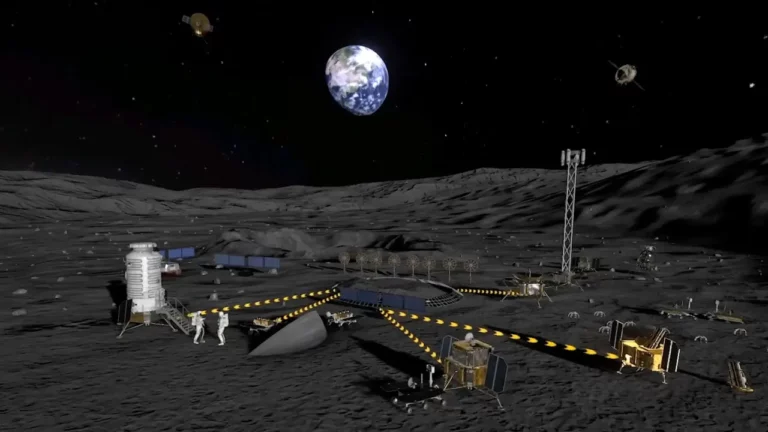
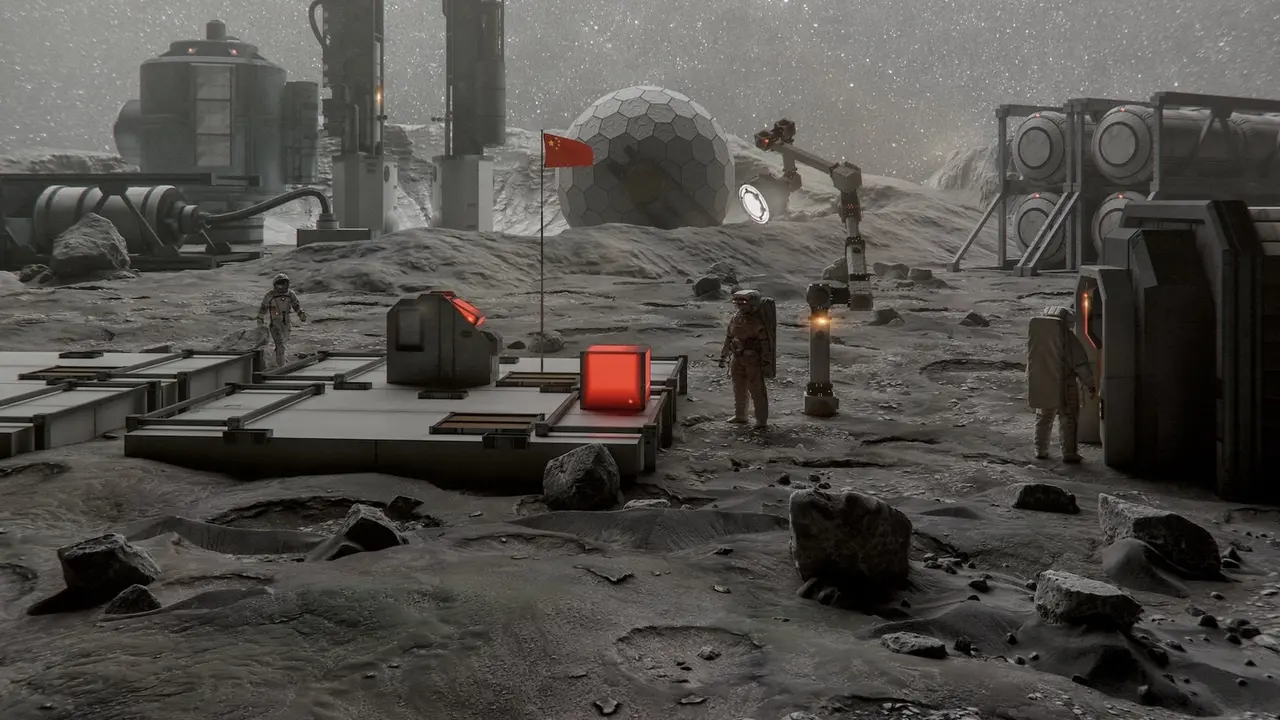
Çin ve Rusya, Ay yüzeyinde nükleer enerjiyle çalışan bir güç santrali kurmak için anlaşmaya vardı. Projenin 2036 yılına kadar tamamlanması planlanıyor. Santral, bu iki ülkenin öncülüğünde yürütülen Uluslararası Ay Araştırma İstasyonu’nun (ILRS) enerji ihtiyacını karşılayacak.
Çin ve Rusya, Ay’da nükleer güç santrali inşa edecek
Anlaşma, özellikle Amerika Birleşik Devletleri’nin Ay projelerinde yaşadığı duraksamalarla birlikte küresel Ay yarışında dengeleri değiştirebilir. ABD’de NASA’nın 2026 yılı bütçe teklifinde, Ay yörüngesinde kurulması planlanan Gateway istasyonunun iptali gündeme gelmişti.
Artemis programındaki gecikmeler de bu gelişmeyle birleşince, Çin ve Rusya’nın uzayda artan etkisi daha da görünür hale geldi. Rusya Federal Uzay Ajansı Roscosmos’un Genel Müdürü Yury Borisov, reaktörün büyük oranda otonom sistemlerle inşa edileceğini belirtti.
Sistemin tamamen insansız olarak kurulması hedefleniyor. Reaktörün, ILRS kapsamında kurulacak olan Ay istasyonunun ana enerji kaynağını oluşturacağı ifade edildi. Projeye dair teknik detaylar ise henüz netleşmiş değil.
Google, dün gerçekleştirdiği yıllık I/O geliştirici konferansında yapay zeka teknolojilerinde çığır açan yeniliklerini tanıttı.
Roscosmos’un 8 Mayıs tarihli duyurusuna göre, inşa edilecek istasyon ilk aşamada uzun süreli insansız görevleri ve temel uzay araştırmalarını barındıracak. Ancak esas hedef, Ay’da kalıcı insan varlığını sağlamak olacak.
Ay’ın güney kutbunda kurulması planlanan kalıcı üs şimdiden 17 ülkenin desteğini almış durumda. Katılımcılar arasında Mısır, Pakistan, Venezuela, Tayland ve Güney Afrika gibi ülkeler yer alıyor. Ayrıca Türkiye de projeye resmen katılmış durumda.
Peki siz bu konu hakkında ne düşünüyorsunuz? Görüşlerinizi aşağıdaki yorumlar kısmından bizimle paylaşabilirsiniz.
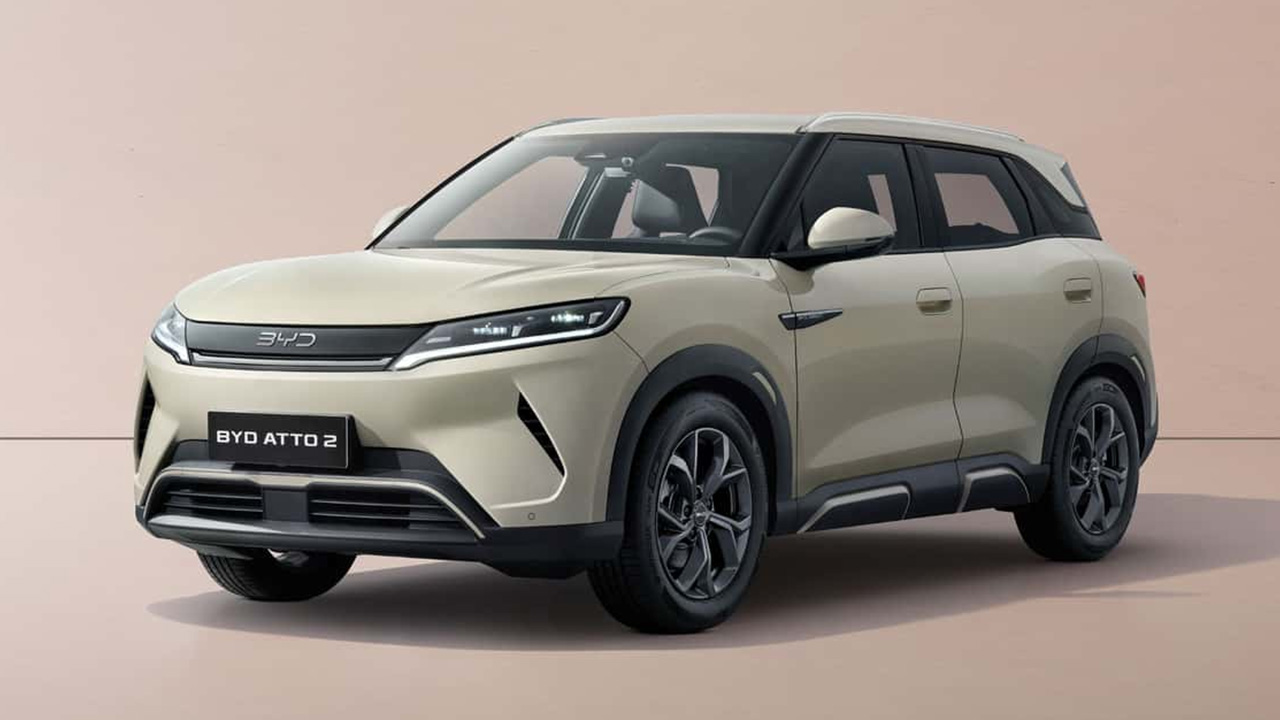
Çin otomotiv pazarında hafta sonu başlayan yeni bir fiyat savaşı, sektörde geniş çaplı bir dalgalanmaya yol açtı. Elektrikli araç üretiminde dünyanın en büyük isimlerinden biri olan BYD, 20’den fazla modelde gerçekleştirdiği büyük çaplı fiyat indirimleriyle hem piyasayı hem de borsa değerlerini etkiledi.
BYD, dev indirimleri ile Çin pazarını birbirine kattı
En dikkat çeken gelişme, şirketin en çok satan elektrikli modeli Seagull’un fiyatının %20 oranında düşürülerek 55.800 yuan’a, yani yaklaşık 7.780 dolara çekilmesi oldu. Bu indirimle birlikte BYD, giriş segmentinde oldukça agresif bir pozisyon aldı.
Şirketin indirim kararı sadece giriş seviyesi modelleri değil, üst segment hibrit otomobilleri de kapsadı. Çift motorlu Seal modelinde yapılan %34’lük indirimle, aracın fiyatı 53.000 yuan düşerek 102.800 yuan seviyesine geriledi.
BYD’nin attığı bu adım, Çinli rakiplerini doğrudan etkileyerek sektörde yeni bir rekabet dalgasının fitilini ateşledi. Ayrıca borsadaki etkiler de hızlı ve sert oldu. Şirketin Hong Kong Borsası’ndaki hisseleri yaklaşık %9 oranında düşerken; Geely %7, Li Auto %5 ve Xpeng %4 değer kaybetti.
Google, dün gerçekleştirdiği yıllık I/O geliştirici konferansında yapay zeka teknolojilerinde çığır açan yeniliklerini tanıttı.
Sadece özel sektör değil, kamuya ait otomobil üreticileri de fiyat indirimlerine kısa sürede yanıt verdi. Changan, Deepal markasıyla sunduğu SUV modelinde %15’e varan nakit indirimi açıkladı. Öte yandan Stellantis’in desteklediği Leapmotor, hafta sonu C16 ve C11 modellerinde sırasıyla %28 ve %30 oranında indirim yaptı.
Çin, halihazırda elektrikli araç satışlarında dünya liderliğini elinde tutuyor ve ülkedeki toplam otomobil satışlarının yaklaşık %50’si elektrikli modellerden oluşuyor. Bu orana ulaşılmasında en büyük etken ise, rekabet sayesinde ucuzlayan elektrikli araç fiyatları oldu.
Peki siz bu konu hakkında ne düşünüyorsunuz? Görüşlerinizi aşağıdaki yorumlar kısmından bizimle paylaşabilirsiniz.
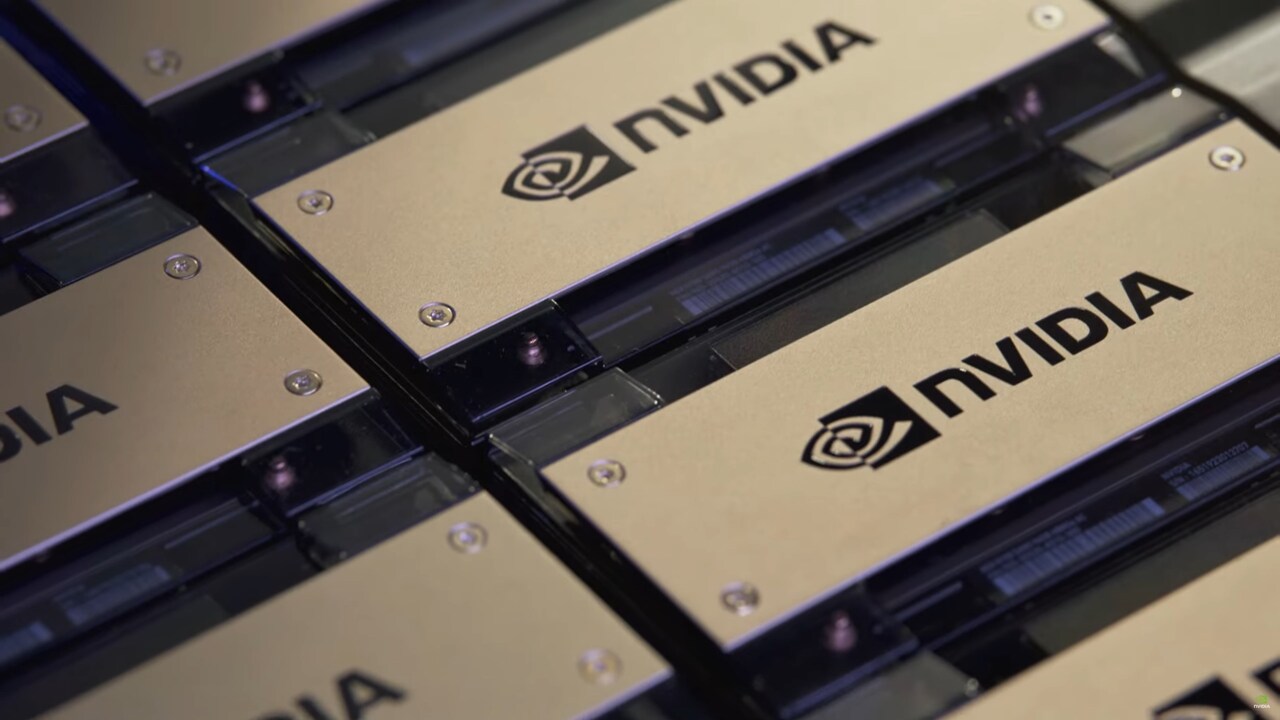
Oracle, Amerika Birleşik Devletleri’nin Teksas eyaletinde inşa edilecek dev veri merkezi için Nvidia’nın en yüksek performanslı yapay zeka çiplerini satın alıyor. Bu veri merkezi, küresel çapta yürütülen Stargate projesinin de ana üssü olacak.
Oracle, Nvidia çiplerine 40 milyar dolar yatırdı
Teksas’taki yeni tesis, 875 dönümlük alanda sekiz ayrı binadan oluşacak şekilde planlandı. Veri merkezi tam kapasiteye ulaştığında 1.2 gigawatt enerji tüketecek. Donanım tarafında yaklaşık 400 bin adet Nvidia GB200 Superchip yer alacak.
Tesis tamamlandığında OpenAI tarafından 15 yıllığına kiralanacak; ardından modellerin eğitilmesi ve dağıtılması için temel altyapıyı sağlayacak. OpenAI’ın bu merkez sayesinde Microsoft’a olan bağımlılığını oldukça azaltması bekleniyor.
Oracle’ın bu büyük çaplı yatırımına ek olarak Stargate projesinin finansmanı da uluslararası çapta yürütülüyor. Crusoe Energy Systems ve Blue Owl Capital, projeye toplamda 15 milyar dolarlık borç ve öz kaynak yatırımı sağladı. JPMorgan ise 9.6 milyar dolarlık bir kredi paketi sundu.
Google, dün gerçekleştirdiği yıllık I/O geliştirici konferansında yapay zeka teknolojilerinde çığır açan yeniliklerini tanıttı.
Stargate yalnızca Teksas’la sınırlı kalmıyor. Projenin Avrupa ve Asya’da da benzer yapay zeka kampüsleri kurması planlanıyor. İlk büyük uluslararası genişleme Birleşik Arap Emirlikleri’nde gerçekleşecek.
Abu Dabi’de G42 firmasıyla ortaklaşa kurulacak yapay zeka kampüsü, Teksas’taki tesisin dört katı enerji tüketecek şekilde tasarlanıyor. Toplam enerji tüketimi 5 gigawatt olacak merkezde, tam iki milyon adet Nvidia süperçipin yer alması hedefleniyor.
Peki siz bu konu hakkında ne düşünüyorsunuz? Görüşlerinizi aşağıdaki yorumlar kısmından bizimle paylaşabilirsiniz.
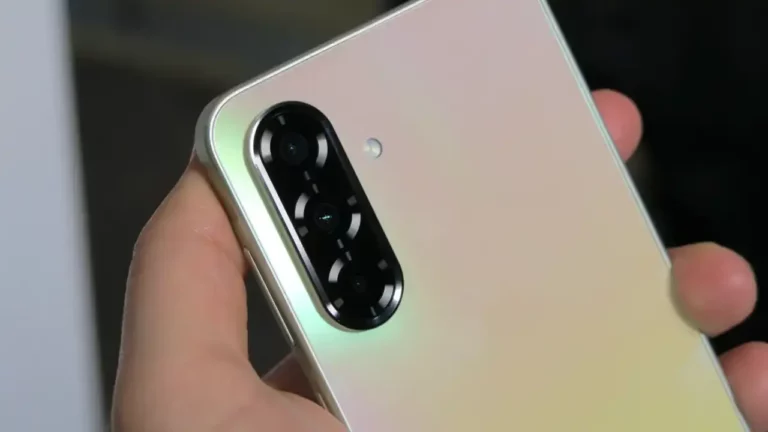
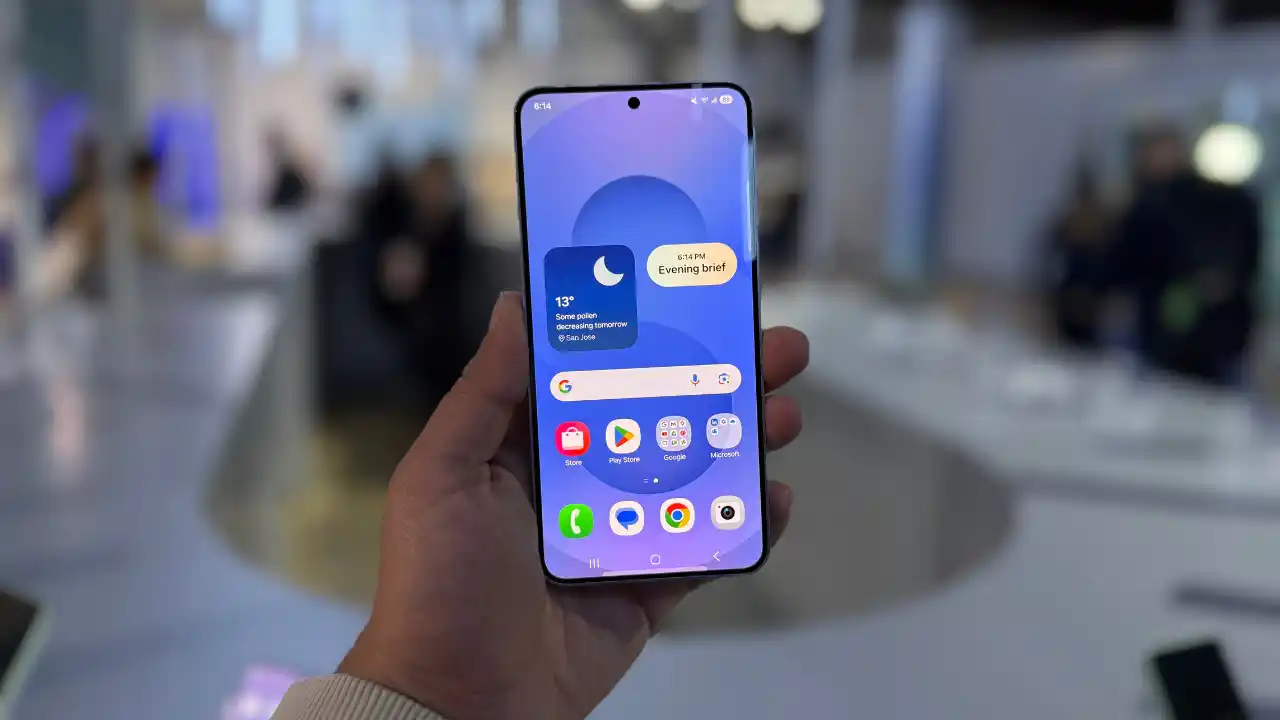
Samsung, Mayıs ayı başında Galaxy A56 modeli için yeni bir yazılım güncellemesi yayınlamıştı. Ancak güncellemeyi yükleyen bazı kullanıcılar, telefonun açılış ekranında takılı kalması gibi ciddi bir sorunla karşılaştı.
Galaxy A56, son güncellemesi ile gündem oldu
Güncelleme; yan düğmeyle Gemini’yi etkinleştirme desteği, en güncel güvenlik yamaları ve sistem optimizasyonlarını içeriyordu. Fakat yükleme sonrasında bazı cihazlar düzgün başlatılamadı. Kullanıcılar, telefonun Samsung logosunun bulunduğu yükleme ekranında donduğunu ve bu aşamayı geçemediğini bildirdi.
Samsung Galaxy A56, son güncellemesi ile gündeme oturdu.
Sorunun ardından yapılan incelemeler, hatanın telefonun önyükleme sisteminde çökmeye yol açtığını ortaya koydu. Ancak yaşanan problem her cihazı etkilemedi. Bazı kullanıcılar, güncellemeyi sorunsuz bir şekilde yükleyip kullanmaya devam ettiklerini bildiriyor.
Sorunu yaşayan cihaz sayısının artması, kullanıcı forumlarında yoğun şikayetlere neden oldu. Güncellemenin geri alınması ya da yeni bir düzeltme paketi için henüz resmi bir açıklama yapılmadı.
Google, dün gerçekleştirdiği yıllık I/O geliştirici konferansında yapay zeka teknolojilerinde çığır açan yeniliklerini tanıttı.
Fakat sorunu yaşayan kullanıcılar için geçici bir çözüm yöntemi önerildi. Buna göre, telefon kapalıyken SIM kartın çıkarılması, ardından cihazın yeniden başlatılması ve sistem açıldığında SIM kartın tekrar takılması, sorunun bazı cihazlarda geçici olarak çözülmesini sağlıyor.
Samsung’un bu sorunu ne zaman ve nasıl çözeceği belirsizliğini koruyor. Peki siz bu konu hakkında ne düşünüyorsunuz? Siz günlük hayatınızda hangi akıllı telefonu kullanıyorsunuz? Görüşlerinizi aşağıdaki yorumlar kısmından bizimle kolayca paylaşabilirsiniz.
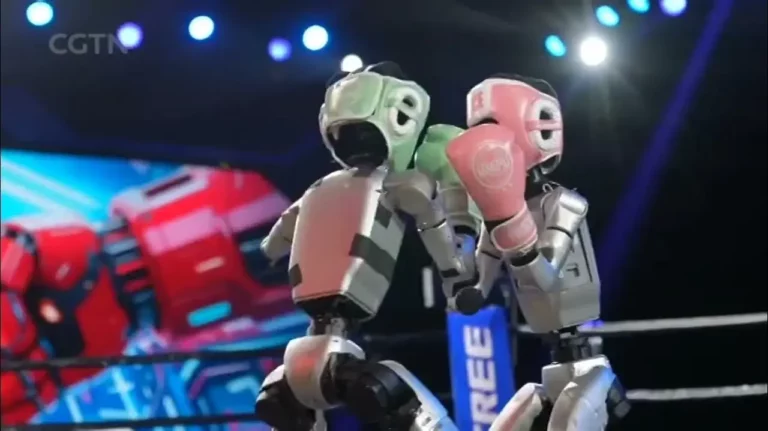
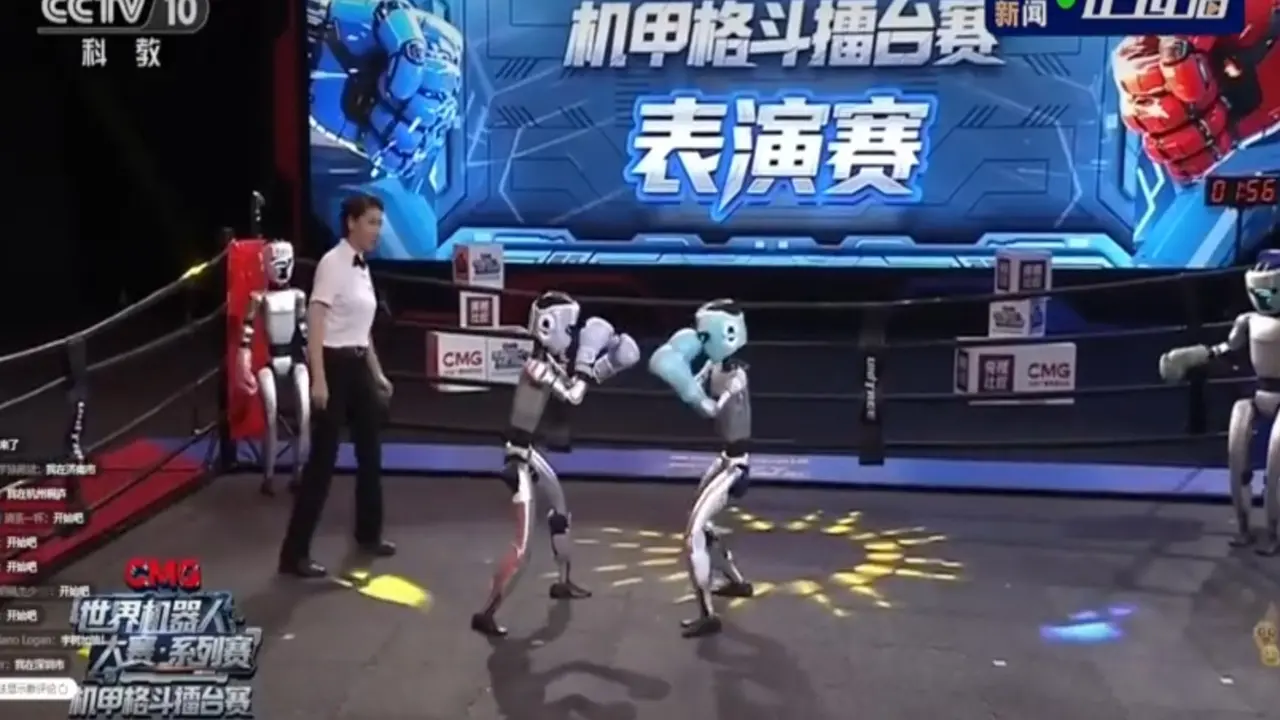
Çin’in Hangzhou kentinde düzenlenen “Mecha Fighting Series” adı verilen etkinlikte, dünyanın ilk insansı robot boks turnuvası gerçekleştirildi. Dev organizasyon, robot teknolojisinin fiziksel kabiliyetler açısından ulaştığı seviyeyi gözler önüne serdi.
Dünyanın ilk insansı robot boks turnuvası yapıldı
Unitree Robotics tarafından geliştirilen insansı robotlar, ringde bire bir ve grup halinde karşı karşıya geldi. Dört ayrı insan operatör ekibi tarafından kontrol edilen robotlar; yalnızca yumruk atmakla kalmadı, aynı zamanda farklı vuruş teknikleri uygulamaya çalıştı.
Karşılaşmalar sırasında robotlar yere düştü, tekrar ayağa kalktı ve mücadeleyi sürdürdü. Ancak bazı anlarda senkronizasyon hataları yaşandı. Bazı robotlar yanlış yöne saldırdı, bu da etkinlikte izleyiciyi güldüren anlara sebep oldu.
Turnuvanın ilk karşılaşmasını pembe başlıklı robot kazandı. Genel şampiyon ise siyah başlıklı robot oldu. Robotlar tam otonom şekilde çalışmadı; tüm hareketler insan operatörlerle eş zamanlı olarak planlandı. Unitree Robotics’in pazarlama ekibinden Chen Xiyun, robotların insan-makine işbirliğiyle kontrol edildiğini açıkladı.
Google, dün gerçekleştirdiği yıllık I/O geliştirici konferansında yapay zeka teknolojilerinde çığır açan yeniliklerini tanıttı.
Turnuvada öne çıkan modellerden biri olan Unitree G1, 1,32 metre boyunda ve gelişmiş hareket kabiliyetiyle dikkat çekti. Yüksek esneklik, çeviklik ve akıcı motor kontrolü gibi özelliklerle donatılan G1, özellikle denge konusunda eğitilmiş.
Dövüş gibi yüksek tempolu bir senaryoda performans gösterebilmeleri için, robotlara turnuva öncesinde özel mobilite ve denge eğitimi de verildi. İşte son dönemde çok konuşulan konu hakkındaki en önemli ve en çarpıcı detaylar…
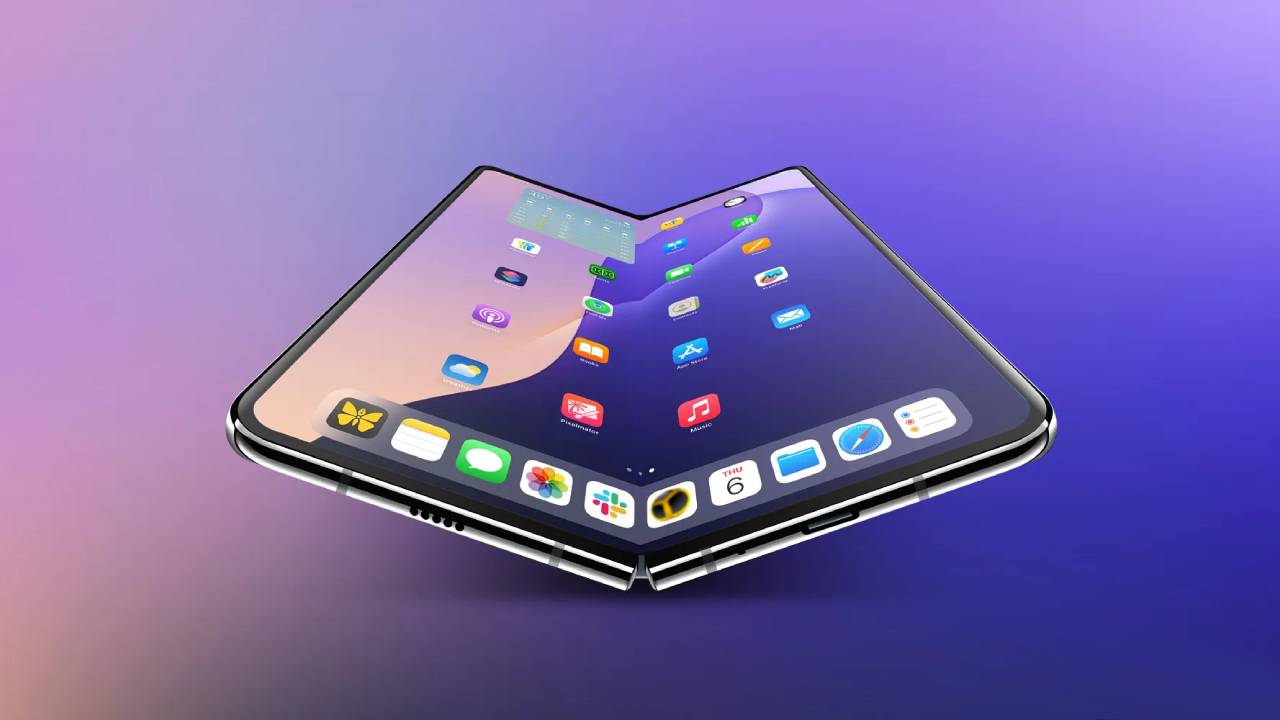
Apple, iPhone serisinde uzun süredir devam eden tasarım çizgisini geride bırakıyor. Şirket, 2027 yılına kadar her yıl iPhone’larda önemli tasarım değişiklikleri yapmaya hazırlanıyor. Değişim süreci, 2025’te çıkacak iPhone 17 modeliyle başlıyor.
Apple, iPhone serisinde tasarım değişikliği yapıyor
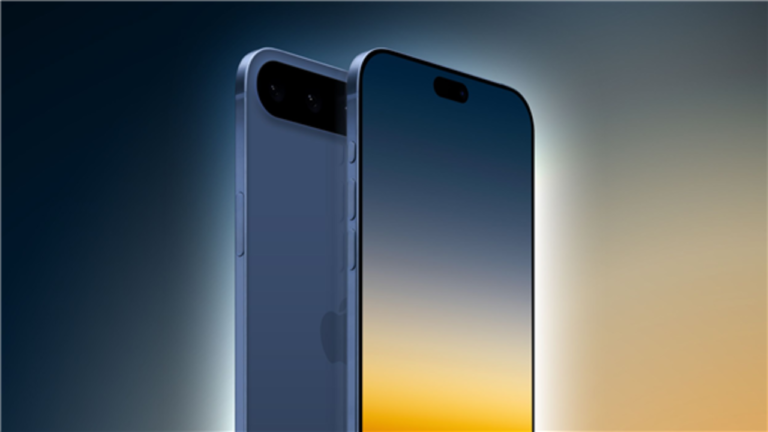
iPhone 17 Pro’nun kamera adası, arka yüzeyin üst kısmını tamamen kaplayacak şekilde genişletiliyor. Kamera lensleri sol tarafta kalmaya devam ederken, LED flaş, mikrofon ve LiDAR sensörleri sağ tarafa taşınıyor.
Arka yüzeyde çift tonlu bir tasarımın kullanılıp kullanılmayacağı ise henüz kesinleşmiş değil. Konuyla ilgili farklı kaynaklardan gelen çelişkili bilgiler, bu tasarım unsurunun hala değerlendirme aşamasında olduğunu gösteriyor.
Ancak değişiklikler yalnızca iPhone 17 ile sınırlı kalmayacak. 2026’da piyasaya sürülmesi beklenen iPhone 18 ile birlikte, ön yüzdeki “Dinamik Ada” tasarımı tamamen kaldırılıyor. Son bilgilere göre, ön yüzde yalnızca kamera için küçük bir delik yer alacak.
Google, dün gerçekleştirdiği yıllık I/O geliştirici konferansında yapay zeka teknolojilerinde çığır açan yeniliklerini tanıttı.
Face ID bileşenleri ise ekranın altına taşınıyor. Böylece ekranda herhangi bir çentik ya da ada yapısı yer almayacak. 2027’ye gelindiğinde de, Apple’ın iPhone 19 ile gerçek anlamda çentiksiz ve deliksiz bir tam ekran tasarımına geçmesi bekleniyor.
Bu modelde hem ön kamera hem de Face ID sisteminin ekran altına entegre edileceği bildirildi. Böylece, yıllardır süregelen tam ekran iPhone beklentileri ilk kez doğrulanmış oldu. Peki siz bu konu hakkında ne düşünüyorsunuz? Görüşlerinizi aşağıdaki yorumlar kısmından bizimle paylaşabilirsiniz.
Dördüncü Sanayi Devrimi veya kısa adıyla Endüstri 4.0, sanayi devrimlerinin son halkası olarak kabul ediliyor. Resmi olarak ilk defa Almanya’nın dile getirdiği Endüstri 4.0, üretim süreçlerini ve fabrikaları büyük oranda insan faktöründen izole edecek bir devrim.
Peki buradaki temel amaç nedir? Dördüncü Sanayi Devrimi nereden çıktı? Kimler neden böyle bir şeye ihtiyaç duydu?
Geçmişten günümüze sanayi devrimleri
Endüstri 4.0’a gireceğiz. Ancak konuyu daha iyi anlamak için geçmişteki üç devrime kısa bir göz atmakta fayda var. 1800’lü yıllardan beri gelişen üretim süreçleri hangi yollardan geçtiğine bir bakalım.
Birinci Sanayi Devrimi
İlk sanayi devrimi 1700’lerin sonları ile 1800’lerin başları arasında gerçekleşti. Bu süre zarfında üretim, insanlar tarafından hayvanlar aracılığıyla gerçekleşiyordu. Su ve buharla çalışan motorların icadı ile diğer makine aletlerinin sisteme dahil olmasıyla beraber dünya, üretimde daha hızlı ve verimli bir işçilik modeliyle tanıştı.
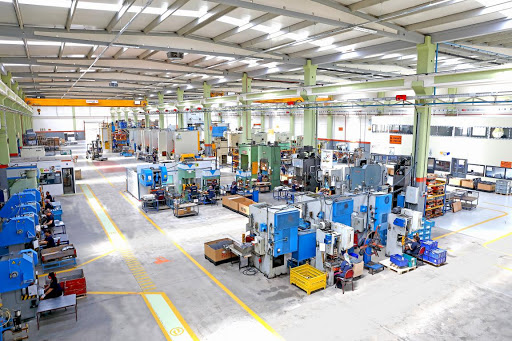
Fabrikalarda çalışan işçiler.
İkinci Sanayi Devrimi
20. yüzyılın başlarında dünya, çeliğin devreye girmesi ve fabrikalarda elektrik kullanımıyla yeni bir döneme girdi. İkinci Sanayi Devrimi olarak bilinen bu süreç; elektriğin sisteme dahil olmasını takiben üreticilerin verimliliğinin artmasını sağladı. Ayrıca fabrikalarda kullanılan makinelerin daha işlevsel hale gelmesine yardımcı oldu. Bu aşamada, üretkenliği artırmanın bir yolu olarak montaj hattı gibi seri üretim konseptleri hayata geçti.
Üçüncü Sanayi Devrimi
Dijital Devrim olarak bilinen Üçüncü Sanayi Devrimi 20. yüzyılın sonlarında, dünya savaşlarının ardından ortaya çıktı. Sanayileşmenin ve teknolojik ilerlemenin önceki dönemlere göre yavaşlaması sonucu meydana geldi. On yıl sonra Boole mantığını kullanan Z1 bilgisayarının üretimi, inovatif dijital teknolojilerin başlangıcıydı. İletişim teknolojilerindeki bir sonraki önemli gelişme , üretim sürecinde bilgisayar ve iletişim teknolojilerinin yoğun kullanımı ile süper bilgisayardı. Nitekim makineler git gide insan gücüne olan ihtiyacı ortadan kaldırmaya başladı.
Dördüncü Sanayi Devrimi veya Endüstri 4.0
Geçtiğimiz birkaç on yılda, Endüstri 4.0 olarak bilinen dördüncü bir sanayi devrimi ortaya çıktı. Aslında Endüstri 4.0 için; Nesnelerin İnterneti (IoT) aracılığıyla birbirine bağlanabilirlik, gerçek zamanlı verilere erişim ve siber-fiziksel sistemlerin gelişimi sayesinde dijital teknolojiye verilen önemin ete kemiğe bürünmüşhalidir diyebiliriz.
Dünyada faaliyet gösteren şirketler veya kuruluşlar birbirlerinden farklı olsalar da, hepsinin ortak bir problemi var; Ürünlerin tedarik sürecindeki aksaklıklar ile genel olarak çalışanlar arasındaki gerçek zamanlı iletişimin kusursuz olamaması.
Fabrikalar günümüzde hala insan gücüne muhtaç.
Endüstri 4.0, ara bağlantı, otomasyon, makine öğrenimi ve gerçek zamanlı verilerin entegrasyonuna odaklanmaktadır. IIoT (Endüstriyel Nesnelerin İnterneti) veya akıllı üretim olarak da anılan Endüstri 4.0, üretime ve tedarik zinciri yönetimine odaklanan şirketlerin daha bütünsel ekosistem oluşturmalarını mümkün kılıyor.
Şirketler fiziksel üretim süreçlerini akıllı dijital teknolojiler, makine öğrenimi ve büyük verilerle birleştiriyorlar. Böylelikle, örneğin bir fabrikadaki departmanların, ortakların, satıcıların, ürünlerin ve kişilerin bir bütün halinde daha iyi iletişim sağlayabileceği üretim ağı kuruluyor.
Temel endüstriyel terimler
Endüstri 4.0 ile ilgili yüzlerce terim var. Ancak temel olarak bilmeniz gereken kavramları şöyle açıklayabiliriz:
– Kurumsal Kaynak Planlaması (ERP): Bir organizasyondaki bilgileri yönetmek için kullanılabilen iş süreci yönetimi araçları. – IoT: IoT, fiziksel donanımlar ile internet arasındaki entegrasyonu ve bağlantıyı ifade eder. Örneğin evinizdeki akıllı lambayı telefonunuzdan açıp kapatabilmeniz, IoT yani Nesnelerin İnterneti sayesinde mümkün olur.
– IIoT: IIoT ise, üretim süreçleri ile ilgili olarak insanlar, veriler ve makineler arasındaki bağlantıyı sağlayan Endüstriyel Nesnelerin İnterneti olarak açıklanmaktadır. Bir fabrikadaki üretim bandının önceden ayarlanan süre zarfında faaliyete başlaması buna bariz bir örnektir. – Büyük veri: Kalıpları, süreçleri, bağlantıları ortaya çıkarmak için derlenebilen, depolanabilen, organize edilebilen ve analiz edilebilen çok büyük seviyede yapılandırılmış veya yapılandırılmamış veri kümeleri anlamına gelir.
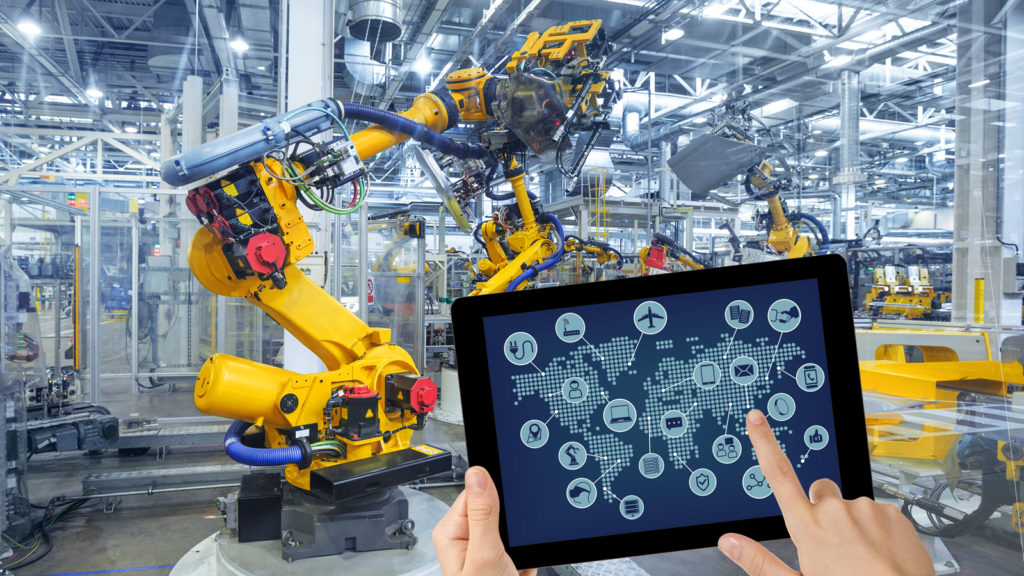
Üretim sistemleri uzaktan kontrol ediliyor.
– Yapay zeka (AI): İnsan zekası gerektiren işlemleri kendi başına yapabilen ve kararlar alabilen sistemlere denir. Örneğin Siri bir yapay zeka örneğidir. Zira telefonunuzda el kullanarak yapabildiğiniz çoğu şeyi ona yaptırabiliyorsunuz. – M2M:Makineden Makineye kelimesinin kısaltılmışı olan M2M, iki ayrı fiziksel makine arasında kablosuz veya kablolu ağlar aracılığıyla gerçekleşen iletişimi ifade eder.
– Sayısallaştırma: Sayısallaştırma, farklı bilgi türlerinin toplanması ve dijital bir biçime dönüştürülmesi sürecini ifade eder. – Makine öğrenimi: Sistemlerin, yapay zeka aracılığıyla önceden programlanmaya gerek kalmaksızın kendi başlarına bir şeyler öğrenebilmesi anlamına gelir. Bir akıllı dijital saatin alarmını sabah 8:00’a kurduğunuzu ancak 3 gün boyunca 7:57’de kalkıp alarmı kapattığınızı farz edin. Sonraki günlerde alarmın otomatik olarak 7:57’de çalmaya başlaması, makine öğreniminin en bariz emsalidir. Saat sizin 8:00’dan önce kalktığınızı anlamıştır.
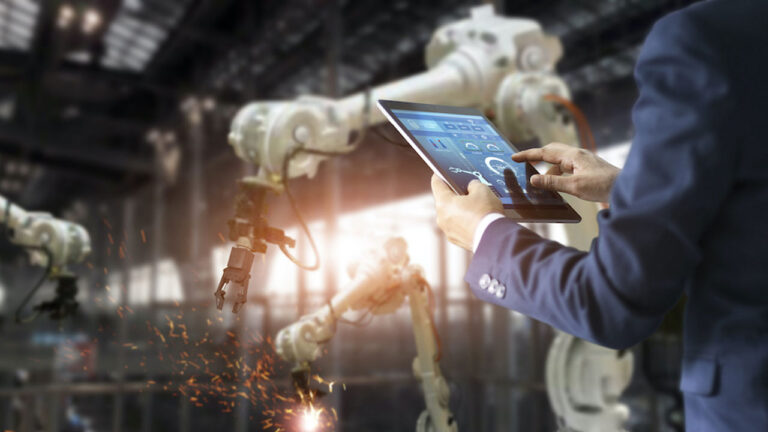
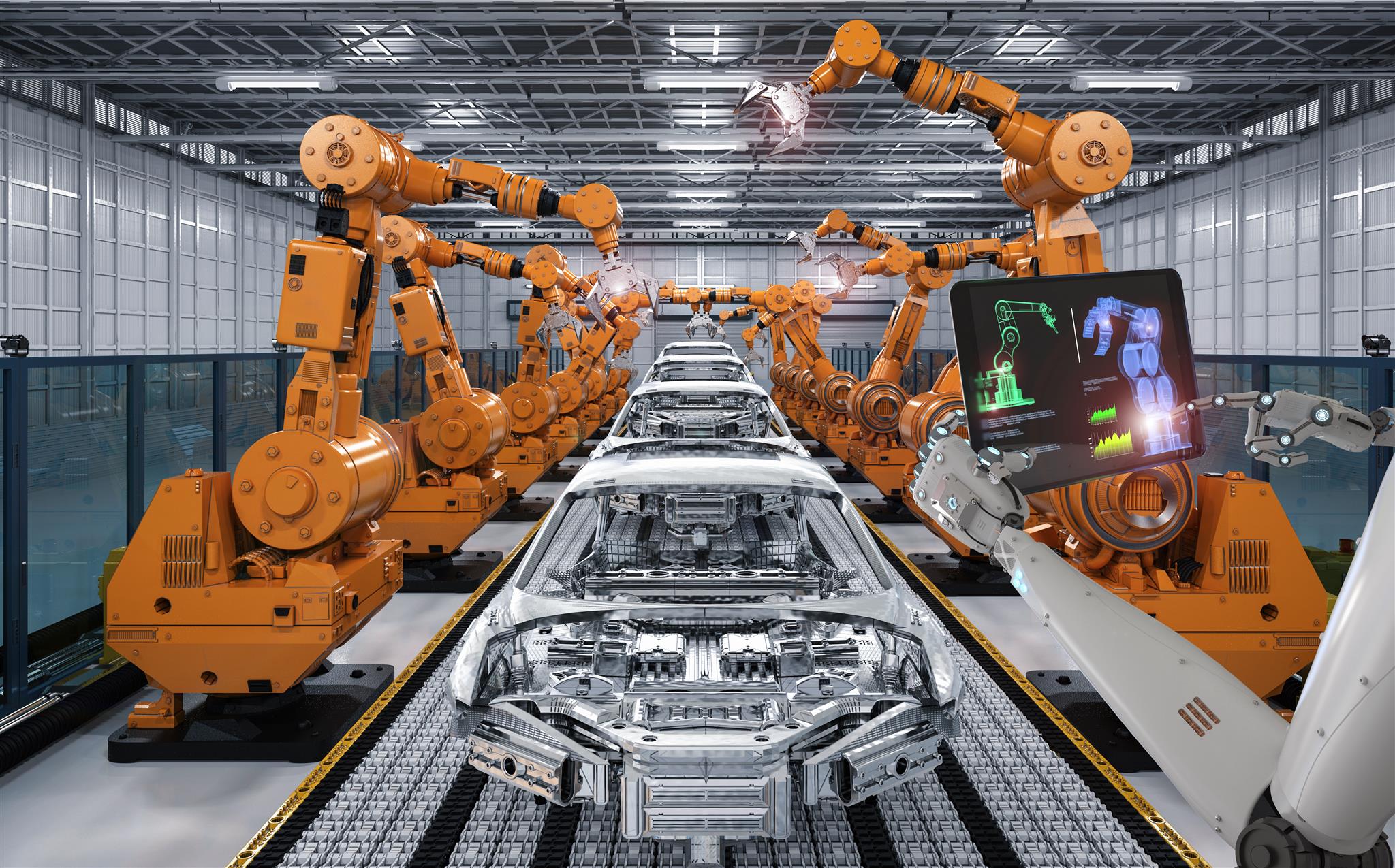
Üretim süreçlerinde bilgisayarlar ile robotlar rol oynayacak.
– Bulut bilgi işlem: Bilgileri depolamak, yönetmek ve işlemek için internette barındırılan birbirine bağlı uzak sunucuları kullanmak için geliştirilen teknolojileri ifade eder. – Gerçek zamanlı veri işleme: Bilgisayar sistemlerinin ve makinelerin verileri sürekli ve otomatik olarak işlemesidir. Bu veriler sayesinde bilgisayarlar, gerçek zamanlı veya yakın zamanlı çıktılar üretebilirler. – Siber-fiziksel sistemler (CPS): Bazen siber üretim olarak da bilinen siber-fiziksel sistemler, bir üretim sürecinin her alanında gerçek zamanlı veri toplama, analiz ve şeffaflık sağlayan Endüstri 4.0 uyumlu üretim aşamasıdır.
Endüstri 4.0 ne yapmak istiyor?
Endüstri 4.0 veya Dördüncü Sanayi Devrimi’nin hedeflediği 6 adet temel misyon var. 2030 yılına kadar tam teşekkülü bir biçimde hayata geçmesi beklenen bu ilkeler, insan faktörünü ortadan kaldıracak.
İşte temel ilkeler:
a. Kağıt yok: Zaman ve paradan tasarruf etmek ile güncelliğini yitiren bilgilerden kaynaklanan hataları azaltmak için iş belgeleri (örn. çalışma talimatları, formlar, satın alma ve sevkıyat siparişleri, ürün özellikleri) dijital ortama taşınacak.
b. Gerçek zamanlı veri takibi: Fabrikadaki makinelere ve ekipmanlara kablosuz iletişim özellikli ağlar kurulacak. Böylelikle üretim süreci uzaktan izlenmekle beraber gerçek zamanlı veriler elde etmek mümkün olacak. Şirketler olan biteni anlık olarak takip edip sorunları anlayabilecekler.
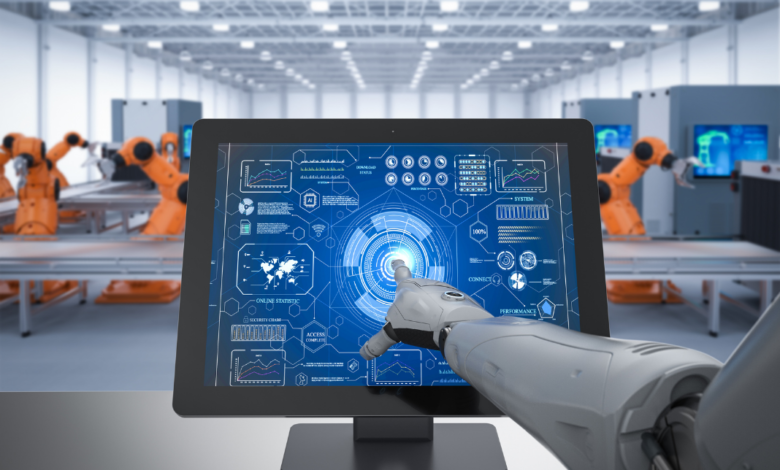
c. Akıllı fabrika: Akıllı fabrika, Endüstri 4.0’ın temel yapı taşlarından bir tanesidir. İnsan faktörünü ortadan kaldıran bu fabrikalarda üretim sürecinden tamamıyla robotlar ile otomasyon sistemleri sorumlu. Öyle ki, bu sistemler kendi problemlerini dahi çözebiliyorlar. Anın gerektiği durumlara göre kendilerini optimize edip sisteme uyum sağlayabiliyorlar. Örneğin bir üretim bandının bakıma ihtiyaç duyduğunu anlayıp gerekli olan her şeyi yapabiliyorlar.
d. 3 boyutlu yazıcılar: Günümüzde sıkça kullanılan 3 boyutlu yazıcılar, Endüstri 4.0 ile üretim süreçlerine dahil oldu. Bu yazıcılar sayesinde fabrikalarda prototip oluşturma süreci hızlanacak. Müşterinin sipariş verdiği ürün anında tasarlanabilecek.
e. Her şey internete bağlı: Bütün makineler sensörler ile donatılacak. Şirketler bu sensörler sayesinde, bakım gerektiğinde veya diğer sorunlara karşı müşterilerini uyarabilecekler. Hatta belki de teknik servislerin etkinliği bile azalacak diyebiliriz.
Tüm ilkeleri ve misyonlarıyla Endüstri 4.0 kavramını, internet ve bilgisayar sistemleriyle tümleşik üretim çağı olarak özetleyebiliriz.
Kripto varlıklar, gün geçtikçe daha fazla kişi tarafından geleceğin para birimi olarak görülüyor. Son dönemde Bitcoin, art arda kırdığı rekorlarla yatırımcıların ilgisini üzerine çekmeyi başardı. Piyasadaki dalgalanmalara rağmen kripto paralardaki hareketlilik hız kesmeden sürüyor ve fiyatlar anlık olarak değişmeye devam ediyor. Peki, Bitcoin’in güncel değeri ne kadar? İşte anlık Bitcoin fiyatı ve detaylar!
Not: Bu haber ve içerisindeki detaylar yatırım tavsiyesi değildir, sadece kripto paranın son durumu hakkında bilgi vermek amacıyla hazırlanmıştır.
Bitcoin anlık değeri – 27 Mayıs
Bitcoin, son dönemde yatırımcılarını sevindirdi. Özellikle geçen aylarda 74 bin dolar seviyelerine kadar gerileyen kripto para, son dönemde 90 bin dolar seviyesinde seyrediyordu. Varlık, 8 Mayıs itibariyle yeniden 100 bin doların üzerine çıktı ve o günden itibaren büyük bir değer kaybı yaşamadı. Paranın 27 Mayıs itibariyle değeri 109 bin dolar seviyelerinde.
Kripto para piyasasındaki dalgalanmaların en önemli nedenlerinden biri olarak ABD Başkanlık Seçimleri gösteriliyor. 2017-2021 yılları arasında ABD Başkanı olarak görev yapan Donald Trump, dört yıl aradan sonra yeniden başkanlık koltuğuna oturdu. Rakibi Kamala Harris’i mağlup eden Trump, ABD’nin 47. Başkanı oldu. Uzmanlara göre, Trump’ın piyasalara olan etkisi önümüzdeki süreçte de hissedilmeye devam edecek.
Peki, siz bu konu hakkında ne düşünüyorsunuz? Sizce Bitcoin 100 bin dolar seviyelerinde kalmayı başarabilecek mi? Görüşlerinizi yorumlar kısmından bizlerle paylaşmayı unutmayın.
BMW, orta sınıf SUV segmentindeki güçlü temsilcisi X3’ün yeni nesliyle karşımızda. Türkiye fiyatı yaklaşık 6,3 milyon TL olarak açıklanan BMW X3 xDrive 20d G45, tasarımı, teknolojik donanımı ve sürüş özellikleriyle dikkat çekiyor. İşte Midyat sokaklarında SDN Kurucusu Hakkı Alkan’ın test ettiği bu lüks SUV hakkında bilmeniz gereken her şey.
6 milyon TL’lik BMW X3 20d xDrive G45 incelemesi!
Yeni X3, G45 kasa koduyla yollarla buluştu. Ön yüzde “Ikonic Glow” adı verilen aydınlatmalı böbrek ızgaralar ve adaptif LED farlar, aracın gece görünümünü çok daha etkileyici hale getiriyor. BMW’nin karakteristik çizgilerine ek olarak ön tampon ve yan hatlarda çapraz kesitli tasarım detayları öne çıkıyor. Aracın aerodinamik verimliliği de iyileştirilmiş; rüzgar sürtünme katsayısı 0.29’dan 0.27’ye düşürülmüş durumda.
Yeni X3’te 2.0 litrelik dizel motor görev yapıyor. 197 beygir güç üreten bu motor, önceki nesile kıyasla 7 beygirlik bir artış sunuyor. Maksimum hız 215 km/s, 0-100 km/s hızlanma ise 7.7 saniye olarak açıklanıyor. Bu değerler önceki nesle göre küçük ama anlamlı gelişmeler içeriyor.
Yeni X3’ün iç mekanı konfor ve teknolojiyle donatılmış. BMW’nin “My BMW” uygulaması ile araç uzaktan kontrol edilebiliyor; konum tespiti, iklim ayarı ve yazılım güncellemeleri gibi birçok işlev uygulama üzerinden yönetilebiliyor. Ayrıca anahtar ihtiyacı neredeyse ortadan kalkıyor.
Aracın bağlantılı özellikleri, Apple CarPlay ve Android Auto gibi popüler platformlarla uyumlu. BMW’nin en yeni işletim sistemi olan iDrive 9, daha sezgisel bir kullanım deneyimi sunuyor. Kullanıcı, kişisel, spor, dijital sanat gibi farklı sürüş ve ekran modları arasında geçiş yapabiliyor.
Yeni tasarımla birlikte X3’ün boyu 4 cm uzamış, ancak aks mesafesi sabit kalmış. İç tasarımda yapılan verimli dokunuşlar sayesinde arka koltukta oturanlar için yaşam alanı ciddi şekilde iyileştirilmiş. Bagaj hacmi, iki çocuklu ailelerin tatil valizlerini kolayca alabilecek seviyede geniş. Ayrıca eller serbest bagaj açma, gizli saklama bölmeleri ve kancalar gibi pratik detaylar da unutulmamış.
BMW X3 G45’in süspansiyon sistemi, özellikle bozuk zeminlerde sunduğu konforla öne çıkıyor. Yerden yüksek yapısı SUV segmentinin avantajlarını sunarken, yol tutuş ve yalıtım konusunda BMW 5 Serisi ile kıyaslanacak kadar başarılı olduğu ifade ediliyor.
Sürüş sırasında içeride motor ve rüzgar sesi neredeyse hiç duyulmuyor. 150 km/s hızda bile kabin içi sessizlik dikkat çekici.
Yeni X3 şu anda sadece 2.0 litrelik motorla satışa sunuluyor ve bu da yüksek ÖTV dilimine girmesine neden oluyor. Ancak ilerleyen dönemde 1.6 litrelik, daha düşük vergili motor seçeneği ile gelen modellerin de satışa sunulması bekleniyor.
Yeni BMW X3 G45, teknolojik donanımı, şık tasarımı ve konforlu sürüşüyle segmentinin iddialı oyuncularından biri. Ancak 6,3 milyon TL’lik fiyat etiketi, ÖTV yükünün ne kadar ağır olduğunu bir kez daha hatırlatıyor. Yine de lüks SUV arayanlar için bu model, teknolojiyi ve prestiji bir arada sunuyor.
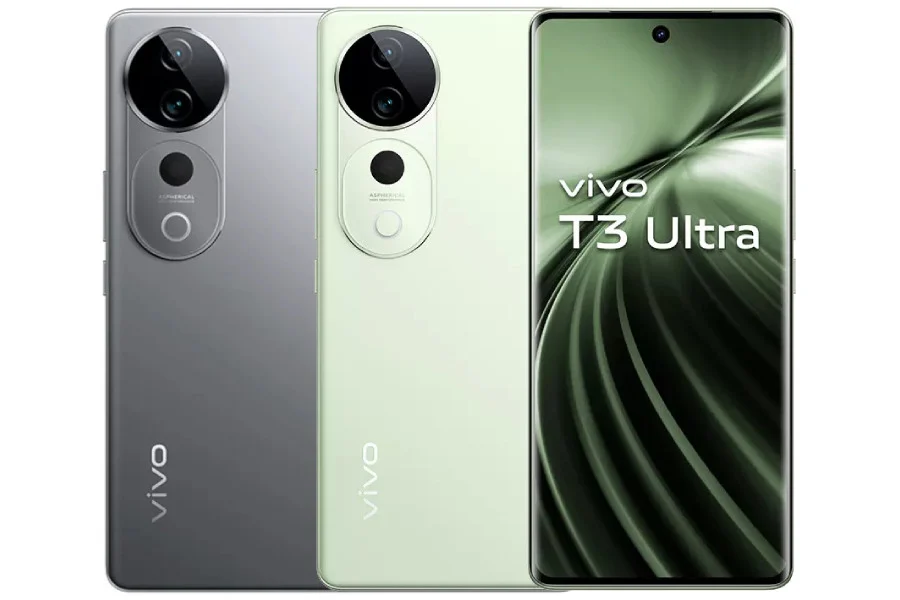
vivo, ürün yelpazesini genişletmek için çalışmalarını sürdürüyor. Çinli üretici bu kapsamda çok yakında vivo T4 Ultra modelini piyasaya sürecek. Akıllı telefonla ilgili bugüne dek ortaya çıkan raporların ortak noktası fiyat/performans odaklı olacağı yönünde. Zira son gelişmeler cihazla ilgili yeni ayrıntıları gözler önüne seriyor.
vivo T4 Ultra neler sunacak ve ne zaman tanıtılacak?
Güvenilir kaynaklara göre vivo T4 Ultra modeli haziran ayının başlarında tanıtılacak. Ancak şu an için spesifik bir günün verilmediğini belirtelim.
vivo T4, Snapdragon 7s Gen 3 ile piyasaya çıktı. Ancak güvenilir kaynaklara göre T4 Ultra modelinde MediaTek Dimensity 9300 serisi bir işlemci kullanılacak. Bilindiği üzere geçmiş kaynaklar cihazın Dimensity 9300+‘tan güç alacağını iddia etti. Kısacası, akıllı telefonun güç alacağı işlemciyi tanıtım esnasında öğreneceğiz.
XpertPick’e göre, Vivo T4 Ultra MediaTek Dimensity 9300 Plus yonga setiyle gelecek. Bu işlemci, AnTuTu testlerinde 2 milyon puanı aşabilen bir performans sergiliyor. Bu da önceki nesilde yer alan Dimensity 9200+’a göre önemli bir artış anlamına geliyor. Telefonun ayrıca FunTouch OS 15 ile çalışacağı ve AI Image Studio, AI Erase 2.0 ve Live Cutout gibi yapay zeka destekli yeni özelliklere sahip olacağı ifade ediliyor.
T4 Ultra’nın Android 15 tabanlı Funtouch OS 15 ile kutudan çıkması bekleniyor. Son sızıntılara göre cihazda 6.67 inç, dört kenarı kavisli pOLED bir ekran bulunacak. 120 Hz yenileme hızına sahip ekranın 5000 nit tepe parlaklığa ulaşabileceği ve göz konforu sertifikasına sahip olacağı belirtiliyor.
Kamera tarafında ise 50 MP Sony IMX921 ana sensör kullanılacak. Bu sensöre, 50 MP periskop telefoto ve 8 MP ultra geniş açılı lens eşlik edecek. Cihaz ayrıca 90W FlashCharge hızlı şarj desteği ve 6000 mAh batarya ile gelecek. Bataryanın yarım saatte yüzde 50’ye ulaşabileceği söyleniyor. Son olarak, modelin Haziran 2025’in başlarında tanıtılması bekleniyor.
vivo T4 Ultra, V2504 model numarasıyla Geekbench veri tabanında göründü. Akıllı telefon yapılan tek çekirdekli testlerden 1.178 ve çok çekirdekli testlerden ise 4 bin 89 puan aldı.
Kullanıcılara fikir vermesi açısından, geçen yıl tanıtılan vivo T3 Ultra’nın özellikleri şu şekilde;