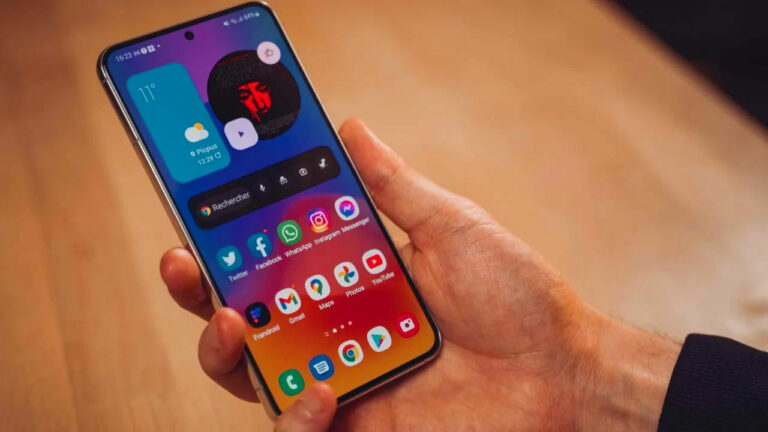
Samsung, güncelleme çalışmalarına devam ediyor. Güney Koreli firma 7 Nisan’da dağıtılmaya başlanan One UI 7 sürümünün yanı sıra kullanıcı güvenliğini artıran yamaları da ihmal etmiyor. Son gelişmeler tam olarak altı model için Mayıs 2025 güncellemesinin yayınlandığını gösteriyor.
Samsung, altı modeli için Mayıs 2025 güncellemesini yayınladı
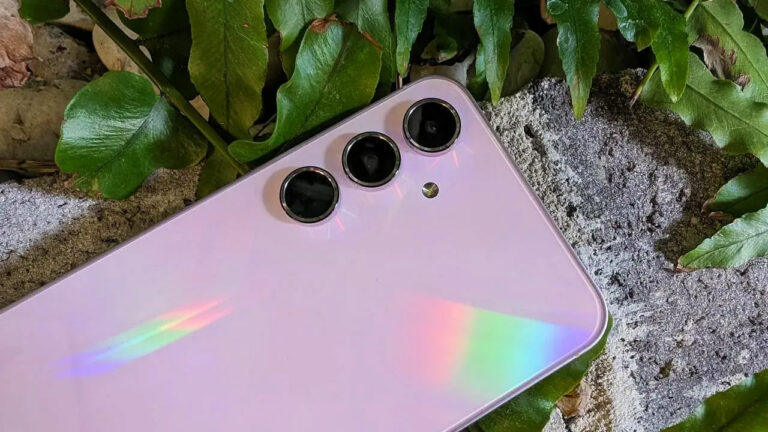
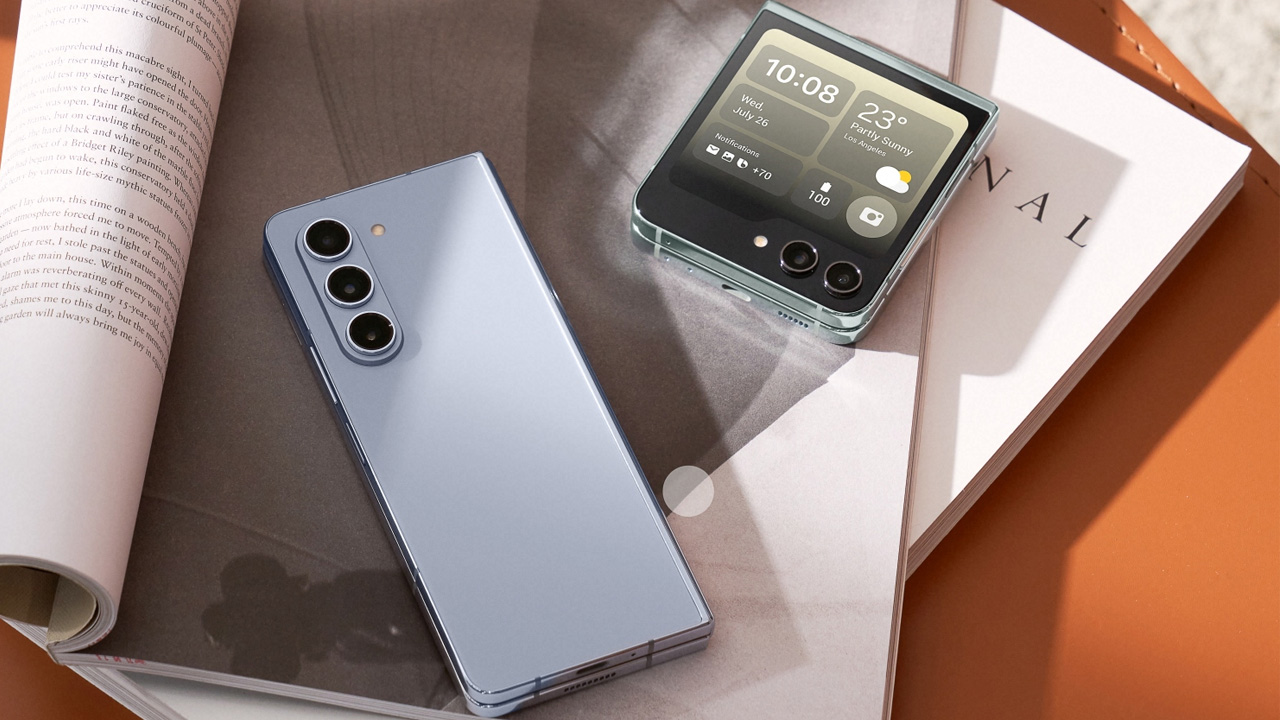
Samsung, Galaxy Z Fold 6, Flip 6, A56, S23, S23 Plus ve S23 Ultra modelleri için Mayıs 2025 yamasını kullanıma sundu. Yeni sürüm, Galaxy Z Fold 6 ve Flip 6 için Güney Kore ve Asya’da, A56 için Avrupa’da ve Galaxy S23 serisi için ise Güney Kore’de yayında.
Eğer güncelleme bildirimi otomatik olarak cihazınıza düşmediyse, Ayarlar > Yazılım Güncellemesi > İndir ve Yükle adımlarını izleyerek telefonunuzu manuel olarak yeni sürüme yükseltebilirsiniz. Bu adımları uygulamanıza rağmen güncellemeyi hala bulamıyorsanız, yamanın henüz bölgenize ulaşmamış olma ihtimaline karşın bir süre daha beklemeniz gerekebilir.
Şirketin an itibariyle güncelleme desteği verdiği modeller ise şöyle;
Aylık güncelleme alan modeller
Galaxy Z Fold3 5G, Galaxy Z Flip3 5G, Galaxy Z Fold4, Galaxy Z Flip4, Galaxy Z Fold5, Galaxy Z Flip5, Galaxy Z Fold6, Galaxy Z Flip6, W23, W23 Flip, W24, W24 Flip, W25, W25 Flip, Galaxy Z Fold Special Edition
Peki siz bu konu hakkında ne düşünüyorsunuz? Sizce Samsung’un son dönemde uyguladığı güncelleme politikası nasıl? Görüşlerinizi yorumlar kısmından bizlerle paylaşmayı unutmayın!
Savunma Sanayii Başkanı Prof. Dr. Haluk Görgün, 21 Mayıs 2025 tarihinde Ankara’da düzenlenen NATO Çoklu Alan Operasyonları (MDO) Konferansı’nda açılış konuşmasını yaptı. Görgün, hızla değişen küresel güvenlik ortamında MDO konseptinin önemine dikkat çekerek, Türkiye’nin bu alandaki yeteneklerini, iş birliklerini ve NATO ile yürütülen projeleri tüm ayrıntılarıyla aktardı.
Savunma Sanayiinde Türkiye’den NATO’ya teknoloji güvencesi
Konuşmasında, NATO Müttefik Dönüşüm Komutanlığı (ACT) tarafından yürütülen etkinliklere aktif katılım sağlandığını belirten Görgün, Şubat ayında İstanbul’da düzenlenen SPARK etkinliği, Kanada’daki IGNITE katılımı ve Eylül ayında Portekiz’de yapılacak GLOW etkinliği hakkında bilgi verdi.
Ayrıca bu çalışmaların tamamının İstanbul’da düzenlenecek SHINE etkinliğiyle taçlandırılacağını ve üst düzey NATO yetkililerine sunulacağını açıkladı. Türkiye’nin savunma sanayiindeki dijital dönüşüm vizyonunu paylaşan Görgün, aynı zamanda NATO Genel Sekreteri Mark Rutte ile hem Türkiye’de hem Brüksel’de gerçekleşen görüşmelerde ortak projelerin ve Türk savunma sanayiinin katkılarının gündeme geldiğini belirtti.
Görgün, çoklu alan operasyonlarının artık sadece tek bir kuvvetle değil; hava, kara, deniz, su altı, siber ve uzay alanlarının entegre çalışmasıyla başarılı olabileceğini vurguladı. Türk Silahlı Kuvvetleri’nin NATO’ya başından beri koşulsuz askeri destek sunduğunu söyleyen Görgün, bu katkının sadece stratejik uyumla değil, aynı zamanda teknoloji üretimi ve özgün kabiliyetlerle de desteklendiğini ifade etti.
HAVELSAN, Malezya'nın önde gelen teknoloji gruplarından Dagang NeXchange Berhad (DNeX) ile stratejik iş birliği anlaşması imzaladı.
SSB’nin bugün 1100’den fazla aktif tedarik ve Ar-Ge programı yürüttüğünü, teslim edilen sistemlerin yüzde 75’inin NATO kuvvetlerince kullanıldığını, Türkiye’nin dünyada savunma ve havacılıkta 11. büyük ihracatçı konumuna ulaştığını kaydetti.
Yerli ve milli savunma ürünlerinin NATO ile birlikte çalışabilir şekilde geliştirildiğini belirten Görgün; Bayraktar TB2, AKINCI, ANKA, AKSUNGUR gibi İHA’ların, elektronik harp sistemlerinin, yazılım tanımlı iletişim altyapılarının ve C4ISR kabiliyetlerinin sahada etkin şekilde kullanıldığını söyledi.
Özellikle geçtiğimiz hafta Denizkurdu Tatbikatı sırasında iki adet TB3 insansız savaş uçağının bir deniz platformundan eşzamanlı havalanarak koordineli salvo atışı gerçekleştirmesinin dünyada bir ilk olduğunun altını çizdi.
Uzay, kara, hava ve deniz alanlarındaki ilerlemelere de değinen Görgün, ALTAY ana muharebe tankı, HÜRJET ve KAAN uçakları, insansız kara ve deniz araçları, kısa-orta menzilli hava savunma sistemleri ve roketatarlar gibi sistemlerin NATO operasyonlarıyla tam uyumlu şekilde geliştirildiğini açıkladı. Geliştirilen teknolojilerin, yalnızca ulusal savunmaya değil, aynı zamanda NATO müttefiklerine de sürdürülebilir çözümler sunduğunu ifade etti.
Görgün, konuşmasını teknolojik dönüşüm başlıklarıyla tamamladı. Dijitalleşme, yapay zeka, bulut geçişi, birlikte çalışabilirlik, çeviklik ve sürdürülebilirlik gibi kavramların, SSB projelerinde sadece vizyon değil, doğrudan operasyonel öncelikler olduğunu vurguladı. Türkiye’nin savunma sanayiinde genç, dinamik ve yüksek kapasiteli bir yapıya sahip olduğunu söyleyen Görgün, bu ekosistemin NATO’ya hizmet vermeye hazır olduğunu belirtti.
Konferansın sonunda, iş birliğinin stratejik önemi yeniden hatırlatıldı. Görgün, müttefik ülkeler arasında karşılıklı güvenin ve iş birliğinin arttırılması gerektiğini vurgulayarak, NATO içinde yaptırımlara değil, yapıcı diyaloğa ihtiyaç olduğunu ifade etti. “Sadece savaşın geleceğini konuşmayalım, onu birlikte şekillendirelim” sözleriyle konuşmasını sonlandırdı.
Qualcomm, 2025 Snapdragon Summit etkinliğini eylülayında gerçekleştireceğini duyurdu. Bu gelişmeyle birlikte Xiaomi 16 ailesinin de Snapdragon 8 Elite 2 yonga setiyle aynı dönemde tanıtılacağı iddiaları ağırlık kazandı.
Xiaomi 16 serisi Snapdragon 8 Elite 2’den güç alacak
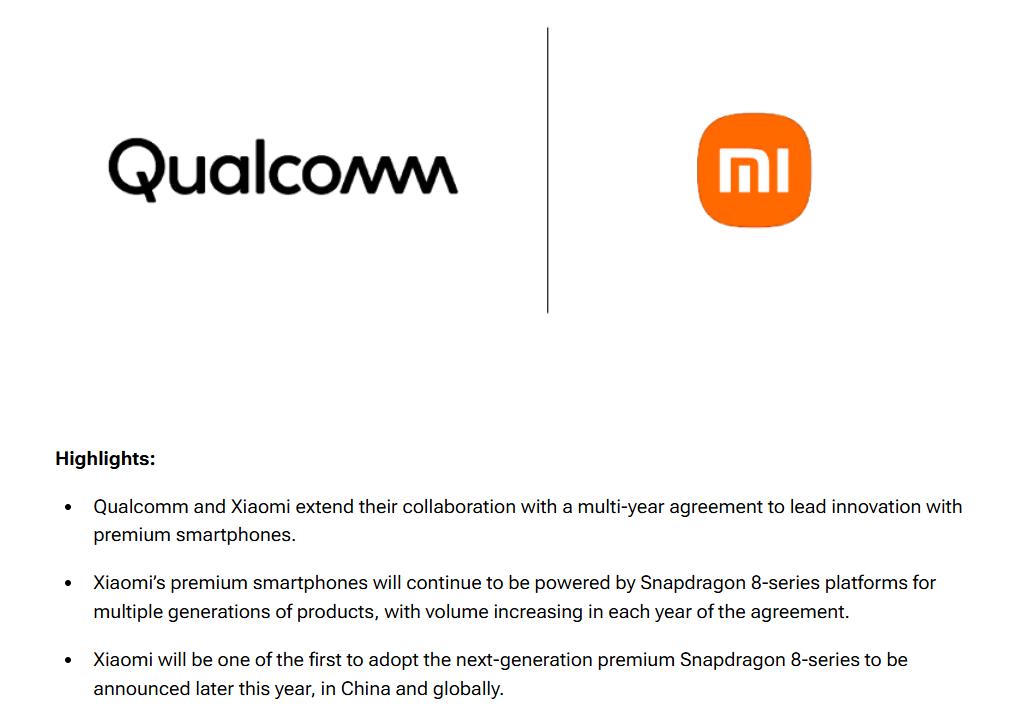
Xiaomi ve Qualcomm, çok yıllık yeni bir iş birliği anlaşmasına imza attı. Taraflar bu anlaşmayla uzun süredir devam eden ortaklıklarını daha da pekiştirecek. Anlaşma kapsamında Çinli marka, geçmişte olduğu gibi önümüzdeki yıllarda da Snapdragon 8 serisi destekli üst düzey modellerini piyasaya sürmeye devam edecek.
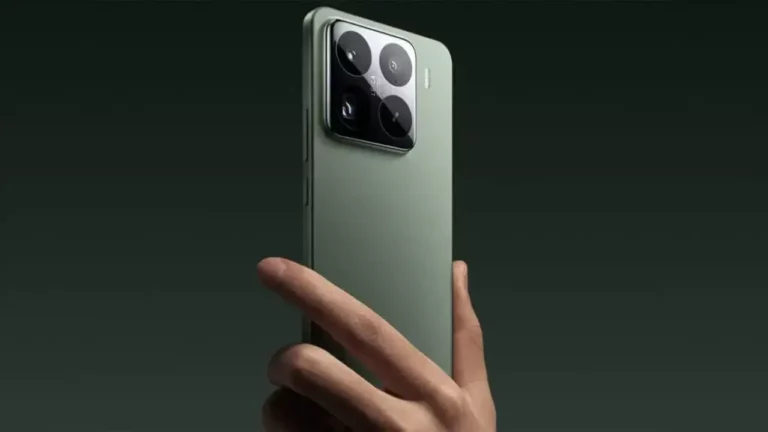
Xiaomi 16, bu kapsamda Qualcomm Snapdragon 8 Elite 2 işlemcisini kullanan ilk telefonlardan biri olacak. Snapdragon 8 Elite 2 adının henüz resmiyet kazanmamış olmasına rağmen Qualcomm’un yıl sonuna doğru piyasaya süreceği yeni nesil işlemciye bu ismi vermesi bekleniyor.
Xiaomi CEO’su Lei Jun, Qualcomm’un Xiaomi’nin küresel büyüme yolculuğundaki stratejik ortaklardan biri olduğunu vurguladı. Xiaomi’nin üst düzey segmentte daha güçlü bir konum elde etme planı doğrultusunda Snapdragon yonga setlerinin performansından faydalanmaya devam edileceği belirtildi. Şirketin yazılım ve donanım ekosistemini Snapdragon ile entegre şekilde geliştirme yaklaşımı da korunuyor.
Xiaomi’nin kendi geliştirdiği Xring O1 işlemcisi ise ilk olarak yarın Çin’de tanıtılacak Xiaomi 15S Pro modelinde sahneye çıkacak. Ayrıca, bu yonga setinin Xiaomi 16S Pro ve Xiaomi 16 Ultra gibi daha seçkin ve sınırlı üretim modellerde yer alacağı ifade ediliyor.
Google, içerik üreticilerine yönelik geliştirdiği yeni yapay zeka destekli video oluşturma aracı “Google Flow”u tanıttı. Google I/O 2025 etkinliğinde tanıtılan araç, kullanıcıların metin tabanlı komutları ve yükledikleri görselleri kullanarak kısa video klipler üretmelerine imkan tanıyor.
Google Flow, yapay zekalı videolar üretebiliyor
Google Flow, özellikle kısa metrajlı yapay zekalı videolar üretmek isteyen kişiler için geliştirildi. Araç, kullanıcının verdiği yazılı komutları ve birkaç görsel girdisini birleştirerek yaklaşık 8 saniyelik video sahneleri oluşturabiliyor.
Ayrıca Flow’un sahne birleştirme özelliği sayesinde bu kısa klipler, ardışık şekilde bir araya getirilerek daha uzun videolar haline dönüştürülebiliyor. Bu sayede içerik üreticileri, yapay zeka ile kurgulanmış kısa hikayeler oluşturabilecek.
Google Flow, geniş kapsamlı bir film üretim aracından çok; kısa süreli yaratıcı projeler ve fikir sahneleri için tasarlandı. İçerik üreticileri bu aracı sosyal medya videoları, tanıtım sahneleri, hikaye taslakları ya da kısa film parçaları üretmek için kullanabiliyor.
Google, dün gerçekleştirdiği yıllık I/O geliştirici konferansında yapay zeka teknolojilerinde çığır açan yeniliklerini tanıttı.
Google bu çözümü ile birlikte, büyük prodüksiyon araçları yerine daha erişilebilir ve hızlı yapay zeka desteği sunacak. Flow, şu an için yalnızca ABD’deki Google AI Pro ve Google AI Ultra aboneleri tarafından kullanılabiliyor.
Araç, Google’ın yeni Veo 3 video oluşturma sistemi ve Imagen 4 görsel üretim teknolojisinin ardından yapay zeka tabanlı içerik üretimi alanındaki son hamlesi oldu. Peki siz bu konu hakkında ne düşünüyorsunuz? Görüşlerinizi aşağıdaki yorumlar kısmından bizimle paylaşabilirsiniz.
Riot Games tarafından geliştirilen ve Ekim 2009’da piyasaya sürülen League of Legends (kısa adıyla LoL) popülerliğini kaybetmeyen ve e-Spor dünyasını domine eden yapımlardan birisi. Ancak her oyunda olduğu gibi çeşitli sorunlar ortaya çıkabiliyor. Google’ın raporlarına baktığımızda LoL FPS artırma nasıl yapılır? LoL FPS gösterme ve sabitleme nasıl yapılır? gibi aramalar yapıldığını gördük. İşte yanıtı…
LoL FPS artırma nasıl yapılır?
Oyuncuların en çok karşılaştığı sıkıntılardan biri olan FPS sorunu birden fazla yöntem ile çözülebiliyor. Öncelikle oyunu açtığınızda cihazınızın hangi ekran kartını kullandığını kontrol etmelisiniz. Bazı bilgisayarlarda ayarlar doğru yapılmadığı için harici yerine dahili ekran kartı kullanılıyor. Dahili ekran kartları beklenen performansı veremeyeceği için FPS sorunu boy gösteriyor.
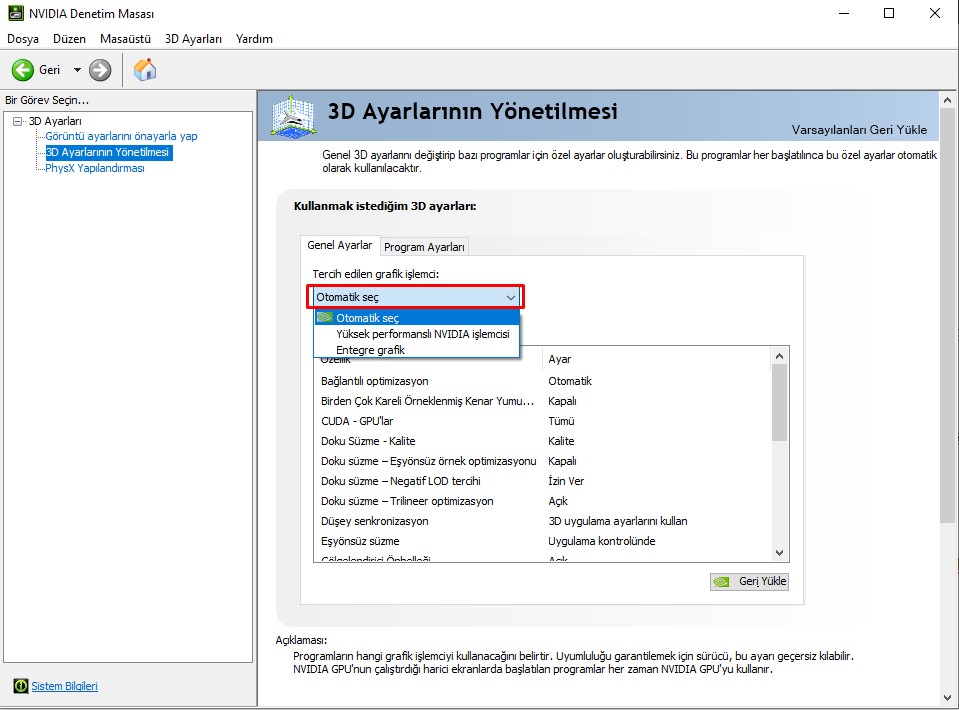
Nvidia ekran kartı kullanıyorsanız oyunlarınızı hangi ekran kartı ile oynadığınızı öğrenmek için Windows işletim sisteminde bulunan Nvidia Denetim Masası uygulamasını kullanabilirsiniz.
Kırmızı kutucuğun olduğu bölüme tıklayarak bilgisayarınızın hangi ekran kartı ile çalışacağını belirleyebilirsiniz. Eğer Entegre Grafik seçili ise Otomatik veya Yüksek Performanslı Nvidia işlemcisi seçeneklerden birini seçmelisiniz.
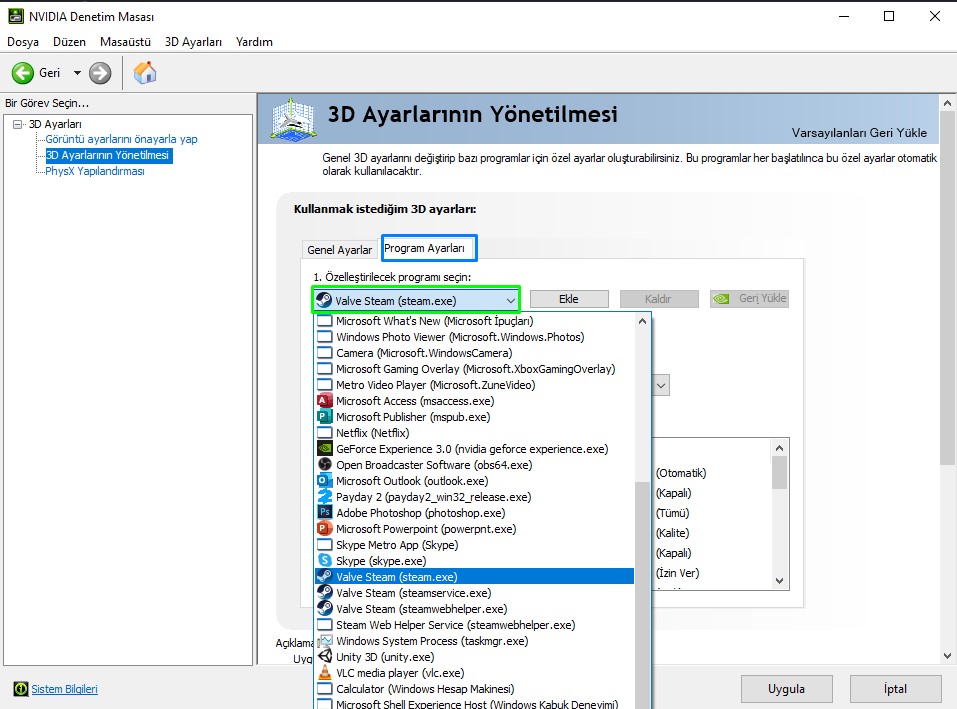
Ardından oyun için özel ayar yapmak için mavi kutucuk ile işaretlenmiş Program Ayarları sekmesine tıklayın. Ardından açılan sekmede yeşil kutucuğun olduğu bölüme tıklayarak ayarlarını değiştirmek istediğiniz oyunu seçin.
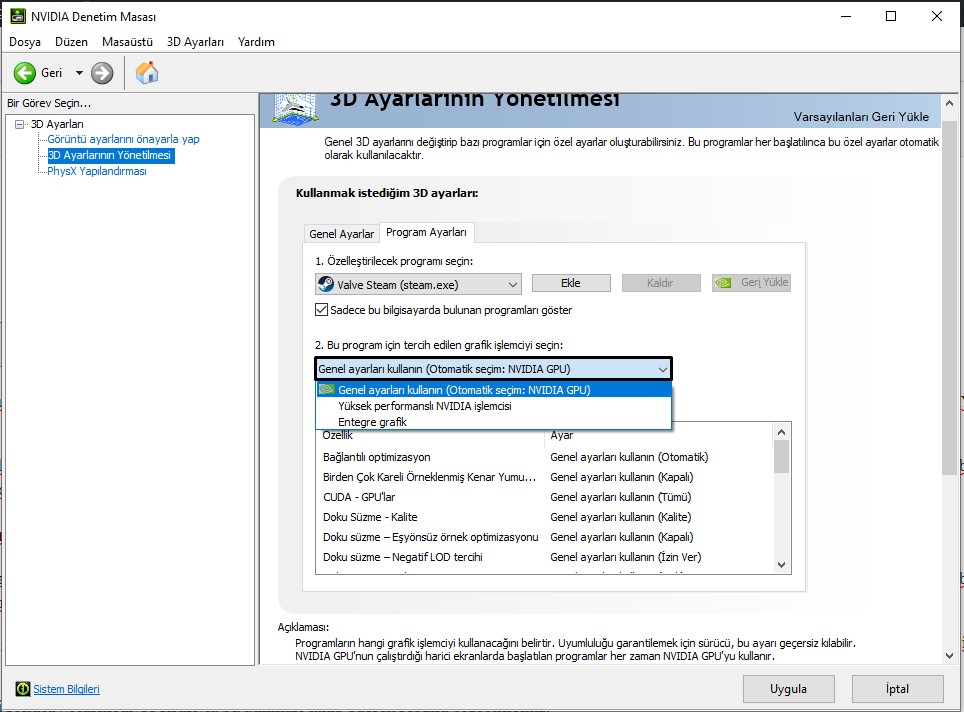
Siyah kutucuk ile işaretlenmiş bölüme tıklayarak Yüksek Performanslı Nvidia işlemcisi seçeneğini seçtikten sonra Uygula butonuna tıklayın. Bu işlemler sonucunda oyunda alacağınız FPS değerlerinde ciddi artış olacaktır.
Bilgisayara şifre koymak istiyorsanız kolay şekilde şifre işlemlerini yapabilirsiniz, detayları sizler için açıkladık...
FPS artırma yöntemlerinden bir diğeri de çalışan uygulamaları kapatmaktır. Oyun oynarken arka planda internet, işlemci, RAM veya ekran kartını meşgul edecek programları kapatmanız performans artışı sağlayacaktır.
CTRL + ALT + DELETE kombinasyonunu kullanarak Görev Yöneticisi’ni açabilir, hangi programların bilgisayarı zorladığını tespit ederek eğer sistem uygulaması değilse sağ tıklayarak Görevi Sonlandır seçeneğine tıklayabilirsiniz.
LoL FPS drop sorunu nedir?
Bazı oyuncular, LoL FPS artırma işlemleri sonrasında ani FPS kaybı (drop) sorunu yaşayabiliyor. Öncelikle kullandığınız ekran kartının sürücüsünü güncellemeyi deneyin. İşlemleri gerçekleştirdikten sonra halen ani FPS düşüşü yaşıyorsanız Seçenekler’e girerek Görüntü sekmesin altındaki Anti-Aliasing ve Dikey Senkronizasyonu Bekle seçeneklerini kapatarak sorununuzu çözebilirsiniz.
LoL FPS sorunu nasıl çözülür?
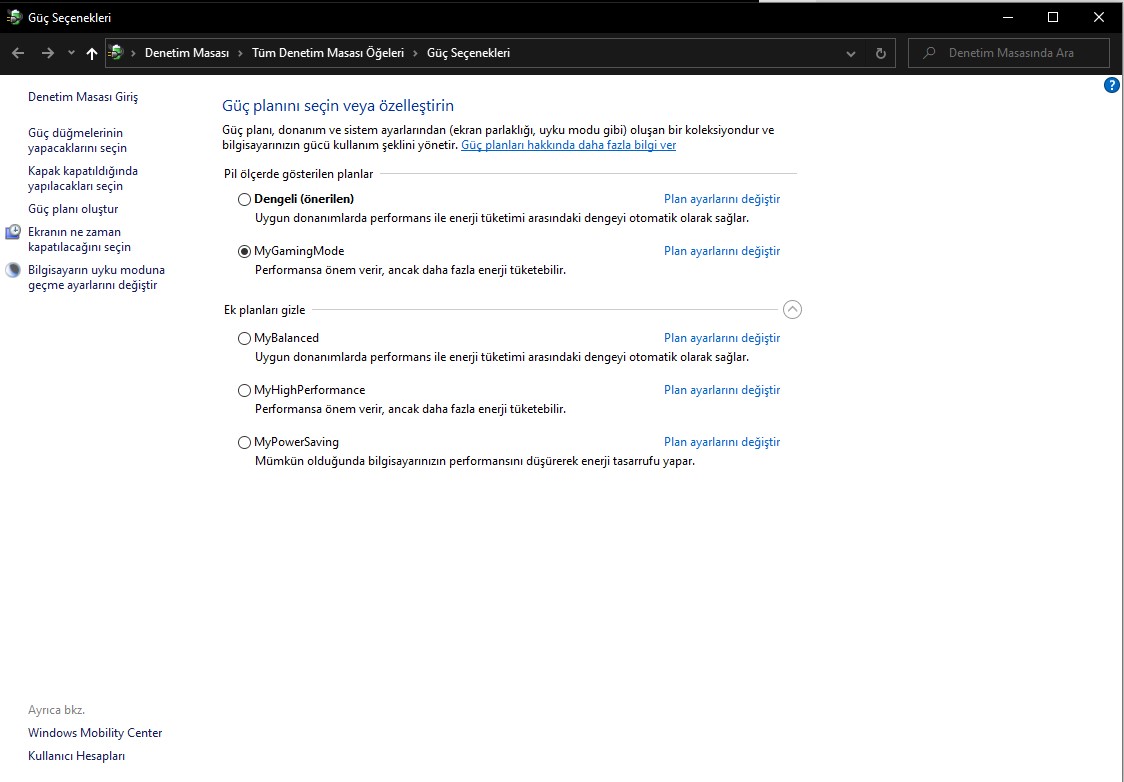
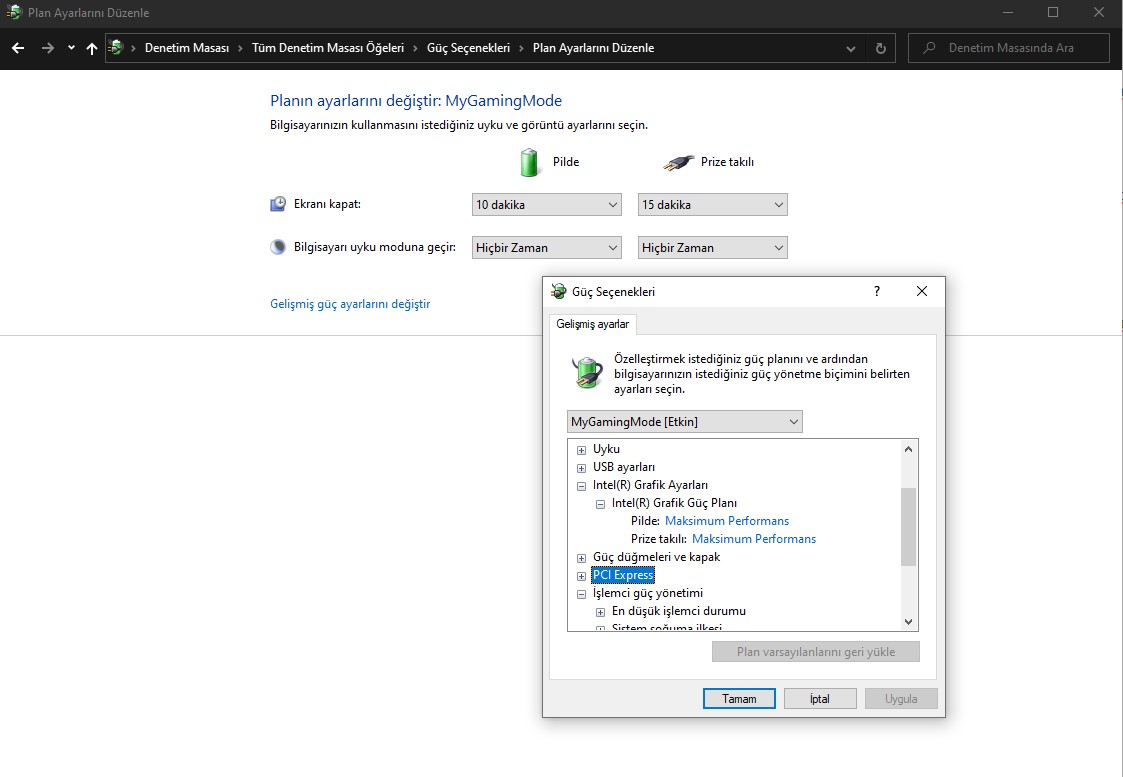
FPS sorunu ekran kartınızın sürücüleri ile de ilişkili olabilir. Bu yüzden kullandığınız ekran kartının sürücülerini sürekli olarak güncellemenizde fayda var. Dizüstü bilgisayar kullanıyorsanız Güç Seçenekleri menüsündeki ayarları değiştirerek daha iyi performans elde edebilirsiniz.
Güç seçenekleri menüsünde bulunan seçeneklerden size en uygun olanı seçtikten sonra Plan ayarlarını değiştir‘e tıklayarak detaylı ayar yapabilirsiniz. Plan ayarlarını değiştir sekmesinde bulunan Gelişmiş güç ayarlarını değiştir‘e tıkladıktan sonra açılan penceredeki grafik ayarlarını Maksimum Performans olarak değiştirdikten sonra Uygula butonuna basarak çıkış yapın.
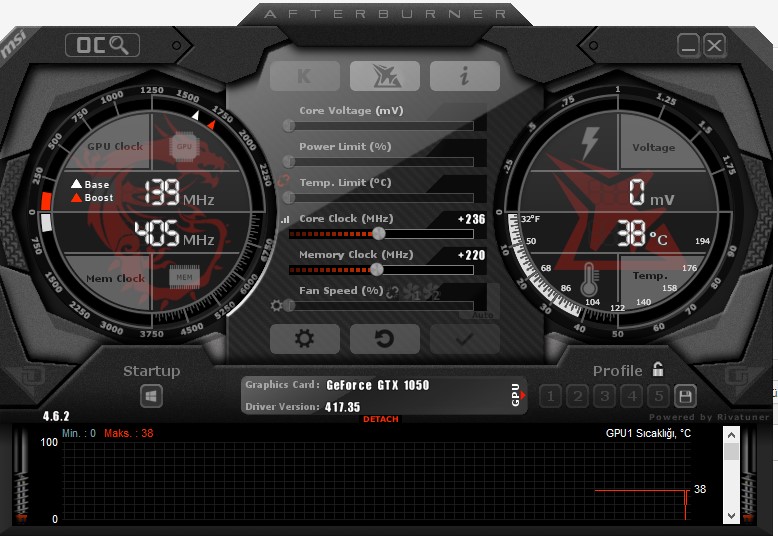
Yapılan işlemler işe yaramadıysa işlemcinizin ve ekran kartınızın sıcaklığını kontrol etmeniz gerekiyor. Bazı ekran kartlarında kronik fan ve ısınma sorunu bulunmaktadır. Bu sebepten dolayı soğutma sistemini kontrol etmenizde fayda var.
İşlemci sıcaklığı 65-70 derecenin üzerindeyse termal macun değişimi yapmanız LOL FPS sorunu için yardımcı olacaktır. Ayrıca işlemcinizi daha güçlü bir fan ile soğutarak sıcaklığı düşürebilirsiniz.
Nvidia ekran kartı kullanıcıları MSI Afterburner ve benzeri programları kullanarak sistem sıcaklığını kontrol edebilirsiniz. MSI Afterburner programını kullanarak ekran kartınıza belli sınırlar dahilinde hız aşırtma işlemi yapabilirsiniz.
Yapılan hiçbir işlem sizi sonuca götürmediyse sırasıyla bu adımları takip ederek sorunu çözebilirsiniz,
Oyundayken ESC tuşuna basarak Görüntü sekmesini seçiniz.
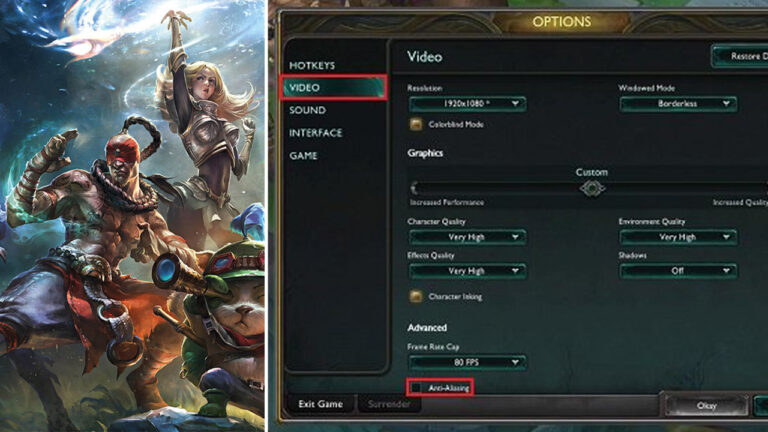
Karakter Kalitesi: Düşük, Çevre Kalitesi: Düşük, Efekt Kalitesi: Düşük, Gölgeler: Kapalı, Anti-Aliasing: Kapalı olarak ayarlayınız.
Ayarları kaydettikten sonra oyununuza devam edebilirsiniz.
LoL FPS gösterme nasıl yapılır?
LoL oyunu esnasında Ctrl + F kombinasyonunu uygulayarak hem FPS hem de Ping değerini sağ üst kısımda görebilirsiniz.
LoL FPS sabitleme nasıl yapılır?
Bazı oyuncular LoL oynarken FPS değerini sabitlemek istiyor. Bunun için oyundayken Seçenekler bölümünde yer alan Görüntü sekmesine tıklayın. Ardından karşınıza çıkan ekranda Gelişmiş bölümünün altındaki Kare Hızı Limiti değerini istediğiniz FPS değeri olarak belirledikten sonra Tamam butonuna basarak ayarlarınızı kaydedin.
Google, kullanıcı güvenliğini artırmaya yönelik yeni bir adım attı. Şirket, Google I/O 2025 geliştirici konferansında Chrome’un şifre yöneticisine entegre edilen yeni bir özelliği duyurdu. Bu özellik sayesinde, Chrome zayıf veya ele geçirilmiş bir şifre tespit ettiğinde otomatik olarak güçlü bir şifre oluşturacak.
Google Chrome, zayıf şifreleri otomatik olarak değiştiriyor
Yeni sistem, özellikle ele geçirilmiş şifrelerin hızla tespit edilip değiştirilmesini hedefliyor. Kullanıcılar, desteklenen web sitelerinde oturum açarken Chrome tarafından yapılan kontrol sonucunda şifrelerinin güvensiz olduğuna dair bir bildirim alacak.
Bu noktada sistem, kullanıcı onayıyla birlikte otomatik şifre değiştirme işlemini başlatacak. Yeni ve güçlü bir şifre oluşturulacak, ardından bu şifre ilgili hesapta kullanılmaya başlanacak. Google, özelliği yıl sonuna doğru kullanıma sunmayı planlıyor.
Şirket, sistemin yalnızca belirli sitelerde ve kullanıcı onayıyla çalışacağını vurguladı. Google yöneticisi Parisa Tabriz, şifre değiştirme sürecinin zahmetli olması nedeniyle kullanıcıların bu adımı atlamaya eğilimli olduklarını ve otomatik sistemin bu sorunu ortadan kaldıracağını ifade etti.
Google, dün gerçekleştirdiği yıllık I/O geliştirici konferansında yapay zeka teknolojilerinde çığır açan yeniliklerini tanıttı.
Özelliğin nasıl çalışacağına dair yapılan açıklamada, Chrome’un hiçbir koşulda kullanıcı izni olmadan şifreleri değiştirmeyeceği belirtiliyor. Kullanıcılar, her durumda kontrolün kendilerinde olacağını bilerek işlem yapabilecek.
Özellikle zayıf şifre kullanımının yaygın olduğu platformlarda, bu çözümün kullanıcılar açısından önemli bir güvenlik avantajı sağlaması bekleniyor. Peki siz bu konu hakkında ne düşünüyorsunuz? Görüşlerinizi aşağıdaki yorumlar kısmından bizimle kolayca paylaşabilirsiniz.
Çoğu kullanıcının müzdarip olduğu konuların başında modemlere bağlanan istenmeyen kişiler geliyor. Komşunuz, yoldan geçen biri veya herhangi bir yabancı olabilir, Wi-Fi ağınıza izinsiz veya tanınmayan bir cihazın bağlandığını tespit etmek ve nihayetinde erişimlerini kısıtlamak, oldukça önemli bir detaydır. İşte böyle durumlarda MAC adresi engelleme ve filtreleme işlemlerinin önemi ortaya çıkıyor.
Kullanıcılar, modemlerine bilinmeyen birkişinin bağlandığından şüphelenmesi durumunda, genellikle ilk başta modemin şifresini değiştirmektedir. Ancak bu yöntem hiçbir zaman tam anlamıyla yaşanan sorunu çözmez. Bu kişilerin koyduğunuz şifreyi kıramayacağının hiçbir garantisi yoktur. Bu tür durumlarda, MAC adresi engelleme ve MAC filtreleme işlemleri uygulanmalıdır. Peki bu işlemler nasıl yapılır? Yazımızda anlattık.
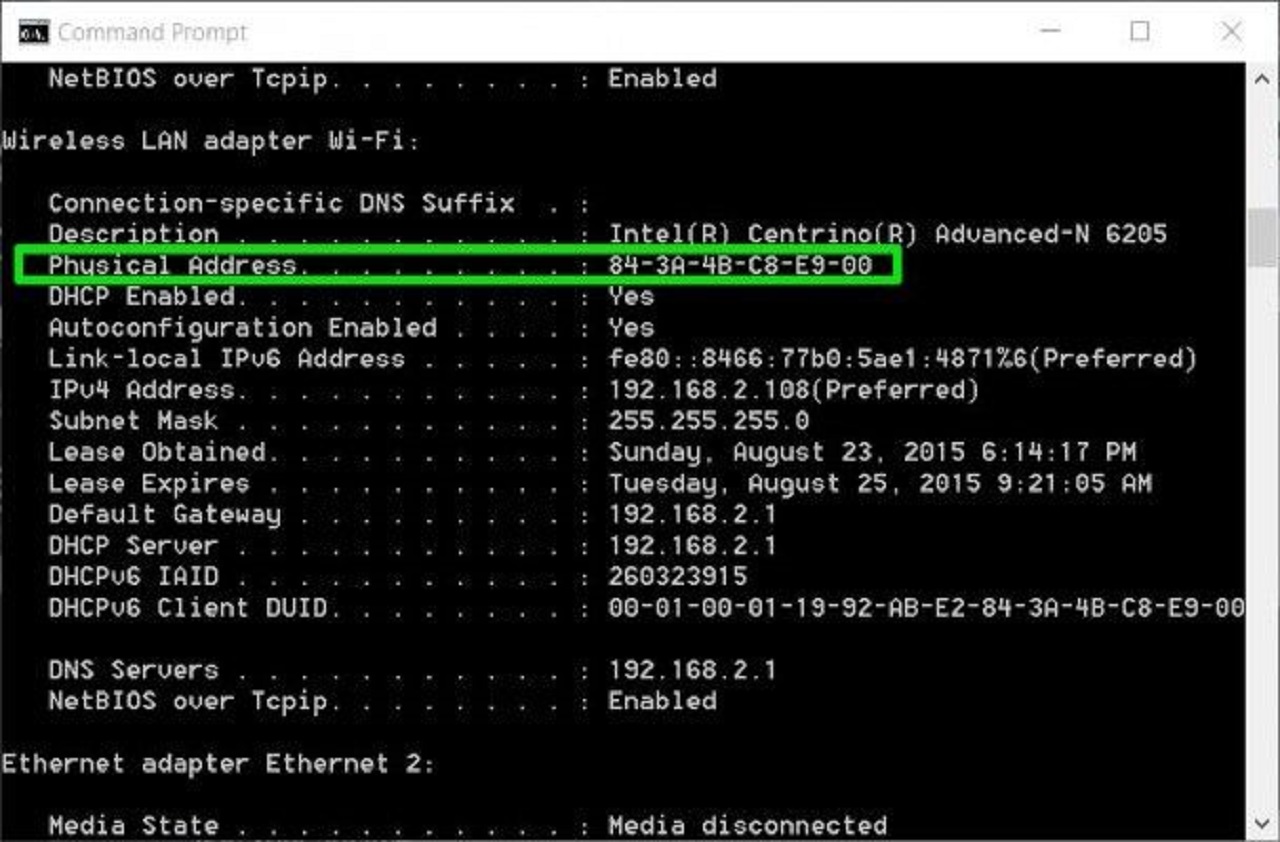
MAC adresi engelleme işlemine geçmeden önce MAC adresinin ne olduğundan kısaca bahsedelim. Açılımı Media Access Control Address olan bu terim Türkçe’de ise ” Ortam Erişim Kontrolü ” anlamına karşılık geliyor. Bilgisayar, telefon, TV ve akıllı saat gibi İnternete bağlanabilen tüm cihazlar, içerisinde ethernet kartlarına ihtiyaç duymaktadır. Bu kartlar, üzerinde 12 basamaklı bir (donanım) kimlik numarası barındırır. İşte buna MAC adresi denir. Bunun dışında, dünyadaki hiçbir cihaz aynı MAC adresine sahip olamaz.
Modeminize bağlanmasını istemediğiniz kişileri, MAC adresi engelleme işlemi ile sonsuza kadar bloke edebilirsiniz. Öte yandan bu kişiler şifremi biliyorlar diye de üzülmeyin. Bu işlemi gerçekleştirdikten sonra şifrenizi bilseler dahi ağınıza erişemeyeceklerdir. İstenmeyen kişileri programsız bir şekilde engelleyebileceğiniz bu işlem, dilerseniz sadece belirlediğiniz cihazların İnternetinize bağlanmasına da olanak sağlıyor. Bu sayede tekrar tekrar MAC adresi engelleme işlemi yapmanıza da gerek kalmıyor.
İşleme başlamadan önce, ilk başta engellemek istediğiniz cihazın MAC adresini bilmeniz gerekiyor. En azından kendi cihazınızın ve İnternete bağlanmasını istediğiniz diğer cihazların MAC adresini bilmelisiniz ki, yanlışlıkla kendi cihazlarınızı engellemeyin.
Not: Her modemin farklı arayüzü ve ayarları olduğundan bazı adımlar farklılık göstebilir.
MAC adresi engelleme ve filtreleme işlemi
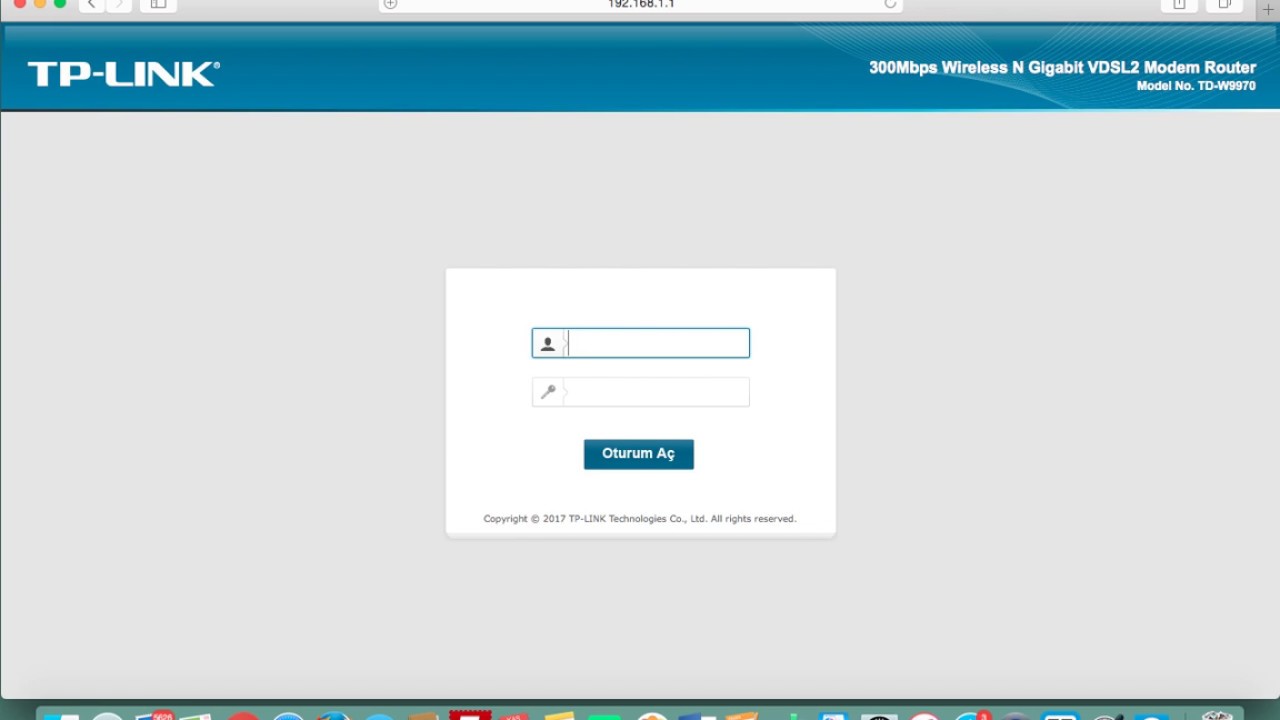
Adım 1: Modem arayüzüne erişmek için herhangi bir web tarayıcısının adres çubuğuna “192.168.2.1” ya da “192.168.1.1” yazın.
Adım 2: Karşınıza çıkan ekranda kullanıcı adı ve şifrenizi girin. Bu bilgiler genellikle modemin arka tarafında yer almaktadır.
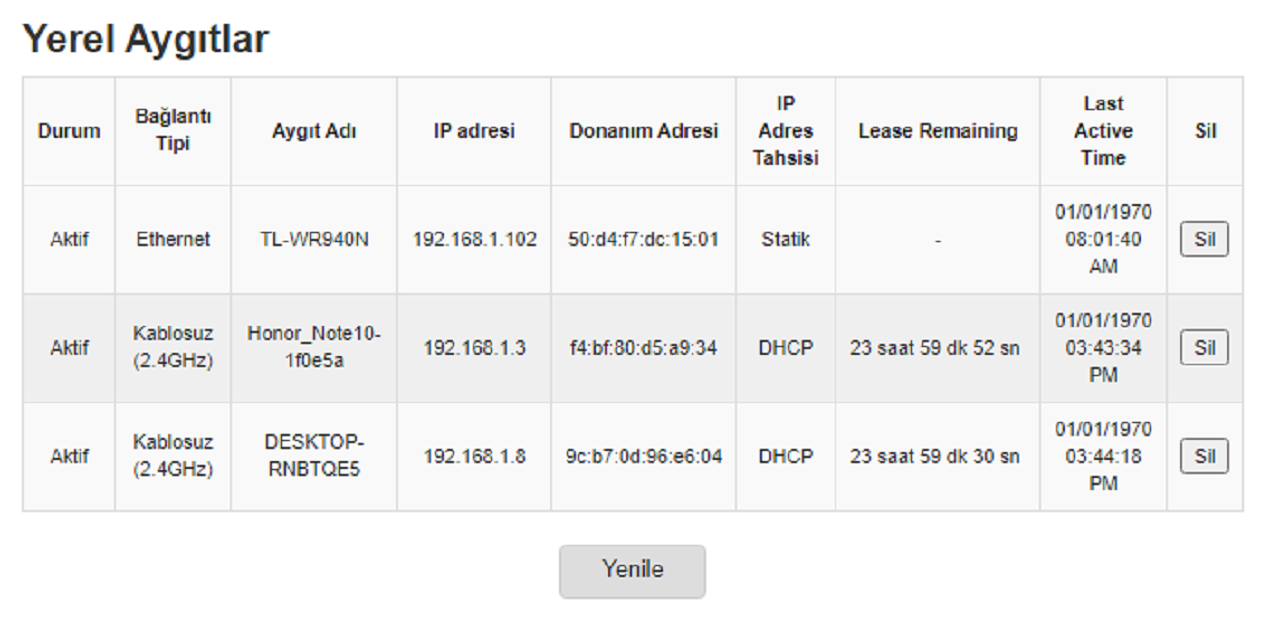
Adım 3: Engellemek istediğiniz cihazın MAC adresini biliyorsanız daha sonra kullanmak için kopyalayın. Ancak bilmiyorsanız, ”LAN” bölümüne giderek modeminize bağlı cihazları görebilirsiniz.
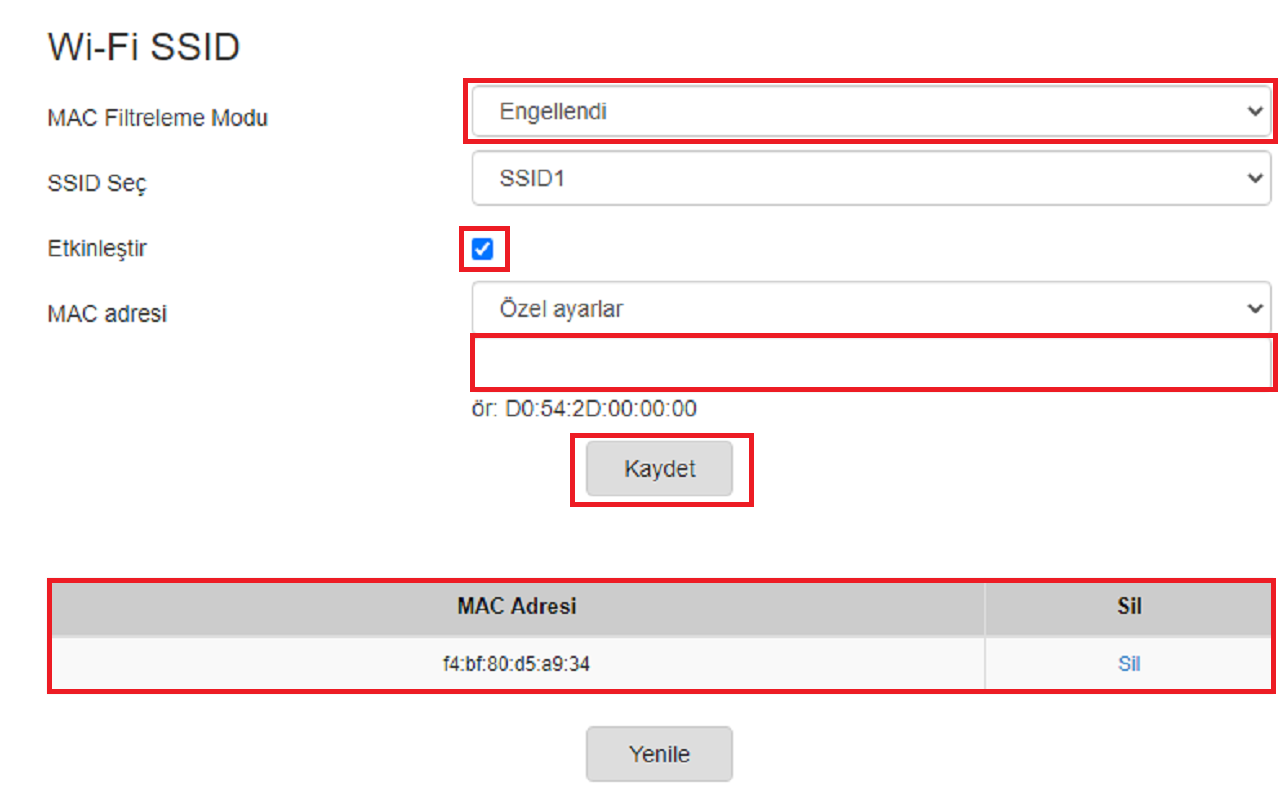
Adım 4: İlk başta Güvenlik sekmesinden MAC filtreleme bölümünü açın. MAC adresi filtreleme seçeneğini aktif hale getirin. MAC filtreleme modunu ”Engellendi” olarak ayarladıktan sonra engellemek istediğiniz cihazın MAC adresini aşağıda yer alan bölüme kopyalayın. Daha sonra ”Kaydet” seçeneğine tıkladıktan sonra işlem tamamlanacaktır. Engellenen MAC adresini aşağıda yer alan bölümden görebilirsiniz.
MAC adresi engelleme
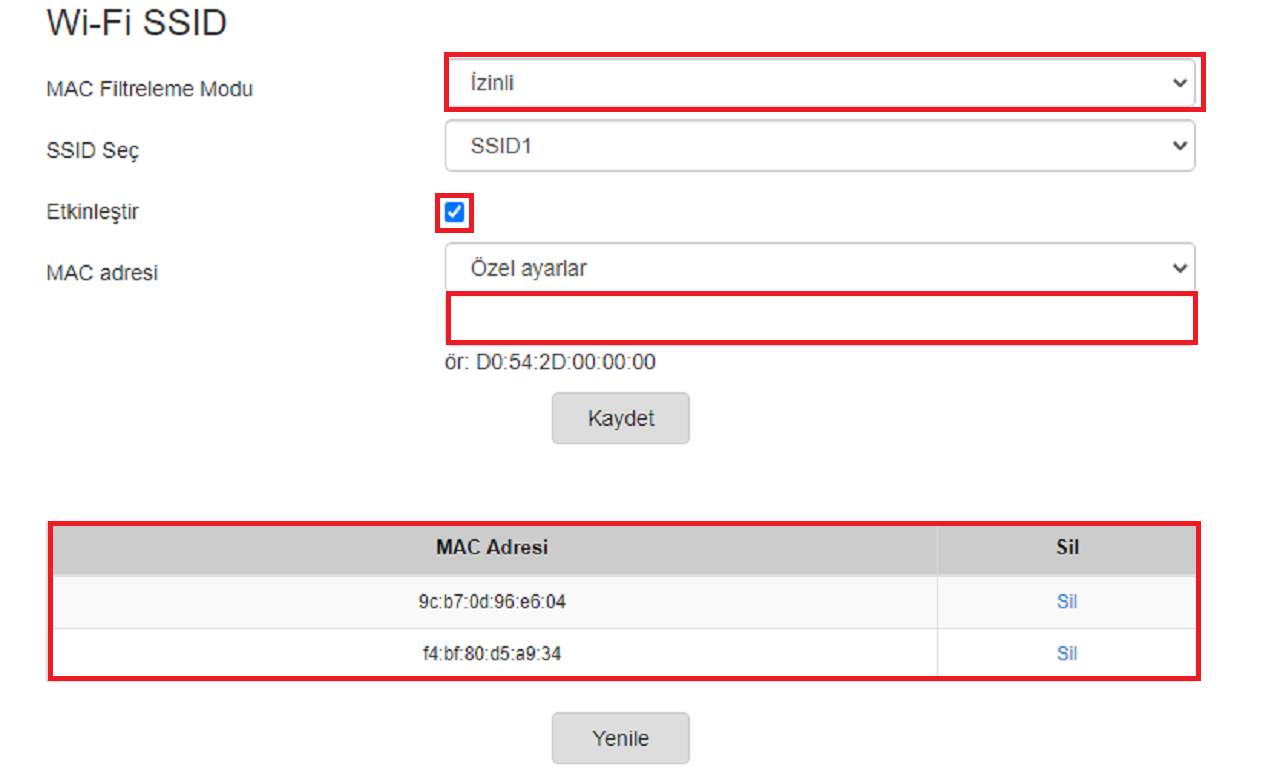
Adım 5: Eğer sadece belirlediğiniz cihazların İnternete bağlanmasını istiyorsanız, daha önce ” Engellendi ” olarak ayarladığınız MAC filtreleme modunu ” İzinli ” olarak değiştirin. Daha sonra, İnternete bağlanmasını istediğiniz cihazların MAC adresini aşağıda yer alan bölüme kopyalayın. Daha sonra ”Kaydet” seçeneğine tıklayın. Bu işlem, belirlediğiniz cihazların dışındaki tüm cihazların İnternetinize bağlanmasını engelleyecektir.
MAC adresi engelleme
Yukarıdaki işlemleri eksiksiz uyguladığınız takdirde, bilinmeyen kişiler şifrenizi bilseler dahi ağınıza erişemeyeceklerdir. Bu sayede her seferinde modeminizin şifresini değiştirmenize gerek kalmayacaktır.
Türkiye’nin uydu iletişimi alanında faaliyet gösteren Türksat, mobil operatör sektörüne giriyor. Uzun süredir uydu ve kablo TV hizmetleri sunan şirket, GSM operatörü olarak hizmet vermeye hazırlanıyor. Böylece Turkcell, Türk Telekom ve Vodafone’dan sonra Türkiye’de dördüncü büyük mobil operatör olarak piyasada yer alacak.
Türksat, mobil operatör sektörüne girecek
Türksat’ın yeniden yapılanması için hazırlanan yasanın netleştiği ve şirketin kablo ve yayın hizmetlerinin ayrılarak iletişim sektöründe daha güçlü bir aktör haline geleceği iddia ediliyor. Şirketin mobil haberleşme hizmetine başlaması, telekomünikasyon sektöründeki rekabeti kızıştıracak.
Türksat, resmen mobil operatör sektörüne girecek.
Turkcell, Türk Telekom ve Vodafone’un hakim olduğu pazarda Türksat’ın konumu, sunduğu hizmetler ve fiyat politikası sektördeki dengeleri etkileyebilir. Özellikle firmanın uydu teknolojisi alanındaki tecrübesi, Türksat’a farklı avantajlar sağlayacak. Bu hamle, Türkiye’de mobil haberleşme alanında devlet destekli yeni bir aktörün ortaya çıkması anlamına geliyor.
Google, dün gerçekleştirdiği yıllık I/O geliştirici konferansında yapay zeka teknolojilerinde çığır açan yeniliklerini tanıttı.
Türksat’ın pazara girişi ve yeni yapılanması, sektörün gelişimi ve rekabetin şekillenmesi açısından yakından takip ediliyor. Bu hamle, Türkiye’nin telekomünikasyon altyapısında ve hizmet kalitesinde değişiklikler yaratma potansiyeli taşıyor.
Sektörün mevcut büyük oyuncuları olan Turkcell, Türk Telekom ve Vodafone’a karşı Türksat’ın nasıl bir performans göstereceği ve pazardaki etkisi şimdiden merak konusu oldu.
Peki siz bu konu hakkında ne düşünüyorsunuz? Sizce Türksat operatör sektöründe de başarılı olabilecek mi? Görüşlerinizi aşağıdaki yorumlar kısmından bizimle paylaşabilirsiniz.
Windows’ta işinizi hızlıca halletmenizi sağlayacak sayısız kısayol tuşu olduğunu biliyor muydunuz? ‘Mouse’a bağımlılığınızı azaltacak, 100en iyi Windows klavye kısayol tuşunu sizler için listeledik.
Hızlandıran kısayol tuşları ile daha verimli olun
İşinizi fareye ihtiyaç olmadan halletmenizi sağlayan kısayol tuşları, böylece zamandan büyük oranda tasarruf etmenizi sağlıyor.
Windows kısayol tuşları vaktinin çoğunu bilgisayar başında geçirenlerin işlerini kolaylaştırıyor. Özellikle gününün büyük bir bölümünü ekran arkasında geçirenler için, bilgisayar deneyiminin olabildiğince kusursuz olması önemlidir. Bu deneyimi optimize etmek için de kısayollardan en iyi şekilde yararlanmak gerekiyor.
En çok CTRL+Z, CTRL+C ya da CTRL+V gibi kısayol tuşları kullansak da aslında klavye üzerinde veriminizi artıracak pek çok alternatif de bulunuyor. Hemen aşağıda, Windows işletim sistemini kullanan herkesin bilmesi gereken kısayol tuşlarını bulacaksınız. Dilerseniz vakit kaybetmeden listemize geçelim.
CTRL+F
Bazen bir sayfa ya da belgedeki yazıların içinde boğuluruz. Eğer spesifik olarak bir kelimeyi ya da cümleyi arıyorsanız, sayfayı baştan sona taramak vaktinizin önemli bir bölümünü heba edebilir.
Windows 10 kısayol tuşları işlerinizi hızlandırmanızı sağlar.
Bunun yerine, CTRL+F kullanarak doğrudan belgede arama yapabilirsiniz. Anahtar kelimeleri arayarak, belgede dolaşabilir ve alakalı kısımları bulabilirsiniz.
CTRL+Shift+Tıklama
Bulut depolama alanına veya e-posta ekine birer birer belge eklemek son derece yorucudur. Çoğu zaman tüm belgeleri eklemek için basit bir CTRL+A kısayolu yeterli olsa da, dosyaları seçerek yükleyeceğiniz zaman bu kestirmeyi kullanamazsınız.
Bunun yerine, CTRL+Shift tuşlarına basarak, eklemek istediğiniz her belgeyi seçip hepsini aynı anda ekleyebilirsiniz.
CTRL+M
Bilgisayarımızda genellikle aynı anda birden fazla program çalışır. Bu kalabalıktan kurtulmanın çok basit bir yolu var.
Açmış olduğunuz diğer pencereleri hızlı bir şekilde simge durumuna küçültmek ve masaüstüne dönmek için CTRL+M kısayol tuşlarını kullanabilirsiniz.
CTRL+W
Açtığınız herhangi bir programı, sekmeyi veya pencereyi farenin üzerine getirip manuel olarak çıkmak yerine CTRL+W kısayolu ile kapatabilirsiniz. Böylece ellerinizi klavyeden kaldırmak zorunda kalmazsınız.
Windows+L
Windows+L ile sadece birkaç saniyede bilgisayarınızın ekranını kilitleyebileceğinizi biliyor muydunuz? Özellikle ekranınızı ani şekilde kapatmanız gereken durumlar olduğunda bu kısayolu kullanmak hayat kurtarıcı olacaktır.
CTRL+D
Kendinizi sık sık internet tarayıcınızda açtığınız sekmelerin sayısından bunalmış olarak buluyor musunuz?
Klavyede CTRL+D kısayolunu kullanarak, kaybetmek istemediğiniz sayfaları otomatik olarak yer imlerine ekleyebilirsiniz. Fakat tuşlara basmadan önce hiçbir şeyi seçmemeye dikkat edin. Zira yanlışlıkla silebilirsiniz.
CTRL+PrtScr
Önemli bir mesajı, komik bir fotoğrafı veya video görüntüsünü yakalamak isterseniz, CTRL+PrtScr kısayolu işinizi fazlasıyla görecektir.
CTRL+Shift+V
Bilgisayarınızın panosundaki öğeleri yapıştırmanıza izin veren CTRL+V, en çok kullanılan klavye kısayol tuşlarının başında gelir. Peki, bu kombinasyonun farklı bir versiyonu daha olduğunu biliyor muydunuz?
Windows 10, çok sayıda klavye kısayol tuşlarını kullanmanıza imkan sağlar.
CTRL+Shift+V kısayolu, kopyaladığınız şeyleri yalnızca yapıştırmakla kalmıyor, aynı zamanda yazıları düz metinolarak yapıştırıyor. Bu da, kopyaladığınız yazıdaki herhangi bir biçimlendirmenin, halihazırda kullandığınız biçimlendirmeyi bozmamasını sağlıyor.
CTRL+Shift+T
CTRL+Shift+T kısayolu ile yakın zamanda Google Chrome tarayıcısında kapattığınız sekmeleri yeniden açabiliyorsunuz. Böylece kapattığınız sekmeleri yeniden arama zahmetinden kurtulmuş oluyorsunuz.
Bilmeniz Gereken 11 temel klavye kısayolu
Ctrl + A: Bir penceredeki tüm öğeleri seçin.
Ctrl + C veya Ctrl + Insert: Seçili veya vurgulanan öğeyi kopyalayın (örneğin metin, resimler vb.).
Ctrl + V veya Shift + Insert: Seçili veya vurgulanan öğeyi yapıştırın.
Ctrl + X: Seçili veya vurgulanan öğeyi kesin.
Ctrl + Z: Önceki eylemi geri alın.
Ctrl + Y: İşlemi yeniden yap.
Ctrl + N: Dosya Gezgini geçerli pencereniz olduğunda, geçerli pencereyle aynı klasör yoluna sahip yeni bir Dosya Gezgini penceresi açın.
Windows tuşu + F1: Varsayılan tarayıcıda “Windows 10’da nasıl yardım alınır” Bing aramasını açın.
Alt + F4: Mevcut uygulamayı veya pencereyi kapatın.
Alt + Tab: Açık uygulamalar veya pencereler arasında geçiş yapın.
Shift + Delete: Seçili öğeyi kalıcı olarak silin.
Başlat menüsü ve görev çubuğu kısayol tuşları
Başlat menüsünü ve görev çubuğunu açmak, kapatmak ve başka şekillerde kontrol etmek için aşağıdaki klavye kısayol tuşlarını kullanabilirsiniz.
Windows tuşu veya Ctrl + Esc: Başlat menüsünü açın.
Windows tuşu + X: Gizli Başlat menüsünü açın.
Windows tuşu + T: Görev çubuğundaki uygulamalar (sabitlenmiş uygulamalar dahil) arasında geçiş yapın.
Windows tuşu + [Numara tuşları]: Görev çubuğundaki [numara] konumuna sabitlenmiş uygulamayı açın. Örneğin, görev çubuğunun ilk konumunda Edge sabitlediyseniz ve Windows tuşu + 1’e tıklarsanız , Edge açılır. Uygulama zaten açıksa, yeni bir örnek veya pencere açılacaktır.
Windows tuşu + Alt + [Numara tuşları]: Görev çubuğundaki [numara] konumuna sabitlenmiş uygulama için sağ tıklama menüsünü açın.
Windows tuşu + D: Masaüstünü gösterin veya gizleyin ( Windows tuşu +, masaüstünü görüntüleyecektir).
Masaüstü: Windows, Snap Assist ve sanal masaüstleri
Aşağıdaki kısayol tuşları, sanal masaüstleri dahil olmak üzere, tek tek pencerelerin masaüstünüzde nasıl çalışacağını kontrol eder.
Windows tuşu + M: Tüm açık pencereleri simge durumuna küçültün.
Windows tuşu + Shift + M: Küçültülmüş pencereleri geri yükleyin.
Windows tuşu + Home: Seçili veya o anda etkin olan pencere dışındaki tüm pencereleri simge durumuna küçültün.
Windows tuşu + Yukarı ok: Seçili pencereyi büyütün.
Windows tuşu + Shift + Yukarı ok: Genişliğini korurken etkin pencereyi dikey olarak büyütün.
Windows tuşu + Aşağı ok: Seçili pencereyi simge durumuna küçültün.
Windows tuşu + Sol ok veya Sağ ok: Seçili pencereyi ekranın sol veya sağ yarısına yaslayın.
Windows tuşu + Shift + Sol ok veya Sağ ok: Seçili pencereyi sol veya sağ monitöre taşıyın.
Windows tuşu + Sekme: Görev görünümünü açın.
Windows tuşu + Ctrl + D: Yeni sanal masaüstü ekleyin.
Windows tuşu + Ctrl + Sağ ok: Bir sonraki sanal masaüstüne (sağa) gidin.
Windows tuşu + Ctrl + Sol ok: Önceki sanal masaüstüne (sola) gidin.
Windows tuşu + Ctrl + F4: Mevcut sanal masaüstünü kapatın.
Windows tuşu kısayol tuşarı
Windows logo tuşunu kullanan bu klavye kısayol tuşları ile hem Windows’u hem de üçüncü taraf uygulamalarını başlatmak gibi çeşitli görevleri gerçekleştirebilirsiniz.
Windows tuşu + A: Eylem Merkezini açın.
Windows tuşu + S: Cortana’yı metin modunda açın (Windows tuşu + Q da aynı şeyi yapar.)
Windows tuşu + C: Cortana’yı dinleme modunda açın.
Windows tuşu + E: Dosya Gezgini’ni açın .
Windows tuşu + F: Windows 10 Geri Bildirim Merkezi’ni açın.
Windows tuşu + Ctrl + F: Bir ağdaki PC’leri arayın.
Windows tuşu + G: Oyun çubuğunu açın.
Windows tuşu + H: Paylaşım kenar çubuğunu açın.
Windows tuşu + I: Ayarlar menüsünü açın.
Windows tuşu + K: Bağlan kenar çubuğunu açın (Bluetooth cihazlarına veya Miracast’a bağlanmak için).
Windows tuşu + L: Bilgisayarınızı kilitleyin.
Windows tuşu + O: Ekran yönünü kilitleyin.
Windows tuşu + P: Sunum veya projeksiyon kenar çubuğunu açın.
Windows tuşu + R: Çalıştır penceresini açın.
Windows tuşu + U: Erişim Kolaylığı merkezini açın.
Windows tuşu + W: Tabletlerde veya dokunmatik ekranlı dizüstü bilgisayarlarda yazı yazmak için Windows Ink Çalışma Alanını açın.
Windows tuşu + Print Screen: Tüm masaüstünün ekran görüntüsünü alın ve bunu Resimler klasöründeki Ekran görüntüleri klasörüne kaydedin.
Windows tuşu + (+) veya (-): Büyüteçle yakınlaştırın ve uzaklaştırın.
Windows tuşu + Esc: Büyüteçten çıkın.
Windows tuşu + Space: Giriş dili ve klavye düzenini değiştirir (Birden fazla varsa)
Windows tuşu + CTRL + Space: Bir önceki seçili giriş ve klavye düzenine geçer
Windows tuşu + Enter: Ekran Okuyucusu’nu açar
Windows tuşu + bölme işareti (/): IME yeniden dönüşümünü başlatır
Windows tuşu + CTRL + V: Omuza dokunmaları açar
Windows tuşu + CTRL + Shift + B: Bilgisayarı boş veya siyah ekrandan uyandırır
Windows tuşu + artı işareti (+): Büyüteç’i açar
Windows tuşu + artı işareti (+) veya Windows tuşu + eksi işareti (-): Büyüteç’in yakınlaştırmasını ayarlar
Ekran okuyucusu kısayol tuşları
Space + Enter: Seçili öğeyi aktive edin.
TAB + Ok tuşları: Ekranda gezinin.
CTRL: Okumayı durdurun.
Caps Lock + D: Öğeyi okuyun.
Caps Lock + M: Okumayı başlatın.
Caps Lock + H: Belgeyi okuyun.
Caps Lock + V: Cümleyi tekrarlatın.
Caps Lock + W: Pencereyi okutun.
Caps Lock + Page Up + Page Down: Sesin şiddetini artırın ya da azaltın.
Caps Lock + artı işareti (+) ya da eksi işareti (-): Sesin hızını artırın ya da azaltın.
Caps Lock + Space: Varsayılan işlemi gerçekleştirin.
Caps Lock + Sol veya sağ ok tuşu: Bir önceki ya da sıradaki öğeye ilerleyin.
Caps Lock + F2: Seçili öğe için komutları sıralayın.
Caps Lock + ESC: Ekran Okuyucusu’nu kapatın.
Uzak Masaüstü Bağlantısı kısayol tuşları
ALT + Page Up: Uygulamalar arasında soldan sağa gezinin.
ALT + Page Down: Uygulamalar arasında sağdan sola gezinin.
ALT + Insert: Uygulamalar arasında başlangıç sıralarına göre gezinin.
ALT + Home: Başlat ekranını görüntüleyin.
CTRL + ALT + Break: Pencere ve tam ekran görünümleri arasında gezinin.
CTRL + ALT + End: Windows Güvenliği iletişim kutusunu görüntüleyin.
CTRL + ALT + Home: Tam ekran görünümünde bağlantı çubuğunu aktive edin.
ALT + Delete: Sistem menüsünü görüntüleyin.
Komut istemi kısayol tuşları
Bu klavye kısayol tuşlarını Windows 10 Komut İstemi içinde kullanabilirsiniz.
Ctrl + C veya Ctrl + Insert: Önce seçili metni panoya kopyalayın.
Ctrl + V veya Shift + Insert: Bu metni Komut İstemi’nin içine yapıştırın.
Ctrl + A: Mevcut satırdaki tüm metni seçin. (Satırda metin yoksa, Komut İstemi içindeki tüm metinler seçilecektir.)
Ctrl + Yukarı veya Aşağı: Ekranı bir satır yukarı veya aşağı taşır.
Ctrl + F: Bul penceresi aracılığıyla Komut İstemi’nde arama yapın.
Ctrl + M: İşaretleme moduna girin (fareyle metin seçmenize olanak sağlar). İşaretleme modu etkinleştirildiğinde imleci hareket ettirmek için ok tuşlarını kullanabilirsiniz.
Shift + Yukarı veya Aşağı: İmleci bir satır yukarı veya aşağı hareket ettirin ve metni seçin.
Shift + Sol veya Sağ: İmleci bir karakter sola veya sağa hareket ettirin ve metni seçin.
Ctrl + Shift + Sol veya Sağ: İmleci bir kelime sola veya sağa hareket ettirin ve metni seçin.
Shift + Page Up veya Page Down: İmleci bir ekran yukarı veya aşağı hareket ettirin ve metni seçin.
Shift + Home veya End: İmleci geçerli satırın başına veya sonuna taşıyın ve metni seçin.
Ctrl + Shift + Home / End: İmleci ekran arabelleğinin başına veya sonuna taşıyın ve Komut İstemi çıktısının metnini ve başlangıcını veya sonunu seçin.
Honda, elektrikli araçlara olan talebin beklenen seviyelere ulaşmaması nedeniyle strateji değişikliğine gidiyor. Şirket, tamamen elektrikli araçlar için planladığı yatırımları tam yüzde 30 oranında azaltacağını açıkladı.
Honda, elektrikli araç yatırımlarını azaltacak
Honda CEO’su Toshihiro Mibe yaptığı basın açıklamasında, elektrikli araç pazarının geleceğini kestirmenin zorlaştığını söyledi. Mibe, mevcut koşullarda 2030 yılına kadar satışların sadece beşte birinin elektrikli araçlardan oluşmasının beklendiğini söyledi.
Böylece Honda, daha önce duyurduğu 2030 hedeflerinden de geri adım attı. Bu karar doğrultusunda şirket, elektrifikasyon ve yazılım geliştirme yatırımlarında yüzde 30’luk kesintiye giderek toplam yatırım bütçesini yaklaşık 48,4 milyar dolara çekti.
Honda’nın yeni planı, hibrit araçlara daha fazla ağırlık verilmesini içeriyor. 2027’den itibaren dört yıl içinde, toplam 13 yeni nesil hibrit modelin küresel çapta satışa sunulması hedefleniyor. Şirketin hali hazırda dünya genelinde bir düzineden fazla hibrit modeli bulunuyor.
Google, dün gerçekleştirdiği yıllık I/O geliştirici konferansında yapay zeka teknolojilerinde çığır açan yeniliklerini tanıttı.
Honda, yeni stratejisi doğrultusunda 2030 yılına kadar toplamda 2,2 ila 2,3 milyon hibrit araç satmayı panlıyor. 2024 yılında gerçekleşen 3,8 milyonluk toplam satışın yalnızca 868 bininin hibrit modellerden oluştuğu dikkate alındığında, bu hedefin önemli bir artışa işaret ettiğini söyleyebiliriz.
Elektrikli araç yatırımlarında yaşanan bu düşüşe rağmen Honda, uzun vadeli sürdürülebilirlik vizyonundan vazgeçmediğini de duyurdu. Firma, 2040 yılına kadar tüm yeni araç satışlarını bataryalı elektrikli araçlar ve hidrojen yakıt hücreli modellerden oluşturmayı planlıyor.
Her geçen gün teknolojinin daha da ileriye gitmesi sebebiyle oyunlar yüksek grafikli bir şekilde çıkmaya devam ediyor. Bu yüzden oyuncular oyun hızlandırma yolları ve RAM kısıtlama işlemlerinin nasıl yapıldığını aramaya koyuluyor.
Bilgisayar her ne kadar mevcut oyunu kaldırsa bile arka planda çok fazla işlem olması nedeniyle oyun içerisinde kasmalar meydana geliyor. Bu sorunların üstesinden gelmeniz için birçok yöntemi sizler için derledik. İşte oyunlarınızı hızlandıracak o yöntemler…
1 – Başlangıç işlemlerini sınırlandırın
Oyun hızlandırma yollarından ilki herkesin kullandığı bir yöntem olan başlangıç işlemlerini sınırlama işlemidir. Bilgisayarınızı başlattığınız zaman birçok program ve hizmet bununla beraber devreye giriyor. Çalışan hizmetlerin birçoğu aslında önem arz etmeyen yan işlemler olarak karşımıza çıkıyor. Bu işlemleri sınırlayarak hem bilgisayarınızın açılış hızını arttırabilir hem de oyun için performansınızı yükseltebilirsiniz.
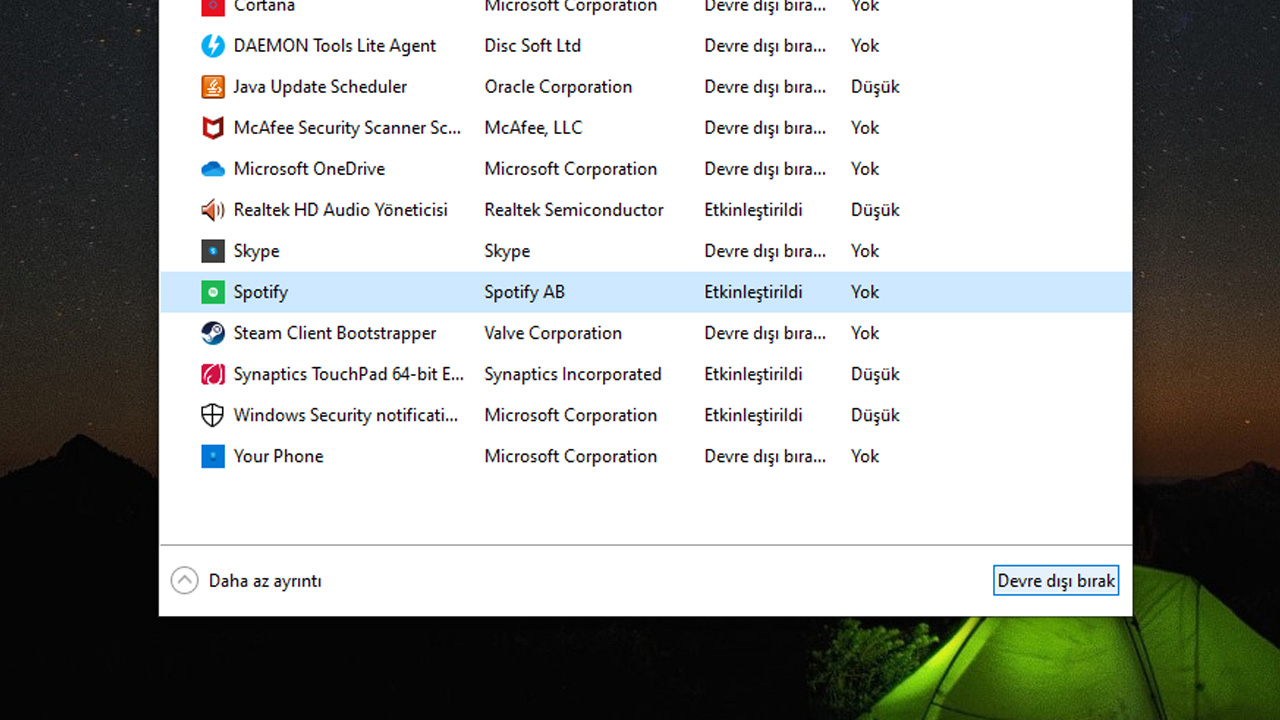
Görev yöneticisi başlangıç ekranı
Başlangıç işlemlerini sınırlandırmak için öncelikle Görev Yöneticisi‘ni açın. Ardından Başlangıç sekmesine tıklayın. Açılan sekmede bilgisayarınızı başlattığınız zaman çalışan programları görebilirsiniz. Buradan gereksiz olan programları devre dışı bırakabilirsiniz. Örneğin müzik dinleme programı Spotify’in başlangıçta açılması bilgisayarınızın açılış hızınızı olumsuz etkiler. Bu yüzden bu ve bunun gibi bilgisayara yük bindirecek programları devre dışı bırakabilirsiniz.
2 – Diskinizi temizleyin
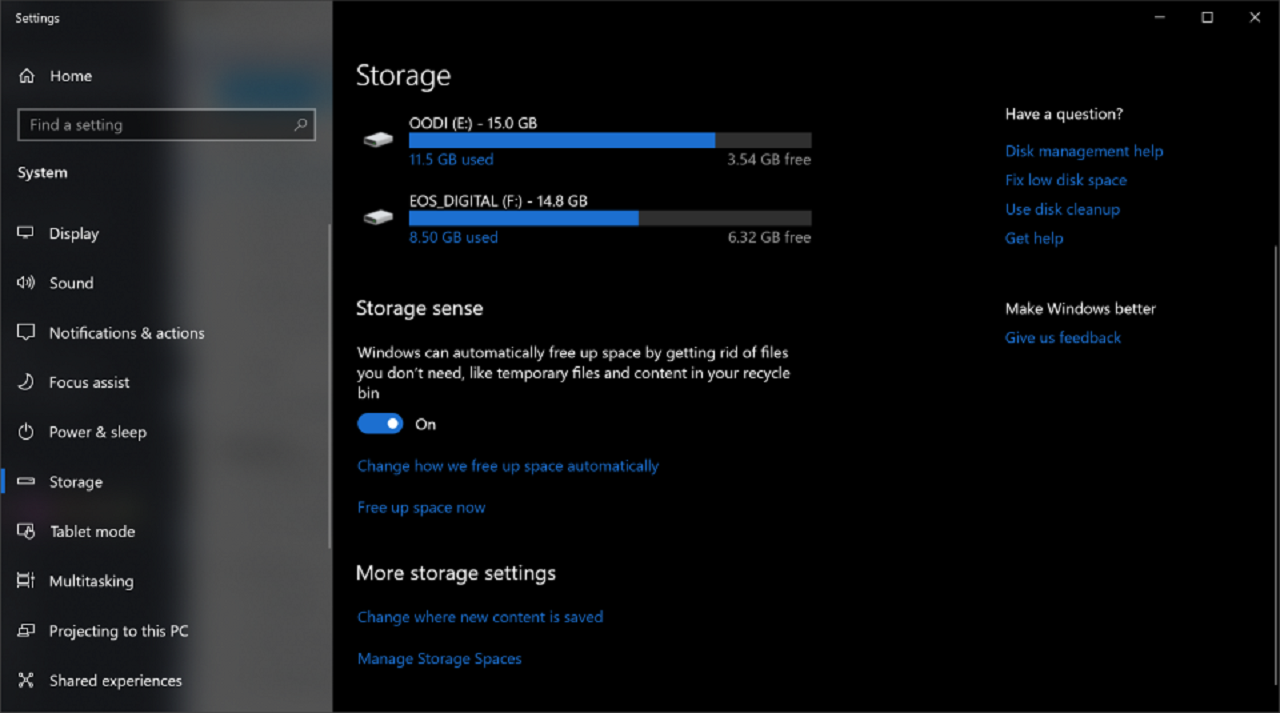
Diğer oyun hızlandırma yöntemlerinden biri olan disk temizleme işlemi hem bilgisayarınızı hızlandıracak hem de oyun içi performansınızı arttıracak. Bu işlemi gerçekleştirmek için Başlat menüsüne Disk Temizleme yazıp Tamam‘a basın. Disk temizleme işlemi dahilinde geçici dosyalar, geçmiş dökümler ve çevrimdışı web sayfaları yer alır. Bu kısımdan hangi sürücünüzü temizlemek istiyorsanız onu seçin. Ardından Tamam tuşuna tıklayarak işlemi başlatabilirsiniz. İşlem süresi bilgisayarınızın hızına bağlı olarak değişkenlik gösterir.
3- SSD kullanın
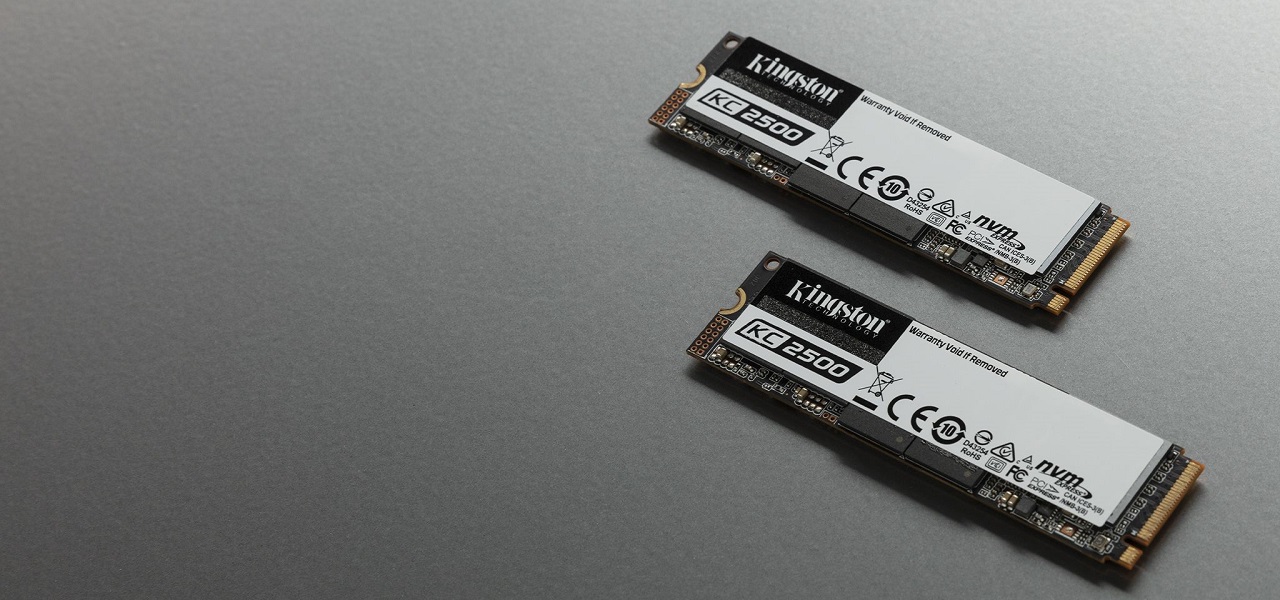
Oyunları hızlandırmanın en iyi yollarından biri SSD kullanmaktan geçiyor. Normal hard disklere göre SSD’ler daha yüksek performans sergiliyor. Özellikle bilgisayarınızın açılış hızı, oyunlardaki ara sahneler ve bekleme ekranları çok daha hızlı yükleniyor. Böylece hem bilgisayarınızın performansınızı arttırabilir hem de oyun içi takılmaları ve yüklemeleri en aza indirebilirsiniz.
4- Sürücüleri güncelleyin
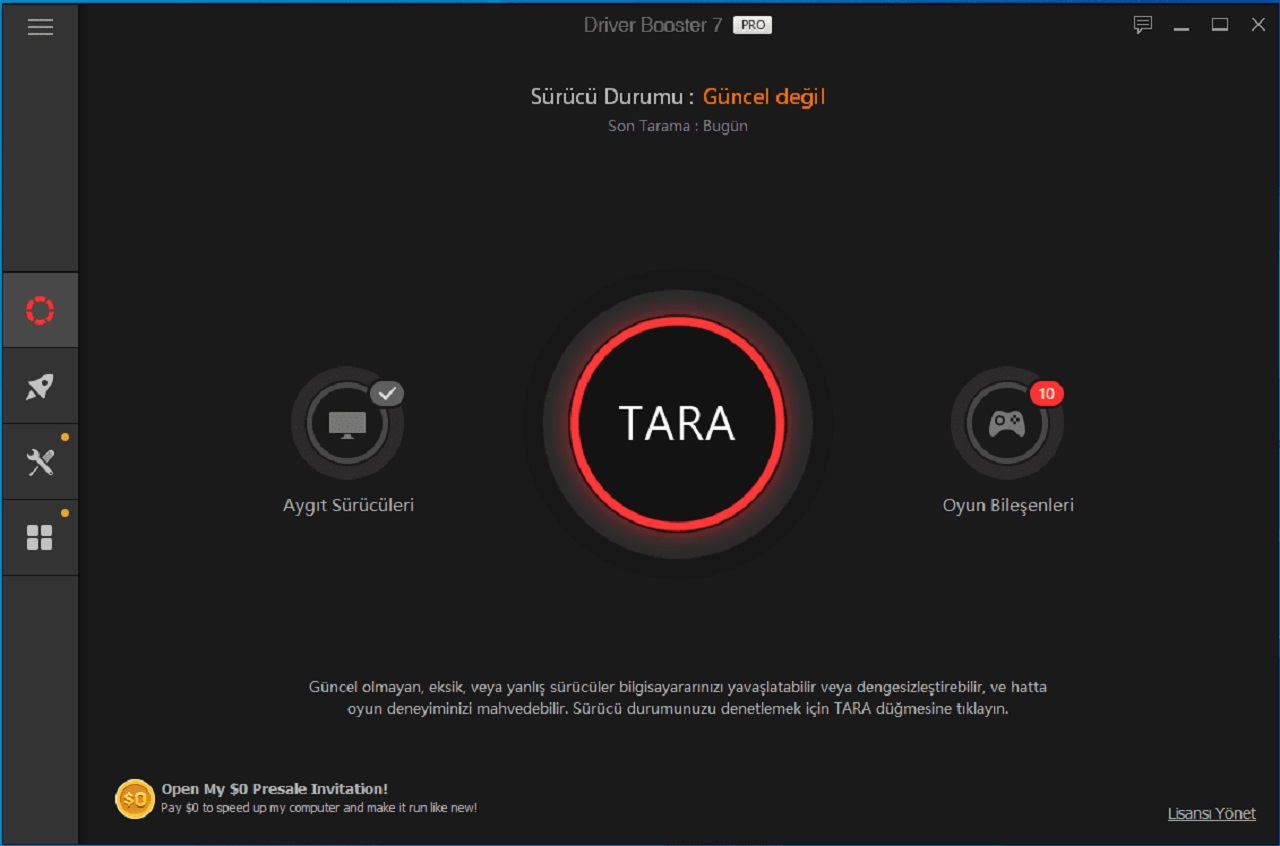
İobit Driver Booster programının arayüzü
Bilgisayarınızda yer alan sürücüleri sürekli olarak güncel tutmak çok önemlidir. Bu durum bilgisayarınızın performansınızı ciddi anlamda etkiler. Ekran kartınızın ve işlemcinizin yanı sıra diğer donanımların sürücülerini belirli aralıklarla güncelleyin. Donanımları güncel tutmak oyun içerisindeki hataları düzeltecek ve performans kaybını en aza indirecektir.
Donanımları tek tek güncellemek zaman alabilir. Bu yüzden sizlere güncellemeleri toplu bir şekilde yapmanız için İobit Driver Booster programını öneriyoruz. Driver Booster programı tüm eskimiş sürücüleri buluyor ve tek tıkla hepsini güncellemenize olanak sağlıyor. Ekran kartı ve işlemci güncellemeleri harici diğer güncelleştirmeleri buradan yapabilirsiniz. Programın indirme linkine ise aşağıdan ulaşabilirsiniz.
5 – Yüksek performans modunu kullanın
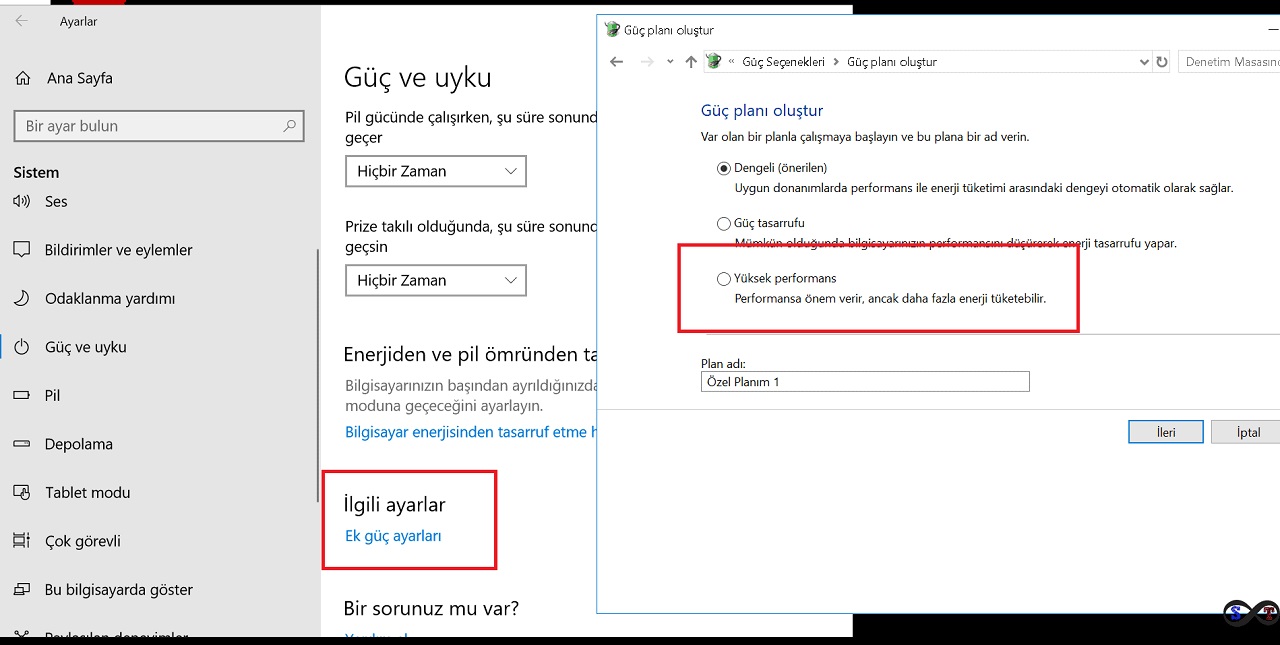
Yüksek performans modu
Özellikle dizüstü bilgisayarlar üzerinde yer alan güç ve performans modu, hem bilgisayar hızını hem de oyun performansını etkileyen unsurlardan biridir. Bu özelliği kesinlikle yüksek performans moduna almanızı tavsiye ediyoruz. Güç moduna alırsanız bilgisayarınız oyun içerisinde tam performansta çalışmayacak böylece kasmalar ve takılmalar meydana gelecektir.
Bilgisayarınızda yüksek performans modunu etkinleştirmek için sağ alt kısımdan pil simgesinin üzerine gelerek farenizin sağ tuşuna basın. Ardından Güç Seçenekleri‘ne tıklayın. Gelen ekranda yüksek performans modunu seçin. Eğer bu mod yok ise sol kısımda Güç Planı Oluştur‘a tıklayarak, yüksek performans modunu oluşturabilirsiniz.
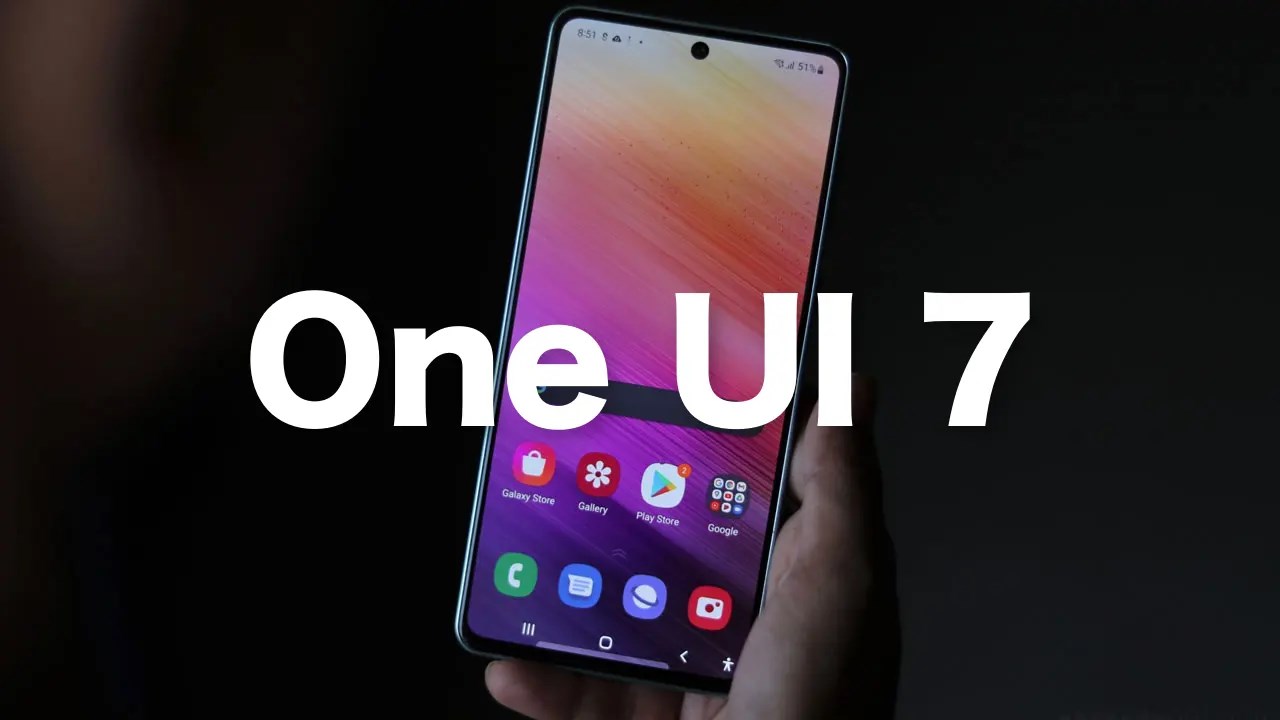
Samsung, One UI 7 güncellemesinin dağıtımını sürdürüyor. Güney Koreli marka son olarak dört modeli için yeni sürümü kullanıma sundu. İşte güncellenen modeller!
Samsung, Galaxy A15, A16, Tab S9 FE ve Tab S9 FE Plus için One UI 7 güncellemesini yayınladı
Samsung, Galaxy A15, A16, Tab S9 FE ve Tab S9 FE Plus modelleri için One UI 7 güncellemesinikullanıma sundu. Yeni sürümün, akıllı telefonlar için Güney Kore’de, tablet modelleri için ise Avrupa’da yayınlandığı belirtiliyor.
One UI 7 önümüzdeki günlerde Türkiye’ye geldiğinde güncelleme bildirimi otomatik olarak cihazınıza düşecek. Aksi bir durumda ise Ayarlar > Yazılım Güncellemesi > İndir ve Yükle adımlarını izleyerek telefonunuzu manuel olarak yeni sürüme yükseltebilirsiniz. Bu adımları uygulamanıza rağmen güncellemeyi hala bulamıyorsanız, yamanın henüz bölgenize ulaşmamış olma ihtimaline karşın bir süre daha beklemeniz gerekebilir.
One UI 7 güncellemesiyle uyumlu modeller ise şu şekilde;
Not: Aşağıdaki listeye kutudan çıkar çıkmaz One UI 7’yi çalıştıran Galaxy S25 serisi gibi modeller dahil edilmemiştir.
Galaxy S serisi
Galaxy S24 Ultra
Galaxy S24+
Galaxy S24
Galaxy S24 FE
Galaxy S23 Ultra
Galaxy S23+
Galaxy S23
Galaxy S23 FE
Galaxy S22 Ultra
Galaxy S22+
Galaxy S22
Galaxy S21 FE
Galaxy S21 Ultra
Galaxy S21+
Galaxy S21
Galaxy Z serisi
Galaxy Z Fold 6
Galaxy Z Fold 5
Galaxy Z Flip 6
Galaxy Z Flip 5
Galaxy Z Fold 4
Galaxy Z Flip 4
Galaxy Z Fold 3
Galaxy Z Flip 3
Galaxy A serisi
Galaxy A73
Galaxy A55
Galaxy A54
Galaxy A53
Galaxy A35
Galaxy A34
Galaxy A33
Galaxy A25
Galaxy A24
Galaxy A23
Galaxy A16
Galaxy A15 (LTE+5G)
Galaxy A14 (LTE+5G)
Galaxy Tab serisi
Galaxy Tab S9 FE+
Galaxy Tab S9 FE
Galaxy Tab S9 Ultra (Wi-Fi/5G)
Galaxy Tab S9+ (Wi-Fi/5G)
Galaxy Tab S9 (Wi-Fi/5G)
Galaxy Tab S8 Ultra (Wi-Fi/5G)
Galaxy Tab S8+ (Wi-Fi/5G)
Galaxy Tab S8 (Wi-Fi/5G)
Galaxy F serisi
Galaxy F55
Galaxy F54
Galaxy F34
Galaxy F15
Galaxy M serisi
Galaxy M55
Galaxy M54
Galaxy M34
Galaxy M53
Galaxy M33
Galaxy M15
Peki siz bu konu hakkında ne düşünüyorsunuz? Sizce Samsung’un son dönemde uyguladığı güncelleme politikası nasıl?