Adidas, Türkiye’deki bazı müşterilerin verilerinin çalındığını açıkladı!

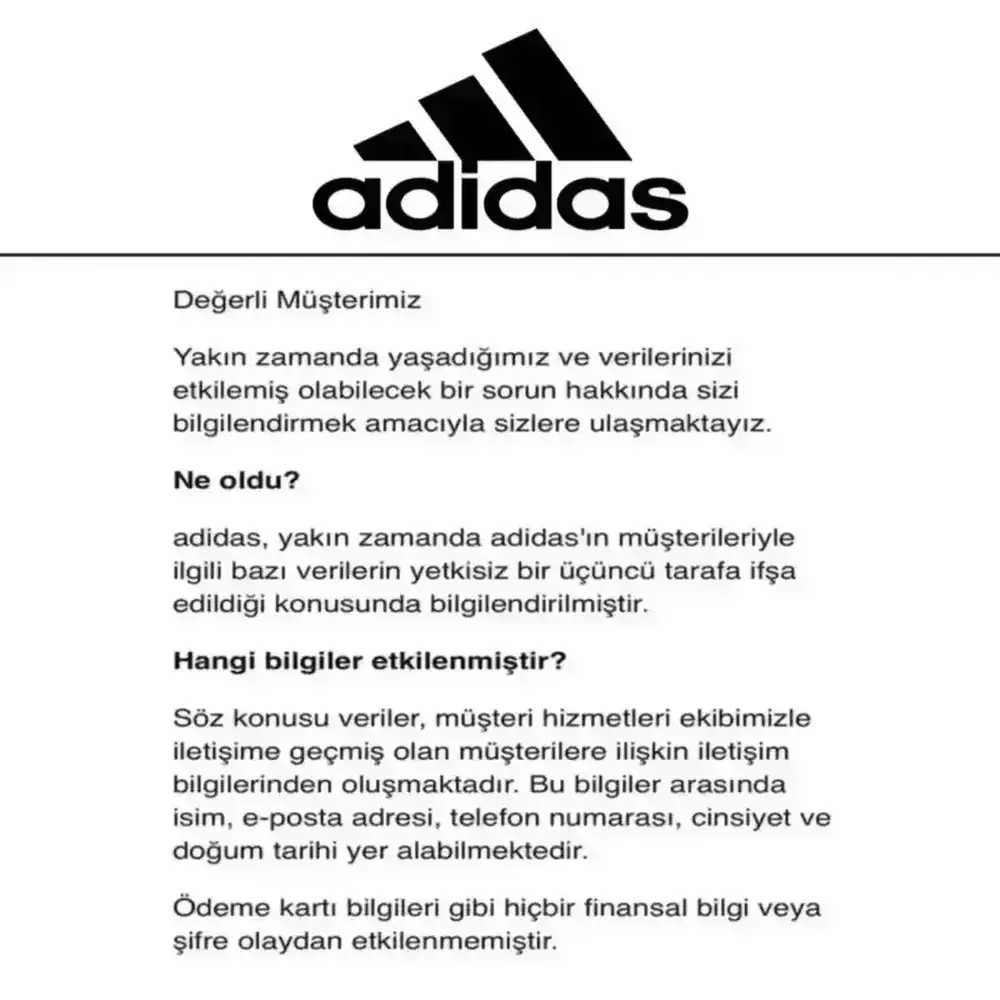
Spor giyim markası Adidas, Türkiye’deki bazı müşterilerine ait kişisel verilerin yetkisiz kişiler tarafından ele geçirildiğini açıkladı. Şirket, yaşanan siber güvenlik ihlali hakkında kullanıcıları doğrudan e-posta yoluyla bilgilendirdi ve özür mesajı yayınladı.

Adidas, Türkiye’deki müşterilerin verilerinin çalındığını açıkladı

Adidas tarafından gönderilen bilgilendirme mesajında, sızdırılan verilerin şirketin müşteri hizmetleriyle iletişime geçmiş kullanıcılara ait olduğu belirtildi. Ele geçirilen veriler arasında isim, e-posta adresi, telefon numarası, cinsiyet ve doğum tarihi bilgileri yer alıyor. Firma, kullanıcı şifreleri ve kredi kartı gibi finansal bilgilerde ise herhangi bir sızıntı yaşanmadığını vurguladı.

Adidas, durumun tespit edilmesinin ardından hızlıca güvenlik önlemleri alındığını; olayın kapsamının araştırıldığını ve ilgili sistemlerde parola sıfırlama gibi önleyici adımların atıldığını açıkladı. Şirket, kullanıcılarından şüpheli e-posta ve mesajlara karşı dikkatli olmalarını da istedi.

iOS 19, bataryayı yapay zeka ile optimize edecek!

iOS 19, bataryayı yapay zeka ile optimize edecek!

Apple, iOS 19 sürümünde batarya kullanımını yapay zekayla iyileştirecek. Bu gelişme, iPhone kullanıcılarını oldukça sevindirdi.

Firmanın yaptığı açıklamada, bu durumun kullanıcılar açısından endişe verici olabileceğinin farkında olunduğu belirtilirken yaşanabilecek rahatsızlıklar nedeniyle özür dilendi. Ayrıca, şu ana dek olayla ilgili herhangi bir zarara dair bulguya rastlanmadığı bilgisi de kullanıcılarla paylaşıldı.

Adidas’ın hiçbir zaman müşterilerinden kredi kartı bilgileri, banka hesap bilgileri veya şifrelerini talep etmediği hatırlatıldı. Sızıntıyla ilgili soru sormak ya da destek almak isteyen kullanıcılar için support-tr@onlineshopping.adidas.com.tr e-posta adresi ve 0850 822 38 98 numaralı müşteri hizmetleri hattı erişime açık durumda.

Peki siz bu konu hakkında ne düşünüyorsunuz? Sizce Adidas yönetimi nasıl bir hamle yapmalı? Görüşlerinizi aşağıdaki yorumlar kısmından bizimle paylaşabilirsiniz.

Samsung telefonlar nasıl sıfırlanır? Android sıfırlama işlemi nasıl yapılır?

Android cihazlarda telefonun yavaşlaması veya zararlı yazılım yüklenmesi nedeniyle sıfırlama işlemi yapmak gerekebiliyor. Bu makalemizde Samsung telefon sıfırlama işlemi nasıl yapılır? sorusunu yanıtlayacağız.

Samsung telefon sıfırlama işlemi nasıl yapılır?

Samsung marka akıllı telefonları birden fazla yöntem ile sıfırlamak mümkün. En sık kullanılan yöntemlerden biri olan fabrika ayarlarına döndürme işlemi ile hızlı bir şekilde telefonunuzu sıfırlayabilirsiniz. Ayrıca cihazınızı bilgisayarınıza bağlayarak da sıfırlamanüz mümkün.

Samsung telefon sıfırlama işlemi nasıl yapılır? Samsung telefonlarda fabrika ayarlarına döndürme

Samsung telefon fabrika ayarlarına döndürme 

Sıfırlama işlemini gerçekleştirmeden önce verilerinizi yedeklemeyi unutmayın. Samsung marka cihazınızın Ayarlar menüsüne girin. Ardından karşınıza çıkan listede Genel sekmesine tıklayın. Genel sekmesinde yer alan Yedek ve Sıfırla menüsüne girdikten sonra Fabrika Ayarlarına Geri Dön butonuna tıklayın. Güvenlik nedeniyle sıfırlama işlemini gerçekleştirmek için cihaz parolanızı girmeniz gerekmektedir.

Galaxy S10 cihazlara nasıl format atılır?

Galaxy S10 cihazlara nasıl format atılır?

Galaxy S10 ve S10 Plus gibi cihazlar da zaman zaman sorun çıkarabilirler. Neyse ki, cihazı eski durumuna geri getirme işlemleri oldukça basit. İşte adım adım format yöntemleri...

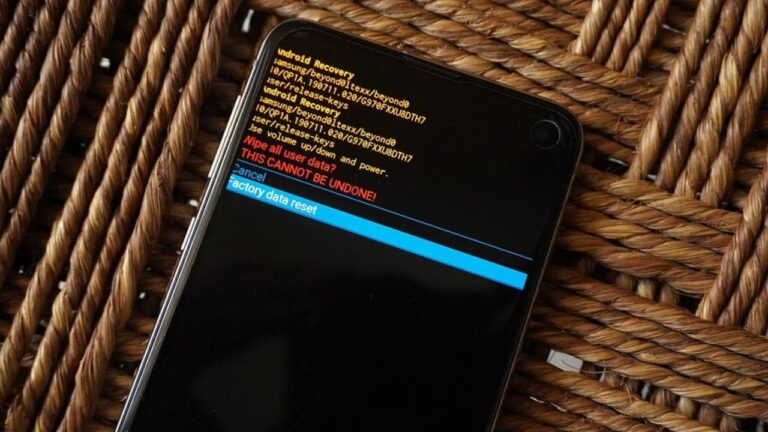
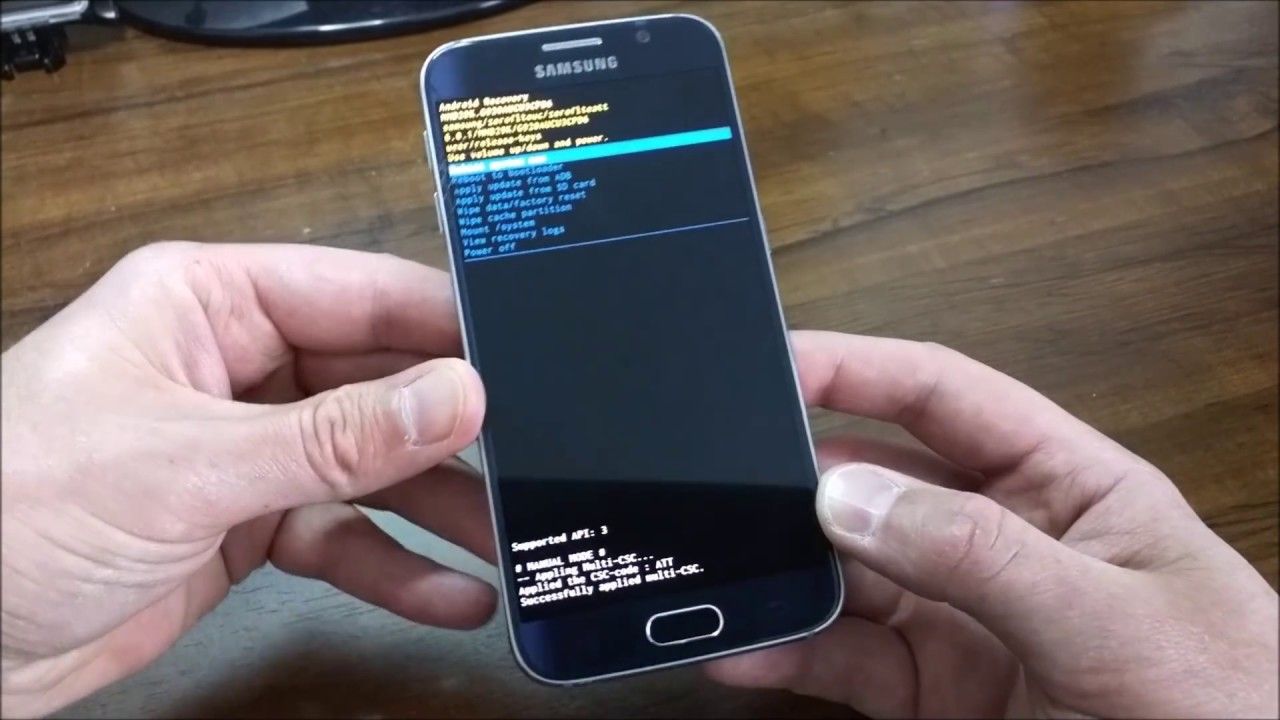
Cihazınızı sıfırlamak için arama menüsünü de kullanabilirsiniz. Ayrıca Samsung telefon sıfırlama işlemini aşağıda bulunan videoyu izleyerek öğrenebilirsiniz. Videoda yer alan Wipe işlemini gerçekleştirebilmek için cihazınızın Boot menüsüne hangi tuş kombinasyonuyla erişebileceğinizi bilmeniz gerekiyor.

Fiziksel Home tuşu bulunan Samsung cihazlar için;

– Cihazınızı güç düğmesi üzerinden kapatın.

– Boot menüsüne erişmek için Home tuşu, ses açma ve güç düğmesine aynı anda basılı tutun.

– Ardından karşınıza çıkan menüde Wipe data/factory reset sekmesinin üzerine ses açma/kapama tuşlarıyla geldikten sonra güç düğmesine basın.

– Listede yer alan Yes – delete all user data seçeneğine tıklayarak cihazınızı fabrika ayarlarına döndürebilirsiniz.

Fiziksel Home tuşu olmayan Samsung telefon sıfırlama işlemi için;

– Cihazınızı güç düğmesi üzerinden kapatın.

– Boot menüsüne erişmek için ses açma ve güç düğmesine aynı anda basılı tutun.

– Ardından karşınıza çıkan menüde Wipe data/factory reset sekmesinin üzerine ses açma/kapama tuşlarıyla geldikten sonra güç düğmesine basın.

– Listede yer alan Yes – delete all user data seçeneğine tıklayarak cihazınızı fabrika ayarlarına döndürebilirsiniz.

Cihazınız açılmıyorsa Boot menüsüne girmeyi deneyerek Hard Reset işlemi gerçekleştirebilirsiniz.

Android telefon sıfırlama kodu nedir? Ne işe yarar?

Android cihazlarda Ayarlar menüsü haricinde belirli kodlar ile format atmak mümkün. *2767*3855# kodunu arama bölümüne yazdıktan sonra hiçbir işlem yapmadan cihazınızı fabrika ayarlarına döndürebilirsiniz. İşlem başarıyla tamamlandığınca cihazınız yeniden başlatılacaktır.

En iyi 5 klasör şifreleme programı

Fotoğraf, video, doküman gibi her türlü dosyalarımız kişisel bilgisayarlarımızda saklı. Özellikle ortak kullanımlarda bu dosyaların gizliliği tehlikede oluyor. Diğer kişilerin görmesini istemediğimiz içerikleri gizlemek için ek önlemler almak gerekebiliyor. Bu noktada geliştirilen klasör ve dosya şifreleme yazılımları, hayati önem taşıyorlar.

Şifreleme yazılımları, bilgisayarınızdaki veya telefonunuzdaki dosyaların belirli bir parola ile korunmasını sağlar. Sadece kendi bildiğiniz bir parola seçersiniz ve istediğiniz fotoğrafı, videoyu, belgeyi şifreleyebilirsiniz. Böylelikle o şifreyi bilmeyen meraklı gözlerden kendinizi korumuş olursunuz. Klasör şifreleme için en iyi 5 program listesinde, bu amaç için kullanabileceğiniz yazılımları listeledik.

1. Folder Lock

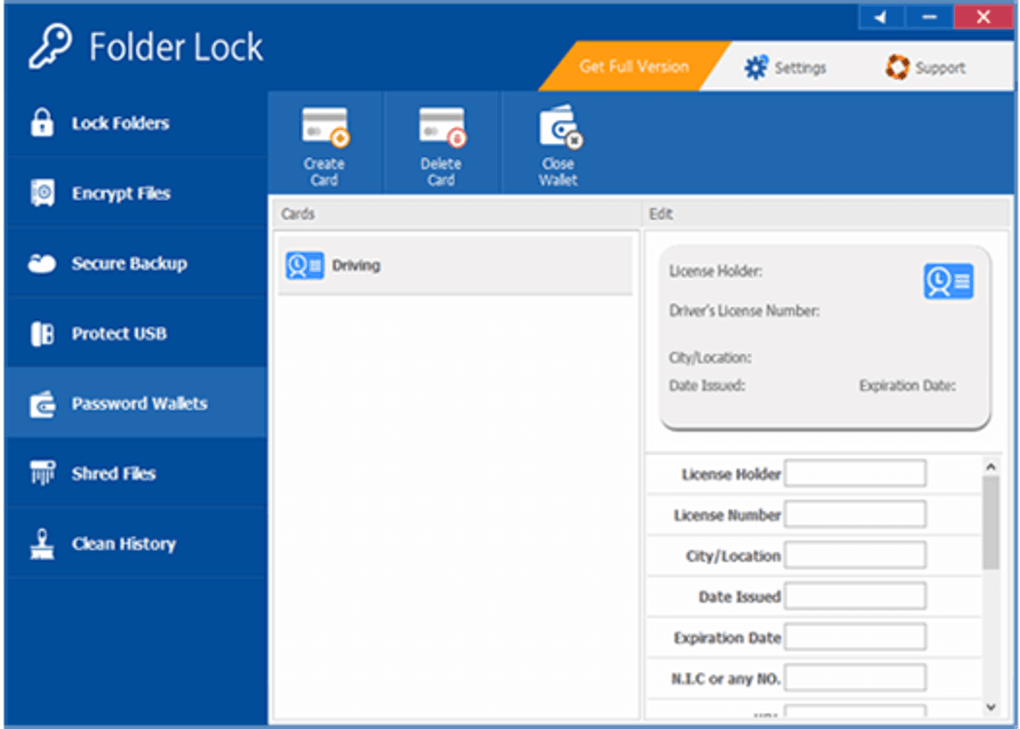
Folder Lock, en popüler klasör ve dosya şifreleme yazılımları arasında yer alıyor. Program ile bilgisayarınızda veya telefonunuzdaki dosyaların yanı sıra USB belleğinizi bile şifreleyebilirsiniz. Verileriniz koruma altına alınır ve sizin isteğiniz dışında hiç kimse erişemez.

Bütün platformları destekleyen Folder Lock, şifrelediğiniz dosyaları farklı cihazlar arasında senkronize etmeyi mümkün kılıyor. Böylelikle verilerinizi koruma altına alırken aynı anda birden fazla cihazda erişebiliyorsunuz.

klasör şifreleme

Temel özellikler:

– Dosyaları anında şifreleme
– Şifrelenen dosyaları senkronize etme & yedekleme
– Harici diskleri şifreleme
– CD kilitleme
– 256 bit AES teknolojisi

Folder Lock’u ilk çalıştırdığınızda özel bir şifre belirlemeniz gerekiyor. Girdiğiniz şifreyi mutlaka bir yere not edin ve unutmayın. Aksi halde şifrelediğiniz dosyalara erişiminizi tamamen kaybedebilirsiniz.

Kullanılabilirlik: Windows, Android, iOS

2. Gilisoft File Lock Pro

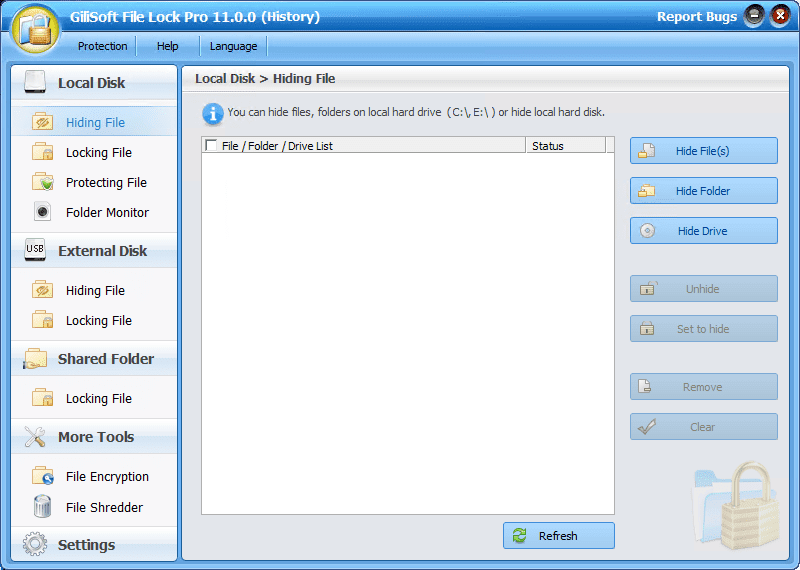
Hassas videolarınızı, özel resimlerinizi veya belgelerinizi koruma altına almak için kullanabileceğiniz programlardan bir tanesi de Gilisoft File Lock Pro. En iyi klasör şifreleme yazılımları arasında yer alan program, verilerinizi sadece şifrelemekle kalmıyor aynı zamanda gizliyor.

Gilisoft File Lock Pro ile USB sürücülerini, hafıza kartlarını, flash diski ve dahili hafızadaki dosyalarınızı hızla gizleyebilir ve şifreleyebilirsiniz. Ayrıca File Shredder (Dosya Parçalama) özelliği sayesinde de, bulunduğunuz cihazdaki izlerinizi temizleyebilirsiniz.

klasör ve dosya şifreleme

Temel özellikler:

– Dosya ve klasör şifreleme
– Dosya gizleme
– CD/USB/SD kart şifreleme
– Güvenli silme

Kullanılabilirlik: Windows, Mac

3. Folder Protector

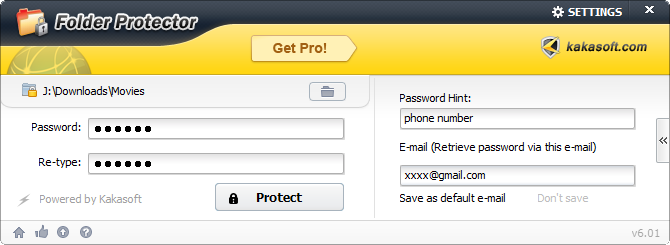
Folder Protector, bilgisayarınızdaki kişisel dosyalarınız güvene almak için başvurabileceğiniz şifreleme programlarından bir tanesi. Program sadece dosya şifreleme özelliğiyle değil, aynı zamanda klasör şifreleme veya disk sürücülerini kilitleme özelliğiyle de ön plana çıkıyor. Ayrıca harici USB belleklerinizi de şifreleyebiliyorsunuz.

Klasör şifreleme programı Folder Protector’un kullanımı şu şekilde:

Programın .exe uzantılı dosyasını, şifrelemek istediğiniz klasörün içerisine kopyalamanız gerekiyor. Ardından programı çalıştırıp bir şifre belirliyorsunuz. Böylelikle dosya kilitleme işlemi tamamlanıyor.

Temel özellikler:

– Dosya ve klasör şifreleme
– Dosya gizleme
– CD/USB/SD kart şifreleme
– Türkçe dil desteği

Kullanılabilirlik: Windows

4. Secret Disk

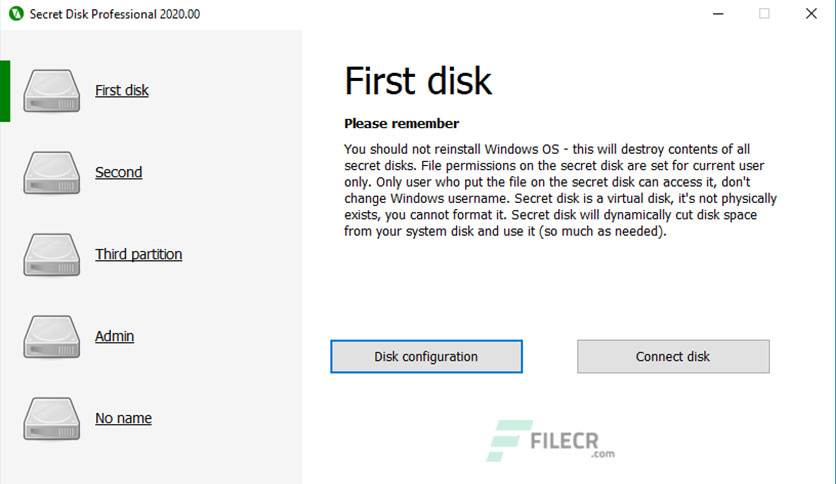
Secret Disk sıradan bir klasör şifreleme programı değil. Harici diskinizi toplu halde kilitlemenize olanak sağlayan program, tercihen özel ek diskler oluşturmanızı da mümkün kılıyor. Örneğin bilgisayarınızda sadece özel dosyalarınızın yer aldığı bir disk oluşturup onu şifreleyebiliyorsunuz. Tek tek dosya şifreleme ile uğraşmaktansa, bu şekilde topluca şifrelemek işinizi kolaylaştırabilir.

Temel özellikler:

– Disk şifreleme ve gizleme
– Şifreli özel diskler oluşturma

Kullanılabilirlik: Windows

5. BCArchive

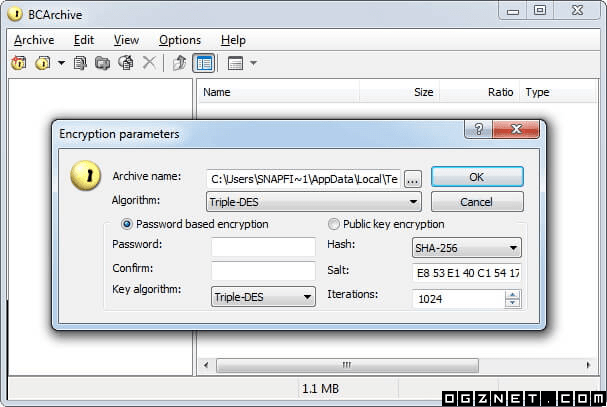
En iyi klasör şifreleme yazılımları arasında yer alan BCArchive sayesinde dosyalarınızı ve klasörlerinizi şifreleyebilirsiniz. Program, şifrelediğiniz içerikleri arşiv dosyası olarak sabit diskinize kaydediyor. Böylelikle şifreyi bilmeyen kimseler gizli dosyalarınıza erişim sağlayamıyorlar.

Birilerine göndermek istediğiniz fotoğraf, video, belge gibi içerikleri de BCArchive ile şifreleyerek e-posta yoluyla iletebilirsiniz. Gönderdiğiniz kişi, şifreyi girerek dosyalarınıza güvenli bir şekilde erişim sağlayabilir.

Temel özellikler:

– Dosya ve klasör şifreleme
– Disk şifreleme
– Yedekleme

Telefon neden ısınır? Telefon ısınınca yapılması gerekenler

Akıllı telefonlarda en çok karşılaşılan sorunlardan biri de ısınma problemidir. Özellikle Android cihazlarda meydana gelen ısınma problemi, kullanıcıların canını fazlasıyla sıkar. Bu nedenle çoğu kullanıcı, cihazlarında meydana gelen ısınma sorununun çözüm yollarını araştırmaktadır.

Telefonlarda meydana gelen ısınma sorununun birden fazla nedeni vardır. Bu nedenle sorunun çözümü için uygulanması gereken birçok yöntemin uygulanması gerekir. Peki telefon nasıl ısınır? Telefon ısınınca yapılması gereken işlemler nelerdir? Yazımızda detaylı bir şekilde anlattık.

Instagram görüntülü arama nasıl yapılır?

Instagram görüntülü arama nasıl yapılır?

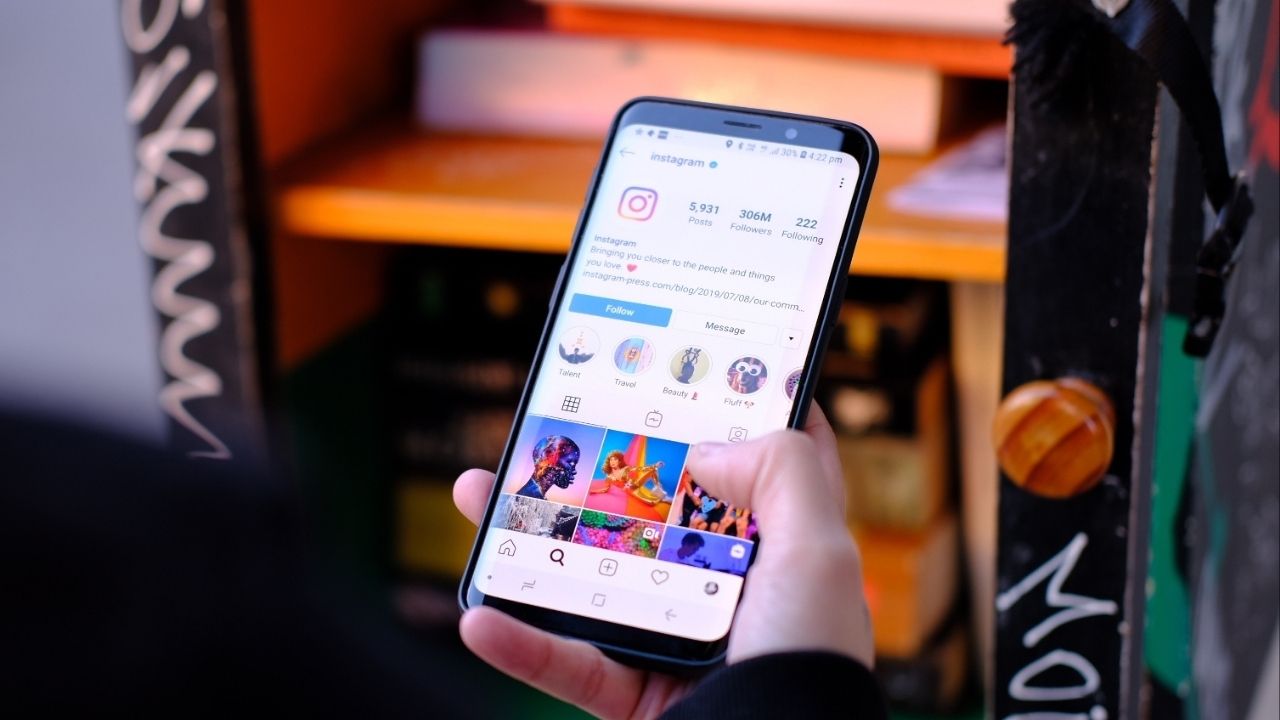
Popüler uygulama Instagram görüntülü görüşmeyi destekliyor. Peki Instagram görüntülü arama nasıl yapılır? Fotoğraflarla yazımızda anlattık.

Telefon neden ısınır?

Aslında akıllı telefonların bir miktar ısınması gayet doğaldır. Bu, cihazın normal bir şekilde çalıştığının en büyük işaretlerinden biridir. Ancak, bazı durumlarda telefon aşırı ısınarak kullanıcıyı rahatsız etmeye başlar. Telefonun kullanıcının elini yakacak derecede ısınmaya başlaması, bir sorun olduğu anlamına gelir.

Telefonun ısınmasının altında yatan en büyük neden genellikle yazılımsaldır. Ancak bazı durumlarda donanımsal arızalar da cihazın ısınmasına yol açar. Telefonun yoğun işlem gücü gerektiren oyun veya uygulamaları çalıştırmaya zorlanması, yoğun kamera kullanımı, arka planda çalışan birden fazla uygulama ve widget‘ların sürekli aktif olması bu nedenlerden sadece bazılarıdır.

Akıllı telefonun ürettiği ısı miktarı, içinden geçen elektrik miktarıyla büyük ölçüde doğru orantılıdır. Bu nedenle, özellikle donanımsal olarak güçlü olmayan telefonları yoğun işleme maruz bırakmak ısınma ihtimalini daha da arttıracaktır. Telefonun ısınmasının altında yatan sebep her zaman yazılımsal olmayabilir. Bataryanın şişmesi, işlemci veya farklı bir bileşende arıza olması, ısınma sorununu tetiklemektedir.

Yazılımsal sorunlar nedeniyle ısınma problemi yaşayan kullanıcılar aşağıda vereceğimiz çözüm yöntemlerini uygulayarak ısınma sorununu ortadan kaldırabilirler. Ancak yöntemleri uyguladığınız halde sorun çözülmüyorsa, o zaman donanımsal bir arıza olduğu düşünülebilir. Bu durumda en kısa sürede teknik servisin yolunu tutmanızı öneririz. Isınma sorununu ortadan kaldıracak çözüm yöntemleri ise;

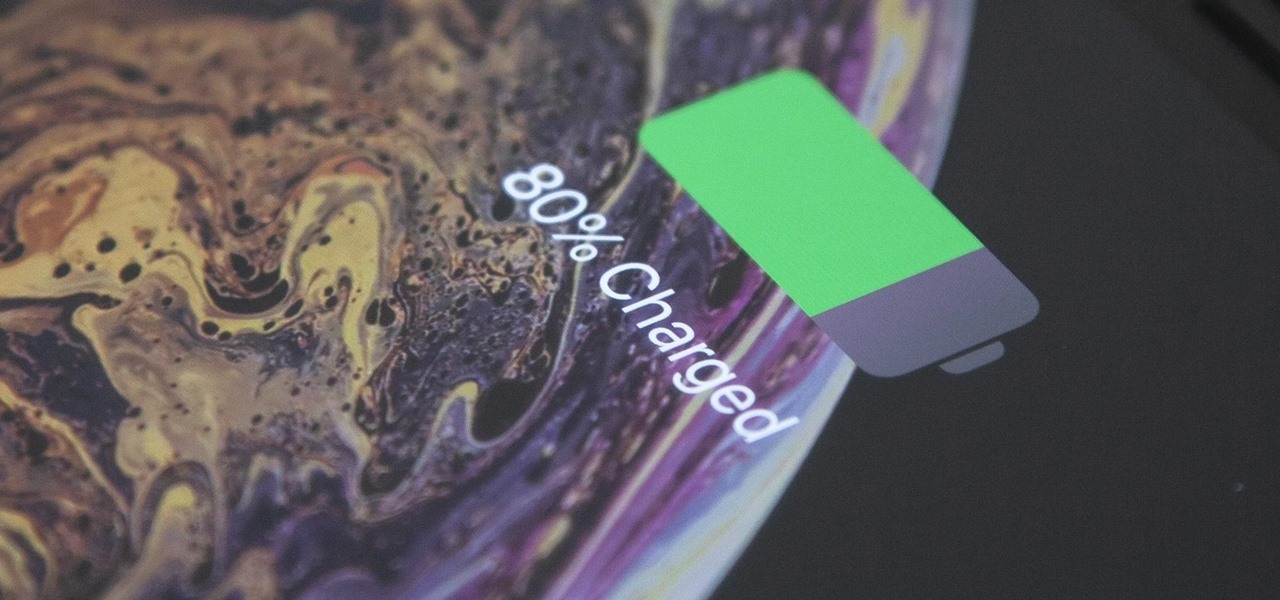
Telefonunuzun pilini yalnızca yüzde 80 oranında şarj edin

Telefon neden ısınır

Telefonunuzu gece boyunca şarj etmeniz gerekiyorsa, bir yastık veya çarşaf yerine serin ve düz bir yüzeyde tutun. Son dönemde yayımlanan raporlara göre, telefonunuzu hiçbir zaman yüzde 100 oranında şarj etmemeniz gerekiyor. Telefonu sürekli yüzde 100 oranında tamamen şarj etmek pilin ömrünü kısaltır ve ısınma sorunlarına zemin hazırlar. Bu nedenle telefonunuzun şarjı yüzde 30 seviyelerine geldiğinde şarja takın ve yüzde 80 seviyelerine ulaştığında şarjdan çıkarın. Bunun dışında telefonu şarj olurken kullanmak ısınma sorununu tetikleyecektir.

Arka planda çalışan uygulamaları her zaman kapatın

Arka planda çalışan uygulamaları kapatın.

Telefon aynı anda birden fazla uygulama açıkken fazladan mesai yapar ve aşırı ısınmasına neden olur. Bu nedenle kullanılmayan uygulamaları düzenli olarak kapatma alışkanlığı edinmek ısınma problemini bir nebze olsun azaltacaktır. Ayrıca, telefonunuz şarj olurken özellikle oyun gibi yoğun işlem gerektiren uygulamaları kullanmaktan kaçının.

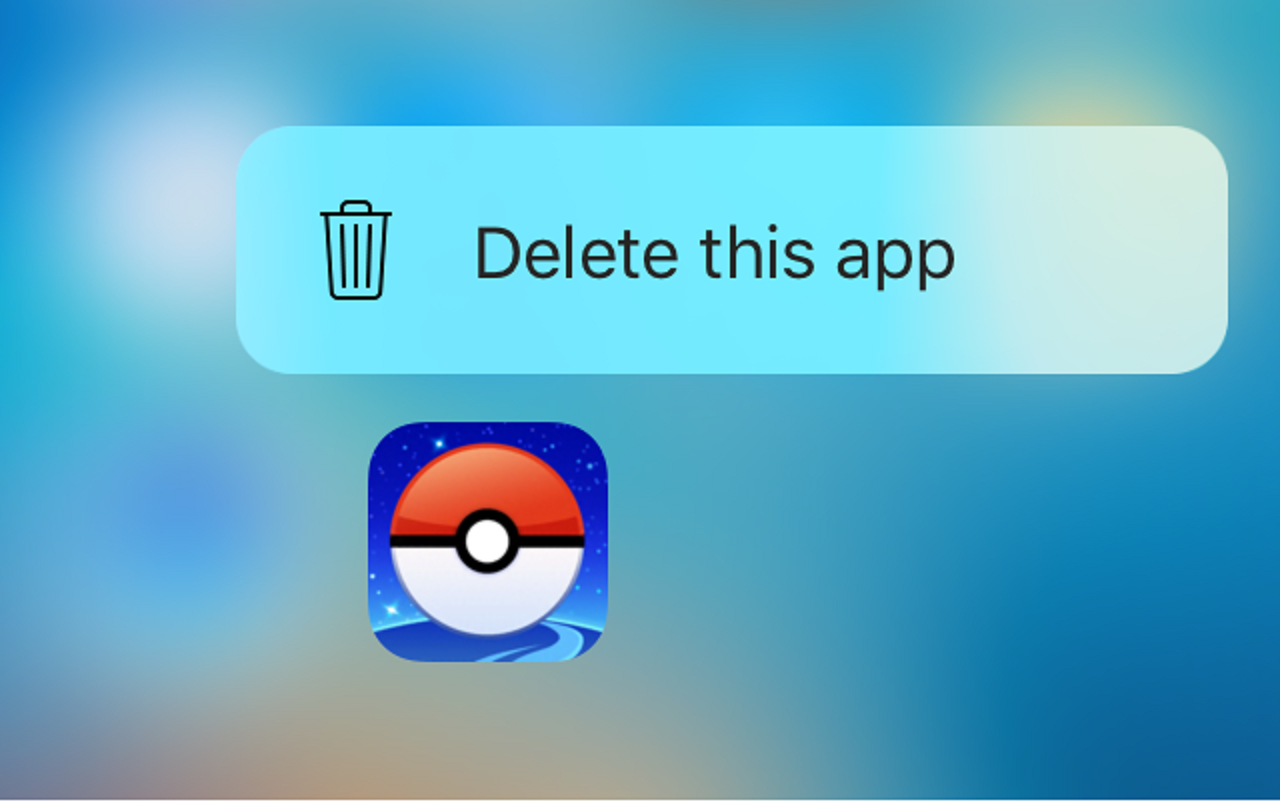
Gereksiz uygulamaları cihazınızda barındırmayın

Telefon neden ısınır sorusun cevaplarından biri de gereksiz uygulamalardır.

Kullanmadığınız uygulamaları ve dosyaları silin. Bu dosyalar cihazınızda gereksiz yer kaplayacağından ısınma problemini de tetikleyecektir. Öte yandan gereksiz bildirimlerini kapatmayı, animasyonlu duvar kağıtları kullanmamaya özen gösterin.

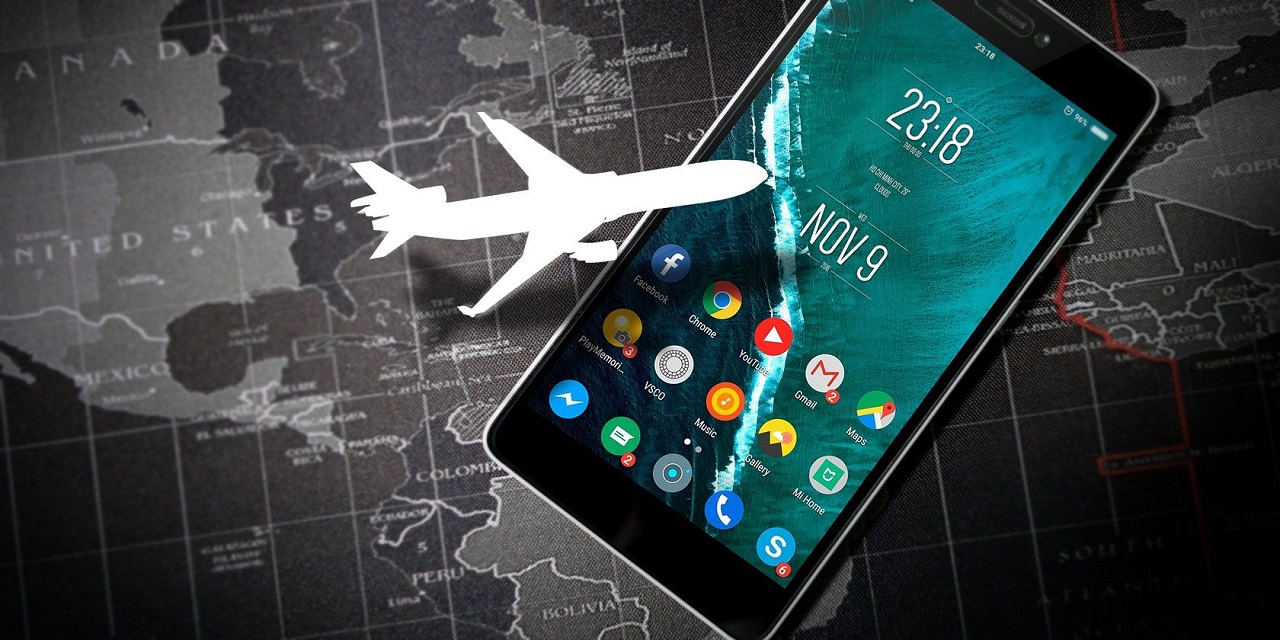
Telefonu uçak modu ile kullanın

telefon neden ısınır
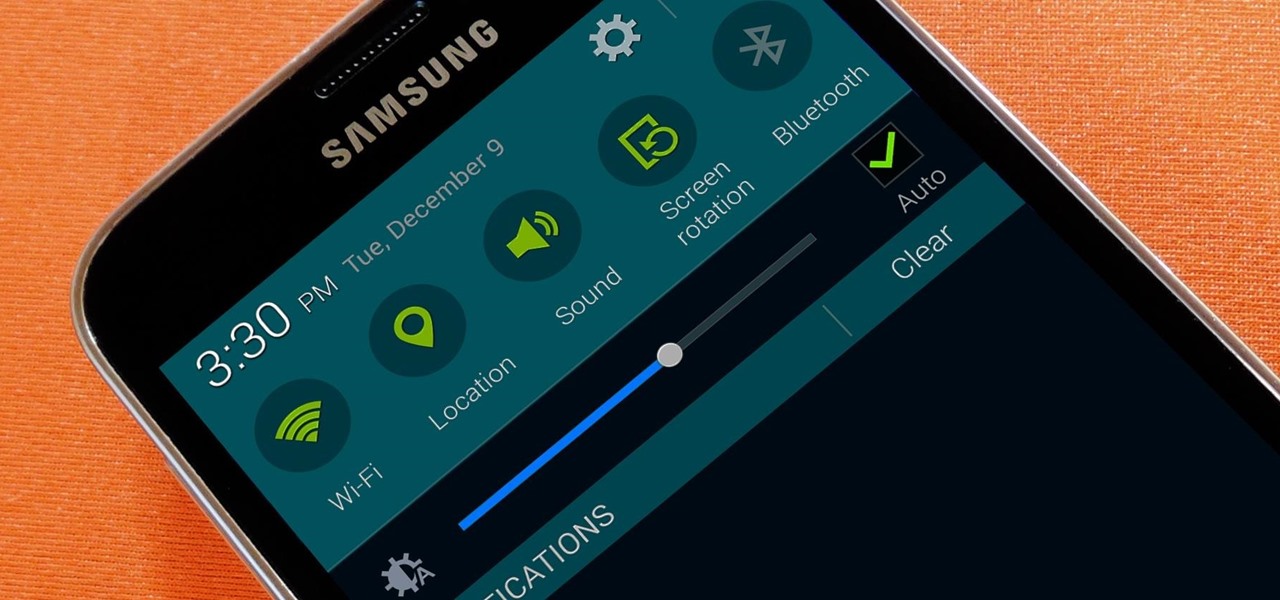
Uçak modu, şebeke bağlantısı, Wi-Fi, mobil veri ve Bluetooth gibi özellikleri tamamen kapatır.

Telefonu uçak modunda kullanmak şebeke bağlantısı, Wi-Fi, mobil veri ve Bluetooth gibi özelliklerin kapanmasına neden olur. Özellikle çevrimdışı oyun oynamak ve film izlemek gibi bir planınız varsa uçak modu telefonunuzun aşırı ısınmasını engelleyecektir. Öte yandan uçak modu ile telefonunuzun yüzde 25 daha hızlı şarj olacağını da belirtelim.

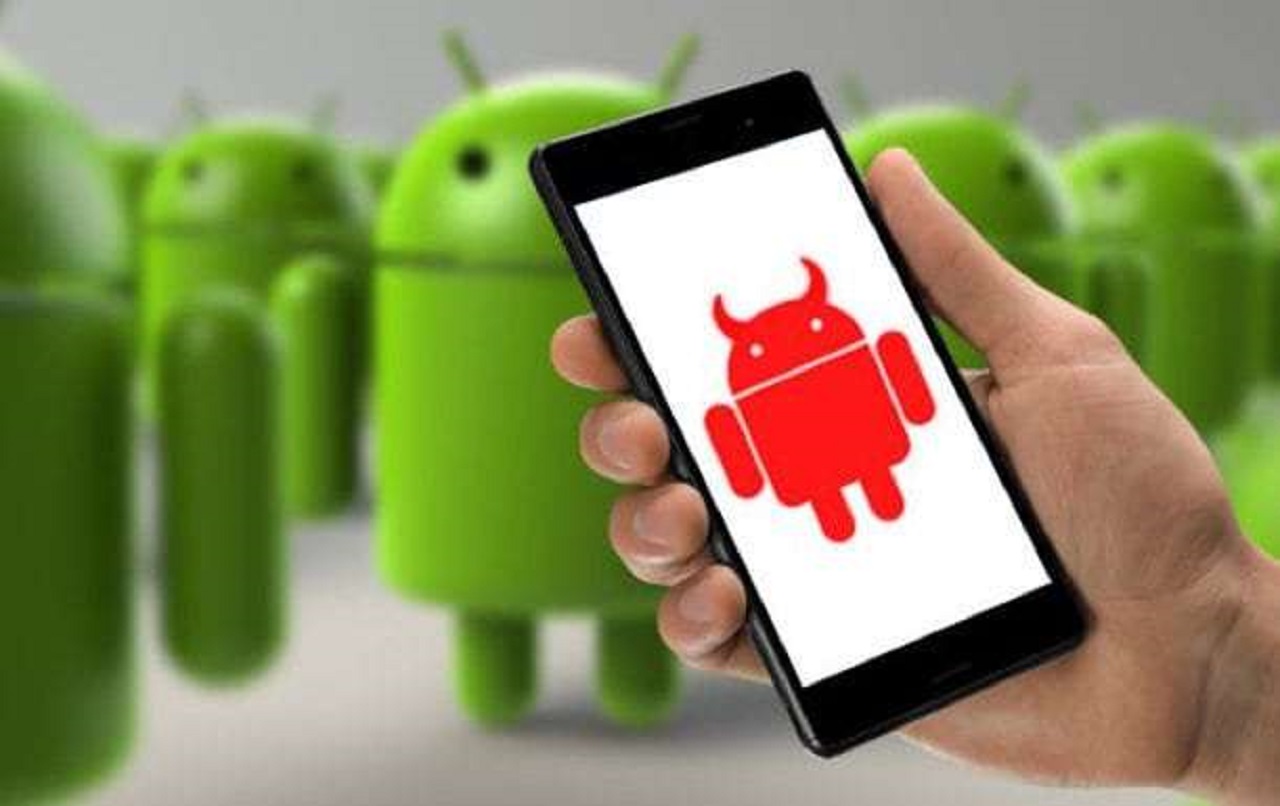
Virüs programı yükleyin

telefon neden ısınır
Virüs programı yüklemek, ısınma sorununu çözecektir.

Telefonunuz aşırı ısınmanın sebeplerinden biri de virüs olabilir. Özellikle Android telefonlar kötü amaçlı yazılımlara karşı oldukça hassastır. Bu nedenle telefonunuza anti-virüs yazılımı yükleyerek sorunu tamamen ortadan kaldırabilirsiniz.

Güç tasarruf modunu kapatın

telefon neden ısınır
Telefon neden ısınır sorusunun cevaplarından biri de güç tasarruf modudur.

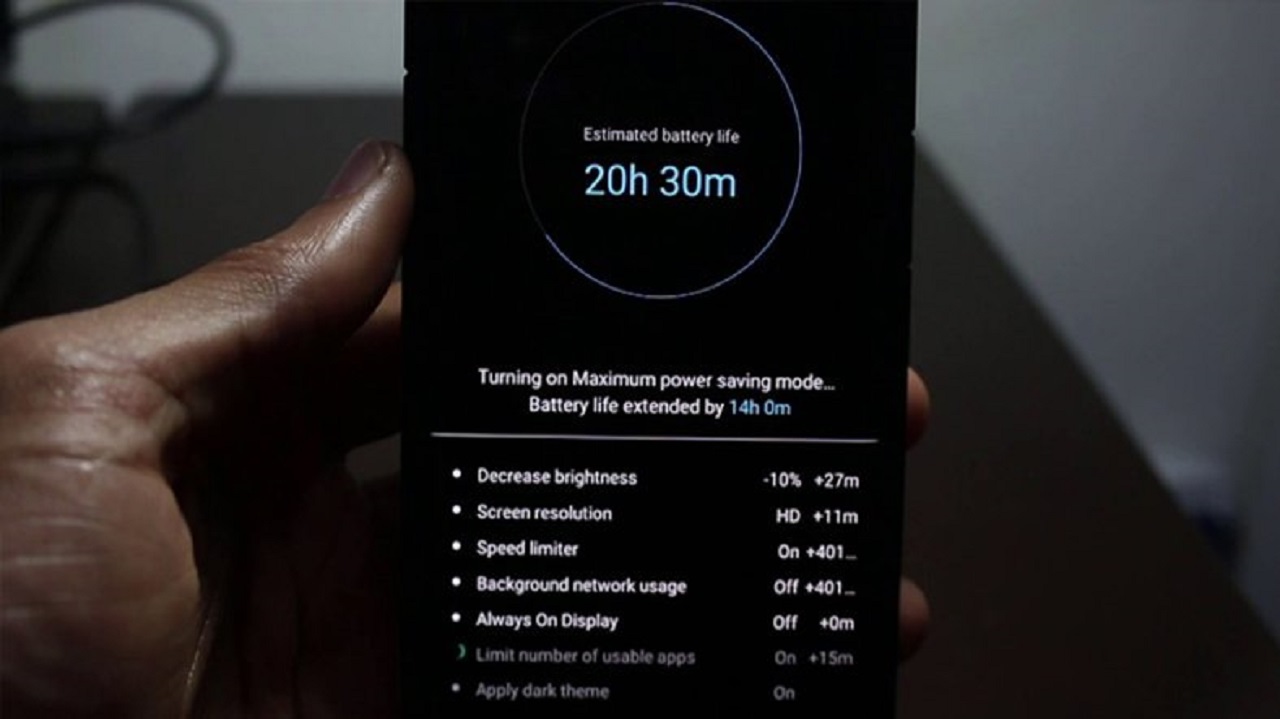
Telefonlar, güç tasarruf modunda işlemci frekansını düşürdüğünden oyun gibi ağır uygulamalar karşısında aşırı ısınarak tepki verir. Bu durum işlemcinin zorlandığı anlamına gelir. Bu nedenle ağır uygulamalar çalıştırmadan önce güç tasarruf modunu kapalı hale getirin.

Telefonun parlaklığını son seviyede kullanmayın

telefon neden ısınır
Akıllı telefonun ekran parlaklığını son seviyeye getirmeyin.

Özellikle telefonu dışarıda kullanırken ekran parlaklığını son seviyede kullanmamaya önem gösterin. Ekran parlaklığını son seviyeye çıkartmak, ısınma problemini tetikleyecektir.

Eğer bahsettiğimiz çözüm yöntemleri işe yaramıyorsa, bir teknik servise gitmek daha sağlıklı olacaktır. Bu durumda telefonunuzda göründüğünden daha ciddi bir problem olma ihtimali var. Bataryanın şişmesi, işlemci veya RAM‘lerde meydana gelen arızalar, bu bileşenlerin aşırı ısınmasına neden olmaktadır.

Acer, FreeSense Ring ile akıllı yüzük segmentine girdi!

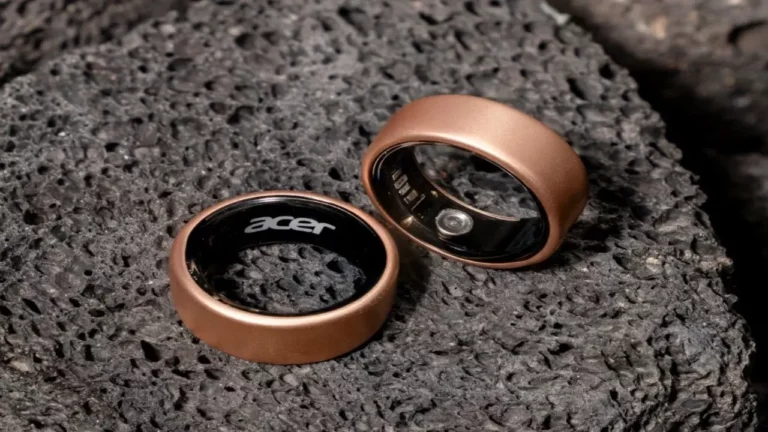
Acer, Computex 2025 fuarında tanıttığı FreeSense Ring modeliyle akıllı yüzük segmentine resmen adım attı. Bilgisayar ve monitör gibi geleneksel ürünlerinin ötesine geçerek giyilebilir teknoloji alanında iddialı bir hamle yapan firma, sağlık takibi odaklı yeni cihazıyla dikkat çekiyor.

Acer, FreeSense Ring ile akıllı yüzük segmentine adım atıyor

FreeSense Ring; kullanıcıların kalp atış hızı, kandaki oksijen seviyesi, kalp ritmindeki dalgalanmalar ve uyku kalitesi gibi hayati verilerini anlık olarak ölçebiliyor. Cihaz yalnızca bu verileri toplamakla kalmıyor; aynı zamanda Acer’ın yapay zeka destekli analiz sistemi üzerinden kişiselleştirilmiş sağlık ve yaşam tarzı önerileri sunuyor.

Bu sayede cihaz, yalnızca bir aktivite takip aracı değil; uzun vadeli sağlık yönetimi için bir asistan işlevi görüyor. Yüzüğün donanımı ise, günlük kullanımda konforu ve dayanıklılığı ön planda tutuyor. Yaklaşık 3 gram ağırlığında olan titanyum alaşımlı gövdesi sayesinde de, hem hafif hem de sağlam bir yapı sunuluyor.

iOS 19, bataryayı yapay zeka ile optimize edecek!

iOS 19, bataryayı yapay zeka ile optimize edecek!

Apple, iOS 19 sürümünde batarya kullanımını yapay zekayla iyileştirecek. Bu gelişme, iPhone kullanıcılarını oldukça sevindirdi.

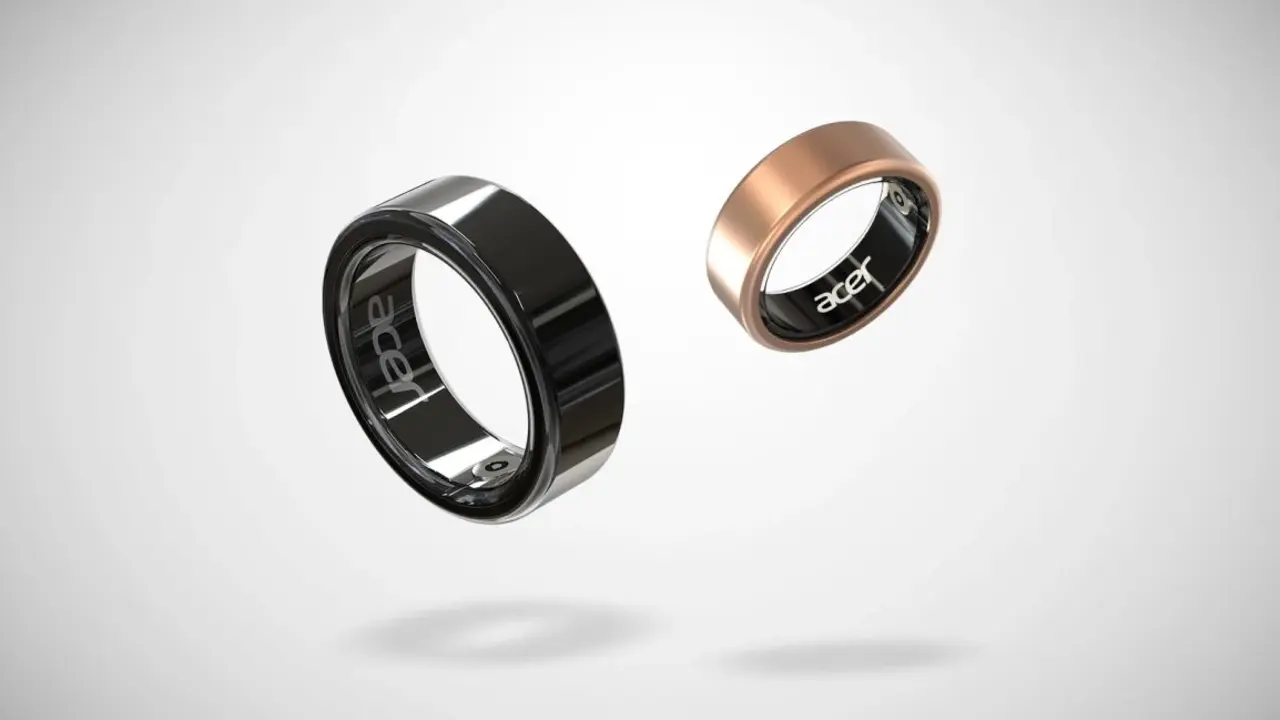
FreeSense Ring, farklı parmak yapıları için 7 ila 13 numara arasında seçeneklerle geliyor. Ayrıca 5ATM suya dayanıklılık sertifikasıyla yüzme gibi su aktivitelerinde kullanılabiliyor. Tasarım tarafında da dikkat çeken ürün, parlak siyah ve mat gül altını olmak üzere iki farklı renk opsiyonuyla kullanıcıların karşısına çıkacak.

Acer, FreeSense Ring’in satış fiyatı ve piyasaya çıkış tarihiyle ilgili henüz resmi bir açıklama yapmadı. Peki siz bu cihaz hakkında ne düşünüyorsunuz? Görüşlerinizi aşağıdaki yorumlar kısmından bizimle paylaşabilirsiniz.

iPhone ve iPad depolama alanı nasıl boşaltılır?

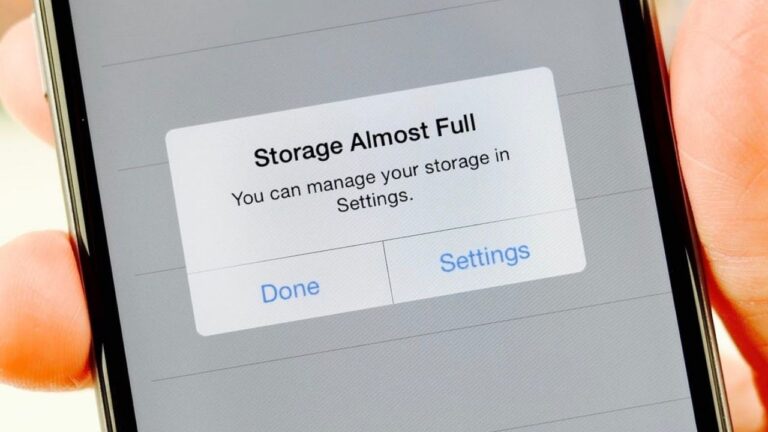
iPhone ve iPad kullanıyorsanız en son İOS sürümünü indirirken depolama alanı ile ilgili sorun yaşıyor olabilirsiniz. Saklama alanının dolu olduğu uyarısını iOS işletim sistemine sahip cihaz kullanıcıları sıklıkla almaktadır.

Depolama alanı ile ilgili aldığınız uyarıdan sonra ihtiyacınızın olmadığını düşündüğünüz uygulamaları kaldırabilirsiniz. Ancak uygulamaları kaldırdıktan sonra tekrar yeterli alan yok diye uyarı aldınız. Peki, bu sorunu nasıl çözebiliriz?

iPhone depolama alanı nasıl boşaltılır?

1- Saklama alanını kontrol edin

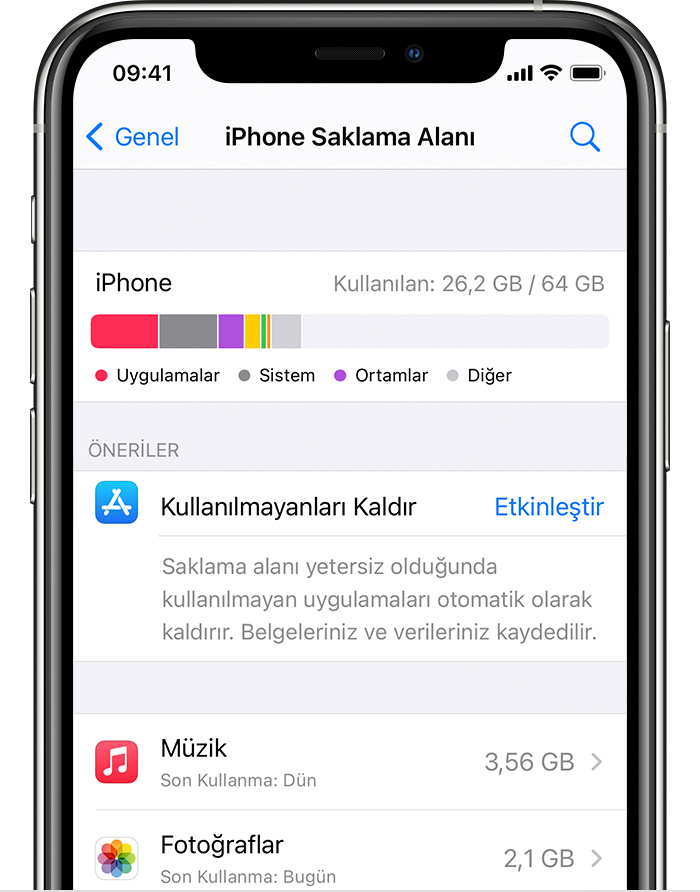
Uygulamaları sildikten sonra bile sürekli olarak depolama alanı ile ilgili uyarı alıyorsanız ilk olarak saklama alanını kontrol etmeniz gerekiyor. Bunun için Ayarlar > Genel > iPhone Saklama Alanı bölümüne tıklayın. Bu bölümde cihazınızın içinde bulunan tüm uygulamaların ne kadarlık bir alana sahip olduklarını detaylı olarak görebilirsiniz. Buradan kaldırmak istediğiniz uygulamanın üzerine tıklayarak uygulamayı kaldırın seçeneğini seçin.

iphone depolama alanı boşaltma

Bu sayede uygulama tarafından kaplanan alan boşalacaktır ancak uygulamaya ait belgeler ve veriler saklanacaktır.

2- iPhone diğer saklama alanı

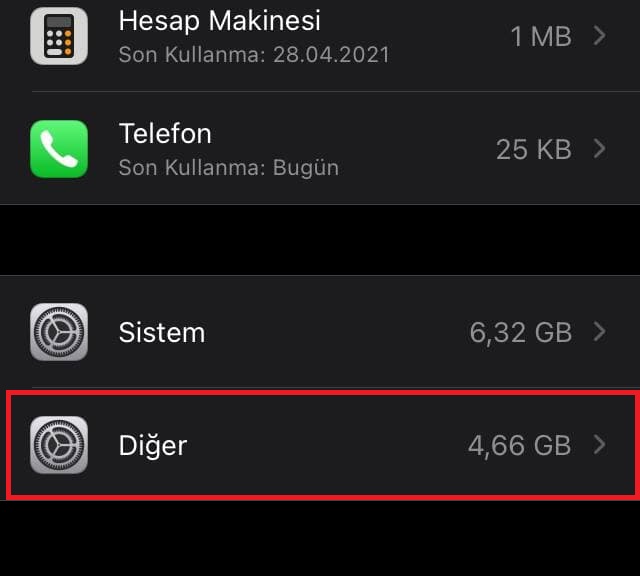
iPhone ve iPad içinde kullanılan tüm uygulamalar, fotoğraflar, mailler, ortamlar, mesajlar farklı kategoriler içinde saklanır. iCloud, Sistem, Diğer kategorileri bunlardır. Diğer kategorisinin içinde silinmeyen bütün öğeler yer almaktadır. Bunun için de bazen telefonunuzdan bazı uygulamaları silmenize rağmen yeniden depolama sorunu ile ilgili uyarı alabiliyorsunuz.

Diğer Saklama Alanı Sorunu

Diğer saklama alanı ile ilgili uyarı alıyorsanız bu alanın içindeki bazı şeyleri silemediğiniz için küçültme yapabilirsiniz. Bunun için:

iphone depolama alanı boşaltma

– Tüm uygulamalardaki ön belleğe alınan verileri silin
– Safari web sitesinin verilerini silin
– Çevrim dışı okuma listelerini silin
– Kullanılmayan uygulamaları otomatik olarak kaldırma seçeneğini tercih edin
– Eski iMessage ve Mail verilerini silin
– Arka planda çalışan uygulamaların yenilenmesini kapatın
– Konum verilerini kapatın

iPad depolama alanı boşaltma

Her ne kadar iPhone modellerinde iOS, iPad modellerinde iPadOS kullanılıyor olsa da, her iki işletim sistemi birbirine oldukça benzer yapıda. Bu kapsamda yukarıdaki adımları takip ederek iPad depolama alanı boşaltma işlemini gerçekleştirebilirsiniz.

Bilgisayarı Kullanarak iPhone ve iPad Yedekleme
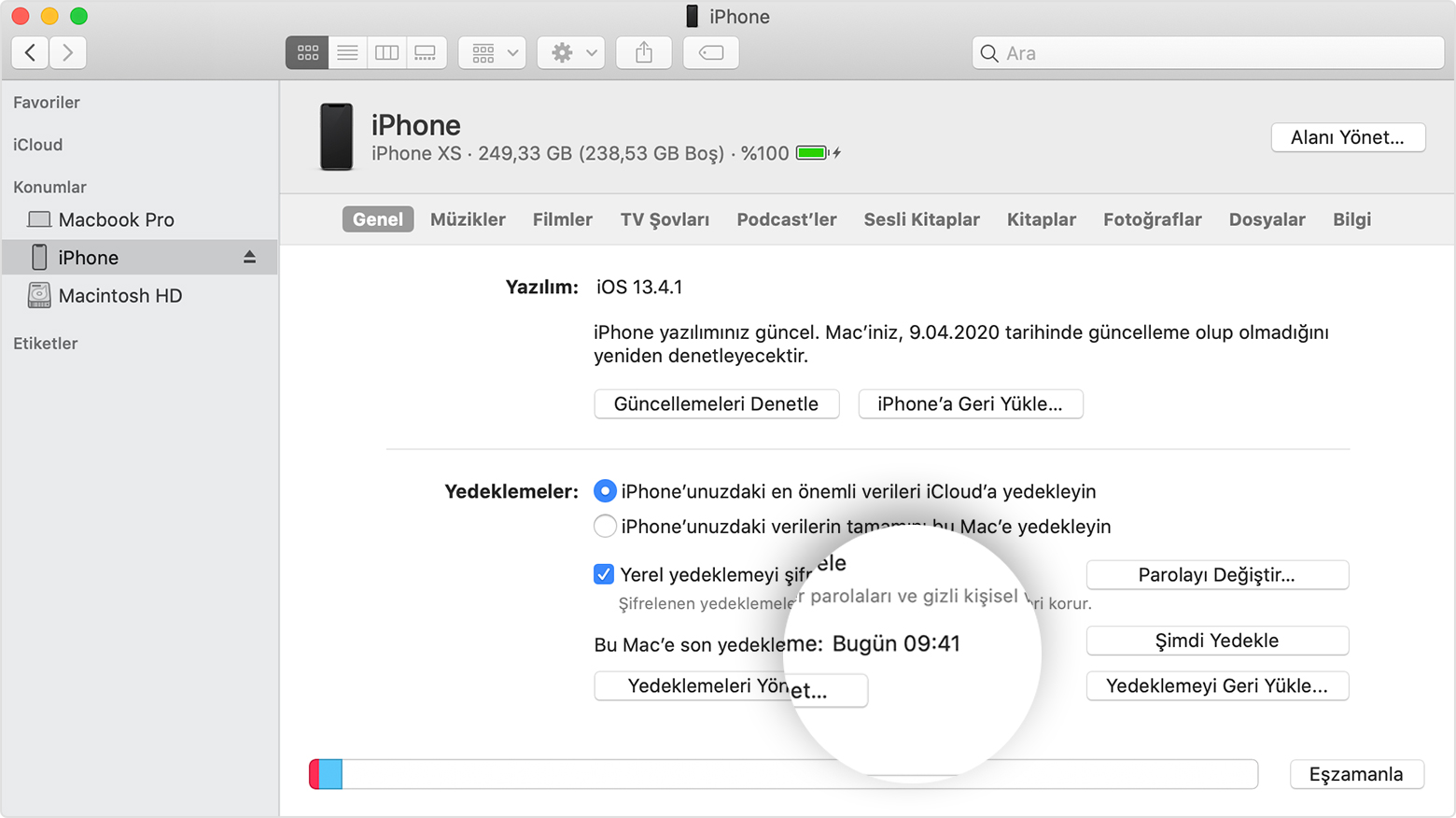
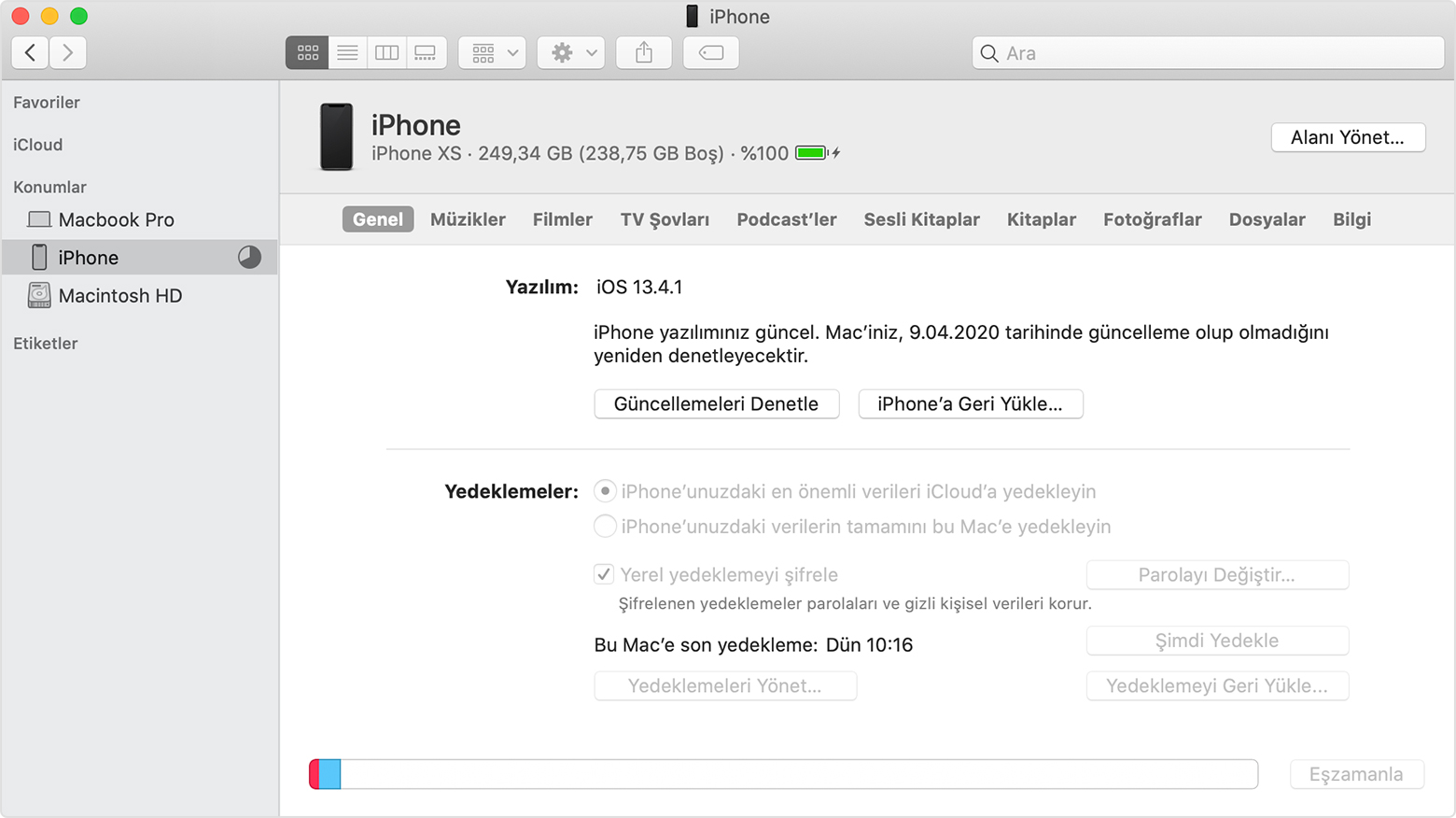
iOS işlemciye sahip cihaz kullanıcılarının en çok tercih ettiği seçeneklerden biri olan bilgisayara yedekleme iOS işlemciye sahip cihazlarınız için çözüm olabilir. Cihazınızı bilgisayara bağladıktan sonra iTunes’u yükleyip açmanız gerekiyor.

iphone depolama alanı boşaltma

Daha sonra gerekli güvenlik bilgilerini girerek cihazınızı bilgisayarınıza bağlayabilirsiniz. Cihazınızdaki bazı uygulamalar ile ilgili yedekleme işlemini yapmanız için yedekleme şifrenizi de girmeniz gerekebilir.

iphone depolama alanı boşaltma

Yedekleme işlemini istediğiniz uygulama için başlattıktan sonra yedeklenmenin bitmesini bekleyin. Cihazınızı bilgisayardan çıkardıktan sonra Ayarlar > Genel > Sıfırla > Tüm İçerikler olarak seçim yaptığınızda telefonunuzdaki tüm uygulamaları silebilirsiniz. Bu işlemler sonunda telefonunuz ve cihazınız ilk gün aldığınız gibi sıfır olacaktır.

iPhone ve iPad cihazınız için her zaman en sağlıklı olan yol “Diğer” depolama alanını küçültmenizdir. iPad cihazlarınıza da uygulayabileceğiniz iPhone depolama alanı boşaltma rehberimiz işinize yaradı mı? Yorumlarınızı bekliyoruz…

Chromium nedir ve nasıl kaldırılır?

Son dönemde zararlı yazılım ve virüslerin sayısı ciddi oranda arttı. Bu yazılımlar, kişisel bilgilerinin yanı sıra kullandığınız bilgisayara da ciddi zarar veriyor. Bu kapsamda en çok merak edilen konulardan biri de Chromium. Peki Chromium nedir? Gerçekten virüs mü? İşte tüm bu soruların cevabı!

Nedir bu Chromium?

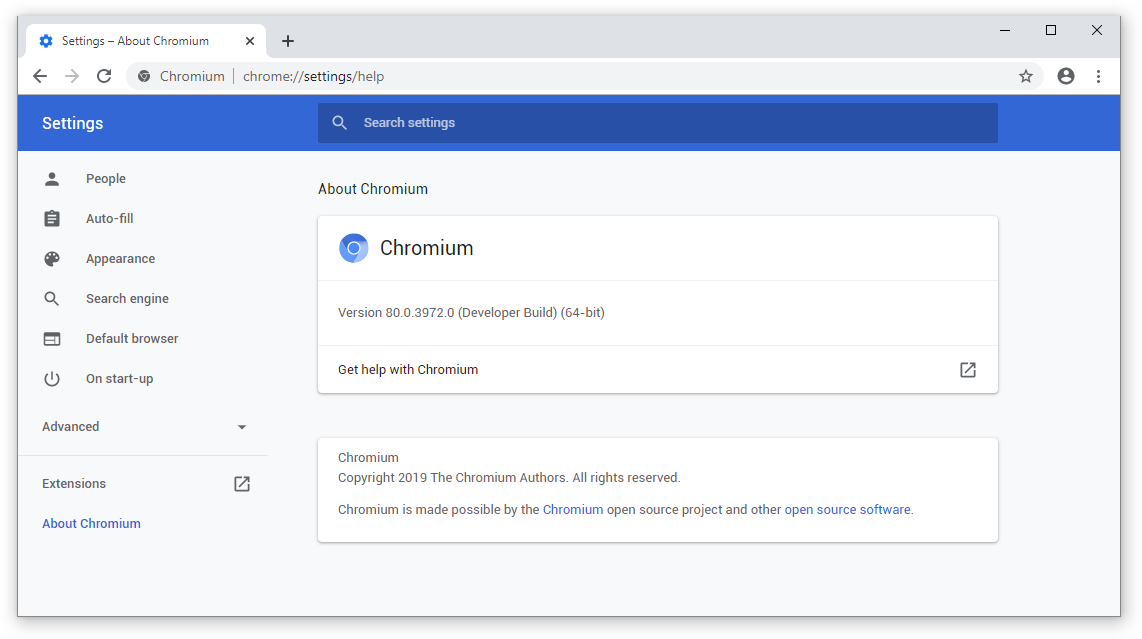
Çoğu kullanıcı, Chromium’u virüs olarak algılasa da işin gerçeği öyle değil: Açık kaynak kodlu bir internet tarayıcı yazılımıdır. Hatta bugün dünyanın en çok kullanılan tarayıcılarından biri Google Chrome, Chromium tabanlı bir web tarayıcısıdır.

Chromium, açık kaynak kodlu olduğu için her isteyen kişinin web tarayıcı oluşturmasına olanak tanır. Aslında oldukça faydalı bir amaç için piyasaya sürülmüş Chromium, Google Chrome, Yandex ve Opera gibi kaliteli web tarayıcılarının ortaya çıkmasını sağlamıştır. Ancak bu yazılım, bazı kişiler tarafından kötü amaçlar için de kullanılıyor. Bu da Chromium virüsü olarak adlandırılıyor.

Bilgisayarda Chromium virüsü olduğu nasıl anlaşılır?

Chromium virüsü, kötü amaçlı kişiler tarafından bilgisayarlara sızdırılan bir klon yazılımıdır. Bu virüs, genellikle kullanıcılar Chromium tabanlı bir web tarayıcısı indirirken sızmaktadır. Genellikle orijinal web tarayıcılarına oldukça benzer bir yapıda tasarlanmıştır.

chromium nedir

Bu nedenle kullanıcılar, bir web tarayıcısı indirirken aslında kötü bir klon indirdiğinin farkına varmaz. Kısaca Chromium tarayıcısı indirmeye çalışırken Chromium virüsü indiriyorsunuz.

Virüs, ilk başta sızdığı bilgisayarda herhangi bir değişiklik yapmaz. Chromium virüsü, kullanıcıların İnternet üzerindeki hareketlerini izler. Daha sonra bu hareketlere göre, rahatsız edici reklamlar ile kullanıcıyı rahatsız etmeye başlar. Öte yandan, tarayıcıda kendiliğinden pencereler açılmaya başladığında virüs kendini tam anlamı ile belli eder.

Chromium Nasıl Kaldırılır?

Virüs, bilgisayarda kaldığı sürece kullanıcıyı bilinmeyen zararlı sitelere yönlendirmeye devam eder. Hatta kişisel bilgileriniz de ciddi tehlike altına girer. Ancak maalesef, bu virüsü manuel olarak kaldırmak imkansıza yakındır.

Virüsü kaldırsanız bile bileşenleri bilgisayarınızda kalmaya devam edecektir. Ayrıca bu işlemi gerçekleştirmek için ciddi bilgisayar bilginizin olması gerekir.

Bunun için izlemeniz gereken bir diğer yol ise Anti virüs programı kullanmak. Ancak basit bir Anti virüs programı Chromium virüsü karşısında etkisiz kalacaktır. Bu nedenle gücünü kanıtlamış; Norton, Eset, MacAfee, Reimage ve Malwarebytes  gibi yazılımları yükleyerek bu virüsü bilgisayarınızdan tamamen kaldırma ihtimaliniz var.

Samsung, orta segment modeli için One UI 7 güncellemesini yayınladı!

SamsungOne UI 7 güncellemesinin dağıtımına hız kesmeden devam ediyor. Güney Koreli marka bu kapsamda kısa bir süre önce One UI 7 güncellemesini sevilen orta segment modeli için yayınladı. İşte ayrıntılar!

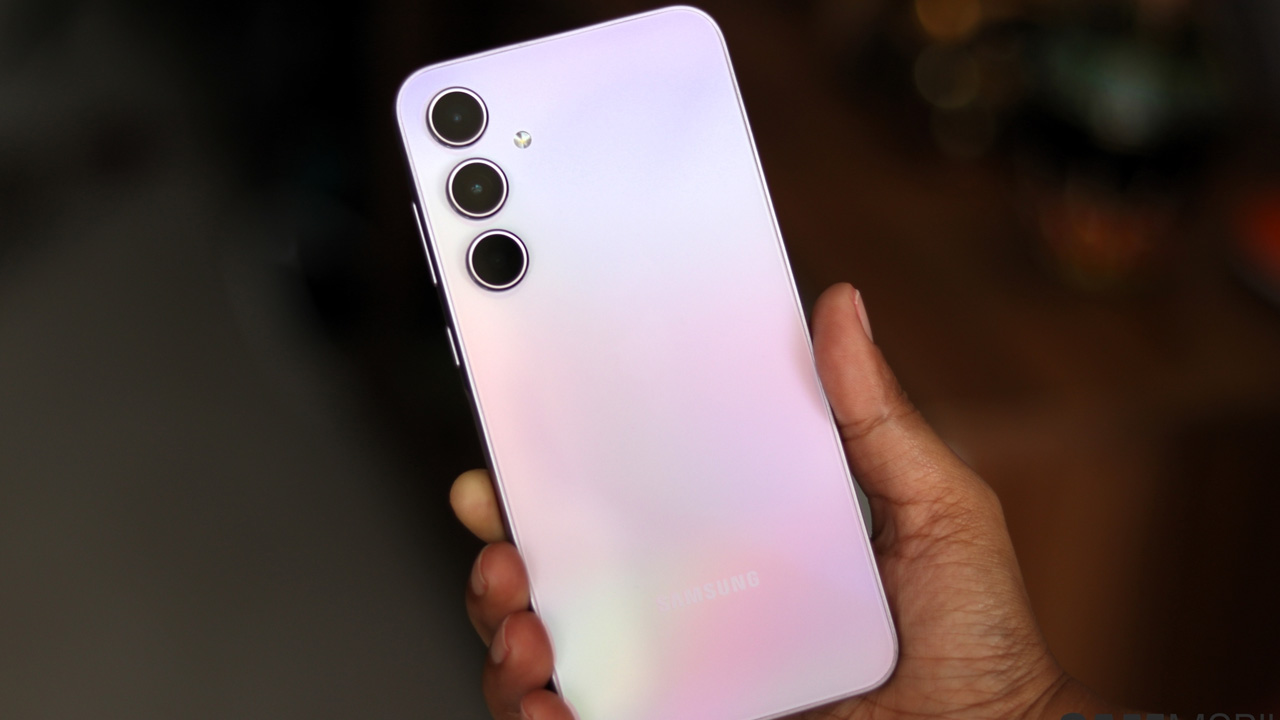
Samsung mayıs ayının başlarında Galaxy A35 modeli için Güney Kore’de kullanıma sunduğu One UI 7 güncellemesini şimdi de Avrupa‘da yayınladı. Yeni sürüm, A356BXXU4BYDC yapı numarasıyla geliyor ve sistemdeki güvenlik açıklarını ortadan kaldıran Nisan 2025 yamasına ev sahipliği yapıyor.

One UI 7 önümüzdeki günlerde Türkiye’ye geldiğinde güncelleme bildirimi otomatik olarak cihazınıza düşecek. Aksi bir durumda ise Ayarlar > Yazılım Güncellemesi > İndir ve Yükle adımlarını izleyerek telefonunuzu manuel olarak yeni sürüme yükseltebilirsiniz. Bu adımları uygulamanıza rağmen güncellemeyi hala bulamıyorsanız, yamanın henüz bölgenize ulaşmamış olma ihtimaline karşın bir süre daha beklemeniz gerekebilir.

Akıllı telefonun özellikleri ise şöyle;

ÖzellikDetaylar
Ekran6,67 inç Super AMOLED, Full HD+, 120 Hz yenileme hızı, 1.000 nit parlaklık, Eye Comfort Shield
İşlemciExynos 1380
RAM6 GB veya 8 GB
Depolama128GB (microSD kart desteği ile artırılabilir)
Arka Kamera50MP ana kamera (OIS), 8MP ultra geniş açı, 5MP makro kamera
Ön Kamera32MP
Batarya5.000 mAh, 25W hızlı şarj desteği (şarj cihazı dahil değil)
YazılımAndroid 14 tabanlı One UI 6.1
Bağlantı5G, Wi-Fi 6, Bluetooth 5.3, NFC, USB Type-C
Diğer ÖzelliklerIP67 su ve toz direnci, stereo hoparlörler, ekrana entegre parmak izi okuyucu, Samsung Wallet
Renk SeçenekleriMavi Siyah, Açık Mavi, Açık Menekşe

Peki siz bu konu hakkında ne düşünüyorsunuz? Sizce Samsung’un güncelleme politikası nasıl? Düşüncelerinizi yorumlarda paylaşabilirsiniz.

Alt tire ( _ ) ve orta çizgi ( – ) nasıl yapılır?

Windows, Mac ya da mobil cihaz fark etmeksizin alt tire ( _ ) ve orta çizgi (-) gibi çeşitli sembolleri yazılarımızda sık sık kullanıyoruz. Ancak bazı semboller, klavyemizde kendine doğrudan bir yer bulamıyor. Alandan tasarruf etmek isteyen üreticiler, sembolleri doğrudan koymak yerine çeşitli kombinasyonlara gizlemiş durumda. Peki alt tire nasıl yapılır?

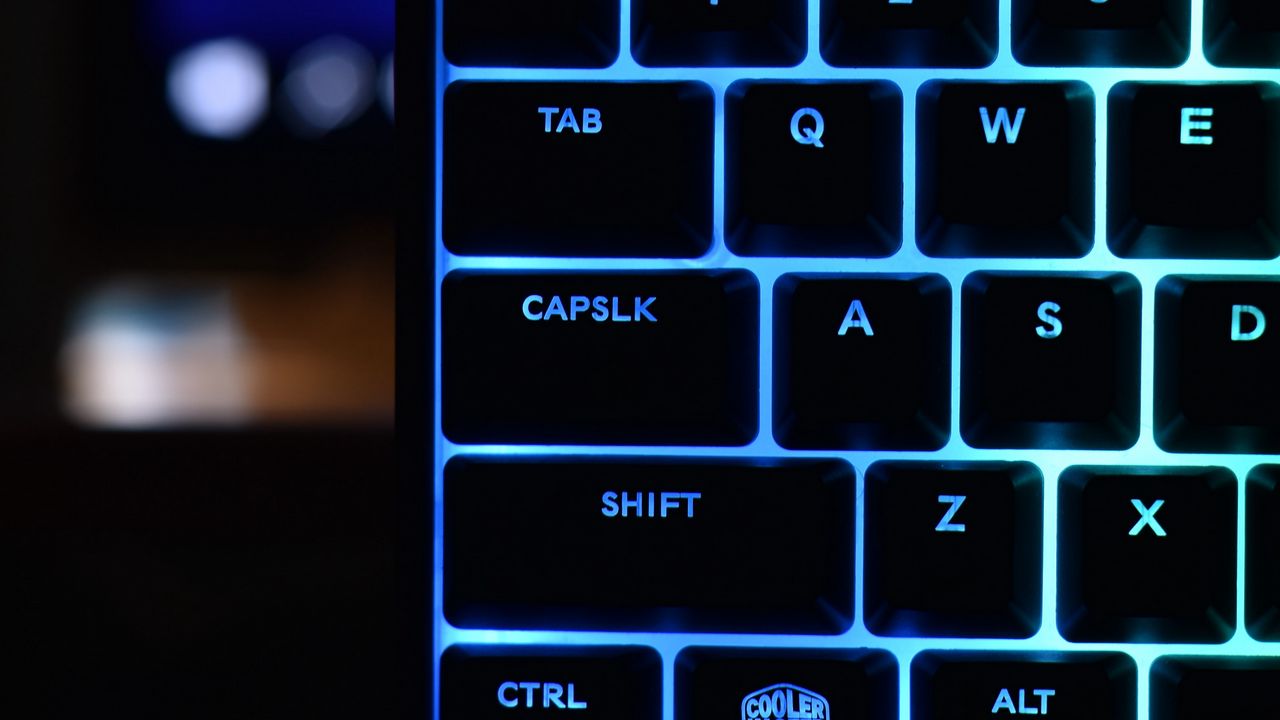
Alt Tire ( _ ) ve orta çizgi ( – ) nasıl yapılır sorusunun cevabı aslında oldukça basit. Bu sembolleri elde etmek isteyen kullanıcıların, ilk olarak çalışan Türkçe klavyeye sahip olması gerekiyor. Ardından Orta çizgi ( ) yapmak isteyen kullanıcıların, klavyenin üst kısmında bulunan, ( – ) tuşuna basması yeterlidir. Ancak alt tire nasıl yapılır kısmına geldiğimiz zaman işin içine tuş kombinasyonu giriyor.

Alt tire nasıl yapılır ?

Bu sembolü elde etmek isteyen kullanıcılar, önce shift ve sonrasında orta çizgi (-) tuşuna basarak, alt tire ( _ ) yapabilirler. Ekran klavyesi kullanan kullanıcıların, bu kombinasyonu üst + orta çizgi (-) şeklinde yapması gerekmektedir. Ancak bilgisayarda bu sembolleri elde etmenin tek yolu klavye değil. Windows kullanıcıları için üçüncü bir alternatif daha var.

alt tire nasıl yapılır

Üçüncü yöntem için yapmanız gereken şey arama çubuğuna “karakter işlem” yazmak. Karşınıza çıkan programı çalıştırmanızın ardından, açılan pencerede sadece Alt Tire ( _ ) ve orta çizgi ( – ) değil, ihtiyacınız olabilecek tüm semboller karşınızda olacak.

Alt tire nasıl yapılır sorusuna yazımızda cevap bulamadıysanız, sorun bilgisayarınızın dilinden kaynaklanıyor olabilir. Bunun için uygulamanız gereken adımlar, Ayarlar > Zaman ve Dil > Dil ve Klavye Seçeneklerini Düzenle >Türkçe şeklindedir. Ya da direkt ayarlar içindeki arama çubuğundan dil seçeneklerine gidebilirsiniz. Windows 10 yerine daha eski bir sürüm kullanan kişilerin  Başlat > Denetim Masası > Saat, Dil ve Bölge > Klavyeleri veya Diğer Giriş Yöntemlerini Değiştir yolunu izlemesi gerekir.

Mobil cihazlarda nasıl yapılır?

Mobilde de ihtiyacımız olan Alt Tire ( _ ) ve orta çizgi ( – ) Android cihazlarda klavyenin sol alt kısmında bulunan “?123” tuşunda çıkan menüden yapılır (Gboard). Bu menü, çeşitli üreticilerin yazılımlarına göre farklılık gösterebilir. iOS cihazlara geldiğimizde de benzer bir yöntem karşımıza çıkıyor. Yine klavyenin sol alt kısmında bulunan “123” menüsü, tire ve alt tire yapabilmemizi sağlıyor.

Word’de sayfa numarası ekleme nasıl yapılır?

Bir doküman ya da belge hazırlamak istiyorsanız en kullanışlı uygulamalardan biri Microsoft Office Word olacaktır. Eğer bir Windows kullanıcısıysanız, hemen elinizin altında olacağından Microsoft uygulamasına ulaşmanız kolay ve kullanımı da oldukça basit. Fakat Microsoft Word’e çok aşina değilseniz, bazı adımlarda zorlanabilirsiniz.

Eğer yazdığınız dokümanın sayfalarına numara eklemek istiyorsanız biraz sonra bahsedeceğimiz adımları takip etmeniz yeterli olacak. Word’de sayfa numarası ekleme nasıl yapılır ve sayfa numarası nasıl biçimlendirilir? İşte adım adım gösterimi…
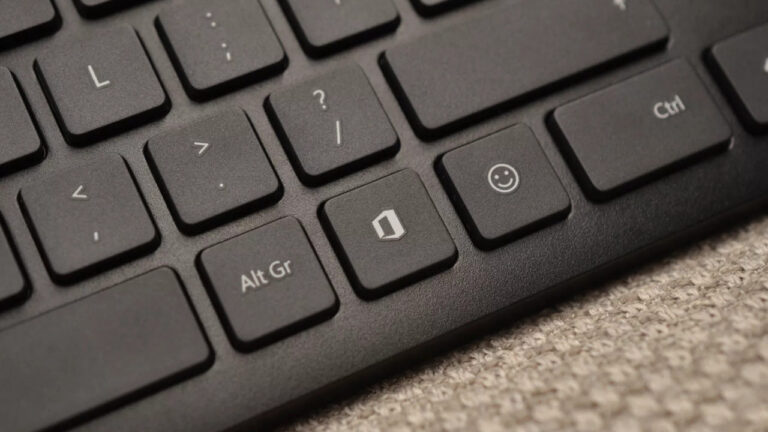
Word’de sayfa numarası ekleme
Aslında çok basit olan Word’de sayfa numarası ekleme işlemini uygulamak için bazı adımları takip etmeniz gerekiyor:
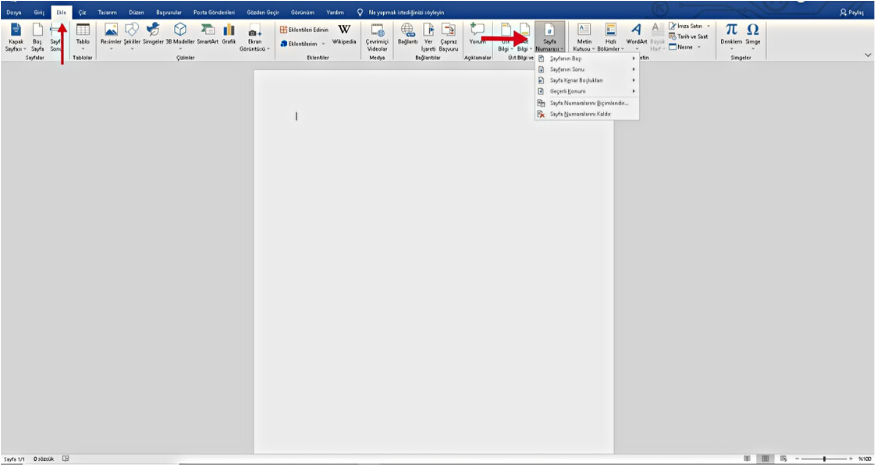
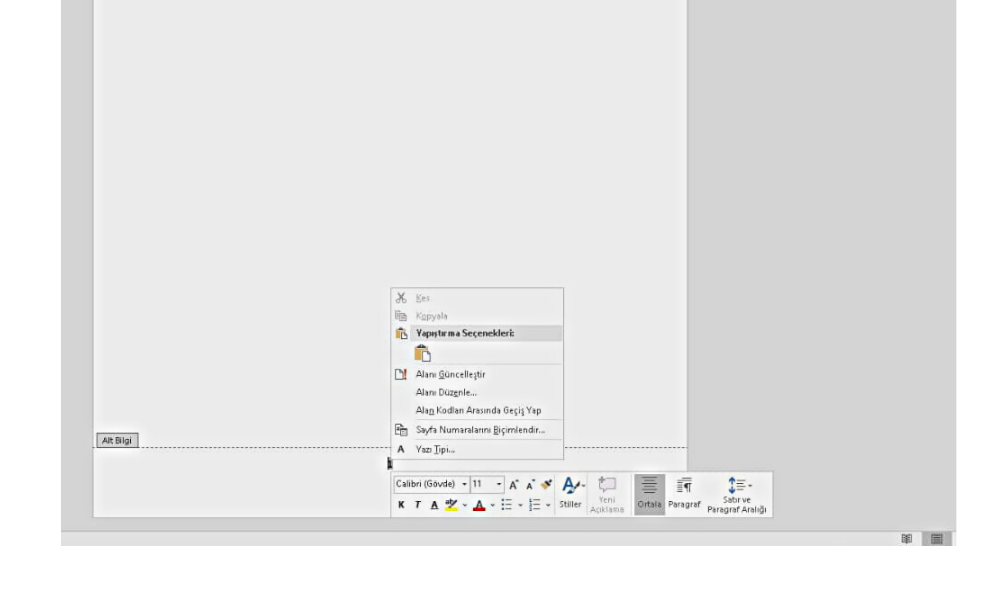
  • Öncelikle bilgisayarınızda bir Word dosyası açın.
  • Ekranın yukarısındaki kısımda ”Giriş”in yanında göreceğiniz ”Ekle” seçeneğine tıklayın.
  • Sayfa Numarası” seçeneğini seçin.

Sayfa numarasının konumunu ayarlamak için:

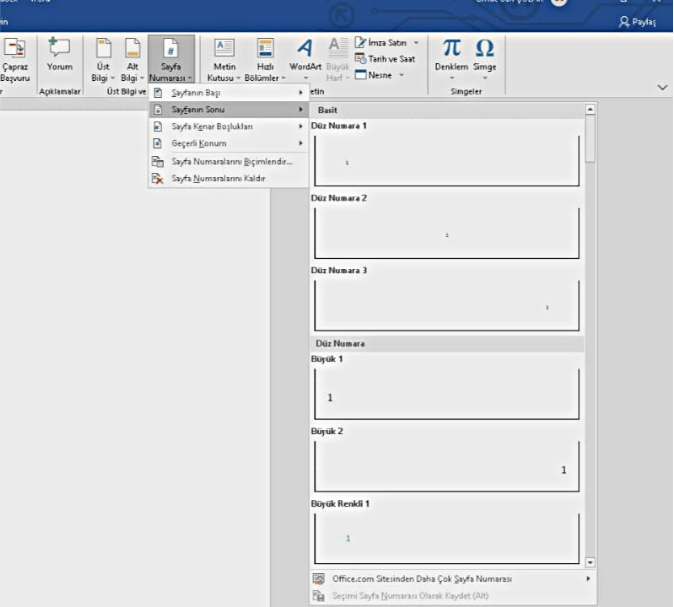
  • Bu seçeneği seçtiğinizde karşınıza numarayı eklemek istediğiniz konum ve stili belirlemeniz için bazı seçenekler de çıkacak.
  • Sayfa numarasını sola, ortaya ya da sağa konumlandırmak için ”Tab” tuşunu kullanın. Eğer sayı soldaysa, ortaya almak için bir, en sağa almak içinse iki kez Tab’a basmalısınız. Eğer fazladan bastıysanız tekrar aynı yere gelene kadar tek tek basmaya devam edin. Böylece bu kez kaçırmayıp istediğiniz konumlandırmaya ulaşacaksınız.

Sayfa numarasının görünümünü değiştirmek için ise şu adımları takip edin:

  • Giriş sekmesini açtığınızda yazı tipini, boyutunu ve rengini değiştirmek için Yazı Tipi seçeneklerini göreceksiniz.
  • Buradan istediğiniz fontu, yazı boyutunu ve rengi seçebilir, isteğinize göre sayfa numarasını dizayn edebilirsiniz.

Numaralandırmanın hangi sayfadan başlayacağını ayarlamak istiyorsanız şu adımları takip edin:

  • Eğer numaralandırmanın ikinci sayfadan itibaren başlamasını istiyorsanız, ”Sayfa Numarası” kısmında ”Sayfa Numaralarını Biçimlendir” seçeneğinden başlangıç değerini 0 olarak ayarlayın. Böylece ilk sayfa 0 olacağından, ikinci sayfa 1 numarasını alacak.
  • İşleminiz bittiğinde, Üst Bilgi ve Alt Bilgi’yi Kapat‘ı seçin ya da ESC tuşunu kullanarak da bu ekrandan çıkabilirsiniz.

Word’de sayfa numarası ekleme işlemi aslında bu kadar basit. Word dosyası kullanırken karşılaştığınız başka sorunlar ya da nasıl kullanacağınızı bilemediğiniz fonksiyonlar var mı? Fikirlerinizi ve sorularınızı yorumlarda bizimle paylaşmayı unutmayın.

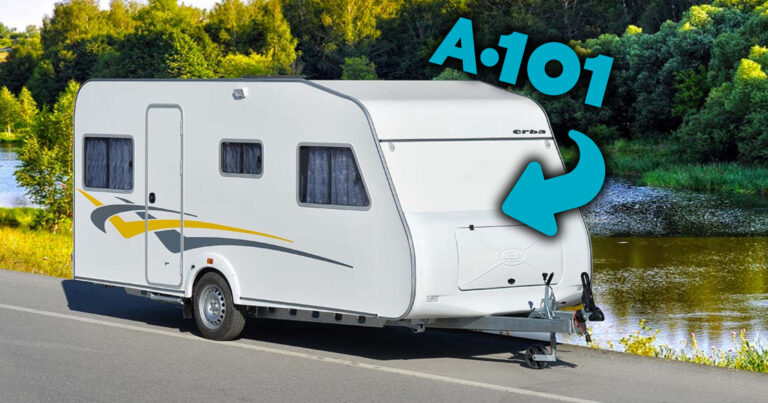
A101, bir kez daha karavan satıyor: İşte fiyatı

A101, son zamanlarda gıdanın dışında büyük ürünler ile karşımıza çıkıyor. Bir dönem tekne ve Apple ürünleri ile tüketici karşısına çıkan şirket, şimdi bir kez daha çekme karavan satacak. İşte A101’de satılacak ERBA 4.00 Çekme Karavan özellikleri…

A101, 22 Mayıs Perşembe ürün kataloğuna baktığımızda ERBA tarafından üretilen 4.00 Çekme Karavan geleceğini görüyoruz. Peki önümüzdeki günlerde satışa çıkacak modelin özellikleri neler? Fiyatına geçmeden önce neler sunduğuna bakalım.

A101, ERBA 4.00 Çekme Karavan satacak

ERBA 4.00 Çekme Karavan, 750 kilo ağırlığında. Ayrıca O1 Tip Onay belgesine sahipken, 4 kişiyi alabiliyor. Bununla beraber ranza ve 2 kişilik oturma grubu bulunuyor. Termostatlı, 2 ocaklı, krom lavabolu mutfak sistemi ve duş bölümüne de sahip olan karavanda elektrik ihtiyacı için 205 watt güneş paneli yer alıyor.

Öte taraftan karavanda sürekli olarak çalışan 12 volt orijinal buzdolabı, 30 litre temiz su deposu ve 12 volt hidrofor, 12 volt LED aydınlatmalar, voltmetre ve 2 adet USB şarj yuvası olduğunu da belirtelim.

A101‘e gelecek ERBA 4.00 Çekme Karavan fiyatı ise 299 bin TL olarak belirlendi.

ERBA 4.00 Çekme Karavan özellikleri;

  • 750 kilo ağırlık
  • O1 Tip Onay belgeli
  • 4 kişilik
  • Ranza ve 2 kişilik oturma grubu
  • Termostatlı, 2 ocaklı, krom lavabolu mutfak sistemi ve duş bölümü
  • 205 watt güneş paneli
  • 30 amper MPTT
  • Sürekli çalışan 12 volt orijinal buzdolabı
  • 100 amper Jegel jel akü monteli
  • Yukarı açılır sineklikli camlar ve tavan havalandırması
  • 30 litre temiz su deposu ve 12 volt hidrofor
  • 12 volt LED aydınlatmalar, voltmetre ve 2 adet USB şarj
  • Knot muadili dingil, frenli ön çeki grubu ve dengeleme ayakları
  • Duvarlar ve tavan yekpare fiberglas sandviç sistemli


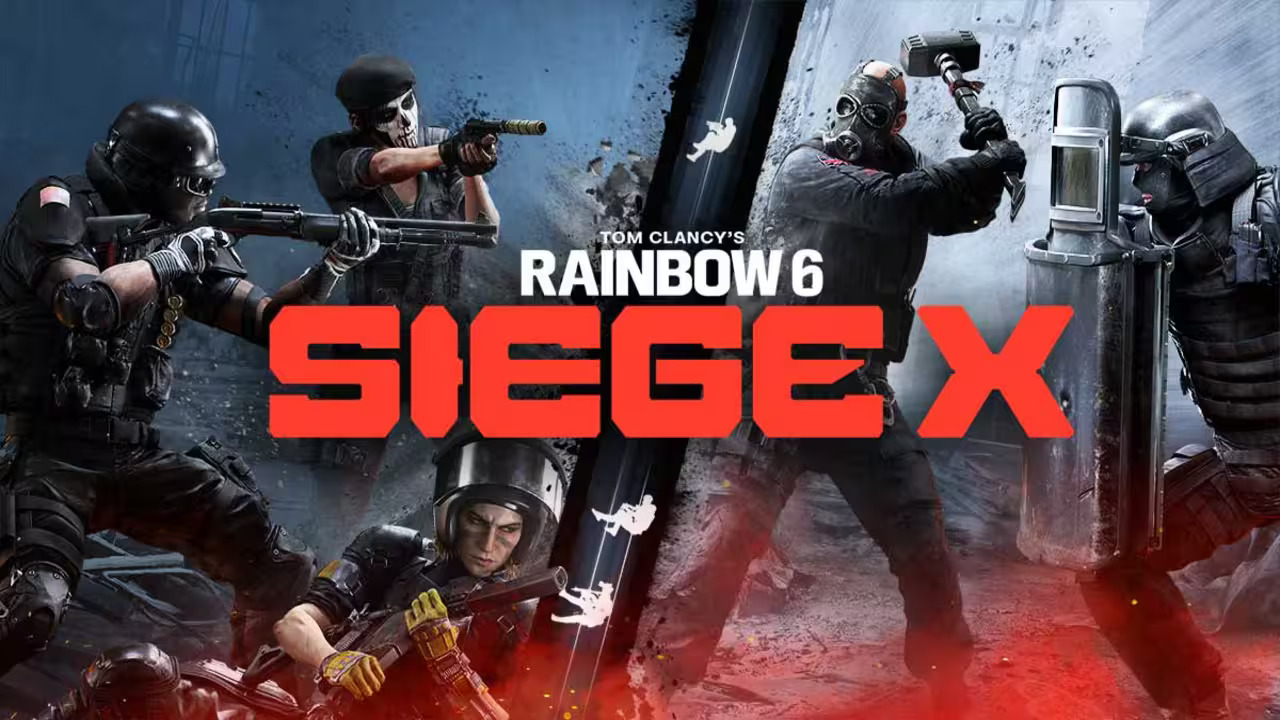
Rainbow Six Siege X geliyor! İşte sistem gereksinimleri

Ubisoft, rekabetçi oyunu Rainbow Six Siege için şimdiye kadarki en büyük güncellemeyi duyurdu. “Siege X” adıyla anılan kapsamlı güncelleme, 10 Haziran 2025’te hem PC hem de konsol platformları için yayınlanacak.

Rainbow Six Siege X karşımıza çıkacak

Yenilikler arasında geliştirilmiş grafikler, modernize edilmiş haritalar, yeni oyun modları ve sistem düzeyinde birçok iyileştirme yer alıyor. Ubisoft, bu güncellemenin ardından oyunun sistem gereksinimlerini de güncelledi.

Rainbow Six Siege X, oyunculara “Core Siege” ve “Dual Front” olmak üzere iki farklı oyun modu sunacak. Core Siege, 120 FPS’e kadar destek sağlarken; Dual Front modu 60 FPS ile sınırlı olacak. Bu nedenle, oyuncuların sistem yapılandırmalarını mod tercihlerine göre şekillendirmesi gerekecek.

Siege X güncellemesi, oyun içi deneyimi ciddi biçimde dönüştürecek. Özellikle Dual Front adlı yeni 6’ya 6 oyun modu; yeniden canlanma mekanikleri, saldırgan ve savunmacıların birleştiği karma takımlar ve yeni görev sistemleriyle dikkat çekiyor.

iOS 19, bataryayı yapay zeka ile optimize edecek!

iOS 19, bataryayı yapay zeka ile optimize edecek!

Apple, iOS 19 sürümünde batarya kullanımını yapay zekayla iyileştirecek. Bu gelişme, iPhone kullanıcılarını oldukça sevindirdi.

Ayrıca yeni iletişim çarkı sayesinde oyuncular, sözlü iletişim olmadan takım stratejilerini daha etkin şekilde organize edebilecek. Getirilen “seç-yasakla” sistemiyle birlikte ise, her turun stratejik önemi artacak ve profesyonel espor formatına daha yakın bir oyun deneyimi sağlanacak.

Peki siz bu yapım hakkında ne düşünüyorsunuz? Görüşlerinizi aşağıdaki yorumlar kısmından bizimle paylaşabilirsiniz.

Minimum Sistem Gereksinimleri

  • Çözünürlük: 1080p
  • Kare Hızı: 60 FPS
  • İşlemci: AMD Ryzen 3 3100 / Intel Core i3-8100
  • Ekran Kartı: NVIDIA GTX 1650 4 GB / AMD RX 5500XT 4 GB / Intel ARC A380 6 GB
  • RAM: 8 GB
  • İşletim Sistemi: Windows 10/11, DirectX 12
  • Depolama: 65 GB SSD

Önerilen Sistem Gereksinimleri

  • Çözünürlük: 1080p, 1440p, 2160p
  • Kare Hızı: 120 FPS (Core Siege) / 60 FPS (Dual Front)
  • İşlemci: AMD Ryzen 5 3600 / Intel i5-10400 veya AMD Ryzen 7 3700X / Intel i5-11600K
  • Ekran Kartı: NVIDIA RTX 2060 / RTX 3070 / RTX 3080, AMD RX 6600 / RX 6700 XT / RX 6800 XT
  • RAM: 16 GB
  • İşletim Sistemi: Windows 11, DirectX 12
  • Depolama: 65 GB SSD