One UI 7’yi dağıtmaya başlayan Samsung, One UI 8 için kolları sıvadı!

Samsung, defalarca ertelemeye rağmen 7 Nisan‘da One UI 7‘nin dağıtımına başladı. Güney Koreli markanın bir sonraki hedefi ise One UI 8’de benzer sorunları yaşamamak. Son raporlar, şirketin elini sıkı tuttuğunu ve çalışmalara başladığını gösteriyor. İşte ayrıntılar!

Samsung Galaxy S25 Ultra‘nın Güney Kore versiyonunda (SM-S938N) yeni bir One UI 8.0 sürümü tespit edildi. Yeni yapının S938NKSU2BYD6 yazılım numarasıyla geldiğini belirtelim. Kısacası bu gelişme firmanın en yeni amiral gemisi modelleriyle testlere hız kesmeden devam ettiği şeklinde yorumlanabilir.

Bilindiği gibi daha önce Galaxy S25’in global versiyonunun (SM-S931B) Android 16 tabanlı One UI 8’i çalıştırdığını aktarmıştık. Hatta, akıllı telefon yeni sürümle performans testlerine girdi. Tek çekirdekli testlerden 3 bin 57 ve çok çekirdekli testlerden ise 9 bin 953 puan almaya başardı.

Android 16 tabanlı One UI 8 güncellemesi alması beklenen Samsung modelleri;

Not: Aşağıdaki liste resmi değildir. Güvenilir kaynaklar tarafından şirketin güncelleme politikası eşliğinde hazırlanmıştır. Ayrıca yeni dönemde çıkacak modeller yer almıyor ve sadece mevcut ürün yelpazesini kapsıyor.

Galaxy S:

  • Galaxy S22 Serisi
  • Galaxy S23 Serisi
  • Galaxy S24 Serisi
  • Galaxy S25 Serisi

Galaxy Z Fold ve Flip:

  • Galaxy Z Fold 4 ve Z Flip 4
  • Galaxy Z Fold 5 ve Z Flip 5
  • Galaxy Z Fold 6 ve Z Flip 6

Galaxy S FE:

  • Galaxy S21 FE
  • Galaxy S23 FE
  • Galaxy S24 FE

Galaxy A:

  • Galaxy A33, A53 ve A73
  • Galaxy A14, A24, A34 ve A54
  • Galaxy A15, A25, A35 ve A55
  • Galaxy A06, A16
  • Galaxy A56, Galaxy A26

Galaxy Tab:

  • Galaxy Tab S8, Tab S8+ ve Tab S8 Ultra
  • Galaxy Tab S9, Tab S9+ ve Tab S9 Ultra
  • Galaxy Tab S10+ ve Tab S10 Ultra

Peki siz bu konu hakkında ne düşünüyorsunuz? Görüşlerinizi yorumlar kısmından bizlerle paylaşmayı unutmayın!
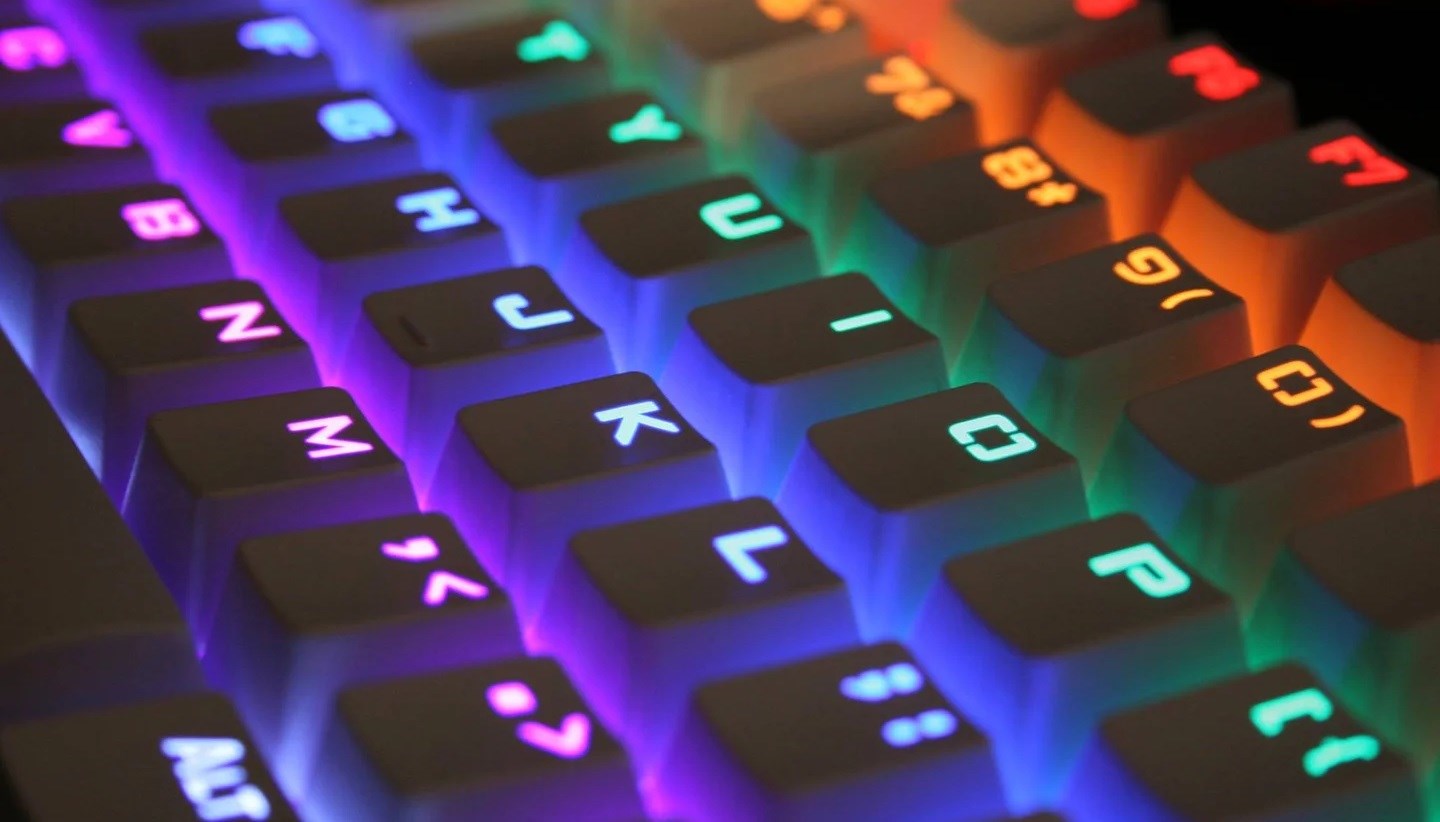
Klavye tuşları karıştı: Yanlış yazan klavye nasıl düzeltilir?

Birçok kişi, günlük sosyal hayatın dışında iş hayatında da bilgisayar kullanıyor. İnsan hayatında oldukça büyük bir yer kaplayan bu durumda en büyük iş elbette klavyeye düşüyor. Ancak bazen klavye tuşları karışabiliyor. Peki böyle durumlarda ne yapmalıyız?

Klavye tuşları karıştı: İşte bazı olası sorunlar ve çözümleri

Klavye tuşları birkaç farklı nedenden dolayı karışabilir. İlk adım olarak bunun nedenini saptamamız gerekiyor. Elbette farklı sorunlar için farklı çözümler gerekiyor. Elbette dikkat edilmesi gereken ayrıntılardan birisi de kullanılan klavyenin laptop klavyesi mi yoksa USB-C bağlantılı bir klavye mi olduğu. Sorunun nedeni bu noktada farklılık gösterebilir.

Q ve F klavye karışıklığı

Bu durum, genellikle sorunun ilk nedeni olarak karşımıza çıkar. Bazı güncellemeler sonrasında bu karışıklık meydana gelebilir. Bu durumda ilk olarak “Başlat” menüsünden “Ayarlar” kısmına gidin. Oradaki “Denetim Masası” sekmesine tıklayın. “Klavye” seçeneğinden “Dil” sekmesine gidin. Oradan “Özellikler” kısmına tıklarsanız Q veya F seçeneği karşınıza gelecektir.

Klavye tuşları

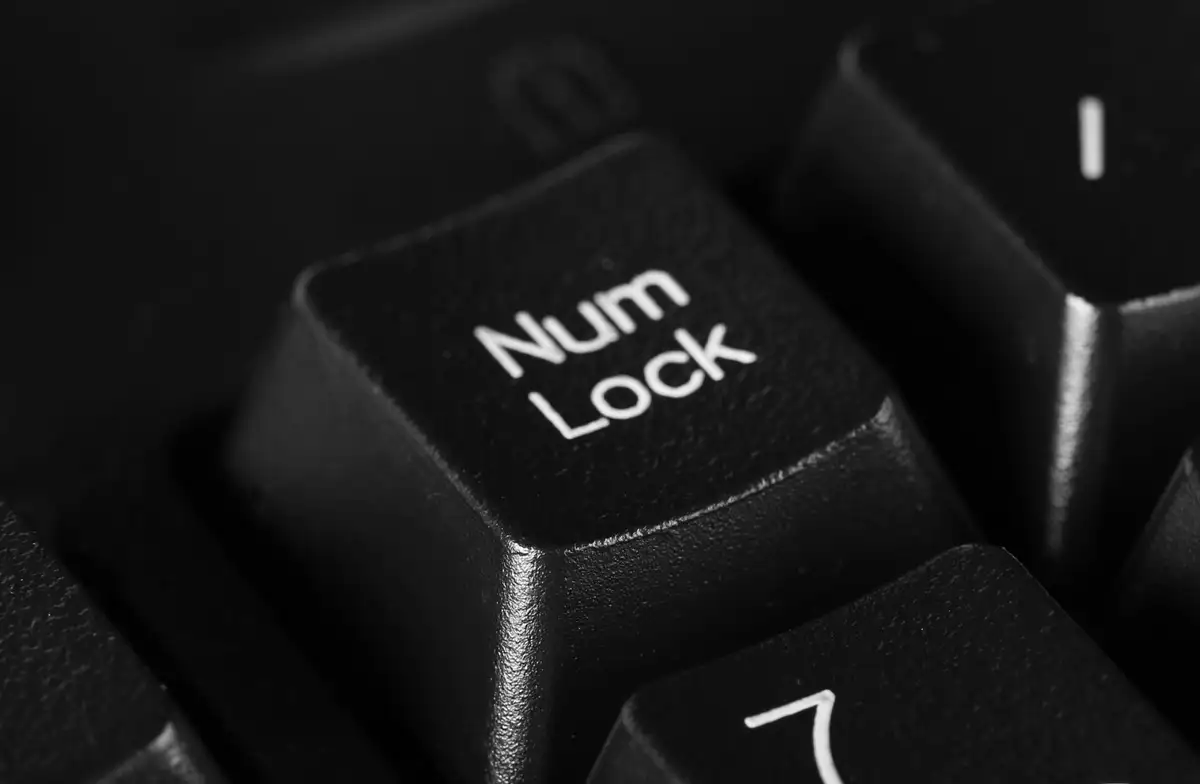
Num Lock’u devre dışı bırakmak

Bazı klavye tiplerinde Num Lock açık olduğunda klavye, sayısal tuş takımına dönüşebilir. Bu durumda ilk olarak açık olup olmadığını kontrol etmek kısa bir çözüme götürebilir. Kimi klavyede Num Lock tek başına basarak aktif edilebilirken bazılarında da Fn+Num Lock şeklinde olabilir.

Klavye tuşları

Klavye sorun gidericisi

Yine başlat menüsünden “Ayarlar” kısmına gidin. Buradan Güncelleme ve Güvenlik sekmesini tıklayın buradan “Sorun Gider” seçeneğine gidin. Klavye sorun gidericisini çalıştırıp taramayı başlatabilirsiniz. Klavye tuşları karıştı sorunun çözümlerinden birisi de bu olabilir.

Klavye tuşları
Microsoft, Windows 11 için yeni Dosya Gezgini’ni test etmeye başladı!

Microsoft, Windows 11 için yeni Dosya Gezgini’ni test etmeye başladı!

Microsoft, Windows 11 için yeni bir Dosya Gezgini arayüzü üzerinde çalışıyor. Öyle ki şirket, bunu test kullanıcılarına sundu.

Windows güncellemelerini kontrol etmek

Windows güncellemeleri, hem donanım hem de yazılım kaynaklı sorunların çözümü için çare olabilir. Bundan kaynaklı bir sorununuz varsa deneyebilirsiniz. Klavyede bulunan Windows logosunu tıklayarak arama kısmına  “Windows Update” yazıp aratın. Windows Update settings kısmından Güncellemeleri denetle kısmına tıklayın. Güncelleme yaptıktan sonra bilgisayarı yeniden başlatmanız gerekir.

Steam hesap silme nasıl yapılır?

Valve tarafından 2003 yılında kullanıma sunulan Steam, şu anda dünyanın en büyük dijital oyun mağazası konumunda. Oyunculara sunduğu çeşitli fırsatlar ile kendisini sevdiren platform, dijital oyun piyasasının şekillenmesinde önemli bir rol oynadı.

Steam, kayıtlı kullanıcı sayısını sürekli olarak artırıyor. Ancak platformda hesabını kapatmak isteyenler de olabiliyor. Bizler de bu içeriğimizde Steam hesap kapatmanın nasıl yapıldığını sizler için anlattık. İşte “Steam hesap silme nasıl yapılır?” sorusunun cevabı…

Adım adım Steam hesap kapatma!

Steam, oyuncular için ihtiyaç duyulabilecek hemen her özelliğe sahip olduğu konusunda iddialı olsa da bu kimi zaman yetersiz bulunabiliyor. Bu durumda ise kullanıcı, hesabını kapatmak isteyebiliyor. Tabii bunun için farklı sebepler de yok değil; Yaşı büyüdüğü için artık hevesinin kalmadığını ve oyun oynamayacağını söyleyerek silinme talebi oluşturan kullanıcılar da var.

Adım adım Steam hesap kapatma!

Steam hesap silme işlemi oldukça basit. Yalnızca birkaç adımdan oluşuyor. Bu adımlara geçmeden uyarmakta fayda var; Hesabınız tamamen kapatıldıktan sonra mevcut bakiyenizin silineceğini belirtelim. Üstelik herhangi bir iade işlemi yapılmayacak.

Yeni Steam Deck modeli satışa çıktı! Türkiye’ye gelir mi?

Yeni Steam Deck modeli satışa çıktı! Türkiye’ye gelir mi?

Yenilenmiş Steam Deck satışa çıktı. Valve tarafından sunulacak yeni taşınabilir el konsolu, neler vadediyor? İşte özellikleri.

Ayrıca oyunlarınıza bir daha erişemeyeceğinizi ve hesabınızın geri açılamayacağını da unutmayın. Bu noktada, talep oluşturmadan önce iki defa düşünmenizde fayda var.

Steam hesabınızı silebilmek için şu adımları takip etmelisiniz;

Adım adım Steam hesap kapatma!
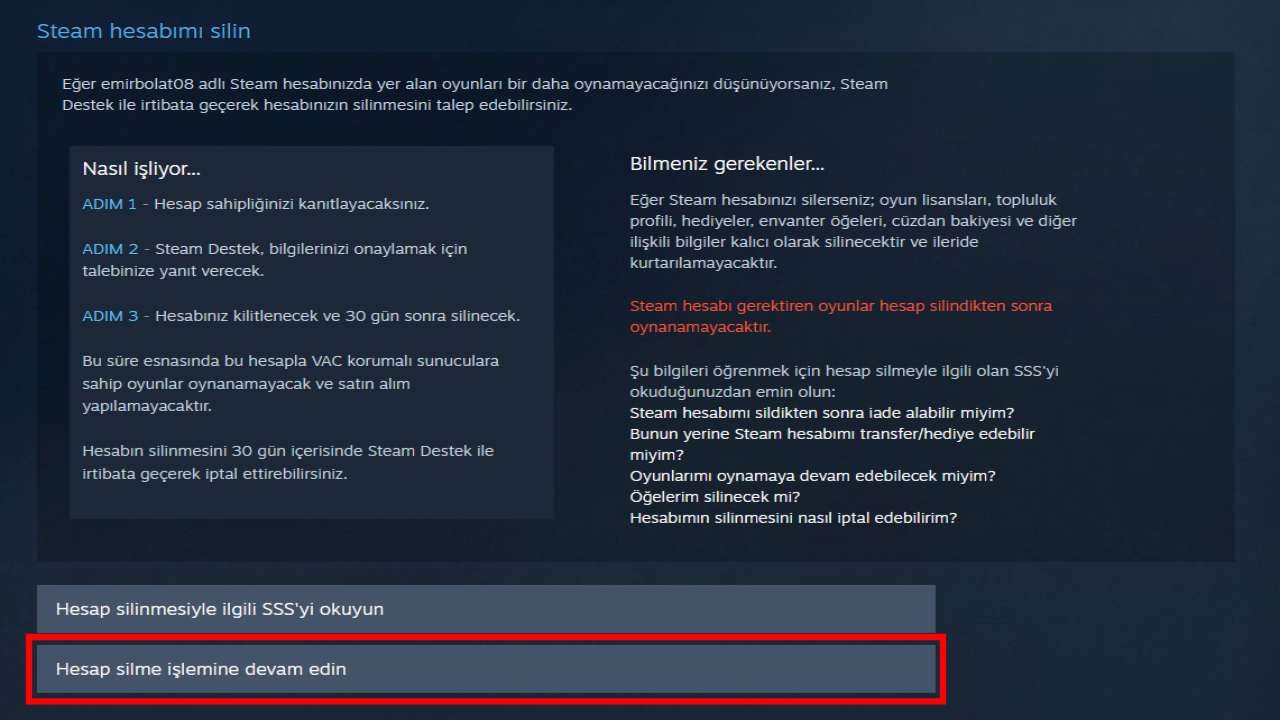
  • Adım 1: Öncelikle buraya tıklayarak Steam hesap silme talebi sayfasına ulaşın.
  • Adım 2: İki defa düşündükten sonra Hesap silme işlemine devam edin.
  • Adım 3: Hesabınızın silinebilmesi için sahipliğinizi doğrulamanız gerekiyor.
    • İkinci sayfada hesaba kayıtlı e-posta adresini ve telefon numarasını girin.
    • Daha önce bir oyun satın aldıysanız, kullandığınız kredi kartının türünü, son 4 rakamını ve kart sahibinin adını yazmalısınız.
    • Hesabınıza bir CD anahtarı kaydettiyseniz, bu kodu yazmalısınız.
  • Adım 4: Talep oluşturulduktan sonra Steam destek yetkilisinin bilgilerinizi kontrol etmesini bekleyin. Bilgileriniz doğrulandığında hesabınız 30 gün boyunca kilitli kalacak ve ardından silinecek.

Steam hesabınızı yukarıdaki adımlar ile kapatabilirsiniz. Eğer hesabınız kilitlendiyse fakat pişman olduysanız, 30 gün geçmeden önce Steam destek ekibi ile iletişime geçerek silme işlemini iptal edebilirsiniz.

Peki sizler bu konu hakkında neler düşünüyorsunuz? Görüşlerinizi aşağıdaki Yorumlar kısmından bizlerle paylaşabilirsiniz.

Valorant hesap değeri hesaplama! Oyuncu hesabınızı değerlendirin

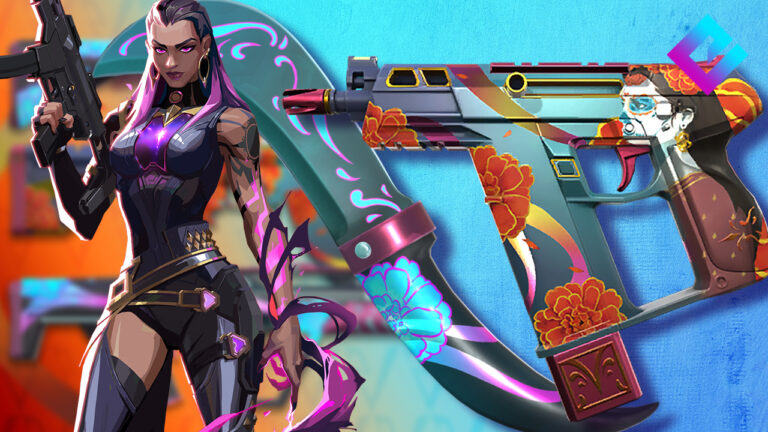
Valorant, taktik oynanışı ve stratejik yetenekleri araya getirmesiyle oyun dünyasında büyük bir etki bıraktı. Her geçen gün daha fazla oyuncuyu bünyesine katarak ilerleyen oyunda, Valorant hesaplarına olan ilgi ve talep de giderek artmaktadır. Peki Valorant hesap değeri nasıl hesaplanır?

Valorant hesap değeri hesaplama nasıl yapılır ?

Valorant hesaplarınızın değerini belirlemek için öncelikle oyun içi başarımlarınız ve koleksiyonlarınıza bakmanız gerekmektedir. Oyun içindeki rütbeniz, kilidi açılmış ajanlar, koleksiyonunuz, yüklediğiniz vp ve oyun için başarılarınız gibi faktörleri göz önünde bulundurmanız gerekiyor.

İnternette, bu hesaplamaları yapan siteler de mevcut fakat kendi araştırmalarınız ve karşılaştırmalarınız sonucunda daha net ve içinize sinen sonuçlarla karşılaşabilirsiniz. Çoğu oyunda olduğu gibi Valorant hesapları da tamamen oyun tarzınıza ve galibiyet sayılarına göre sıralanır. Galibiyet sayınız ne kadar yüksek olursa hesap sıralamanız da o kadar yüksek olur ve hesabınız o kadar değerli olur.

VALORANT En İyi Nişancı (Crosshair) Kodları [2024]

VALORANT En İyi Nişancı (Crosshair) Kodları [2024]

Riot Games'in FPS oyunu VALORANT için kullanabileceğiniz en iyi nişancı (crosshair) görünümü kodlarını bir araya getirdik.

Oyunun taktiksel oynanışı da ajanların çeşitliliğiyle öne çıkıyor. Oyuna ilk başladığınız zaman bu ajanların bir çoğunun kilitli olduğunu göreceksiniz. Ajanları deneyim toplayarak ve oyun içi satın alımlarınızla açabilirsiniz. Ajanların kilidini açmak için çok fazla zaman harcamanız ve belli başlı görevleri yerine getirmeniz gerektiği için bu ajanların kilidini açan hesapları çok daha değerli hesaplar olarak tanımlayabiliriz.

Ayrca Riot Games, zaman zaman silah kozmetikleri, görünümler ve savaş biletleri de yayınlıyor. Bunlardan bazıları her oyuncunun envanterinde görmek istediği oyun içi kozmetikleri sunabiliyor. Eğer bu tarz bir kozmetiğe sahipseniz Valorant hesap değeri hesaplaması yaparken keyfinizi yerine getirecek şeylerden biri bu kozmetikler olacaktır.

Bunun dışında elinizde çok fazla oyun içi para birimi varsa, Valorant hesabınızın değeri önemli ölçüde artar. Oyun içi para birimlerini Valorant mağazasından sevidiğiniz ürünleri almak ve donanımlarınızı yükseltmek için kullanabilirsiniz.

Ayrıca oyuna ne kadar para harcadığınızı görmek için destek sayfasına gidip oturum açın. “Satın Alma Geçmişimi Göster” seçeneğine tıklayın. Oyuna ne kadar para harcadığınızın dökümünü bu şekilde görmeniz mümkündür. Basitçe söylemek gerekirse, hesabınızı oluşturmak için ne kadar emek ve zaman harcarsanız, Valorant hesap değeriniz de aynı oranda artacaktır.

Modem şifresi değiştirme nasıl yapılır? Adım adım rehber!

Günümüzde internet herkes için bir lüks değil ihtiyaç. Bu sebeple neredeyse her evde bir modem ve internet bağlantısı var. Ancak bu bağlantıların bizlere özel olması sebebiyle şifre ile koruma yapmamız gerekiyor. Peki modem şifresi değiştirme nasıl yapılır? Modem şifresi nasıl değiştirilir? İşte sizin için hazırladığımız adım adım modem şifresi değiştirme rehberimiz…

Modem şifresi değiştirme nasıl yapılır? 2024 güncel rehber!

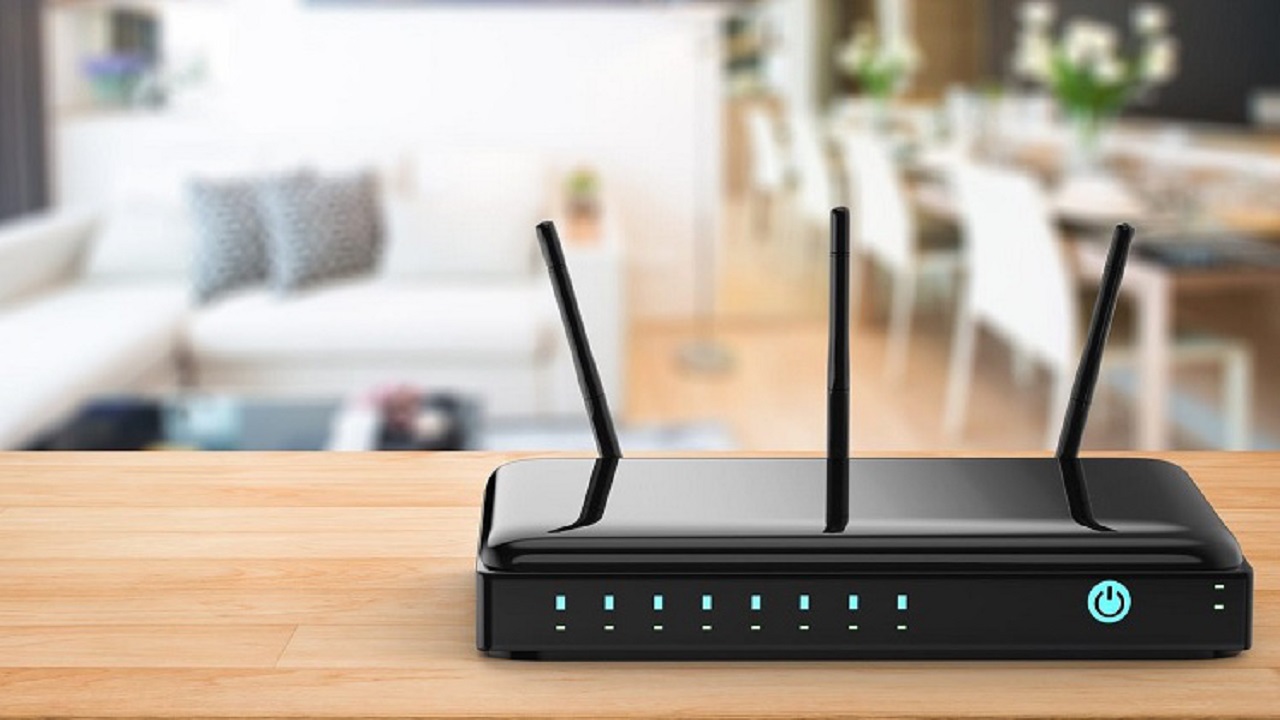
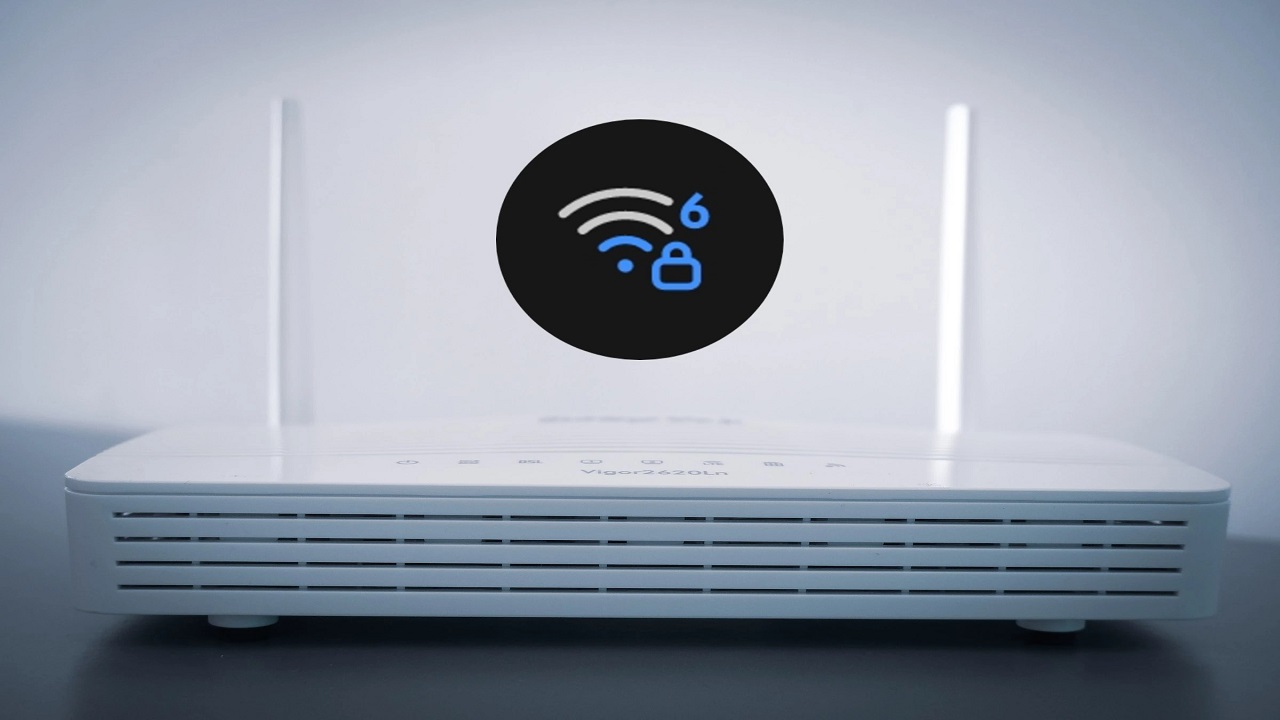
Modem adı verilen kutu sayesinde evinizde, iş yerinizde veya çalışma ortamınızda internete bağlanabilmektesiniz. Bu modemler sayesinde bilgisayarınıza ister kablo isterseniz de Wi-Fi teknolojisi yardımı ile internet bağlantısı sağlayabilmektesiniz. Wi-Fi teknolojisinin yaygınlaşması ile birlikte modem ağ güvenlikleri de büyük önem arz etmeye başladı.

Bu sebeple güçlü, sadece sizin ve sizin güvendiğiniz kişilerin bildiği bir şifre kullanmanız gerekiyor. Peki modem şifresi nasıl değiştirilir? Sıraladığımız adımları uygulayarak kolayca şifrenizi değiştirebilirsiniz…

  1. İlk olarak modeminizin arayüz sayfasına giriş yapmanız gerekiyor. Arayüz sayfasına giriş için tarayıcınızda  “192.168.1.1” veya “192.168.0.1” yazın ve aratın.
  2. Açılan ekranda modeminizin arayüzüne giriş yapmanız istenecek. Kullanıcı adı ve şifre kutucuklarını doldurun. Eğer daha önce giriş yapmadıysanız veya bilgileri değiştirmediyseniz genellikle kullanıcı adı “admin” olmaktadır. Şifre ise “admin” veya “1234” şeklinde olacaktır.
  3. Arayüz üzerinde “Ayarlar” veya “İşlemler” bölümünü açın.
  4. Açılan sekmede “Kablosuz Ağ Ayarları” veya “Güvenlik” gibi seçenekler yer alacaktır. Bu isimler sahip olduğunuz modelin marka ve modeline göre değişiklik göstermektedir.
  5. Açılan sekmelerde “Şifre Değiştirme” seçeneğini bulun ve tıklayın. Daha sonra istenilen bilgileri ve yeni şifrenizi girin.
  6. Artık yeni şifreniz hazır. Daha öncesinde modeminize bağlı olan cihazların bağlantıları kesilecektir. Yeni şifreyi girerek cihazlarınızı tekrar bağlayabilirsiniz.
Modem kurulumu nasıl yapılır? Adım adım rehber!

Modem kurulumu nasıl yapılır? Adım adım rehber!

İnternet hizmetini kullanmak için modeme ihtiyacınız var. Ancak her zaman teknik servis imdadınıza yetişmeyebilir. İşte modem kurulum rehberi

Peki siz “Modem şifresi değiştirme nasıl yapılır?” rehberimiz hakkında ne düşünüyorsunuz? Görüşlerinizi ve sorularınızı bizimle yorumlar kısmında paylaşmayı unutmayın…

Bilgisayar (PC) özelliklerine nasıl bakılır?

Bir bilgisayar satın alırken veya kendi bilgisayarımıza indirmek istediğimiz programın uygunluğunu test etmek isterken bilgisayar özelliklerine bakma ihtiyacı hissediyoruz. Bu işlemi gerçekleştirmenin çeşitli yolları var. Ancak biz sizler için “Bilgisayar özelliklerine nasıl bakılır?” sorusunun en basit ve anlaşılır cevabını vermek istedik. İşte detaylar…

İlk yöntemimizde bilgisayarınıza herhangi bir program, dosya veya eklenti indirmenize gerek olmadan bilgisayar özelliklerine bakacağız. “Bilgisayar özelliklerine nasıl/nereden bakılır?” sorusunun ilk cevabı olarak size “Ayarlar” uygulamasını gösterebiliriz.

  1. Bilgisayarınızda “Ayarlar” uygulamasını açın.
  2. “Sistem” sekmesini açın.
  3. “Sistem Bilgisi veya Hakkında” bölümüne tıklayın.
  4. “Cihaz Özellikleri” bölümünden sisteminizle alakalı tüm bilgilere erişebilirsiniz.
bilgisayar özelliklerine nasıl bakılır

İkinci yöntemimizde ise “Sistem Bilgisi” uygulamasından yararlanacağız.

  1. Bilgisayarınızda “Başlat” menüsünü açın.
  2. Menüde yer alan arama çubuğuna “msinfo32” yazın.
  3. Çıkan sonuçlardan “Sistem Bilgisi” uygulamasına tıklayın.
  4. Uygulama içerisinde sol tarafta yer alan “Sistem Özeti” kategorisini seçin.
  5. Açılan menünün sağ tarafında bilgisayar özellikleri yer alacaktır. Ekran seçeneğine tıklarsanız GPU bilgilerini de görebileceksiniz.
Bilgisayarda ekran kaydı nasıl alınır?

Bilgisayarda ekran kaydı nasıl alınır?

Bilgisayarda ekran kaydı nasıl alınır? İşte sizin için hazırladığımız programlı veya programsız şekilde ekran kaydı alma rehberi...

Üçüncü ve son yöntemimiz ise DirectX ile bilgisayar özelliklerini kontrol etmek olacak. Özellikle dizüstü bilgisayarların özelliklerine bakarken kullanmanızı tavsiye ettiğimiz DirectX yöntemi ile bilgisayarınızın özelliklerine bakmak için:

  1. Bilgisayarınızda “Başlat” menüsünü açın.
  2. Menüde yer alan arama çubuğuna “Dixdiag” yazın.
  3. Açılan menüden “Sistem” sekmesine tıklayın.
  4. Sistem menüsü içerisinde bilgisayar özellikleri yer alacaktır. GPU özelliklerini görmek içinse “Ekran” sekmesini açmanız yeterli.

Peki siz “Bilgisayar özelliklerine nasıl bakılır?” rehberimizi nasıl buldunuz? Sizce rehberimizi kullanıcı odaklı ve verimli bir rehber mi? Görüşleriniz bizim için önemli. Aşağıda yer alan yorumlar bölümünden bize ulaşabilir, yorumlarınızı bizimle paylaşabilirsiniz. Diğer ShiftDelete.Net içerikleri için sitemize üye olabilir ve bildirimleri açabilirsiniz…

Kira sözleşmesi nasıl yapılır?

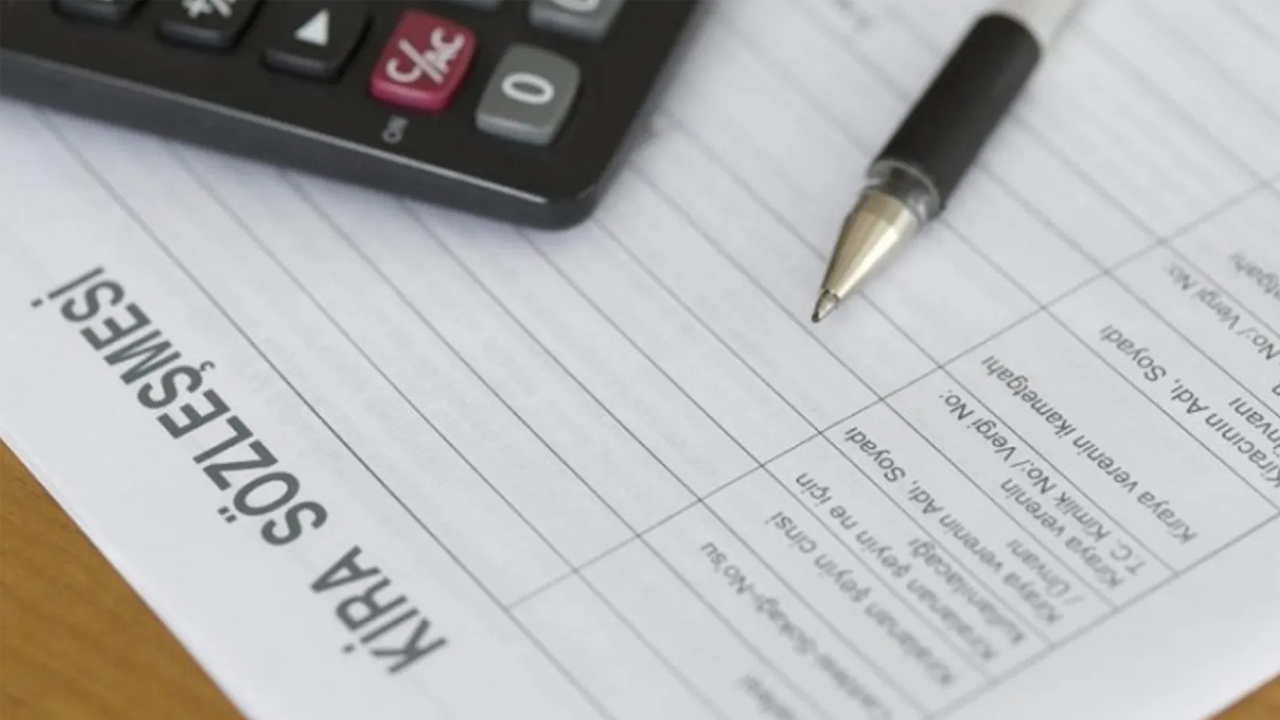
Ev ve iş yeri gibi mekanların kiralanmasında kiracı ile mülk sahibi arasında kira sözleşmesi yapılması gerekiyor. Peki hem kiracının hem de mal sahibin haklarını koruyacak şekilde doğru kira sözleşmesi nasıl yapılır? İşte cevabı.

Kira sözleşmesi nedir? Nasıl doldurulur?

Mülk sahipleri kullanmadıkları ev yada iş yerlerini belirli süreyle başkalarına kiraya veriyor. Tabi bu hususta ihmal edilmemesi gereken en önemli detay kira kontratı oluyor. Gerek kiracı gerek mülk sahibi için belli şartların kabul edildiği sözleşmeler daha sonra ortaya çıkan anlaşmazlıkların da önüne geçiyor. Peki doğru kira sözleşmesinde neler yer almalı? Hangi detaylar eksik olmamalı?

kira-sozlesmesi-nasil-yapilir-2

İlk olarak kira sözleşmesi kiracı ve mülk sahibi arasında imzalanır. Bu yüzden vekaleti olmayan başka kişilerin imzası (eğer kefil istenmiyorsa) kira sözleşmesi üzerinde yer almaz. Kiralanacak olan mülkün cinsi, adresi, mülk sahibinin adı ve adresi, kiracının adı ve adresi, iki tarafın da iletişim numaraları, kira sürecinin başlangıç ve bitiş tarihi, net kira bedeli ve kiranın ödeneceği şekil sözleşme üzerinde net olarak belirtilmelidir.

Numaradan isim sorgulama nasıl yapılır?

Numaradan isim sorgulama nasıl yapılır?

Numaradan isim sorgulama nasıl yapılır? İşte sizin için hazırladığımız telefon numarasından isim bulma rehberi...

Tüm bunlara ek olarak kiralanan mülke ait demirbaşlar da belirtilmelidir. Bunlar kombi, elektrik ve su sayaçları, depo ve anahtarları, bir daire için kapılar ya da mutfak dolapları da olabilir. Yani zarar gelmeden aldığı gibi teslim edilmesi gerekilen unsurlar kira sözleşmesinde belirtilir.

Bunların dışında kiracı ve mülk sahibi arasındaki tüm şartlar ek olarak kira kontratına eklenir. Örneğin kira bedeli ve kira bedelinin ödeme tarihi, kira süresinin ne kadar olduğu, depozitonun ne kadar olduğu, kiracının apartman kurallarına uyması gerektiği ya da kiracının mülkü üçüncü bir şahsa kiralayamayacağı gibi iki tarafın da kabul ettiği tüm şartlar kira sözleşmesinde yer almalıdır. Ayrıca kira sözleşmesi hazırlanırken notere de gerek yoktur. Şahısların kendi arasında imzaladığı sözleşme geçerlidir.

Sizler için “Kira sözleşmesi nasıl yapılır?” sorusuna cevap aradık. Siz de bu hususlara dikkat ederek doğru bir şekilde kira kontratınızı hazırlayabilirsiniz.

En iyi yapay zeka ile görsel oluşturma araçları!

Yapay zekanın sürekli gelişen dünyasına adapte olmak oldukça zor. Yapay zeka araçları özellikle son dönemde görüntü oluşturma yetenekleriyle ön plana çıkıyor. Bu araçlar son yıllarda dikkate değer şekilde dönüşüm geçirdi. OpenAI DALL-E ve Stable Diffusion gibi araçlar oldukça popüler olsa da, sizler için en iyi yapay zeka görüntü oluşturma hizmetini derledik.

Yapay zeka ile görsel oluşturma konusunda net bir cevap vermek mümkün değil. Buna göre önceliklerinizi anlamalı ve platformların kendine özel yönlerini test etmelisiniz. Bizim listemizde yer alan yapay zeka araçları şu şekilde:

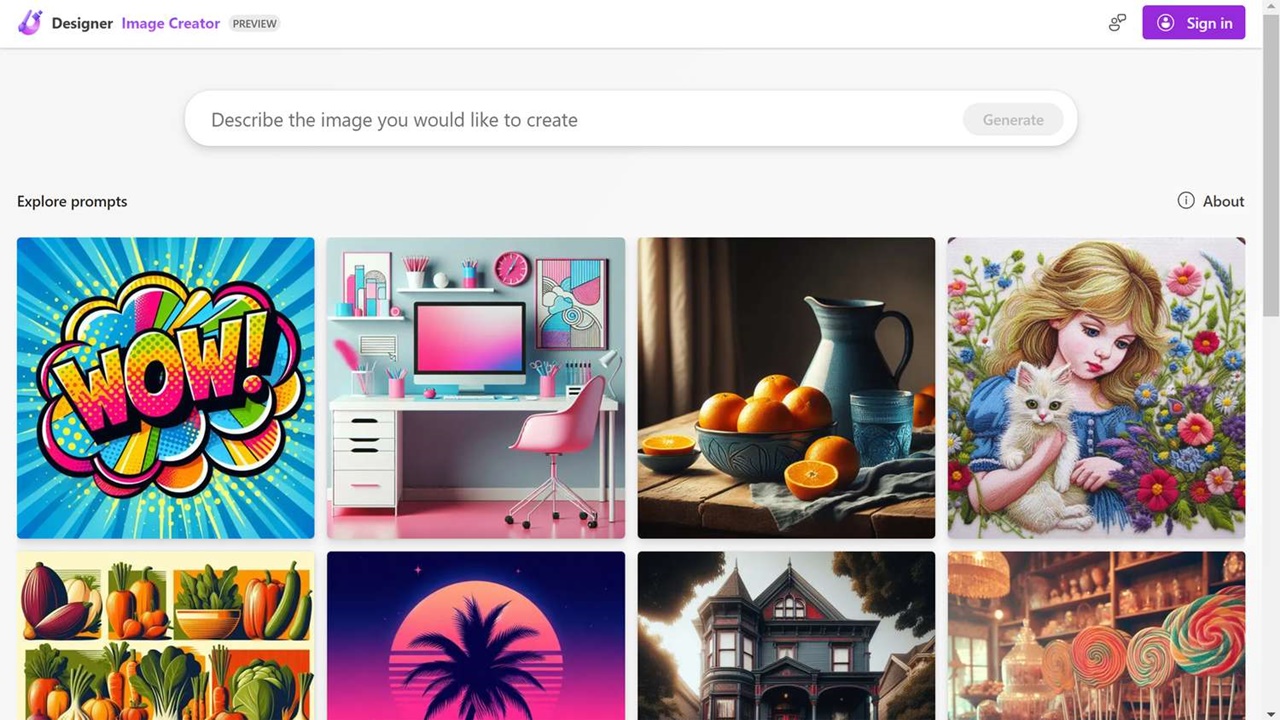
  • Microsoft Designer’s Image Creator
  • OpenAI DALL-E 3
  • Google Gemini Imagen 2
  • Stable Diffusion DreamStudio
  • Wombo Dream
  • Midjourney

Microsoft’un DALL-E 3 modeliyle desteklenen Designer’s Image Creator, detaylı kullanımı sayesinde en iyi yapay zeka görüntü oluşturucu araçlarından biri haline geldi. Hem hız hem de düşük performans ile çalışan ücretsiz araç, OpenAI teknolojisini Microsoft’un ekosistemine adapte ediyor.

Kullanıcılar, Image Creator’ı Copilot AI asistanına entegre ederek görseller oluşturabilir ve bunları günlük işlerine dahil edebiliyor.

Bilgisayar kursu nedir, ne işe yarar?

Bilgisayar kursu nedir, ne işe yarar?

Bu yazımızda sizlerle Bilgisayar kursu sertifikasının ne işe yaradığına ve bu eğitimin içeriğine bakacağız.

Orijinal DALL-E deneyimini arayanlar ise OpenAI’ın geliştirdiği DALL-E 3‘ü tercih edebilir. ChatGPT Plus aboneliğiyle birlikte kullanılabilir hale gelen araç; yüksek kaliteli ve gerçekçi görüntüler oluşturma yeteneğiyle öne çıkıyor. Görüntü düzenleme ve ChatGPT’yle entegrasyon sayesinde de dikkat çektiğini belitelim.

Google’ın Gemini asistanına entegre edilen Imagen 2, Google ekosisteminde kullanılıyor. Imagen 2 modelinden yararlanan Gemini; komut başına dört görüntü oluşturarak esneklik ve farklı konseptleri inceleme olanağı sağlıyor. Google Arama ile güçlü bağı olması sayesinde de farklı hizmetlere adapte etmek mümkün.

Stability AI’nın açık kaynaklı Stable Diffusion modeline dayanan DreamStudio, özelleştirme yetenekleriyle öne çıkıyor. Oluşturulan görüntülerde ince ayar yapmak için birçok seçenek sunuyor. Bu da kullanıcıların istedikleri görselleri elde etmesini sağlıyor.

Mobil odaklı yapay zeka görüntü oluşturucu Wombo Dream’in de hakkını yememek gerekiyor. Basit uygulama arayüzü ve görüntülere çeşitli sanatsal stiller uygulama becerisiyle Wombo Dream’i birçok ihtiyacınıza uygun olarak kullanabilirsiniz.

Son olarak Midjourney üst düzey görüntü kalitesiyle öne çıkıyor. Bu kapsamda profesyonel fotoğrafçılığa rakip görseller üretebiliyor. Kurulum süreci karmaşık ve erişimi ücretli abonelikle sınırlı olsa da, sunduğu sonuçlar ile merak uyandırdığını söylemek mümkün.

Peki siz bu konu hakkında ne düşünüyorsunuz?

Yapay zeka mühendisliği nedir, ne iş yapar? Tüm detaylar

Yapay zeka mühendisliği, bilgisayar biliminin hızla büyüyen bir dalı olarak öne çıkıyor. İnsan zekasını taklit eden sistemler geliştirmeye odaklanan mühendisler yetiştirmeyi amaçlıyor. Bu alandaki uzmanlar, karmaşık algoritmalar ve büyük veri yapılarıyla makine öğrenmesini, problem çözmesini ve insanlarla etkileşim kurmasını sağlıyor.

Yapay zeka mühendislerinin günlük işleri oldukça çeşitli olabilir. Veri toplama ve temizleme, makine öğrenmesi modelleri tasarlama ve eğitme, bu modelleri yazılım uygulamalarına entegre etme gibi sorumlulukları bulunuyor.

Yapay zeka şarkı söyletme siteleri nelerdir

Bu mühendisler, farklı sektörlerde devrim yaratacak projeler üzerinde rol alabilirler. Kullandıkları araçlar arasında C++ ve Python gibi popüler programlama dilleri, TensorFlow ve PyTorch gibi makine öğrenmesi platformları ve bulut bilişim hizmetleri bulunuyor.

En iyi yapay zeka ile görsel oluşturma araçları!

En iyi yapay zeka ile görsel oluşturma araçları!

Yapay zeka ile görsel oluşturma nasıl yapılır? Sizler için en iyi yapay zeka tabanlı hizmetleri derledik. İşte detaylar.

Örneğin sağlık sektöründe çalışan bir yapay zeka mühendisi, hastalıkları teşhis eden ve tedavi planları öneren yapay zeka sistemleri geliştirebilir. Finans sektöründe ise dolandırıcılığı önleyen ve riskleri değerlendiren algoritmalar oluşturabilir. Otomotiv endüstrisinde, sürücüsüz araçların gelişiminde kritik rol oynarlar.

Yapay zeka mühendisliği, geleceğin mesleklerinden biri olarak kabul edilir. Bu yolda ilerlemek için öncelikle matematik ve bilgisayar bilimleri alanlarında güçlü bir temel oluşturmak şarttır. Lineer cebir, kalkülüs, olasılık ve istatistik gibi konuların yanı sıra veri yapıları, algoritmalar ve Python, Java, C++ gibi programlama dilleri hakkında bilgi sahibi olmak gerekir.

Bu temelin üzerine makine öğrenmesi, derin öğrenme, doğal dil işleme ve bilgisayar görüşü gibi yapay zeka konularında derinlemesine bilgi edinmek önemlidir.

Teorik bilginin yanı sıra, pratik deneyim kazanmak da büyük önem taşır. Kendi yapay zeka projelerinizi geliştirerek, açık kaynaklı projelere katkıda bulunarak ve yapay zeka odaklı şirketlerde staj yaparak öğrendiklerinizi pratiğe dökebilirsiniz.

Yapay zeka seslendirme nasıl yapılır?

Yapay zeka seslendirme nasıl yapılır?

Yapay zeka seslendirme araçları günden güne daha popüler hale geliyor. İşte nasıl yapay zeka seslendirme yapılır detayları...

Yapay zeka mühendisliği, hızla büyüyen ve yüksek talep gören bir alan olduğundan, maaşlar da cazip olabiliyor. Ancak kazanç miktarı birçok faktöre bağlı olarak değişebiliyor. Derin öğrenme, makine öğrenmesi, doğal dil işleme, bilgisayar görüşü gibi alanlarda uzmanlık yüksek maaşlara yol açabilir.

Bu kapsamda yeni mezun mühendis yıllık 400 ila 500 bin TL kazanabilir. 3 yıl ve üstü deneyime sahip mühendislerin maaşları ise yıllık 1 milyon TL’yi geçmektedir.

Telefondan bilgisayara fotoğraflar nasıl atılır? [Detaylı Anlatım]

Telefonumuzdan çektiğimiz fotoğrafları bilgisayara aktarmak ilk etapta çok zor bir işlem gibi gözükebilir. Ancak korkmayın! Sizler için hazırladığımız “Telefondan bilgisayara fotoğraflar nasıl atılır?” rehberi sayesinde bu işlemi kolayca yapabileceksiniz. İşte detaylar…

Telefondan bilgisayara fotoğraf atmanın birçok farklı yolu bulunmaktadır. Bu yöntemlerden bazıları bulut uygulamalarını bazıları USB kabloları bazıları da daha farklı uygulamalara kullanarak yapılmaktadır. İlk olarak sizlere en temel yöntemi anlatacağız.

SGK Gelir Testi nedir? SGK Gelir Testi nasıl yapılır?

SGK Gelir Testi nedir? SGK Gelir Testi nasıl yapılır?

Sizin için "SGK gelir testi nedir? SGK gelir testi nasıl yapılır?" sorularının cevabını verdik. İşte konuyla ilgili detaylar...
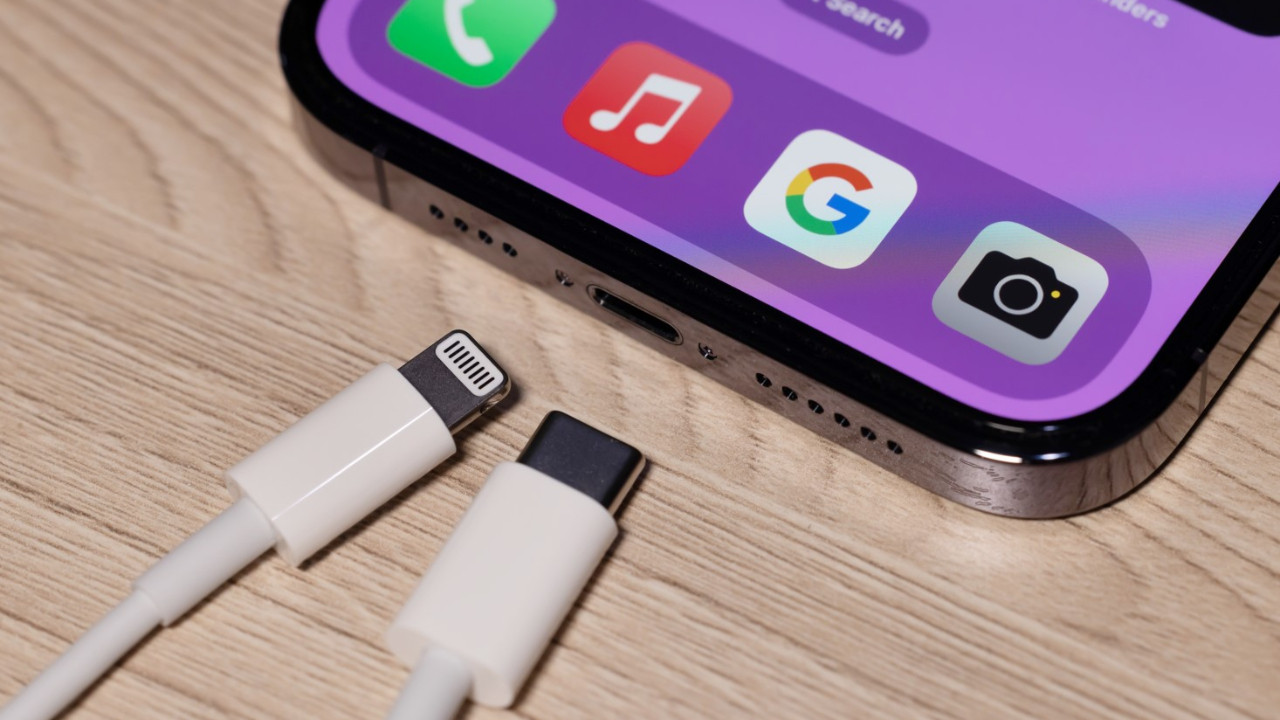
  1. Telefonunuzu şarj etmekte kullandığınız bir ucu USB bir ucu Type-C veya Lightning olan kablo ile telefonunuzu bilgisayara bağlayın.
  2. Telefon ve bilgisayar üzerinden gelen uyarılara gerekli izinleri verin. Cihazdaki tüm fotoğraflara erişim izni verin.
  3. Bilgisayarınızdan telefonunuzun disk sürücüsünü açın. (Bu Bilgisayar> Telefon disk sürücüsü)
  4. Disk sürücüsü içerisinden DCIM klasörünü bulunuz.
  5. İstediğiniz fotoğrafları bilgisayar üzerinden seçin ve masaüstünüze aktarın.
  1. İlk olarak bilgisayarınızın Bluetooth uygulamasını açın. (Masaüstünde alt tarafta, Windows simgesinin sağında bulunan “Ara” çubuğuna “Ayarlar” yazın. Ayarlar menüsünden Bluetooth ve Cihazlar sekmesine tıklayın.)
  2. Bilgisayarınızın Bluetooth bağlantısını aktif ettikten sonra akıllı telefonunuzun Bluetooth’unu açın.
  3. Telefonunuzdan aktarmak istediğiniz fotoğrafları seçin ve paylaş simgesine dokunun.
  4. Bluetooth simgesine tıklayın ve açılan menüde “Bilgisayarınızın Bluetooth” adını bulun.
  5. Bilgisayarınızın adına dokunun ve dosya transferine hem telefonunuzdan hem de bilgisayarınızdan izin verin.
https://shiftdelete.net/wp-content/uploads/2021/10/windows-10da-bluetooth-nasil-acilir-6.jpg
  1. İlk olarak üye olduğunuz Bulut Uygulamasını telefonunuza indirip giriş yapın.
  2. Aktarmak istediğiniz fotoğrafları seçin ve bulut uygulamasına kaydedin.
  3. Bahsi geçen bulut uygulamasına bilgisayarınızdan giriş yapın. Bulut uygulamasına aktardığınız fotoğraflar bilgisayar üzerinden de gözükecektir.
  4. Aktarmak istediğiniz fotoğrafları bilgisayarınıza indirin ve kaydedin.
  1. Aktarmak istediğiniz fotoğrafları seçin.
  2. Sadece sizin bulunduğunuz bir gruba veya bir arkadaşınıza fotoğrafları yollayın.
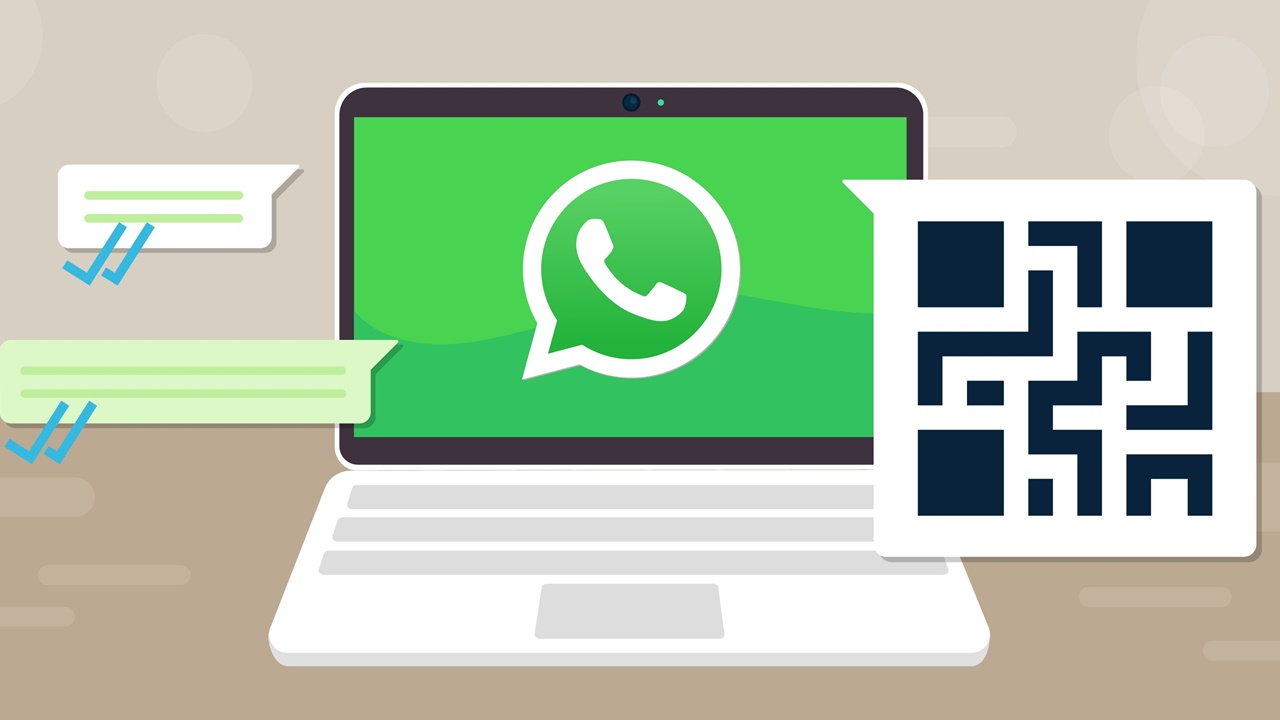
  3. WhatsApp Web’i bilgisayarınız üzerinden açın ve giriş yapın.
  4. Yolladığınız fotoğrafları bilgisayarınıza indirin.

Peki siz hazırladığımız rehber hakkında ne düşünüyorsunuz? Görüşlerinizi bizimle yorumlar bölümünde paylaşmayı unutmayın. Daha fazla içerik için ShiftDelete.Net sosyal medya hesaplarını ve YouTube kanalını takip edebilirsiniz…

iPhone rehber yedekleme nasıl yapılır?

Akıllı telefonlar ile birlikte telefon değiştirme derdi de sona erdi. Yeni telefonlar sayesinde kişileri, fotoğrafları ve diğer birçok önemli bilgiyi yeni telefona aktarmak son derece kolay. Ancak, bu kolay işlemin nasıl yapılacağından emin değilseniz, bu yazımız tam size göre. iPhone rehber yedekleme, iPhone rehber geri yükleme nasıl yapılır?

iPhone rehber yedekleme nasıl yapılır?

iPhone kullanıyorsunuz, kişi listenizi bilgisayar üzerinden düzenlemek istiyorsunuz. Ya da telefondan sıkıldınız, bir Android işletim sistemli bir telefon almaya karar verdiniz. Bu gibi durumlar için iCloud hep yanınızda. iPhone rehber yedekleme yapmak için ilk olarak buraya tıklayarak iCloud hesabınıza gitmeniz gerekiyor: http://www.icloud.com/

iOS ve iCloud’un en büyük artısı, sürekli olarak kişi listesinin senkronize olması. iPhone üzerine kayıt ettiğiniz kişiler, otomatik olarak iCloud’a aktarılarak aynı hesabı kullandığınız diğer iOS cihazlarına da aktarılır. Bunun en büyük avantajı, rehber kayıtlarınız için SIM aktarımını zorunlu kılmaması.

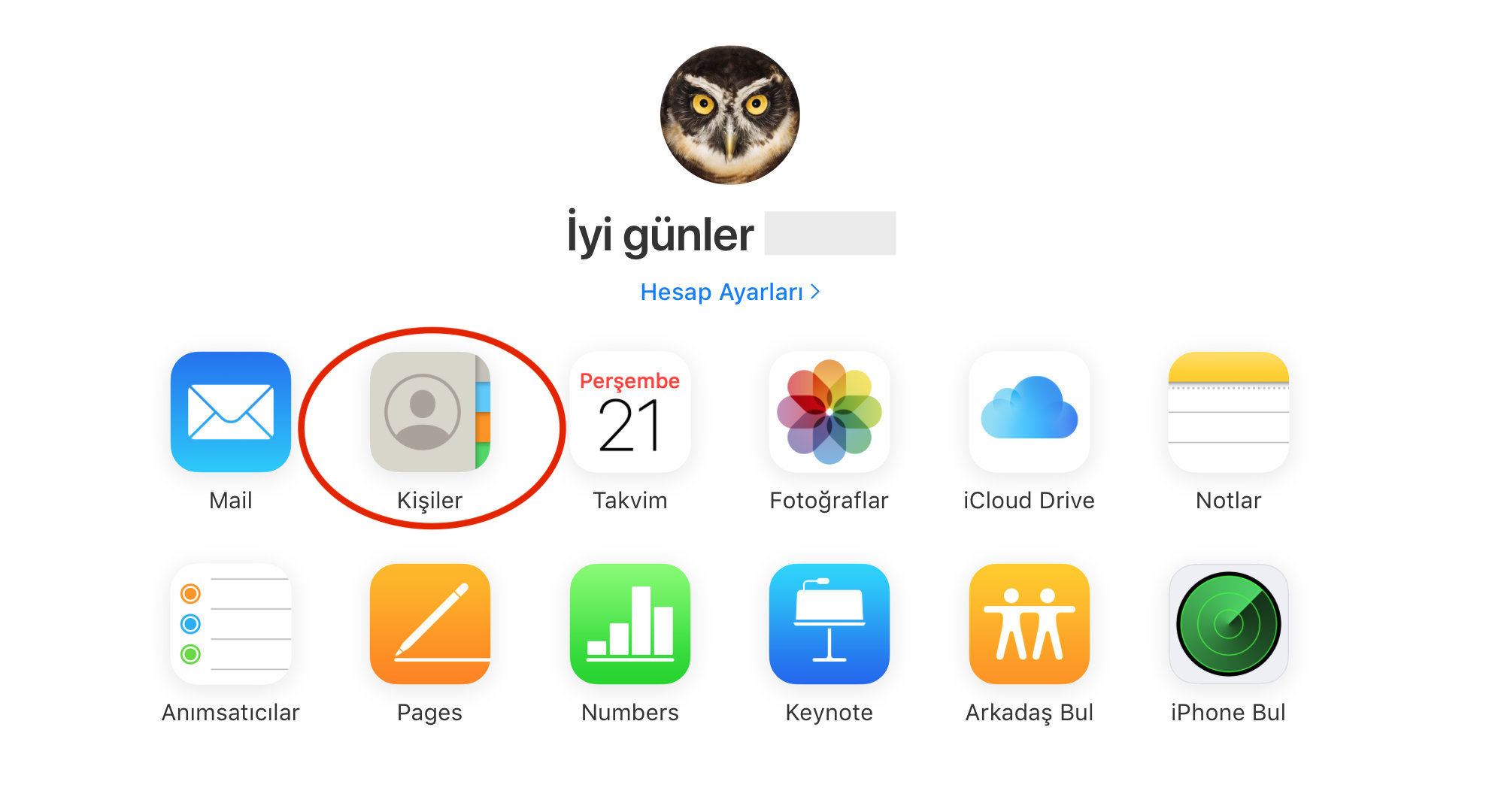
iPhone rehber yedekleme için iCloud kullanıcı adı ve şifrenizle giriş yaptığınızda sizi aşağıdaki gibi bir görüntü karşılayacak.

Apple’ın kendi bulut hizmeti iCloud, internet üzerinden de erişilebiliyor olmasıyla fazlasıyla işlevsel bir platform. iPhone kişi kayıtlarını bilgisayara kaydetme işini, bu site üzerinden yapacağız.

Buradan Kişiler ikonunu tıklayın.

İşte karşınızda tüm iPhone kişi listeniz. Buradan kişilerinizi istediğiniz gibi, standart bilgisayar klavyesi üzerinden düzenleyebilirsiniz. Bu, numara kaydı için büyük bir avantaj.

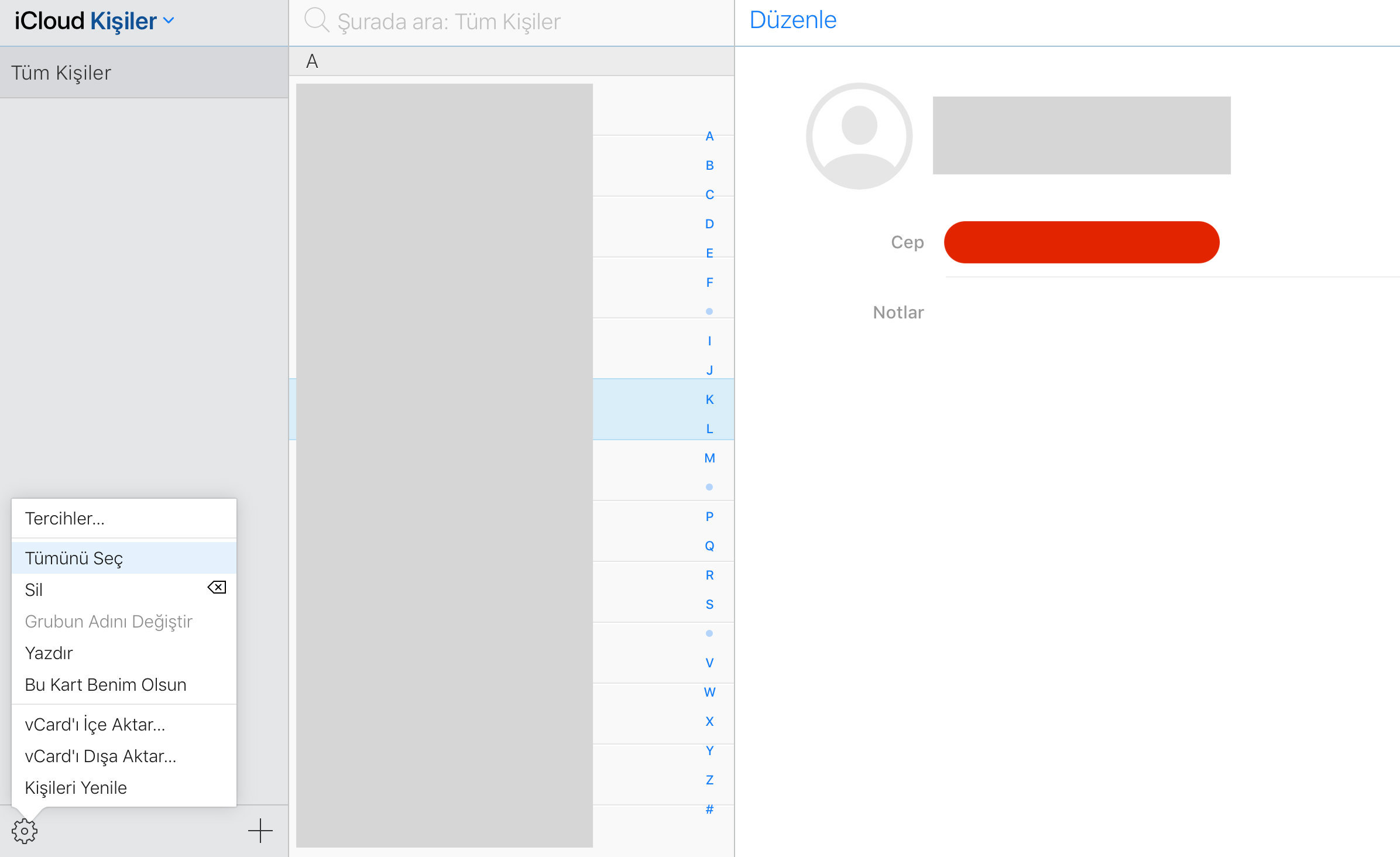
Sol altta yer alan çark şeklindeki ayar tuşunu tıklayıp, Tümünü Seç seçeneğini tercih edin. Tüm kayıtlarınızı seçtikten sonra, yine aynı ayar tuşunun üzerinden vCard’ı Dışa Aktar seçeneğini tıklayın.

Gördüğünüz gibi kişi listeniz bilgisayarınıza indi. Bunu bilgisayarınızın silinmeyecek bir noktasına kayıt edin, saklayın, muhafaza edin. Ayrıca bu kişi listesi formatının evrensel olduğunu, neredeyse tüm akıllı cihazlarda ve bilgisayarlardaki programlarda kullanabildiğinizi de belirtmeden geçmeyelim.

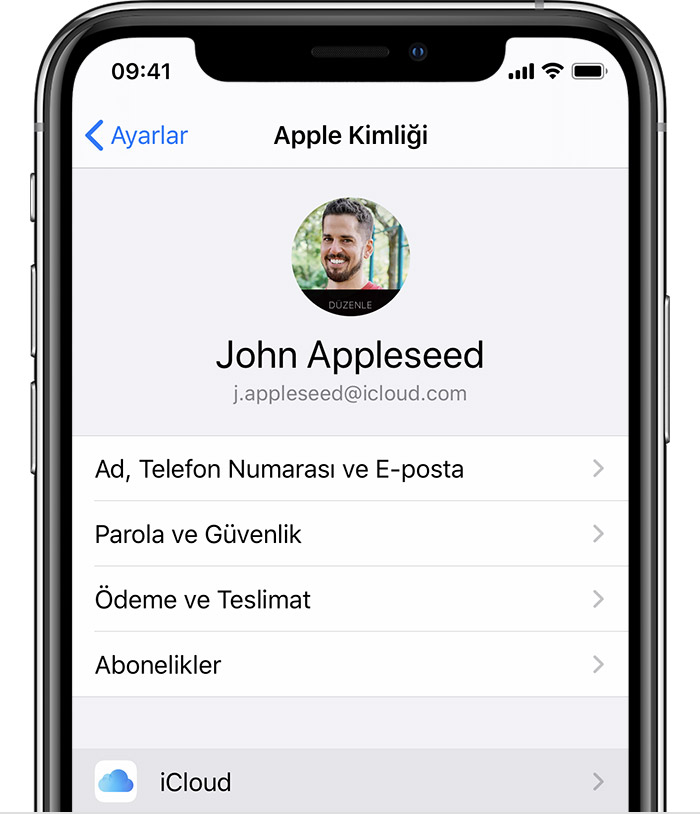
Tüm bu aşamalardan sonra bilgisayara gerek olmadan, ‘iPhone da rehber yedekleme yapmak için yeterli olur mu?’ sorusu akıllara gelebilir. Aslında bunun cevabı evet. iPhone da rehber yedeklemek için yeterli. Bunun için yapmanız gereken telefonunuzun Ayarlar kısmından adınızın yazdığı kutucuğa tıklamak ve sonrasında iCloud sekmesine dokunmak.

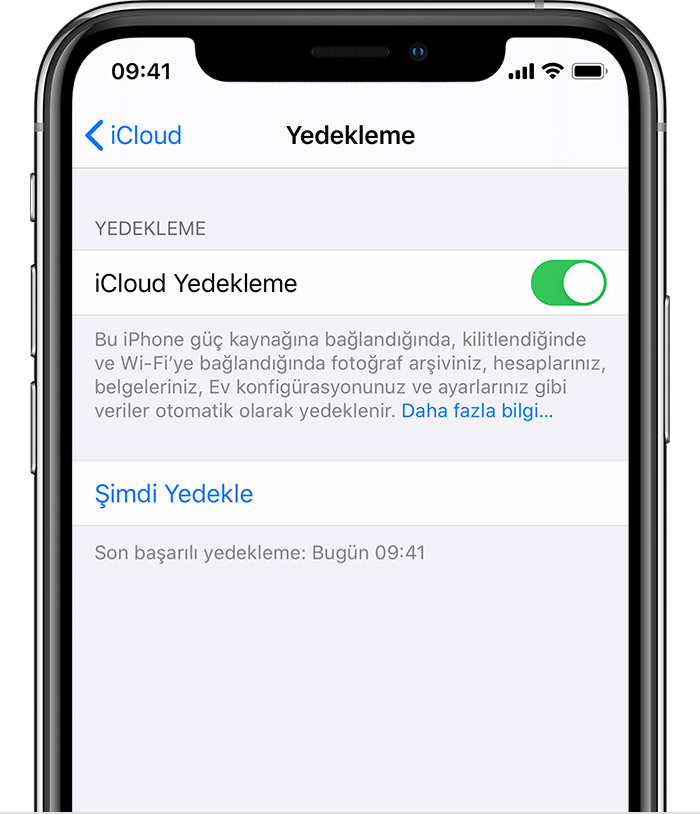
Sonrasında karşınıza çıkan ekran yapmanız gereken iCloud Yedekleme kısmına dokunmak. Son olarak, Şimdi Yedekle dediğinizde, gerekli işlem yapılmış olacaktır. İşlem tamamlanana kadar Wi-Fi bağlantınızın kopmaması gerektiğini unutmayın.

Rehberi yedekledikten sonra önemli bir diğer nokta da iPhone rehber geri yükleme. Bu aşamada da nasıl bir yol izlenmesi gerektiğini bilmek gerekiyor. Aslında iPhone rehber geri yükleme de rehber yedekleme ile benzer yönlendirmelere sahip.

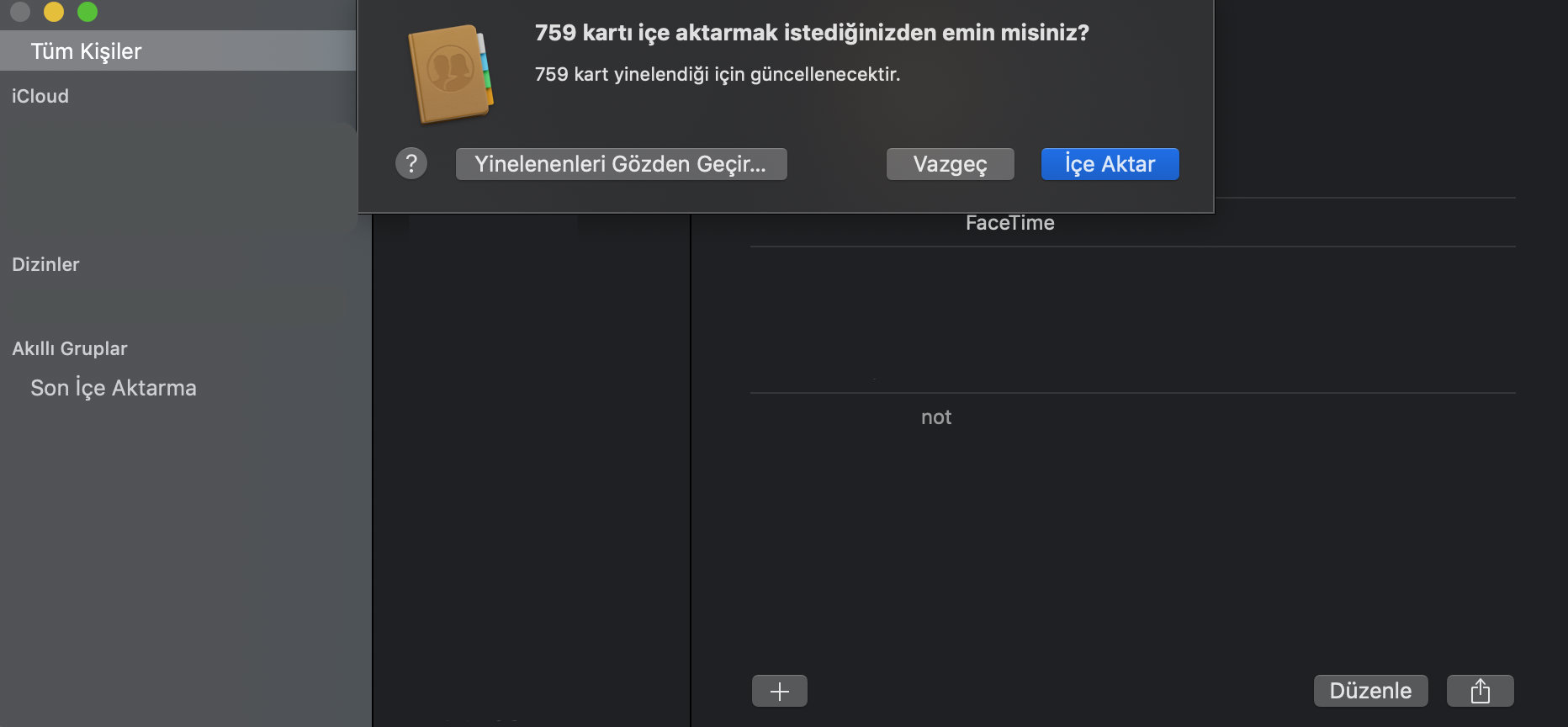
Gerektiğinde kişi listesini geri yüklemek için yapmanız gereken tek şey, bilgisayarınızdan iCloud’a giriş yapıp, Kişiler > Ayar Çarkı yönlendirmesini takip etmek. Tabii bu kez seçiminizi vCard’ı İçe Aktar‘dan yana kullanmanız gerekiyor.

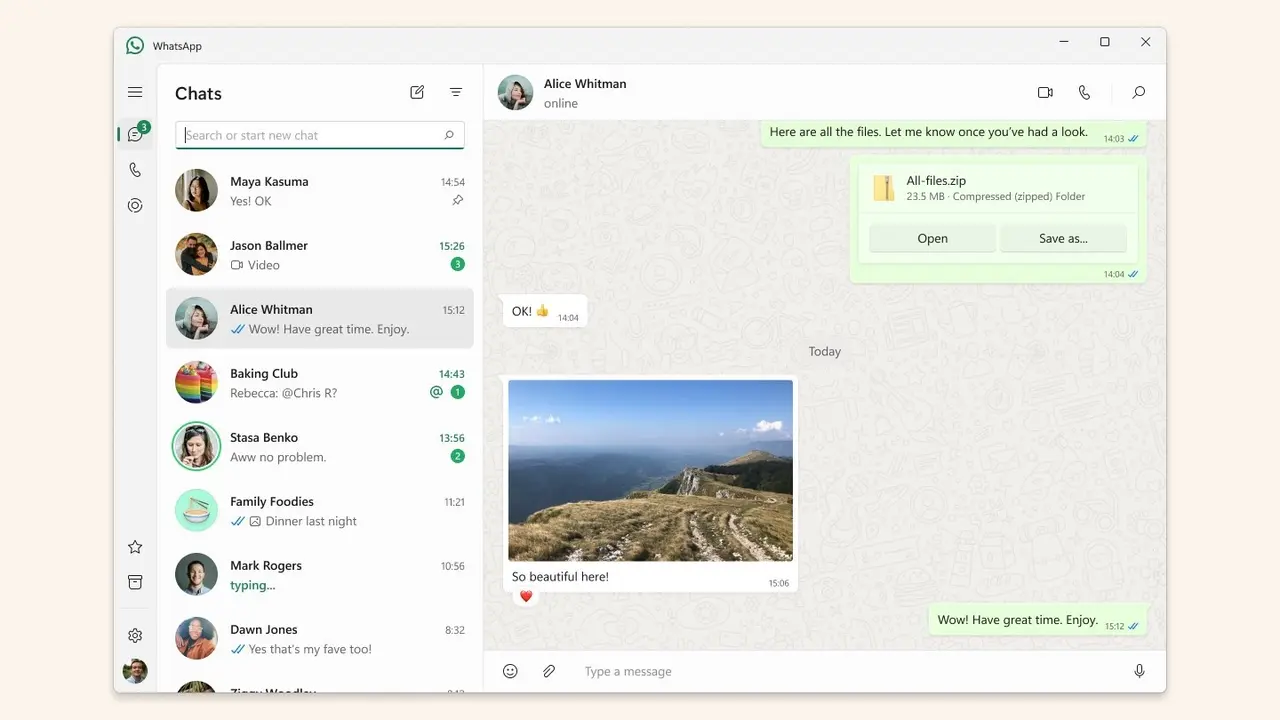
WhatsApp’ın Windows sürümündeki güvenlik açığı kapatıldı!

Meta, WhatsApp’ın Windows sürümünde bulunan ve kullanıcıları ciddi biçimde tehdit eden bir güvenlik açığını kapattı. Açık, kötü niyetli kişilerin yürütülebilir dosyaları (örneğin .exe uzantılı) zararsız bir görüntü veya video dosyası gibi göstermesine imkan tanıyordu.

WhatsApp’ın Windows sürümündeki güvenlik açığı giderildi

Bu açık sayesinde saldırganlar, kullanıcıları kandırarak bilgisayarlarına kötü amaçlı yazılım yükleyebiliyordu. Güvenlik açığının, WhatsApp’ın ek dosyaları tanıma biçimindeki bir zayıflıktan kaynaklandığı açıklandı.

WhatsApp'ın Windows sürümündeki güvenlik açığı giderildi.

WhatsApp gelen dosyaları MIME türlerine göre tanımlıyor, ancak dosya çalıştırılırken yalnızca uzantıya bakıyor. Bu uyumsuzluk, kötü amaçlı yazılımların “.jpg” ya da “.mp4” gibi zararsız görünen uzantılarla gizlenmesini mümkün hale getirdi.

Togg sözünü tuttu: 81 ilde 1000 DC şarj istasyonu

Togg sözünü tuttu: 81 ilde 1000 DC şarj istasyonu

Togg’un şarj ağı markası Trugo, Türkiye genelinde yüksek hızlı şarj altyapısı hedefini tamamladı.

Açığın sadece Windows işletim sistemlerinde kullanılan masaüstü WhatsApp uygulamasını etkilediği belirtildi. Meta, uygulamanın 2.2450.6 sürümüyle birlikte sorunun giderildiğini açıkladı. Kullanıcıların en kısa sürede uygulamayı bu sürüme güncellemeleri gerekiyor.

Açığın kapatılmasına rağmen, uzmanlar bu tarz saldırıların başka uygulamalarda da benzer yollarla tekrar edilebileceği konusunda uyarıyor. Kullanıcıların tanımadıkları kişilerden gelen dosyaları doğrudan açmamaları, özellikle Windows işletim sisteminde ek dosyaların uzantılarını dikkatlice kontrol etmeleri öneriliyor. Çünkü görünüşte zararsız olan bir resim ya da video dosyası, sisteminize zarar verebilecek bir program olabilir.

Bu tatsız olay; mesajlaşma uygulamalarında güvenliğin yalnızca içerik şifrelemesiyle sınırlı olmadığını, ek dosyaların işlenme yöntemlerinin de kritik önemde olduğunu ortaya koydu. Peki siz bu konu hakkında ne düşünüyorsunuz? Görüşlerinizi aşağıdaki yorumlar kısmından bizimle paylaşabilirsiniz.