Google ve Apple tekeline karşı koalisyon kuruluyor!

Google ile Apple’ın uygulama mağazaları üzerindeki hakimiyetine karşı dikkat çeken bir girişim yapılıyor. Meta ve Spotify’ın başını çektiği bir grup şirket, “Rekabetçi Mobil Deneyim Koalisyonu” adıyla bir ittifak kurdu. Koalisyon, iki teknoloji devinin uygulama ekosistemleri üzerinde kurduğu dominasyona karşı mücadele verecek.

Google ve Apple tekeline karşı koalisyon kuruldu

Koalisyonun öncelikli gündemi, yaş doğrulama sorumluluğunun geliştiricilerden alınarak platform sağlayıcılara aktarılması olacak. Bu talep, özellikle Utah eyaletinde yürürlüğe giren bir yasayla da destekleniyor. Söz konusu yasa, uygulama mağazalarının yaş doğrulama işlemlerini doğrudan yürütmesini zorunlu kılıyor.
Google ve Apple tekeline karşı koalisyon kuruldu.

Google ise bu girişime anında tepki gösterdi. Şirket, Meta’nın çocukların çevrimiçi gizliliğini koruyan COPPA yasası kapsamındaki yükümlülüklerinden kaçmaya çalıştığını öne sürüyor. Ancak koalisyonun gündemi sadece yaş doğrulamayla sınırlı kalmıyor.
iPhone 18 serisi, yeni RAM teknolojisiyle geliyor!

iPhone 18 serisi, yeni RAM teknolojisiyle geliyor!

Apple, iPhone 18 serisinde yeni RAM teknolojisi sunmaya hazırlanıyor. Bu hamle, akıllı telefon sektöründe dengeleri değiştirebilir.

Grup; Apple ve Google’ın kendi uygulama ve hizmetlerine sistemsel öncelik tanımamasını, kullanıcıların alternatif ödeme yöntemlerine yönlendirilmesine izin verilmesini ve rakip yazılım ve donanımlara karşı adil rekabet koşullarının oluşturulmasını talep ediyor.

Koalisyonun kuruluşu, Apple’ın Epic Games ile süren davasında bir mahkemenin App Store politikalarını geçersiz kıldığı kararla aynı güne denk geldi. Mahkeme, şirketin kullanıcıların alternatif ödeme sistemlerine yönlendirilmesini engellemesini hukuka aykırı buldu.

Meta, Spotify ve diğer teknoloji şirketlerinin attığı bu adım, mobil uygulama pazarında köklü bir değişimin habercisi olabilir. Peki siz bu konu hakkında ne düşünüyorsunuz? Görüşlerinizi aşağıdaki yorumlar kısmından bizimle paylaşabilirsiniz.

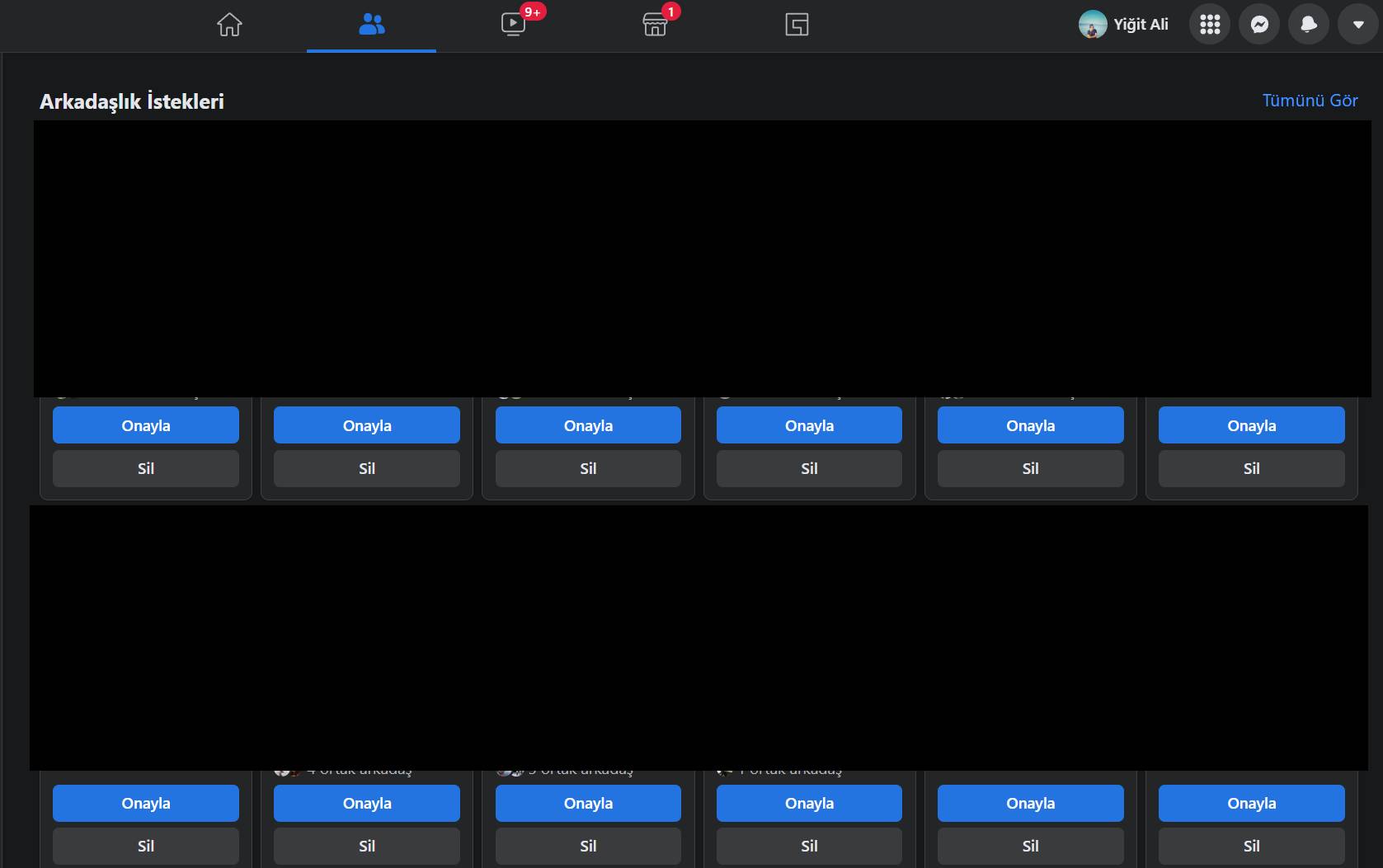
Facebook arkadaşlık isteği kapatma nasıl yapılır?

Sosyal medya platformlarının yaygınlaşmasıyla birlikte kişisel verilerin önemi Bu makalemizde Facebook arkadaşlık isteği kapatma işlemi nasıl yapılır? sorusuna yanıt vereceğiz.

Instagram, TikTok, Twitter ve Facebook her ne kadar sahte hesaplarla mücadele etse de her gün binlerce insan kötü niyetli kişilerin zorbalığına maruz kalıyor. Facebook hesap silme nasıl yapılır? sorusunun cevabını makalemizi inceleyerek öğrenebilirsiniz.

Facebook arkadaşlık isteği kapatma nasıl yapılır?

Adres çubuğunun altındaki anasayfa simgesinin yanında yer alan ikona tıklayarak kimlerin arkadaşlık isteği gönderdiğini kontrol edebilirsiniz. Hesabınızı güvende tutmak için tüm bilgilerinizi gizlemenizi tavsiye ediyoruz.

  • Facebook arkadaşlık isteği kapatma nasıl yapılır?

Arkadaşlık isteğini kapatmak için sırasıyla;

  • Profil fotoğrafınızın en sağındaki ikona tıklayın.
  • Karşınıza çıkan menüde Ayarlar ve Gizlilik sekmesine tıklayın. Ardından tekrar Ayarlar sekmesine tıklayın.
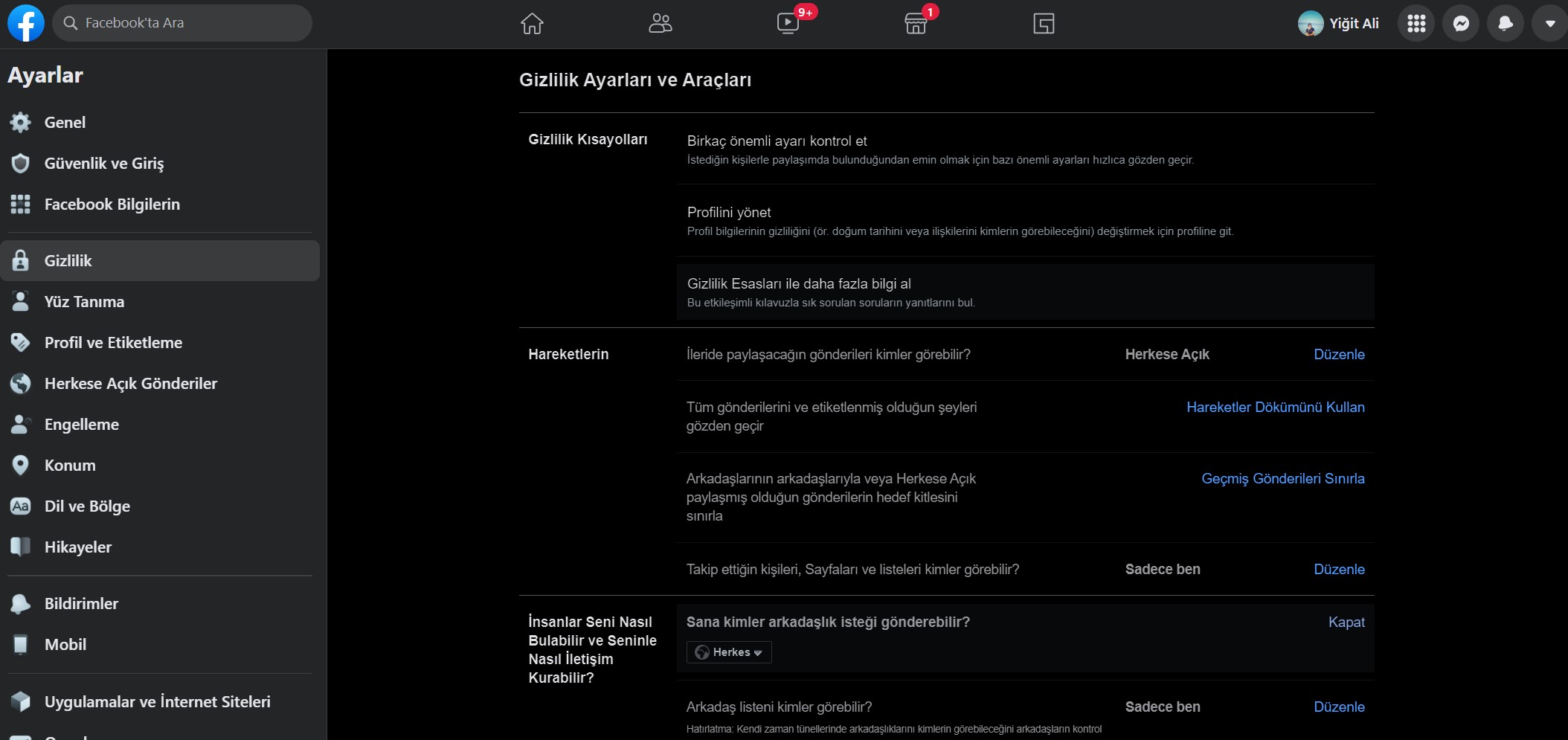
  • Ayarlar sekmesinde yer alan Gizlilik simgesine tıklayın. (Gizlilik sekmesinde profilinizi yabancılardan koruyabileceğiniz birden fazla seçenek mevcut.)
  • Gizlilik menüsünde yer alan “İnsanlar Seni Nasıl Bulabilir ve Seninle Nasıl İletişim Kurabilir?” bölümündeki Sana kimler arkadaşlık isteği gönderebilir? yazısının yanındaki Düzenle butonuna tıklayın.
  • Düzenle butonuna tıkladığınızda aşağı kısımda karşınıza açılır menü çıkacak. Açılır menüde yer alan Herkes seçeneği yerine Arkadaşların Arkadaşları‘nı seçtiğinizde tanımadığınız kişiler sizlere arkadaşlık isteği gönderemeyecek.

Facebook’un Android ve iOS uygulamalarında da aynı adımları izleyerek arkadaşlık isteklerini kapatabilirsiniz. Hesabınızı güvende tutmak ve tanımadığınız kişilerin hassas verilerinize erişmemesi için gizlilik ayarlarınızı güncellemeyi unutmayın.

Togg yeni 0 faizli finansman desteğini açıkladı!

Togg, Mayıs 2025 dönemi için yeni bir finansman desteği açıkladı. Sadece T10X V2 için geçerli olan bu kampanya kapsamında 400 bin TL’ye kadar olan finansmanlar 12 ay vadeli ve 0 faizli olarak sunuluyor. Düşük faizli seçenekler ise kredi tutarına göre 12 ay ve 48 ay vadeli ödeme planlarıyla devreye alındı.

Bireysel kullanıcılara yönelik finansman desteklerinde 400 bin TL için 12 ay vadede faiz oranı sıfır olarak belirlenirken, 48 ay vadede yüzde 2,74 faiz oranı uygulanıyor. Bununla birlikte, kredi tutarı ve vadesi yükseldikçe faiz oranlarında da değişiklikler gözlemleniyor.

Örneğin, T10X V2 modeli için 12 ay vadeli 1 milyon TL kredi almak isteyen bir kullanıcı için belirlenen faiz oranı yüzde 2,60. Aynı tutarın 48 ay vadeli versiyonunda ise yüzde 3,33’lük bir faiz oranı mevcut diyebiliriz.

Togg T10X için yeni 0 faizli finansman desteği açıklandı!

Togg T10X için yeni 0 faizli finansman desteği açıklandı!

Togg, 2025 yılı için yeni bir finansman desteği açıkladı. 12 ay vadeli 0 faizli kredi ve 900 bin TL'ye kadar finansman desteği sunuyor.

İşte Togg tarafından bireysel kullanıcılar için açıklanan finansman desteği tablosu;

VersiyonKredi TutarıVadeFaiz OranıAylık Ödeme
T10X V2400.000 TL12 ay0,00%33.333 TL
T10X V2400.000 TL48 ay2,74%17.512 TL
T10X V21.000.000 TL12 ay2,60%102.754 TL
T10X V21.000.000 TL48 ay3,33%49.804 TL

Kurumsal kullanıcılar için finansman desteği ise şöyle;

VersiyonKredi TutarıVadeFaiz OranıAylık Ödeme
T10X V2400.000 TL12 ay0,00%33.333 TL
T10X V2400.000 TL48 ay2,74%17.512 TL
T10X V21.500.000 TL48 ay3,50%66.970 TL

Peki siz bu konu hakkında ne düşünüyorsunuz? Görüşlerinizi yorumlar kısmından bizlerle paylaşmayı unutmayın!

Samsung, ABD’ye dev bir yatırım yapacak!

Samsung, ABD’deki yatırımlarına bir yenisini daha ekliyor. Açıklama, ABD Başkanı Donald Trump tarafından yapıldı. Trump, birçok küresel şirketin ABD pazarına yöneldiğini hatırlatarak; Samsung’un da bu firmalar arasına katıldığını söyledi.

Samsung, ABD’ye devasa bir yatırım yapıyor

Trump, Samsung’un devasa bir tesis yatırımı planladığını ve bu kararın uygulanan yeni vergi politikaları sayesinde alındığını belirtti. Şirketin resmi duyuruyu ise önümüzdeki günlerde yapması bekleniyor. Bu hamlenin, diğer uzak doğulu şirketler için de önemli bir emsal olması bekleniyor.

Samsung, ABD pazarına devasa bir yatırım yapmaya hazırlanıyor.

Samsung’un halihazırda ABD’de 20 milyar doların üzerinde yatırımı bulunuyor. Bu yatırımlar sayesinde 10 binden fazla kişiye istihdam sağlanıyor. Şirket, 2027 yılına kadar Teksas eyaletinde 2 nanometre üretim teknolojisine sahip yeni üretim tesislerini devreye almayı planlıyor.

iPhone 18 serisi, yeni RAM teknolojisiyle geliyor!

iPhone 18 serisi, yeni RAM teknolojisiyle geliyor!

Apple, iPhone 18 serisinde yeni RAM teknolojisi sunmaya hazırlanıyor. Bu hamle, akıllı telefon sektöründe dengeleri değiştirebilir.

Yeni yatırımın tam kapsamı henüz açıklanmasa da, mevcut tesislerin büyütülmesi ve üretim kapasitesinin artırılması seçenekler arasında. Samsung tarafından konu hakkında resmi bir paylaşım yapılmadı, ancak firmanın Trump’ın açıklamalarını takiben yeni bir duyuru hazırlığında olduğu ifade ediliyor.

Daha önce Apple, TSMC ve SoftBank gibi şirketlerin de benzer şekilde ABD’ye yönelmesinin ardından, Samsung’un bu hamlesi teknoloji sektöründeki ”Trump” etkisini bir kez daha gösterdi.

Peki siz bu konu hakkında ne düşünüyorsunuz? Sizce Samsung’un planladığı yeni yatırım olumlu sonuç verecek mi? Görüşlerinizi aşağıdaki yorumlar kısmından bizimle kolayca paylaşabilirsiniz.

Instagram İki Faktörlü Kimlik Doğrulama Kapatma / Açma

Sosyal medya hesapları çoğu zaman kötü niyetli insanların hedefi haline gelebiliyor. Uygulamalar ise güvenlik için çeşitli yöntemler sunuyor. Instagram da kullanıcı güvenliğini çeşitli yöntemler ile koruyor. İki faktörlü kimlik doğrulama da bunlardan bir tanesi.

Instagram iki faktörlü kimlik doğrulama nasıl yapılır?

İki faktörlü kimlik doğrulaması, Instagram hesabınızı ve şifrenizi korumanıza yardımcı olan bir güvenlik özelliğidir. İki faktörlü kimlik doğrulamasını ayarladıysanız birisi hesabınıza tanımadığımız bir cihazdan giriş yapmaya çalıştığında bir bildirim alırsınız veya özel bir giriş kodu girmeniz istenir.

İşte adımlar:

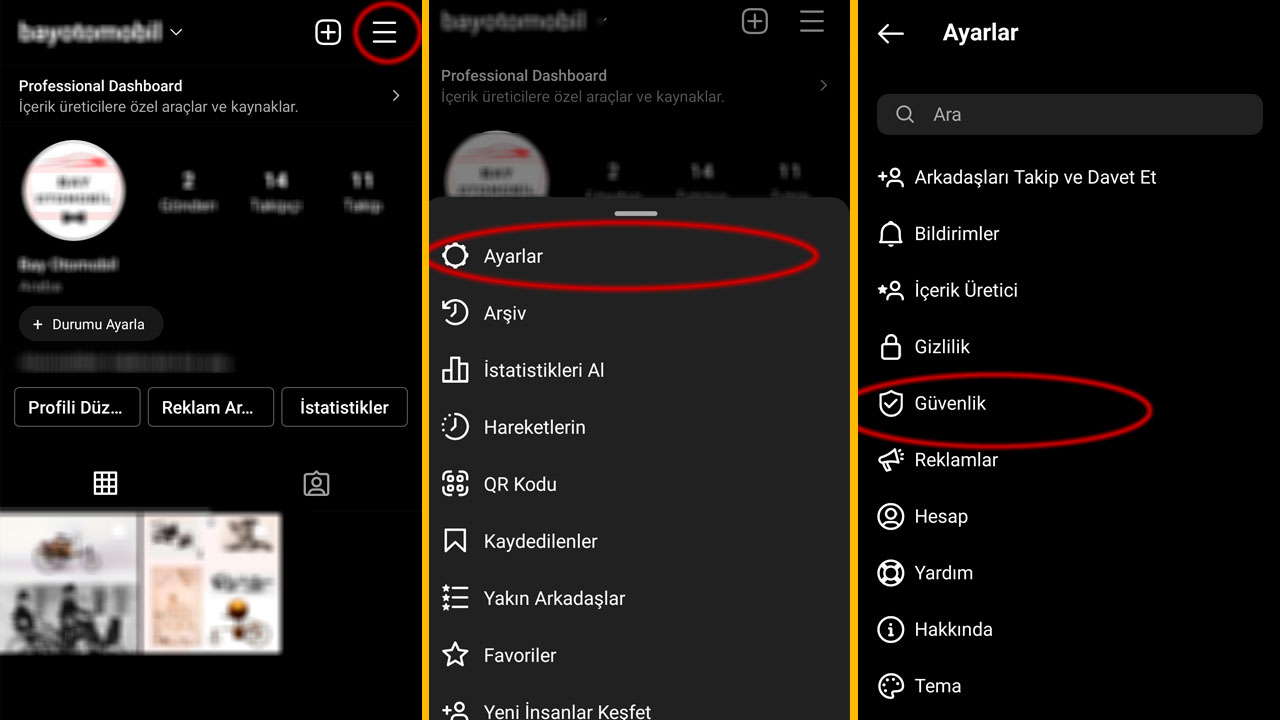
  • İlk olarak Instagram uygulamasını açın.
  • Sağ altta yer alan resminiz ile profilinize giriş yapın.
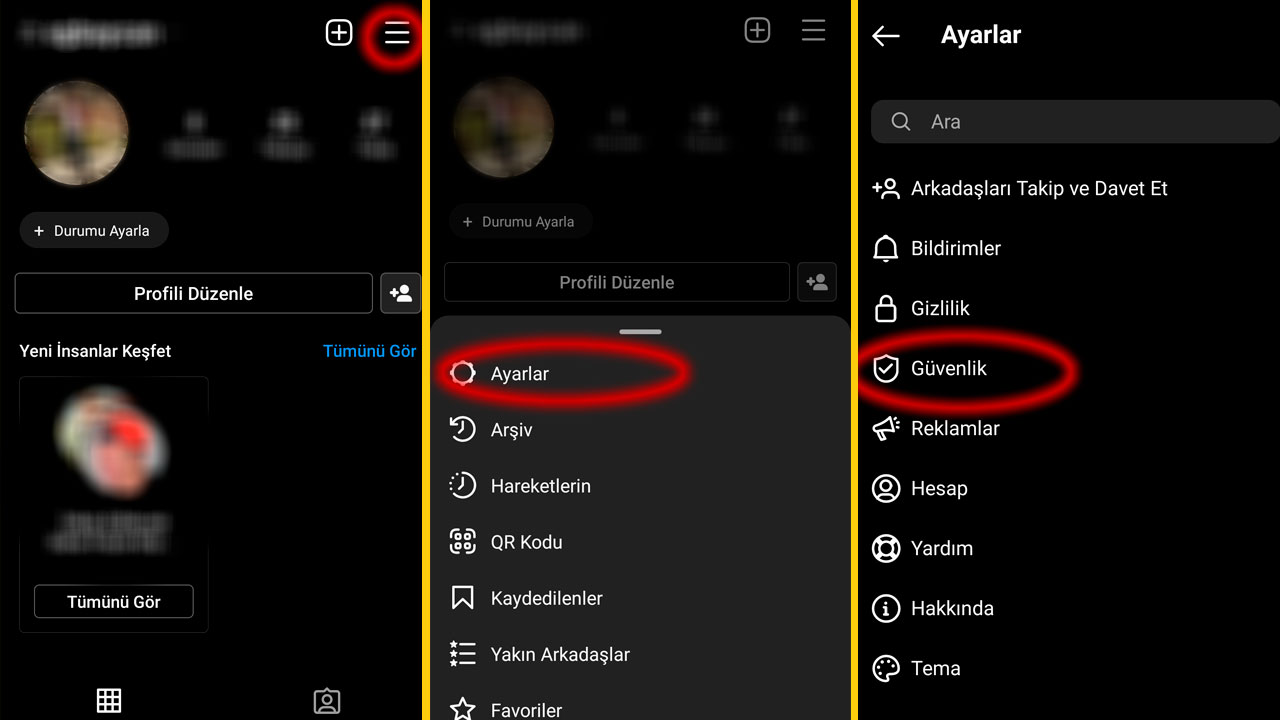
  • Profil ekranınızın sağ üst köşesindeki “üç çizgi” simgesine dokunun.
  • Çıkan ekranda “Ayarlar”a giriş yapın.
  • “Güvenlik” seçeneğine dokunun.
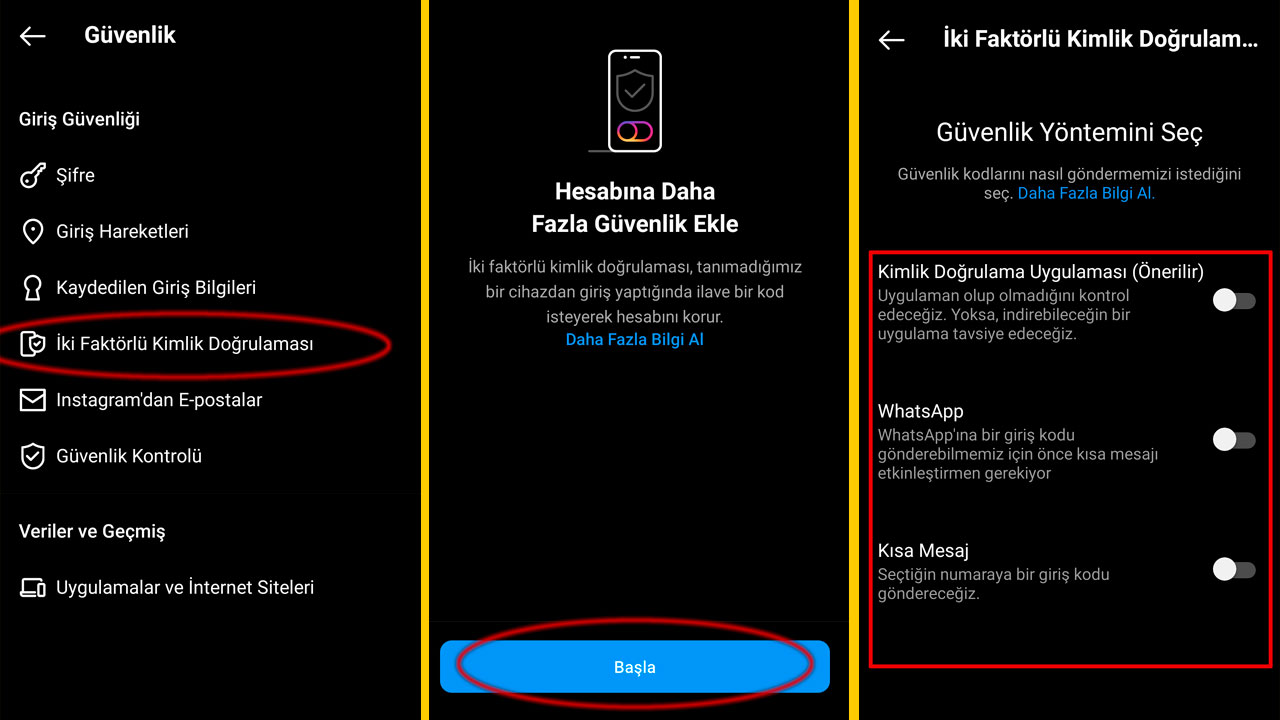
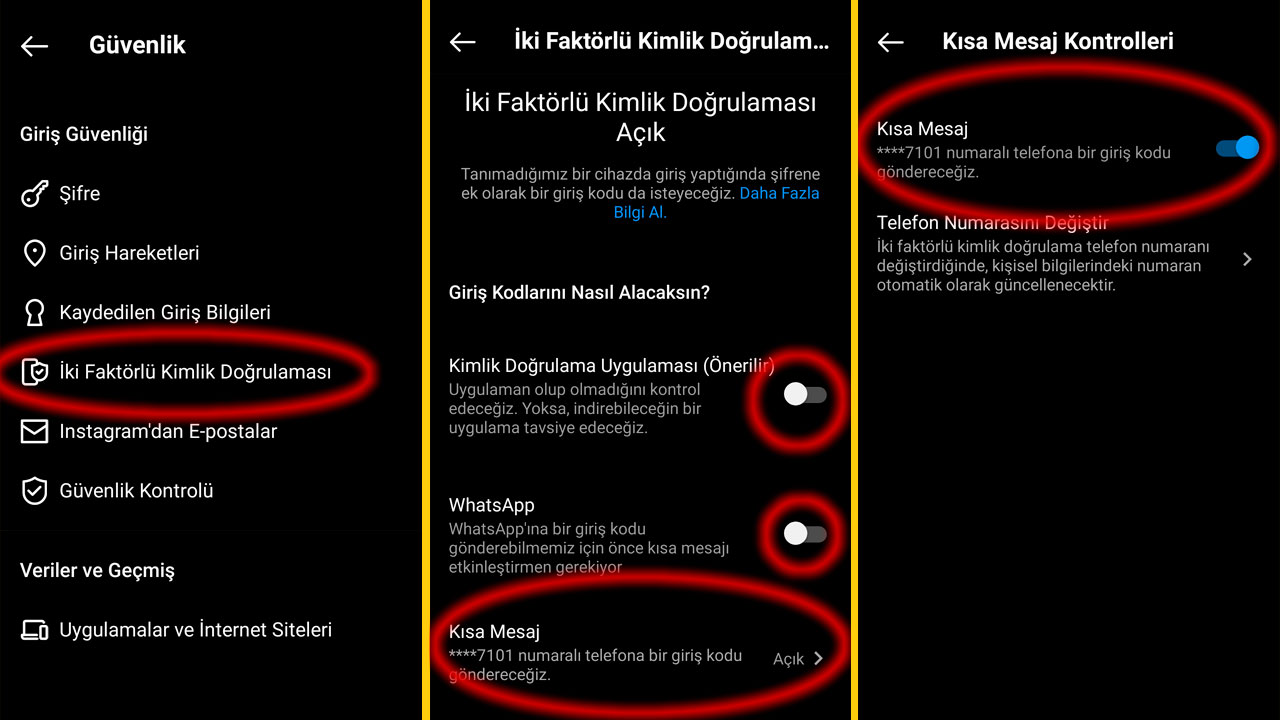
  • “İki Faktörlü Kimlik Doğrulaması” kısmına giriş yapın.
  • Alt kısımda yer alan “Başla” düğmesine dokunun.
  • Çıkan sayfada eklemek istediğiniz güvenlik yöntemini seçin.
  • Daha sonra çıkan talimatları izleyin.

Instagram’da iki faktörlü kimlik doğrulaması için üç güvenlik yönteminden birini seçmeniz gerekiyor. Bu seçenekler arasında “Üçüncü taraf bir kimlik doğrulama uygulaması“, “Kısa Mesaj” ve “Whatsapp” yer alıyor. İki faktörlü kimlik doğrulamasını kullanabilmek için bu seçeneklerden en az birini ayarlamış olmanız gerekiyor.

İki faktörlü kimlik doğrulama nasıl kapatılır?

Peki, Instagram’da iki faktörlü kimlik doğrulama korumasını kullandınız ancak bu özelliği artık kapatmak istiyorsunuz. Bunun için yapmanız gerekenleri de sıraladık. Instagram İki Faktörlü Kimlik Doğrulama Kapatma işlemini gerçekleştirmek için aşağıdaki adımları izleyebilirsiniz.

İşte adımlar:

  • İlk olarak Instagram uygulamasını açın.
  • Sağ altta yer alan resminiz ile profilinize giriş yapın.
  • Profil ekranınızın sağ üst köşesindeki “üç çizgi” simgesine dokunun.
  • Çıkan ekranda “Ayarlar”a giriş yapın.
  • “Güvenlik” seçeneğine dokunun.
  • “İki Faktörlü Kimlik Doğrulaması” kısmına giriş yapın.
  • Daha önce iki faktörlü doğrulama için hangi yolu tercih ettiyseniz o seçeneğe giriş yapın.
  • Bu bölümde iki faktörlü kimlik doğrulamasının açık olduğunu göreceksiniz.
  • Bu özelliği kapatmak için butonu sola doğru kaydırın.
  • Gelen “İki faktörlü kimlik doğrulama konusunda emin misiniz” uyarısına “Kapat” diyerek onaylayın

İşte Instagram İki Faktörlü Kimlik Doğrulaması özelliğini açmak bu kadar kolay. Peki siz Instagram’ın bu özelliğini kullanıyor musunuz? Görüşlerinizi yorumlar kısmında ya da SDN Forum‘da bizimle paylaşabilirsiniz.
Telefonum Wifi’ye Bağlanmıyor! İşte çözüm yöntemleri

Birçok kullanıcı çeşitli nedenlerle telefonlarıyla kablosuz ağ bağlantı sorunu yaşıyor. Telefonunda WiFi bağlantı sorunu yaşayanlar hazırladığımız makaleye göz atabilir. Android ve iOS kullanıcıları farklı sorunlar ile karşılaşayabiliyor. Sizler için hem iOS hem de Android için çözümlerin yer aldığı makale hazırladık.

WiFi bağlantı sorunu için yapılması gerekenler

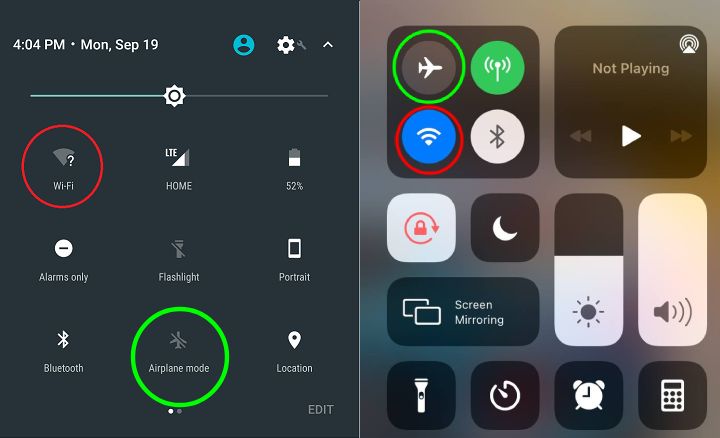
Öncelikle işlemlere kablosuz bağlantı ayarlarınızı kontrol ederek başlamalısınız. Bildirim paneline tıklayın. Ardından karşınıza çıkan ekranda uçak modu ve WiFi bölümlerini kontrol edin. Uçak modu aktif edildiğinde hem mobil erişim hem de WiFi bağlantısı otomatik olarak devre dışı kalır.

Wifi bağlantı sorunu nasıl çözülür?

Hem iOS hem de Android cihazlarda bulunan otomatik Mac adresi değiştirme özelliği sebebiyle bağlantınızı engelliyor olabilir. Ayarlar sekmesinde yer alan arama bölümünü kullanarak Kablosuz Ağ Ayarları menüsüne gidin. Ardından karşınıza çıkan ekranda yazan Mac Adresi Değiştir veya Özel Adres özelliğini kapatın.

Kablosuz ağda yapılan değişiklikler bazen cihazlar tarafından algılanamayabiliyor. Ayarlar menüsüne girin. Ardından Kablosuz Ağ sekmesine tıklayın. Ayarlarını sıfırlamak istediğiniz kablosuz ağı seçtikten sonra Kablosuz Ağı Unut butonuna basarak ağa tekrardan bağlanmayı deneyin.

WiFi bağlantı sorunu yaşayan kullanıcılar, ağlarının kanal ayarını değiştirerek bağlantı sorununu çözebilir. Modem arayüzüne giriş yaptıktan sonra WiFi ayarlarının bulunduğu sekmeye tıklayın. 2.4 GHz bandında  1. 6. ve 11. kanallar önerilmektedir.

Bazı durumlarda konum hizmetleri WiFi kullanımını engelleyebiliyor. Konum hizmetlerini kapatmak için Ayarlar menüsüne girin. Ardından karşınıza çıkan ekranda Gizlilik sekmesine tıklayın. Gizlilik sekmesinde yer alan Konum ayarını kapattıktan sonra kablosuz ağa bağlanmayı tekrar deneyin.

Bluetooth ve WiFi ayarlarını da kapsayan Ağ Ayarlarını Sıfırlama işlemini gerçekleştirmek için Ayarlar menüsüne gidin. Ardından karşınıza çıkan ekranda yer alan Genel Ayarlar sekmesine tıklayın. Sıfırla menüsüne giriş yaptıktan sonra Ağ Ayarlarını Sıfırla’ya tıklayın.

Bazı işlemler akıllı telefon üreticileri tarafından geliştirilen Android işletim sistemi arayüzlerinde farklılık göstermektedir.

Bitcoin’de son durum ne? İşte güncel değeri!

Kripto varlıklar, geleceğin para birimi olarak giderek daha fazla ön plana çıkıyor. Özellikle Bitcoin, son dönemde art arda kırdığı rekorlarla yatırımcıların ilgisini üzerine çekmeyi başardı. Ancak kripto para piyasasının oldukça dalgalı olduğunu ve fiyatların saniyeler içinde değişebileceğini unutmamak gerekiyor. Peki, Bitcoin şu anda ne kadar? İşte anlık değeri ve piyasadaki son durum!

Not: Bu haber ve içerisindeki detaylar yatırım tavsiyesi değildir, sadece kripto paranın son durumu hakkında bilgi vermek amacıyla hazırlanmıştır.

20 Ocak’ta 109 bin dolara ulaşarak tüm zamanların en yüksek seviyesini gören Bitcoin, son dönemde daha durağan bir seyir izliyor. Özellikle geçtiğimiz haftalarda 74 bin dolar seviyelerine kadar gerileyen kripto para, son birkaç haftadır 80 ila 85 bin dolar arasında dalgalansa da son birkaç günde bir nebze olsun değer kazandı. 3 Mayıs itibariyle varlığın değeri 97 bin dolar civarında seyrediyor.

Kripto para piyasasındaki dalgalanmaların en önemli nedenlerinden biri olarak ABD Başkanlık Seçimleri gösteriliyor. 2017-2021 yılları arasında ABD Başkanı olarak görev yapan Donald Trump, dört yıl aradan sonra yeniden başkanlık koltuğuna oturdu. Rakibi Kamala Harris’i mağlup eden Trump, ABD’nin 47. Başkanı oldu. Uzmanlara göre Trump’ın piyasalara olan etkisi önümüzdeki süreçte de hissedilmeye devam edecek.

Peki, siz bu konu hakkında ne düşünüyorsunuz? Sizce Bitcoin 100 bin dolar seviyelerine çıkmayı başarabilecek mi? Görüşlerinizi yorumlar kısmından bizlerle paylaşmayı unutmayın!

Cep telefon numaramı nasıl öğrenebilirim?

0

Cep telefon numaramızı yeni biriyle tanıştığımızda panikten veya telefon numaramız yeni olduğundan dolayı unutabiliyoruz. Peki ya bu anlarda numaramızı hızlı bir şekilde öğrenmemizin yolu var mı? Kısa bir numara tuşlama ile birlikte numaramızı öğrenebilir miyiz?

Cep telefon numarasını hatırlayamamak hayatımızda birçok defa karşımıza çıkan sorunlar biri. Peki ya yeni telefon aldığımızda sürekli karşımıza çıkan bu sorunu nasıl çözebiliriz? 2025 yılında telefon numaranızı en hızlı şekilde nasıl öğrenebiliriz? İşte cep telefon numaranızı öğrenmenin en hızlı yolu…

Cep telefonu numaranızı en hızlı öğrenmenin yolu!

Cep telefonları hayatımızın vazgeçilmez bir parçası haline geldi. Değişen ve güncellenen kampanyalarla birlikte cep telefonu tarifesi için farklı telekominikasyon şirketine geçenlerin çoğu telefon numarası taşımaktan ziyade yeni bir telefon numarası tercih ediyor. Peki ya numaranızı öğrenmenin en hızlı yolu nedir? Numaranızı nereden öğrenebilirsiniz?

Telefon numaranızı öğrenmenin en hızlı öğrenmenin yolu için telefonunuzdan kısa bir tuşlama yapmanız gerekiyor. Numarasını öğrenmek istediğiniz hattın takılı olduğu cep telefonunun arama kısmına “*101#” yazıp arama tuşuna basmanız gerekiyor. Karşınıza çıkan ekranda kullanmış olduğunuz telefona takılı olan hattın numarası çıkacak. Bu kısa yol ile birlikte hızlı bir şekilde eöğrenemiş

Bu kısa yolu öğrenmeden önce numaranızı siz hangi yöntem ile öğreniyordunuz? Bu konuyla ilgili düşüncelerinizi Yorumlar kısmında bekliyoruz.

En uygun sanal bellek boyutu nedir? İşte detaylar

Günümüzde Windows ve Android başta olmak üzere birçok farklı işletim sisteminde sanal bellek özelliğini görmeniz mümkün. Bu makalemizde en uygun sanal bellek boyutu nedir? sorusunu yanıtladık.

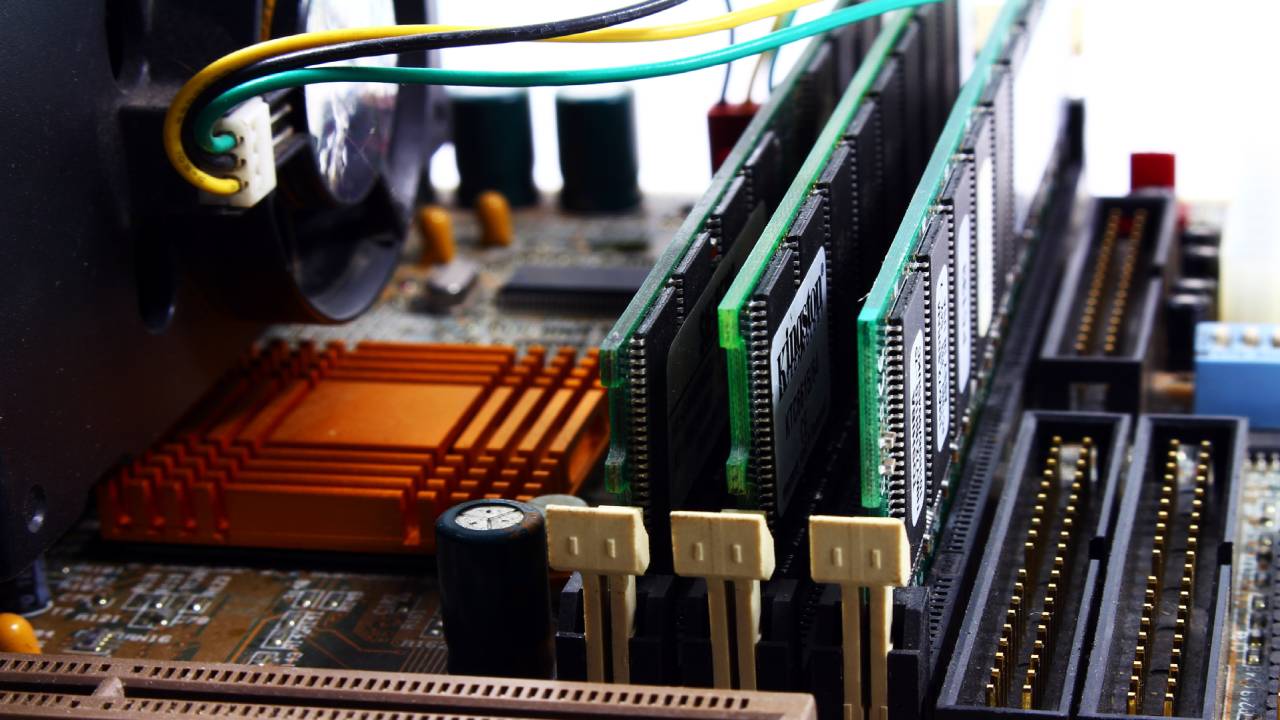
Sanal bellek teknolojisi, cihazınızın ihtiyacı olduğu durumlarda diskinizin bir bölümünü RAM ile birlikte kullanmanıza olanak tanıyor. Sanal bellek için ayırmanız gereken bölüm, işletim sistemine ve bilgisayarınızın özelliklerine göre değişiklik göstermektedir.

Eski Windows sürümleri için en uygun sanal bellek boyutu

Windows XP işletim sistemi için uygun sanal belleği kullandığınız bilgisayarın RAM miktarına göre belirlemelisiniz. Uygun sanal belleği cihazınızdaki RAM miktarı ile mevcut RAM’in 4 katı arasında belirleyebilirsiniz. Örneğin 1 GB RAM’e sahip bilgisayar kullanıyorsanız, sanal belleğiniz 1 GB ile 4 GB arasında olmalıdır.

Windows 7 ve Windows Vista işletim sistemleri için de uygun sanal bellek miktarı, Windows XP’de olduğu gibi mevcut RAM’in 4 katına kadar belirlenebilir. Windows 8 ve Windows 8.1 işletim sistemlerinde minimum sanal bellek miktarını cihazınız otomatik olarak ayarlamaktadır. Windows 8 ve Windows 8.1 cihazınızın maksimum sanal bellek miktarını ise mevcut RAM’in 4 katına kadar belirleyebilirsiniz.

Windows 10 ve Windows 11 için en uygun sanal bellek boyutu nedir?

Windows 10 ve Windows 11 işletim sistemleri, sanal bellek yönetimini otomatik olarak yürütmektedir. Kullanıcılar, sanal bellek miktarının yetersiz geldiği durumlarda sanal belleği elle düzenleyerek daha yüksek performans elde edebilir.

Cihazınızdaki sanal bellek miktarını değiştirmeki için;

  • Başlat menüsünde yer alan Ayarlar menüsüne tıklayın.
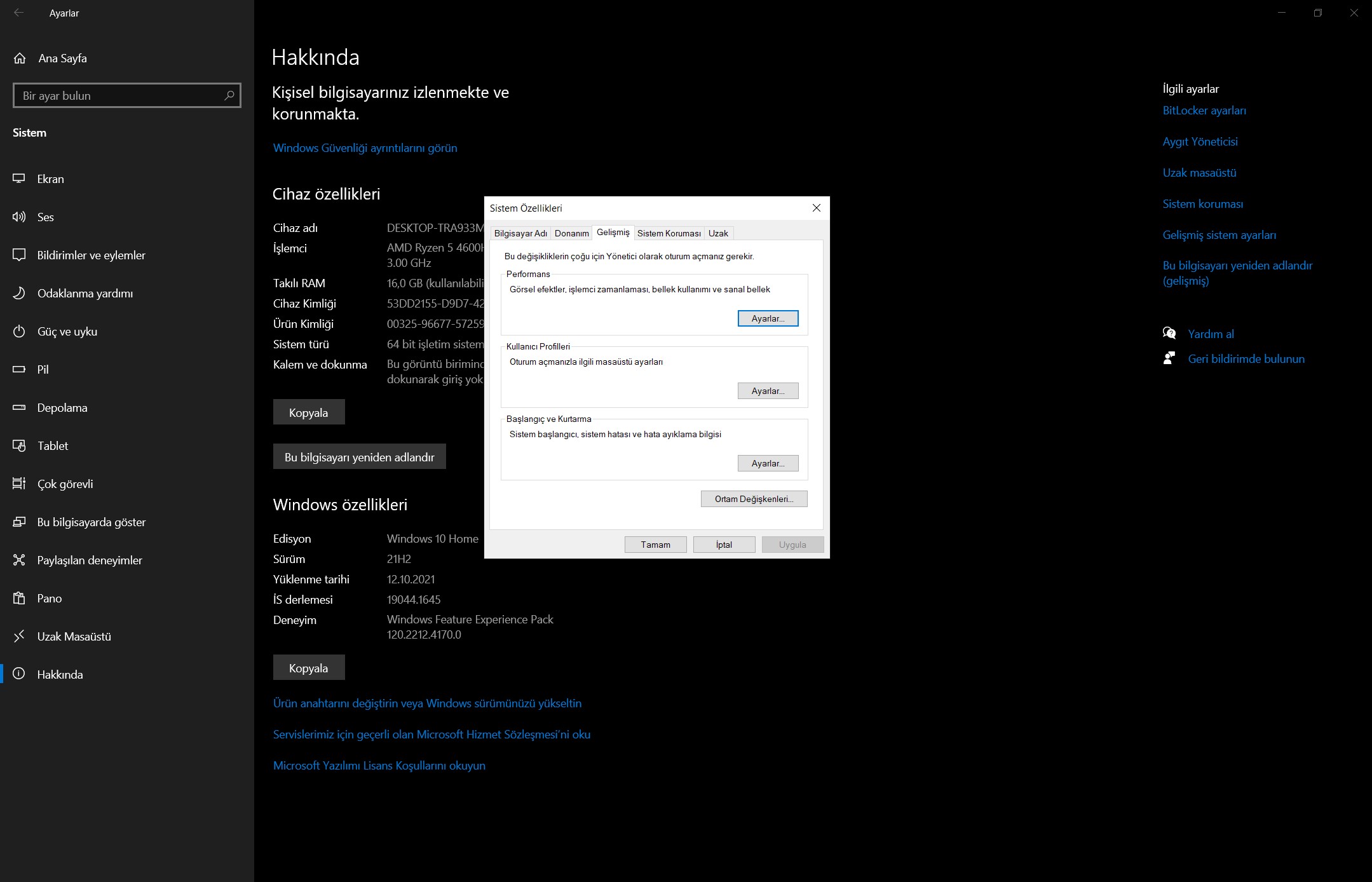
  • Karşınıza çıkan penceredeki arama alanına Gelişmiş Sistem Ayarlarını Görüntüle yazarak arama sonucunda yer alan sekmeye tıklayın.
  • Gelişmiş Sistem Ayarları menüsünde yer alan Performans sekmesindeki Ayarlar butonuna tıklayın.
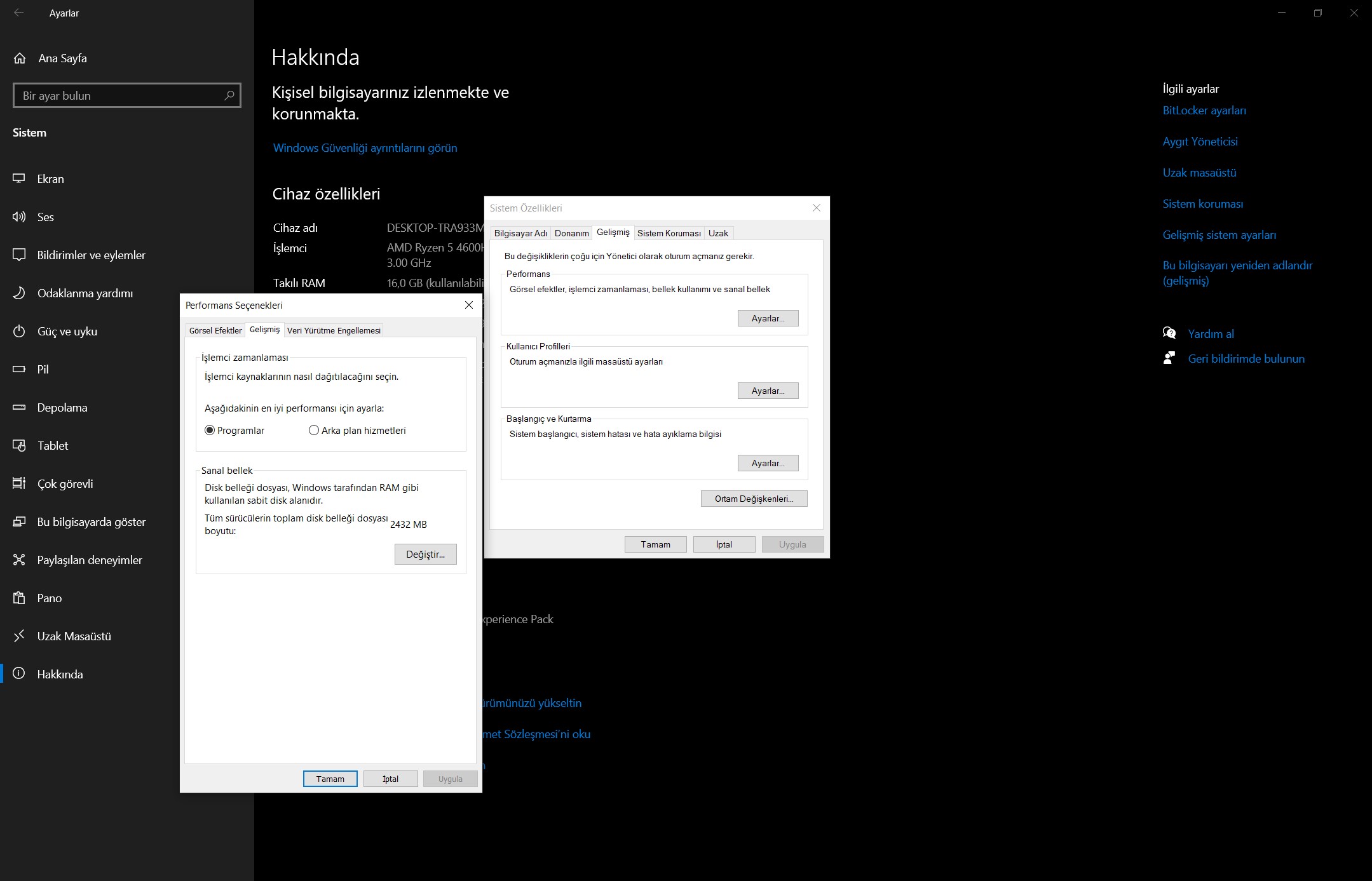
  • Karşınıza çıkan ekrandaki Gelişmiş sekmesine tıklayın.
  • Gelişmiş sekmesinde cihazınızın otomatik olarak ayarladığı sanal bellek miktarını görüntüleyebilirsiniz.
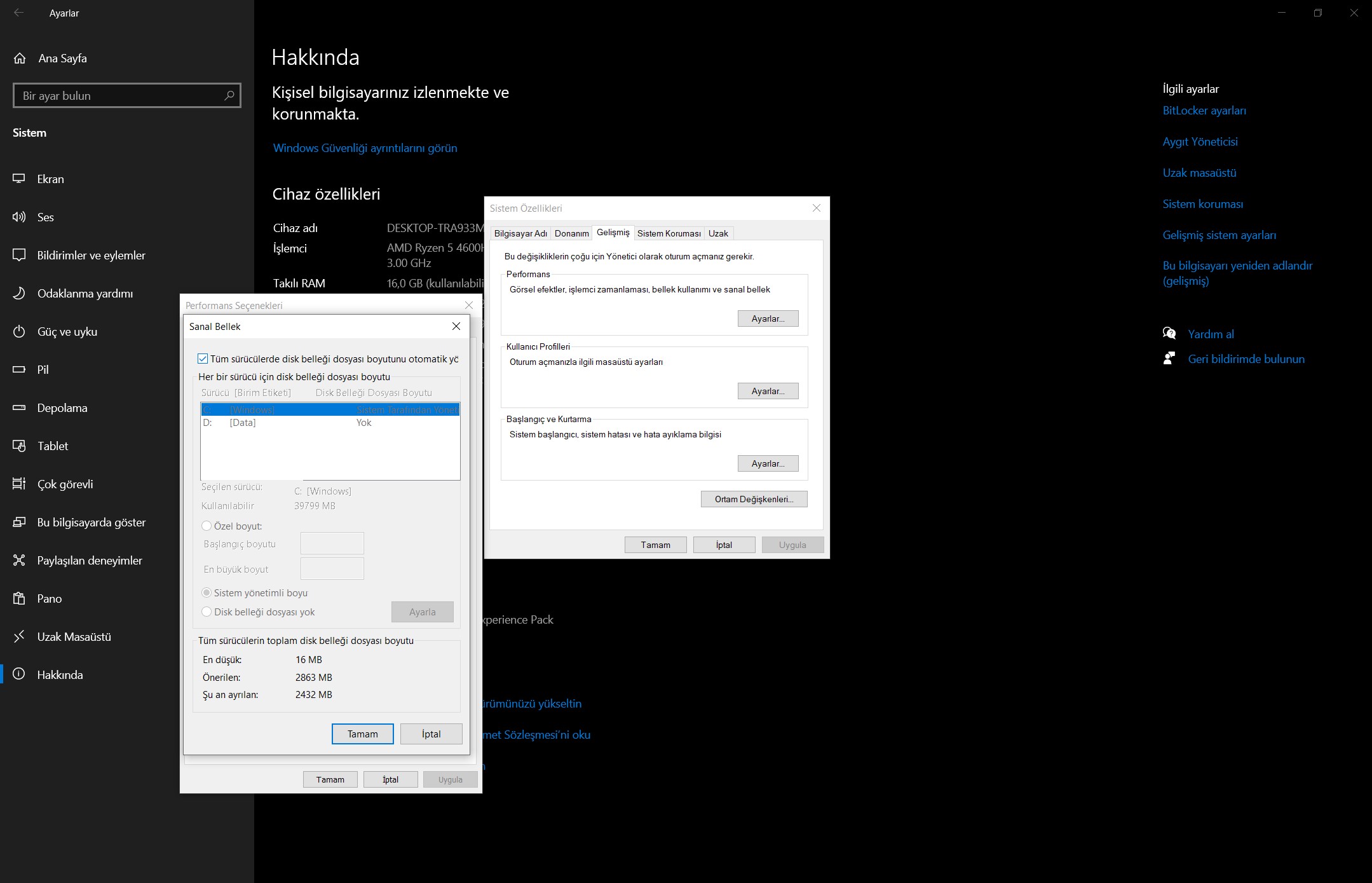
  • Sanal bellek miktarını elle değiştirmek isterseniz Değiştir butonuna bastıktan sonra, Tüm sürücülerdeki disk belleği dosyası boyutunu otomatik yönet seçeneğinin yanındaki işareti kaldırın.
  • Artık sanal belleğinizi karşınıza çıkan pencereden önerilen miktara göre ayarlayabilirsiniz.
Yazıcının IP adresi nasıl bulunur?

Yazıcılar, evde veya iş yerinde birçok kişinin gün içinde sıkça kullandığı teknoloji cihazlarından birisi haline geldi. Bu cihazların olası bir teknik arızasında çözümler değişkenlik gösterebiliyor. Ancak çözümlerin birçoğu IP adresi ile elde ediliyor. Birçok kişi yazıcıları kullansa da gerekli bilgileri bilmiyor. Yazıcıların IP adresleri nasıl öğrenilir? İşte yöntemler…

Yazıcının IP adresini öğrenmek için 4 yöntem bulunuyor

Oluşabilecek yazıcı arızasını gidermek ya da bilgisayarı yazıcıya IP adresi ile bağlamak için bazı yöntemler bulunuyor. Bunun için Ayarlar kısmından yazıcı özellikleri , yazıcı aygıtın ekranı, Komut satırı ve Router kullanma yöntemlerinden birisi denenebilir.

Yazıcı özellikleri

Windows’ta, yazıcının IP adresini bulmak için Kontrol Paneli kısmını kullanmak şüphesiz en çok tercih edilen yöntemlerden birisi. Bu aşamada izlenecek yöntemler şu şekilde;

  • Ayarlar kısmından Aygıtlar sekmesini tıklayın.
  • Ardından Yazıcılar ve Tarayıcılar seçeneğini tıklayın.
  • Listede yazıcınızın ismini bulup tıklayın ve Yönet öğesini seçin.
  • Yazıcı Özellikleri kısmını seçin.
  • Sekmelerden Genel olan sayfada IP adresi yazıyor olacak.

Yazıcının ekranını kullanma

Özellikle yeni nesil yazıcıların birçoğunda LCD ekran bulunuyor. Bu ekrandan IP adresi bulmak gibi istediğiniz birçok işleminizi yapabiliyorsunuz. Ekrandan IP bulma işlemi cihazdan cihaza ufak değişiklikler gösterse de Ayarlar bölümünde IP adresi bölümü mutlaka kolay bir şekilde bulunuyor.

  • Yazıcı ekranında bulunan Ana Sayfa düğmesine tıklayarak Menü kısmına ulaşın. Buradan sırasıyla Seçenekler ardından Tercihler öğresini tıklayın.

Komut satırı(CMD) kullanarak bulma

Komut satırı, yazıcının IP adresini bulmak için sık kullanılan yöntemlerden birisi. İşte adımları;

  • Bilgisayarınızda Windows tuşuna basıp cmd yazarsanız Komut İstemi yapmış olursunuz.
  • Açılan pencerede şu komutu yazmalısınız: netstat -r
  • Ardından Enter tuşuna bastığınızda IP adresi bilgisi açılır.

Router kullanma

Bu yöntem çok kullanılmasa da router portalında yazıcıya ait IP adresini bulabilirsiniz. Ancak bunun için yetkili bilgilerine sahip olmalısınız.
  • Kullandığınız bir web tarayıcısını açıp adres çubuğuna 192.168.1.1 yazarak aratın.
  • Router cihazınızın kullanıcı adı ve şifresiyle giriş yapın.
  • Burada Yerel Ağ seçeneğinde bulunan DHCP İstemci Tablosu arayın.
  • Listede yazıcı ismini bulduktan sonra üzerini tıklarsanız IP adresine ulaşmış olursunuz.

Samsung telefonlarda DNS ayarları nasıl yapılır?

Gün içerisinde milyonlarca kişi tarafından çeşitli web siteleri ziyaret ediliyor. Bir telefon rehberi gibi olan DNS,’te bu sitelerdeki IP adreslerini tutmaktadır. Çeşitli nedenlerden dolayı Samsung telefonunuzdan DNS ayarlarını değiştirmek istediğinizde akla gelen ilk soru “Samsung telefon DNS ayarları nasıl yapılır?” oluyor.

Akıllı telefonunuzdaki DNS ayarlarını değiştirmek çevrimiçi gizliliğinizi, güvenliğinizi ve tarama hızınızı iyileştirebilmektedir. Bunların yanı sıra başka nedenlerden dolayı da DNS ayarlarının değiştirilmesine ihtiyaç duyarız. Ancak bu işlemin nasıl yapılacağını bilmemek sizlere zorluk yaşatabiliyor. Bu yazımızda da Samsung telefon kullanıcılarının merak ettiği “Samsung telefonlarda DNS ayarları nasıl yapılır?” sorusunu cevaplıyoruz.

iPhone DNS ayarları nasıl değiştirilir?

DNS nedir?

Bugün DNS olarak bilinen “Domain Name Server”, internetinizin rehberi gibi çalışıyor. Tarayıcınıza bir web sitesinin URL’sini girdiğinizde, veri göndermek ve almak için sitenin IP adresine çevrilmesi gerekir. DNS, belirli bir URL için bir IP adresi sağlayan internet rehberinin eşdeğeri olarak biliniyor.

Samsung telefonlarda DNS ayarı nasıl yapılır?

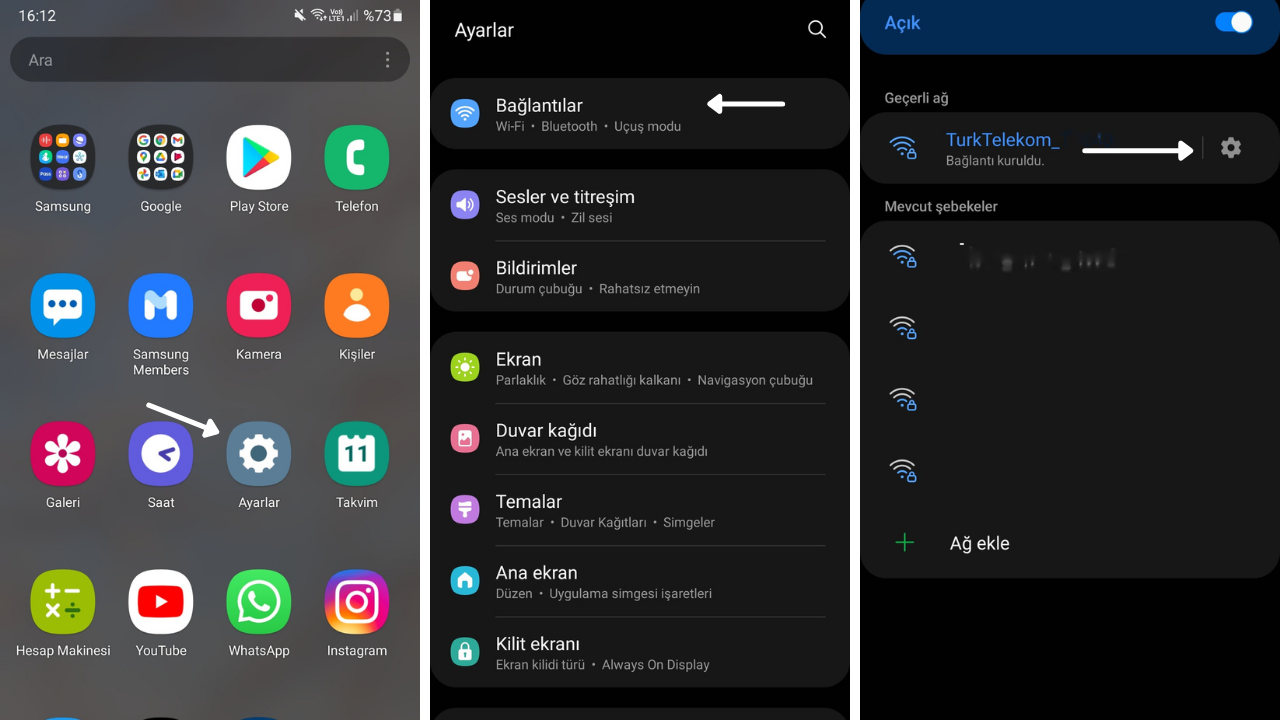
  • İlk olarak ana ekrandan Ayarlar’a dokunun.
  • Bağlantılar seçeneğini seçin.
  • Bağlı olduğunuz ağın yanındaki ayarlar simgesine dokunun.
https://shiftdelete.net/wp-content/uploads/2021/10/Samsung-telefonlarda-DNS-ayarlari-nasil-yapilir.png
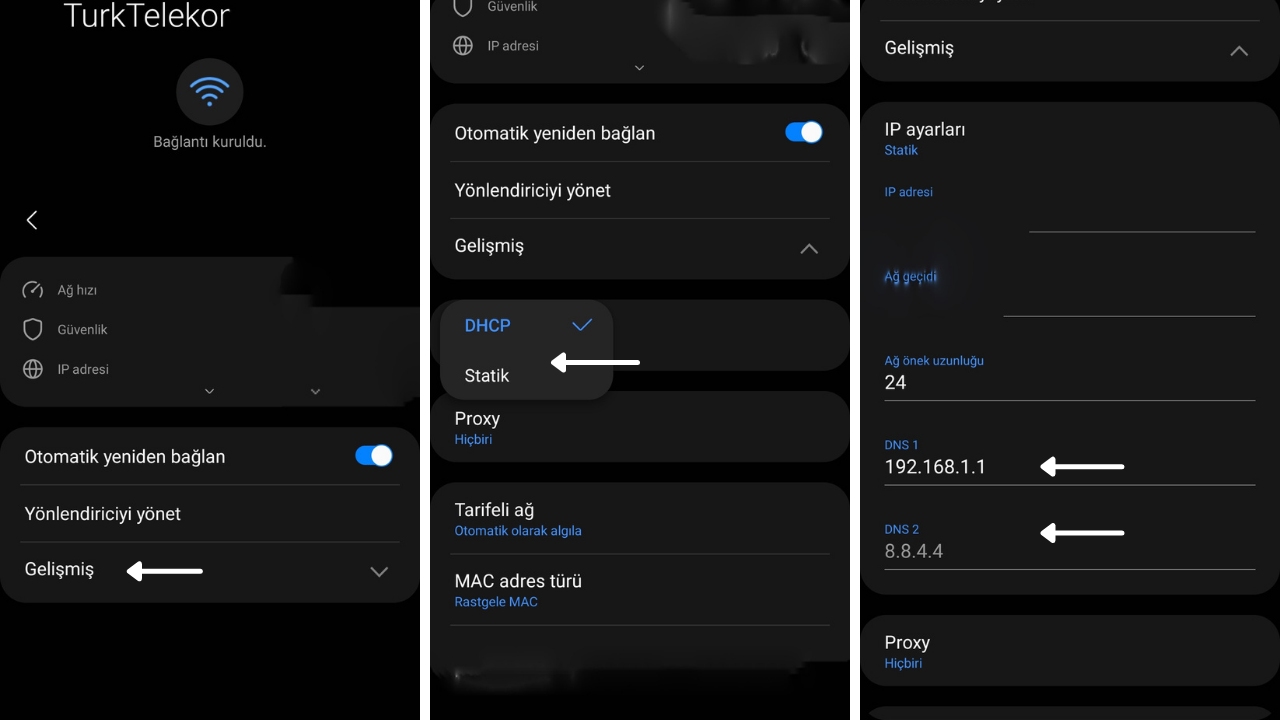
  • En altta çıkan Gelişmiş seçeneğini seçin.
  • Eğer IP ayarlarınızın DHCP’de ise onu Statik’e geçirmeniz gerekir.
  • Değiştirildikten sonra menü, düzenleyebileceğiniz DNS ayarlarıyla birlikte görünmektedir. Cihaz DHCP aracılığıyla aldığı IP adresini dolduracağından IP adresini düzenleme konusunda endişelenmeyin.
  • Karşınıza çıkan DNS 1 ve DNS 2 girişlerine girmek istediğiniz web sitelerinin IP adreslerini (8.8.8.8 ya da 8.8.4.4. gibi) ekleyin.
  • Son olarak da ayarlarınızı kaydedin.
https://shiftdelete.net/wp-content/uploads/2021/10/Samsung-telefonlarda-DNS-ayarlari-nasil-yapilir-2.png

DNS ayarları neden değiştiriliyor?

DNS ayarlarını değiştirmek için pek çok farklı neden bulunuyor. Bunun ilk nedeni ise daha hızlı bir internet kullanımıdır. Bu sayede kişiler internete daha hızlı bir şekilde erişebiliyor. Diğer neden ise DNS’ten kaynaklanan engellerden dolayı istenilen web siteye girememek…

Aynı zamanda veri güvenliği sağlamak isteyen kullanıcılar tarafından da DNS ayarları değiştiriliyor. DNS ayarlarını değiştirerek girmek istediğiniz sitelerde veri bilgilerinizi koruyabilirsiniz. DNS ayarlarını değiştirmek istemenizin sebebi ne olursa olsun ayarları değiştirdikten sonra cihazınızın savunmasız bir şekilde kalabiliyor. Bunun için de cihazınızın güvenliğini oldukça yüksek tutmanız gerekiyor.
https://shiftdelete.net/wp-content/uploads/2021/10/Samsung-telefonlarda-dns-ayarlari-nasil-yapilir-2.jpg

Güncel DNS adresleri!

  • Google DNS (8.8.8.8 – 8.8.4.4)
  • Cloudflare DNS (1.1.1.1 – 1.0.0.1)
  • Level3 DNS (209.244.0.3 – 209.244.0.4)
  • Open DNS (208.67.222.222 – 208.67.220.220)
  • Verisign (64.6.64.6 – 64.6.65.6)
  • DNS Watch (84.200.69.80 – 84.200.70.40)
  • Comodo Secure DNS (8.26.56.26 – 8.20.247.20)
  • Quad DNS (9.9.9.9 – 149.112.112.112)
  • Safe DNS (195.46.39.39 – 195.46.39.40)
  • Dyn DNS (216.146.35.35 – 216.146.36.36)
  • Alternate DNS (198.101.242.72 – 23.253.163.53)

iPhone garanti sorgulama nasıl yapılır? [2025]

iPhone garanti sorgulama rehberi ile karşınızdayız. Söz konusu teknolojik bir ürün olduğunda garantiye sahip olması çok daha kritik öneme sahip. Günümüzde yüksek fiyata sahip olan iPhone’ları 2. el olarak almak veya servise göndermek isteyenler Apple garanti sorgulama işlemini tercih ediyor. iPhone telefonlarda garanti sorgulama nasıl yapılır? Gelin, bu sorunun cevabını birlikte görelim.

Daha önceki yıllarda iPhone ve iPad modellerinin garantisini sorgulamak için Apple’ın internet sitesini ziyaret etmek şarttı. Ancak, 2020 yılının Eylül ayında yayınlanan iOS 13 ve iPadOS 13 sürümleri ile birlikte kullanıcılar doğrudan cihazları üzerinden garanti süresini görüntüleyebilir hale geldi.

Bunun için tek yapmanız gereken Ayarlar > Hakkında yolunu takip etmek ve cihaz hakkında detaylı bilgilerin yer aldığı bu ekranda karşınıza çıkan garanti süresini görüntülemek.

Bu rehberimizde; Apple’ın internet sitesi üzerinden garanti sorgulama işleminin nasıl yapılacağını, iPhone teknik destek süresini ve AppleCare koruma planı için iPhone’un uygun olup olmadığını nasıl öğrenebileceğinizi anlatıyoruz.

iPhone garanti sorgulama işlemi – Apple garanti sorgulama

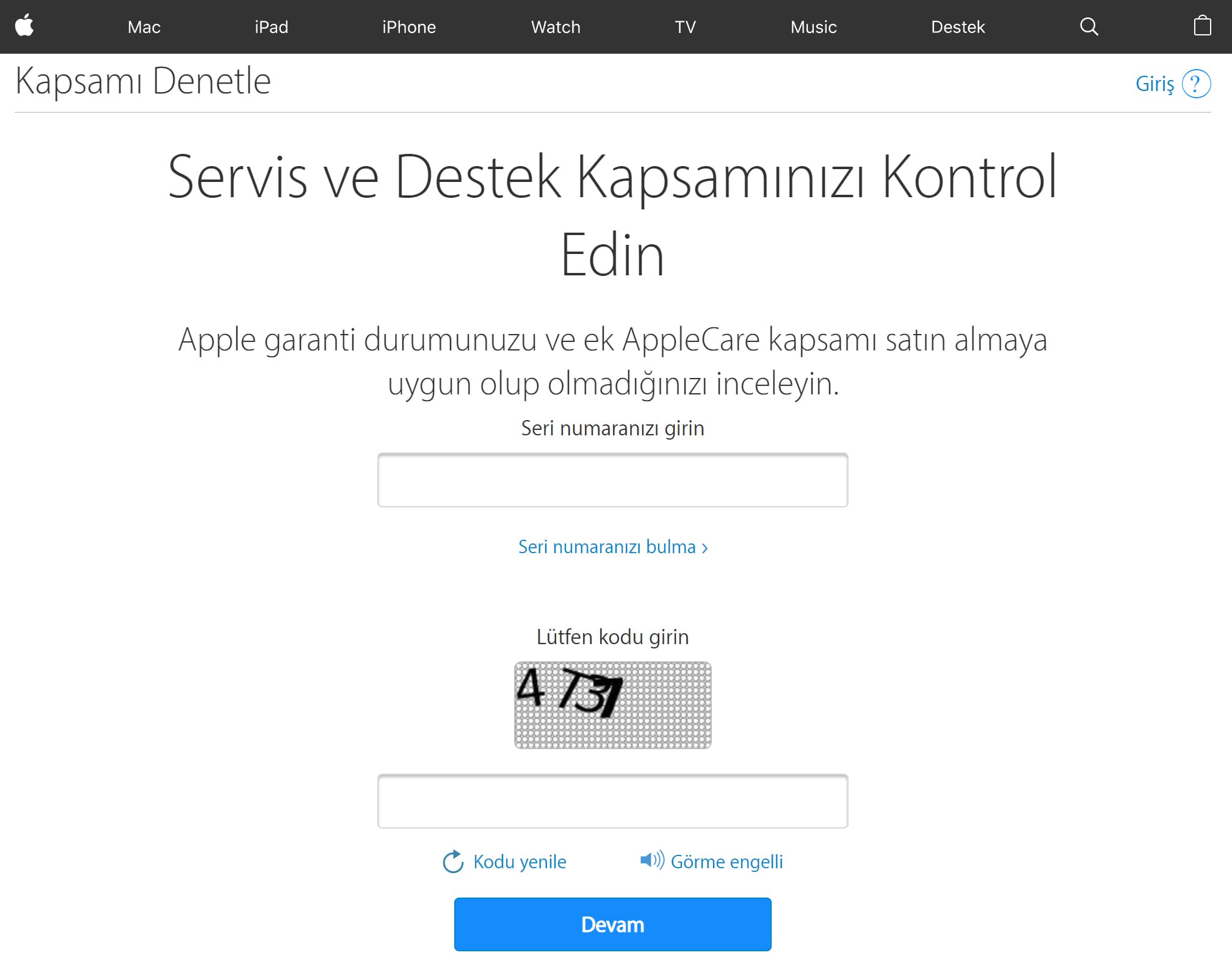
1 – ) Buraya tıklayarak veya doğrudan “https://checkcoverage.apple.com/tr” adresini ziyaret ederek Apple’ın internet sitesinde yer alan “Servis ve Destek Kapsamınızı Kontrol Edin” başlıklı sayfaya ulaşıyoruz.

iPhone garanti sorgulama işlemi - Apple garanti sorgulama

2 – ) Açılan sayfada “Seri numaranızı girin” ve “Lütfen kodu girin” olmak üzere bilgi talep edilen iki kutucuk bulunuyor. İlk bölüme adından da anlaşılabileceği üzere iPhone seri numarası, iki bölüme ise ekrandaki güvenlik kodu giriliyor.

iPhone seri numarası nasıl bulunur? –  iPhone seri no sorgulama

iPhone seri no sorgulama işlemi için tek yapmanız gereken cihazın Ayarlar menüsünü açmak ve Genel > Hakkında yolunu takip etmek. Bu bölümdeki “Seri Numarası” kısmında ihtiyacınız olan bilgiye göreceksiniz.

3. Adım: Kutucuklara gerekli bilgileri girdikten sonra iPhone garanti durumu hakkında bilgiler Türkçe olarak sizleri karşılayacak. Bu bölümde; geçerli satın alma tarihi, telefonla teknik destek süresi, onarım ve servis kapsamı ve AppleCare koruma planı için uygunluk bilgileri yer alıyor.

4. Adım: Onarım ve Servis Kapsamı bölümünden iPhone’un ne zamana kadar garantisinin olduğunu görebilirsiniz.

– iPhone garanti sorgulama işlemini yaptınız mı? Ne kadar süreniz kalmış? Yorumlar bölümünde bizlerle paylaşabilirsiniz.