İşlemciler, ister hava ister sıvı olsun, ısınması nedeniyle bir nedenle bir soğutma çözümüne ihtiyaç duyar. Çoğu masaüstü işlemcisi yük altında 50-70 derece aralığında çalışır. İyi soğutma ve dikkatle uygulanan termal macun kombinasyonu CPU’nuzu bu aralıkta tutar.
Eğer hız aşırtma yapıyorsanız 80 derece veya daha yüksek bir sıcaklık görmeniz mümkündür. Ancak bu durum yüksüz kullanım için geçerli değil. Peki, aksi bir durumun olup olmadığını tespit etmek için işlemci sıcaklığınızı nasıl kontrol edebilirsiniz?
Bilgisayar sıcaklığı nasıl test edilir?
Bilgisayarınızın işlemcisinin çok ısınıp ısınmadığını görebilmek için birçok program vardır. Bilgisayarınız, oyunlarda kasma ve çökme gibi belirtileri gösteriyorsa bu tür programlar ile birlikte sorunu belirlemenizde yardımcı olabilir.
Bu programlar ile birlikte işlemci sıcaklığını, işlemci yükünü, voltajını ve daha birçok sistem ayrıntısını gösterebilen birkaç program mevcuttur. Bazı programlar ile birlikte en iyi performans için sisteminizin fan hızını otomatik olarak ayarlayabilirsiniz. Önerdiğimiz programlar işletim sistemine ve sizin aradığınız gereksinime göre değişkenlik gösterebilir.
Windows bilgisayarlar için sıcaklık izleme programları
SpeedFan:Bilgisayarınızın dahili sensörlerini kullanarak fan hızlarını, voltajı ve işlemci sıcaklığını izlemenin yanı sıra sabit diskinizin sıcaklığını da ölçebilirsiniz. Hafif bir uygulama olmasının yanı sıra elle fan kontrolü ve anlaşılması kolay grafikler sunar.
Real Temp: Tüm İntel tek çekirdekli, çift çekirdekli, dört çekirdekli ve Core i7 işlemciler için tasarlanan bir sıcaklık izleme programıdır. İşlemcinizin sıcaklığını ve yükünü görüntülemenin yanı sıra size işlemcinizin güvenli olan maksimum sıcaklık oranını da gösterir.
CPU Thermometer: Bu program ile birlikte her işlemci çekirdeğinin sıcaklığını, işlemcinizin genel sıcaklığını ve diğer birkaç ayrıntıyı da grafik listesinden görebilirsiniz.
Core Temp: Core Temp yazılımı birçok işlemci modelini destekler ve Windows bildirim paneli kısmında her bir çekirdeğin sıcaklığını gösteren bir belirten bir logo görebilirsiniz. Kritik bir sıcaklığa ulaştığınız zaman sizi uyaran program, aşırı kullanışlı bir koruma özelliği barındırır. Bu program ile birlikte işlemci sıcaklıklarını ayrıntılı bir şekilde görebilir, bellek kullanımı ve diğer ayrıntıları ayrıntılı bir şekilde inceleyebilirsiniz. Bunun yanı sıra işlemcinizi test etmek için bir bölüm vardır.
GNU/Linux ve Mac bilgisayarlar için sıcaklık izleme programları
Linux kullanıcıları, lm_sensors paketi aracılığıyla bir kabuk isteminden işlemci sıcaklığını okuyabilir. Sadece paketi kurup, sisteminizde komutu çalıştırmanız yeterlidir. Bilgisayarınızda Intel Core işlemci varsa Intel Power Gadget aracını da kullanabilirsiniz.
Mac kullanıcıları ise App Store üzerinden System Monitor programını indirmelidir. System Monitor, menü çubuğunda bulunan bir macOS paketidir. İşlemci sıcaklığına ek olarak, işlem yükünü, bellek tüketimini, disk etkinliğini, depolama alanını ve birçok özelliği de görüntüler.
İdeal işlemci sıcaklığı nedir?
Bilgisayarınızdaki Intel veya AMD işlemcinin maksimum sıcaklık özelliklerine bakabilirsiniz ancak çoğu işlemci için maksimum sıcaklık 100 derecenin üzerinde olmamalıdır. Zira bu değere ulaşamadan büyük bir ihtimalle sisteminiz kilitlenip, kendi kendine kapanacaktır.
SpeedFan sıcaklık izleme programındaki ideal işlemci sıcaklığı ise boştayken 50 derece ve altı olmasıdır. Tabii günümüzde çıkan birçok işlemcinin daha yüksek sıcaklıklarda bile rahat bir şekilde çalışabildiğini hatırlatalım.
Eğer bilgisayarınız çok ısınıyorsa etrafındaki hava akımını koruyun, sisteminize aşırı O.C (overclock) işlemi uygulamayın. Ayrıca eğer kasanız iyi değilse ve hava almıyorsa, ya da işlemci fanınız aşırı iyi değilse daha iyi modellere yönelebilirsiniz.
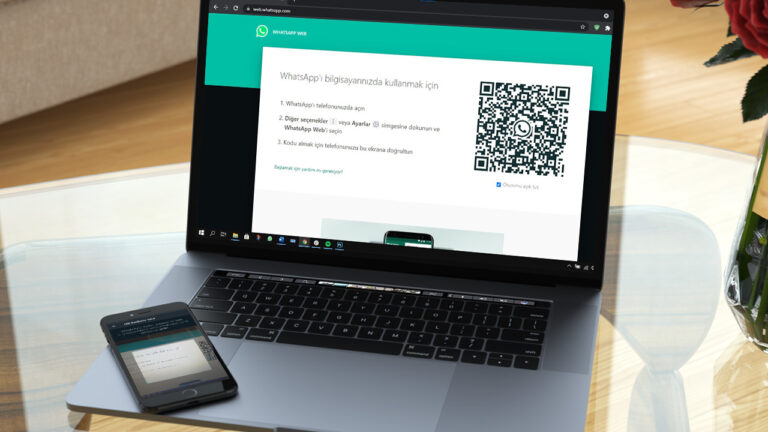
Dünyanın en çok kullanılan anlık mesajlaşma uygulaması WhatsApp kullanıcıların uygulamayı bilgisayarda da çalıştırabilmelerine olanak sağlıyor. Bunun için ‘WhatsApp Web’ sitesini geliştiren şirket QR kod vasıtasıyla telefon ile tarayıcı arasında bağlantı kuruyor. Akabinde kullanıcının telefonundaki tüm sohbet geçmişi bilgisayara aktarılabiliyor. Ancak bazı durumlarda WhatsApp Web’in QR kodu hata veriyor, hiçbir şekilde çalışmıyor.
WhatsApp’ı bilgisayarınızda kullanamıyorsanız yapmanız gereken çözüm aşamalarını detaylıca anlattık.
WhatsApp Web QR kod çalışmıyor sorunu birkaç şekilde yaşanabilir:
PC’nizdeki QR kodu yüklenmiyordur,
QR kodu yükleniyordur ancak telefonunuzda tarayamıyorsunuzdur,
Kodu başarıyla taramışsınızdır ancak “Tamam, anladım” düğmesine dokunamayabilirsiniz.
Bu ve daha birçok senaryoda problemi yaşamanız mümkün. Önereceğimiz çözüm adımları sayesinde sorunu ortadan kaldırabilirsiniz.
Telefonunuzda stabil bir bağlantı olduğundan emin olun
WhatsApp Web QR kod çalışmıyorsa, özellikle QR kodu bilgisayarınızda yüklüyse ancak telefonunuzda okuyamıyorsanız sorun telefonunuzun internete bağlı olmaması veya bağlantının kararsız olmasından kaynaklıdır. WhatsApp’a girebilmeniz başlı başına internetinizin düzgün olduğu manasına gelmez.
Telefonunuzun internete bağlı olup olmadığını anlamanın en iyi yolu YouTube’dan yüksek kalitede bir video açıp izlemeye çalışmaktır. Eğer videonun kalitesini yükseğe ayarlamanıza rağmen arada düşüyorsa veya donuyorsa bu durumda bağlantınız stabil değildir. İyi bir bağlantı bulmaya çalışın.
İnternetinizde sorun olmadığından eminseniz ve buna rağmen WhatsApp Web QR kod çalışmıyorsa telefonunuzu bir defa yeniden başlatın ve işlemi tekrar deneyin. Düzelmezse bir sonraki adıma geçin.
Web’de açık olan cihazlardan çıkış yapın
WhatsApp hesabınızın halihazırda bağlı olduğu başka WhatsApp Web oturumları varsa bunlardan tamamen çıkış yapın. Bazen aynı anda birden çok tarayıcıda WhatsApp’a girmeye çalışırken sorun oluşabiliyor. Bu durumda QR kod okumama sorunuyla karşılaşabiliyoruz.
Çıkış yapmak için;
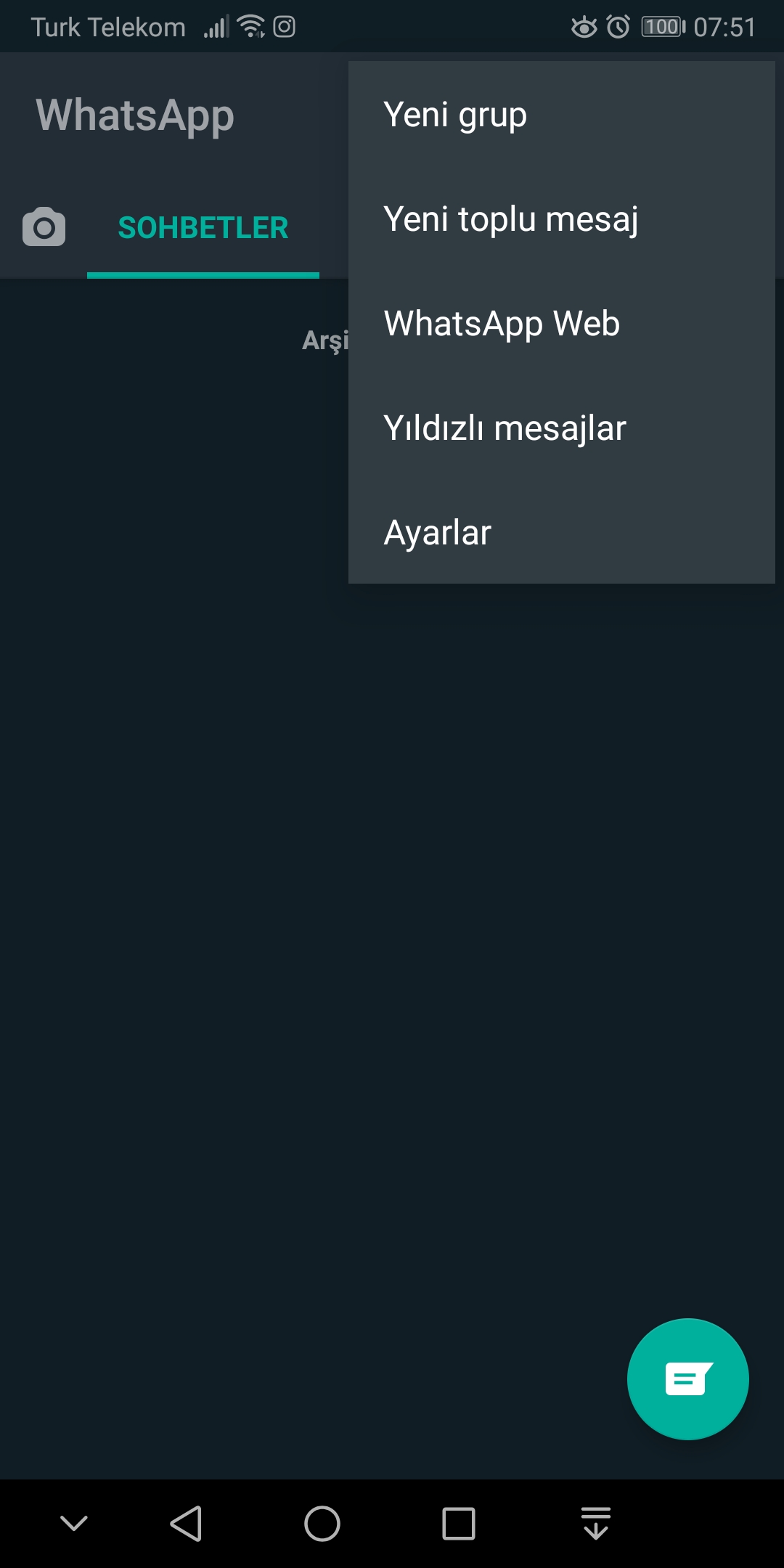
Telefonunuzda WhatsApp uygulamasını açın. Ardından sağ üstteki 3 noktaya dokunun. Eğer iPhone kullanıyorsanız uygulamanın sağ alt kısmındaki Ayarlar’a basın.
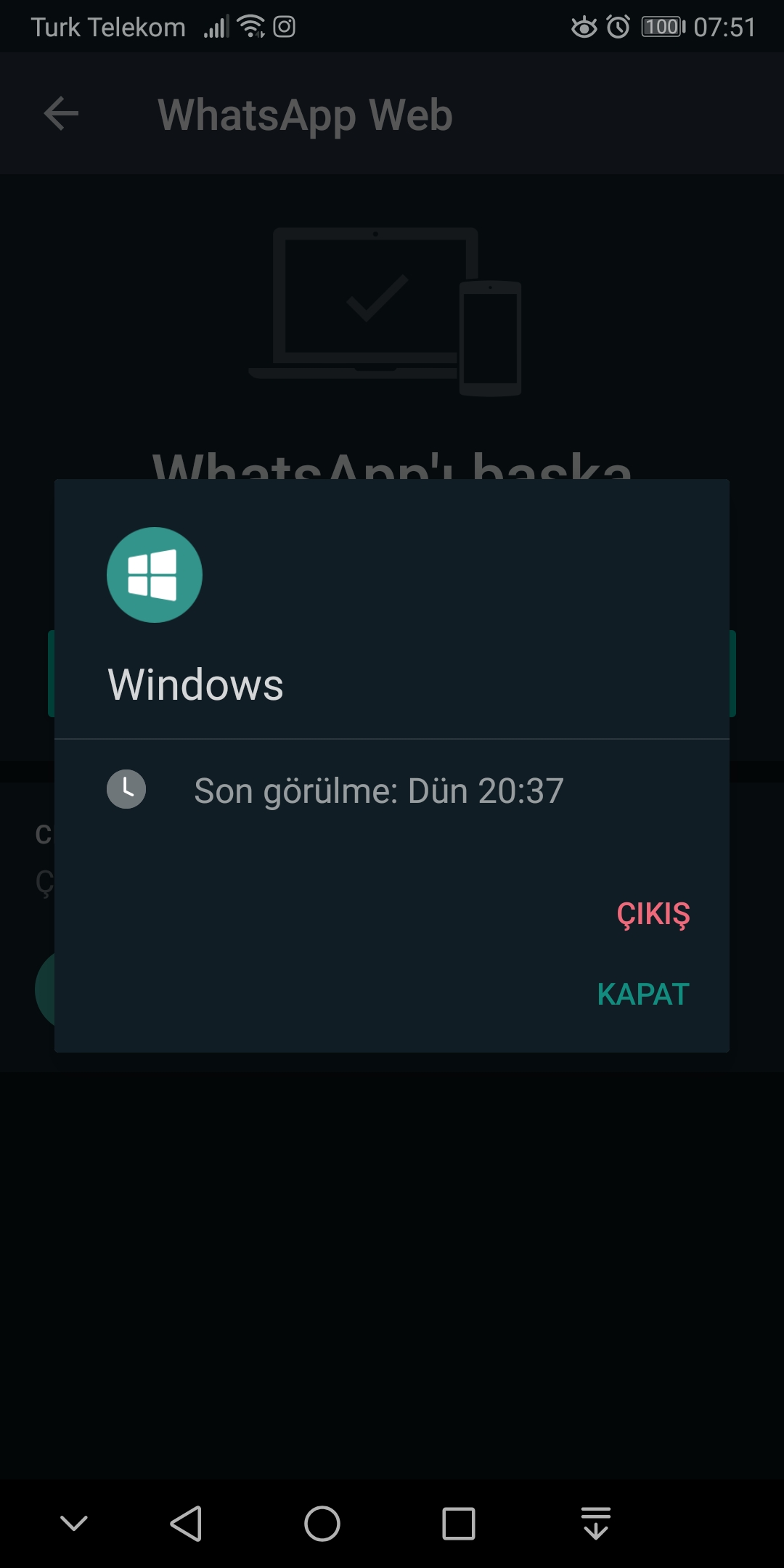
Açılan ekrandaki WhatsApp Web seçeneğine dokunun.
Son olarak ‘Tüm cihazlardan çıkış yap’ seçeneğine tıklayın.
Şimdi WhatsApp Web QR kod okutmayı yeniden deneyin.
WhatsApp önbelleğini temizleyin
Telefonu kullandığınız süre boyunca önbellekte dolan geçici dosyalar WhatsApp’ın kararlı çalışmasını engelleyebiliyor. Bunu temizlemek WhatsApp Web QR kodçalışmıyor sorununu kalıcı olarak ortadan kaldıracaktır.
Önbelleği temizlemek için;
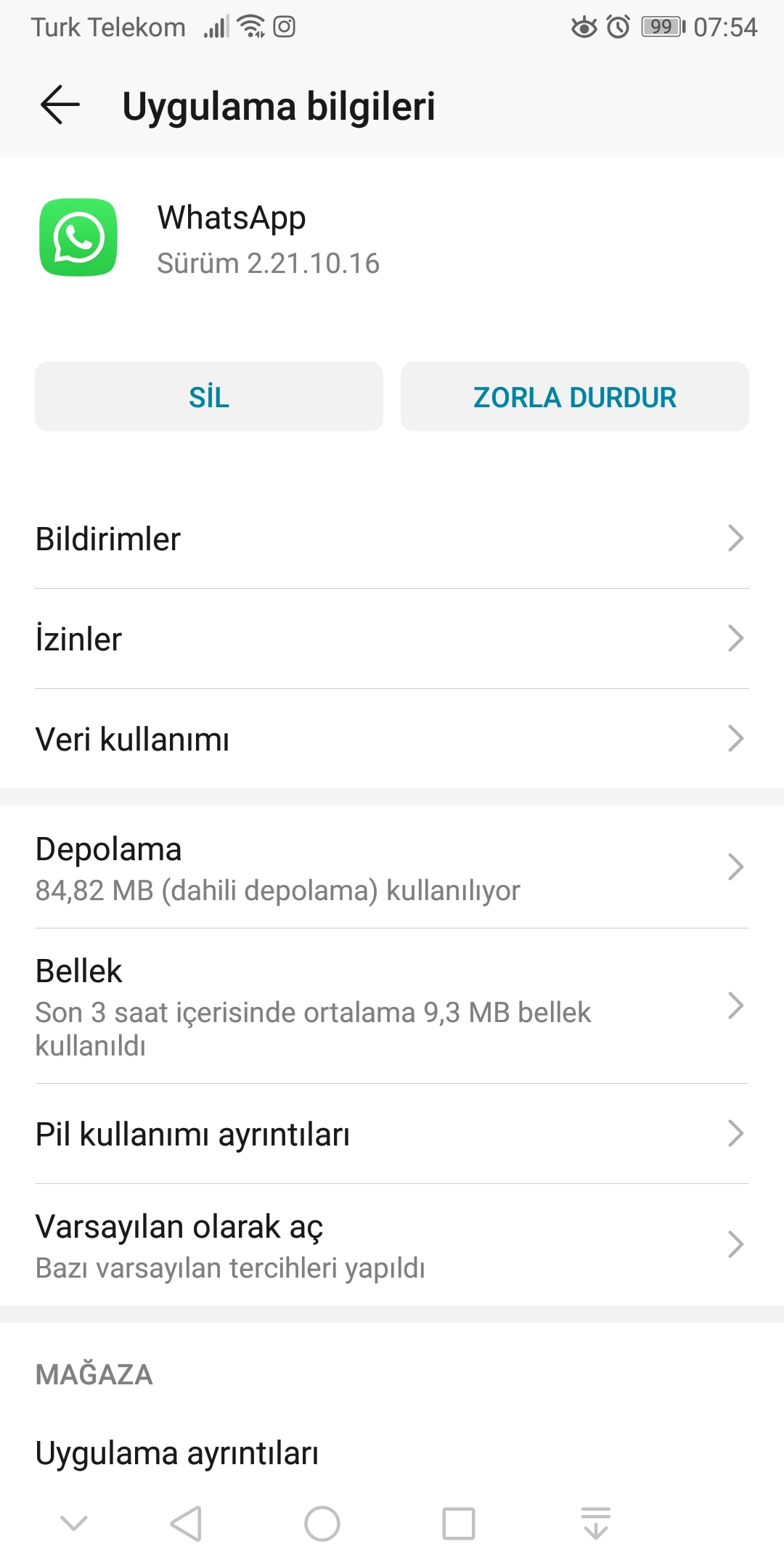
Telefonunuzdan Ayarlar uygulamasını açın.
Uygulama yöneticisi ve Uygulamalar bölümüne ulaşın.
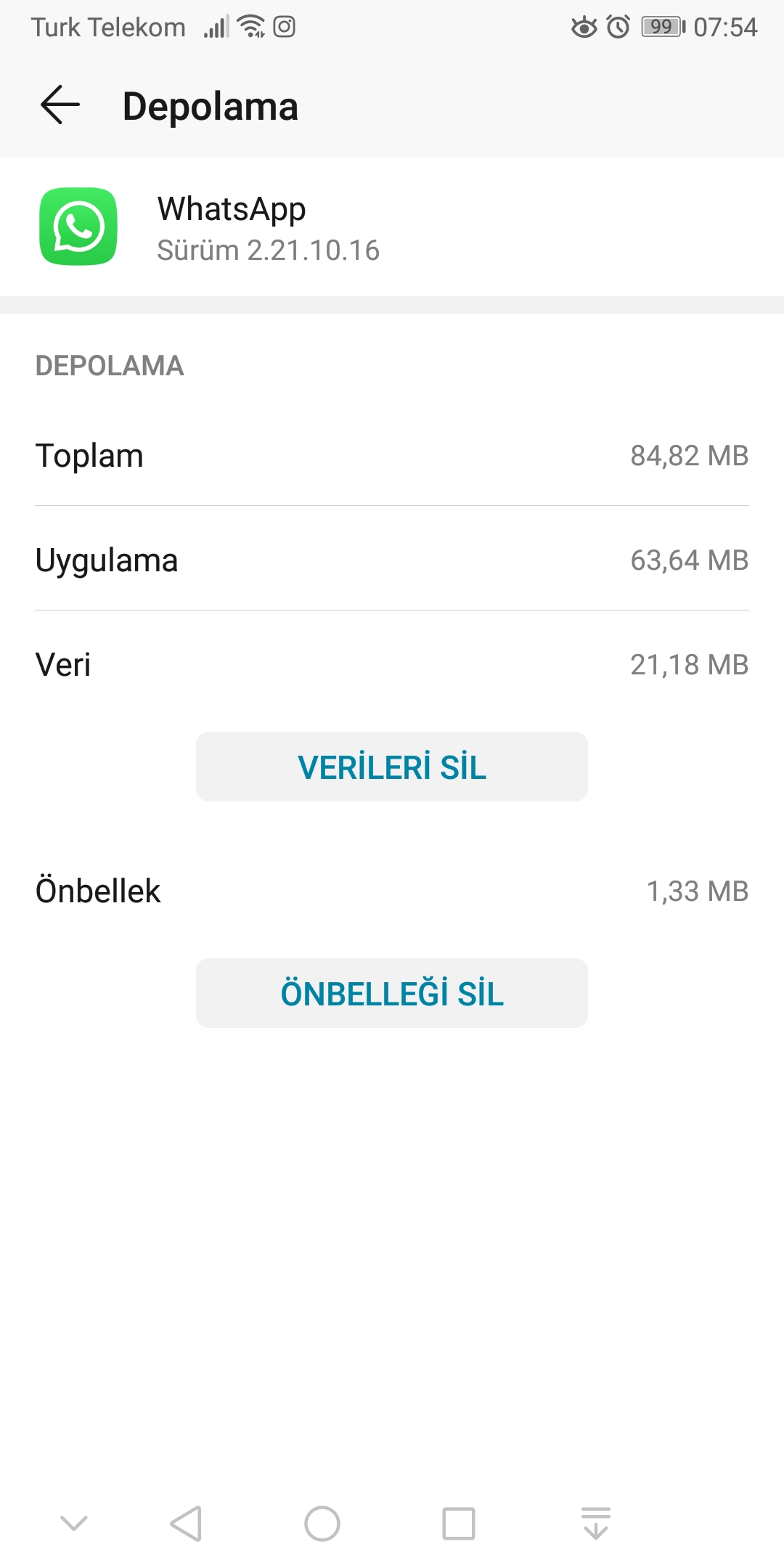
Listeden WhatsApp’ı bulun. Ardından Depolama’ya tıklayın.
Sonrasında “Önbelleği temizle” seçeneğine basın.
Bu aşamaları hallettikten sonra QR kodunu okutmayı yeniden deneyebilirsiniz.
Farklı bağlantılar kullanın
WhatsApp Web QR kod hala çalışmıyorsa bu durumda telefonunuzun ağ bağlantısını değiştirmeyi deneyin. Örneğin Wi-Fi kullanıyorsanız mobil veriye geçiş yapın, aynı işlemi tam tersi için de uygulayın.
Tarayıcı değiştirin
Buraya kadar önerdiğimiz tüm çözüm önerilerini problemin telefonunuzda olduğu varsayımına dayanarak söylemiştik. Ancak belki de sorun bilgisayarınızdaki tarayıcıdan kaynaklıdır, bu ihtimal de mümkün.
Bilgisayarınızda Chrome kullanıyorsanız Edge, Firefox, Opera gibi dilediğiniz farklı bir tarayıcıya geçiş yapın. Ardından, QR kodunu tekrar taramayı deneyin. Başka bir tarayıcı denemek sorunu çözmezse, bilgisayarınızı yeniden başlatın ve tekrar deneyin.
Tüm bu adımlara rağmen sorun çözülmediyse açıkçası yapabileceğiniz başka bir şey yok. Şunu da unutmamak gerekiyor, anlık olarak WhatsApp’ın kendi sunucularında problem yaşanma olasılığı da var. 30 dakika veya 1 saat kadar bekleyip yeniden deneyin.
Pek çok efsanede olduğu gibi kurt adamların da hayatımıza Yunan mitolojisiyle birlikte girdiği tahmin ediliyor. Hatta bu türde karşımıza çıkan ilk örnek, Yunan tanrılarından Jüpiter’i kızdırdığı için kurda çevrilen Arkadya kralı Lycaon’dur. Fakat dünyanın farklı köşelerindeki pek çok kültürlerde kurt adam efsanesine rastlamak mümkün.
Hatta binlerce yıllık Türk destanlarına göre, erkek kurt adamlara erbörü, dişilereyse eşbörü olarak hitap ediliyordu. Üstelik bir dönem, Batı Trakya ve Avrupa’ya akın düzenleyen Osmanlı askerleri avladıkları kurtların postlarını giydikleri için uzunca bir süre, özellikle çocuklar tarafından, kurt adamlar olarak tasvir edildi. Günümüz Hollywood sinemasındaysa, fantastik filmler içerisinde oldukça büyük bir yere sahipler. Biz de en iyi kurt adam dizilerini bir araya getirdik.
En iyi kurt adam dizileri
ABD sinemasında kurt adam karakterleri, genelde vampirlerin ezeli düşmanı olarak karşımıza çıkıyor. Bu sebeple içerisinde kurt adam bulunan yapımların büyük bir kısmında odak noktası onlar değil. Ancak yine de pek çok efsane ve destana değinen diziler de mevcut. Biz de onları bir araya getirdik. Şimdiden iyi seyirler dileriz.
Teen Wolf
Ergenlik çağındaki iki lise öğrencisi Scott McCall ve kasaba şerifinin oğlu Stiles Stilinski, burunlarını onları ilgilendirmeyen şeylere sokmayı oldukça seviyorlar. Bu yüzden, çoğu zaman kendilerini orada olmamaları gereken yerlerde bulabiliyorlar. Hikayemiz böyle başlıyor. Fakat dizi içerisinde asıl odak noktası kurt adam olsa da Japon efsanelerinden Hint destanlarına kadar pek çok karakter bulunuyor.
The Originals
5 sezonluk The Originals dizisi, aslında 8 sezonluk Vampire Diaries henüz final yapmamışken devamı olarak karşımıza çıktı. Fakat ilk seride asıl odak nokta vampirler olurken, Originals daha çok kurt adam efsanelerine, ailelerine ve bu lanetlerin cadılar tarafından hayatımıza nasıl sokulduğuna odaklanıyor. Başlamak için ilk seriyi izlemenize gerek yok. Ancak konuya tam olarak hakim olmak istiyorsanız toplamda 13 sezon sürecek bu serüvene hazır olmalısınız.
Supernatural
2 yıl önce final yapmasına rağmen şimdiden efsane yapımlar listesine giren 15 sezonluk Supernatural, Impala’ya binen Dean ve Sam Winchester isimli iki avcı kardeşin hayatlarına bizleri dahil ediyor. Bu dizide yalnızca kurt adam değil, vampirler, Azrail’den Michael’a kadar neredeyse tüm melekler, Lucifer ve iblislerine kadar tahmin edemeyeceğiniz kadar çok efsane bulunuyor. İlk sezonları izlerken biraz sabır gösterirseniz, 15 sezonu tekrar tekrar izleyebilirsiniz.
True Blood
True Blood, her ne kadar vampirlere odaklanan bir yapım olsa da kurt adam efsanesine en iyi değinen diziler arasında yer alıyor. Yüzyıllardır yattıkları tabuttan çıkan vampirlerin, sentetik kan sayesinde artık insanları öldürmediği ve aramızda yaşadığını görüyoruz. Şüphesiz ki duruma farklı bir bakış açısı katıyor.
Being Human
Öldürüldüğü evde yaşamaya devam eden fakat kimse tarafından fark edilmeyen hayalet bir Lenora, bir gün evinde yaşamaya başlayan Aidan ve Toby’nin onu görebildiğini fark eder. Bunun asıl sebebiyse daha sonra ortaya çıkıyor olsa da spoiler olmadığı için söyleyebiliriz. Aidan yüz yıllardır aramızda yaşayan bir vampir, Toby ise gençlik yıllarında ısırıldığı için lanetlenen bir kurt adamdır.
Siz bu konu hakkında ne düşünüyorsunuz? Görüşlerinizi yorumlarda bizlerle paylaşmayı unutmayın!
GTA V’i uzun süre oynadıktan bir süre sonra sıkılabiliyoruz. Geriye bir tek eğlenmek için hile yapmak kalıyor. GTA V hileleri konsol ve PC’de farklı şekilde uygulanıyor. Konsollarda genellikle kontrolcü tuşlarını kullanmanız gerekirken PC’de bu bir metin girmenizi gerektiriyor.
Aslında hile dediğimiz bu komutlar, geliştiricilerin oyun içerisindeki bazı ekipmanlara ve araçlara hızlıca erişmek ve test etmek istemesinden kaynaklanıyor. Hile dediğimiz komutlar bazı oyunlarda çok daha detaylıyken GTA V’te daha kısıtlı. Yine de eğlenmek amaçlı kullanabilirsiniz.
Xbox One, PS4, PC, Xbox 360 ve PS3’te GTA V hileleri nasıl girilir?
PC’de (“) tuşuna basarak PC için aşağıda yazan metinleri girebilirsiniz. Konsollarda ise kontrolcüyü kullanabilir ya da cep telefonundan numaraları çevirerek kullanabilirsiniz. GTA V hileleri her platformda farklı şekilde uygulanabilir. Daha detaylı hilelere ulaşabilmek için PC’deki modlardan yararlanabilirsiniz.
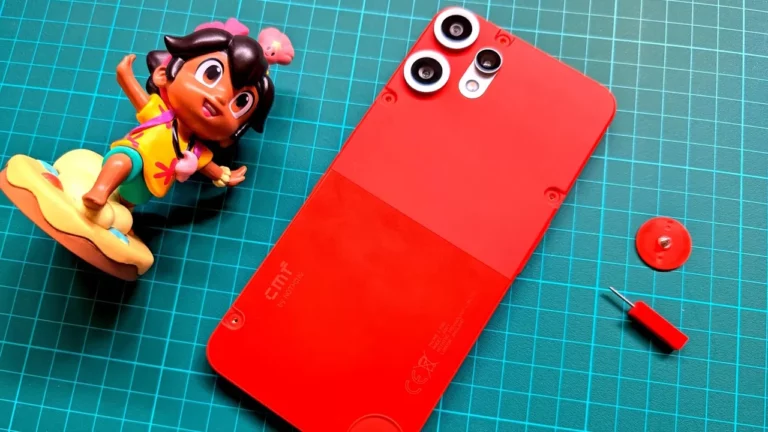
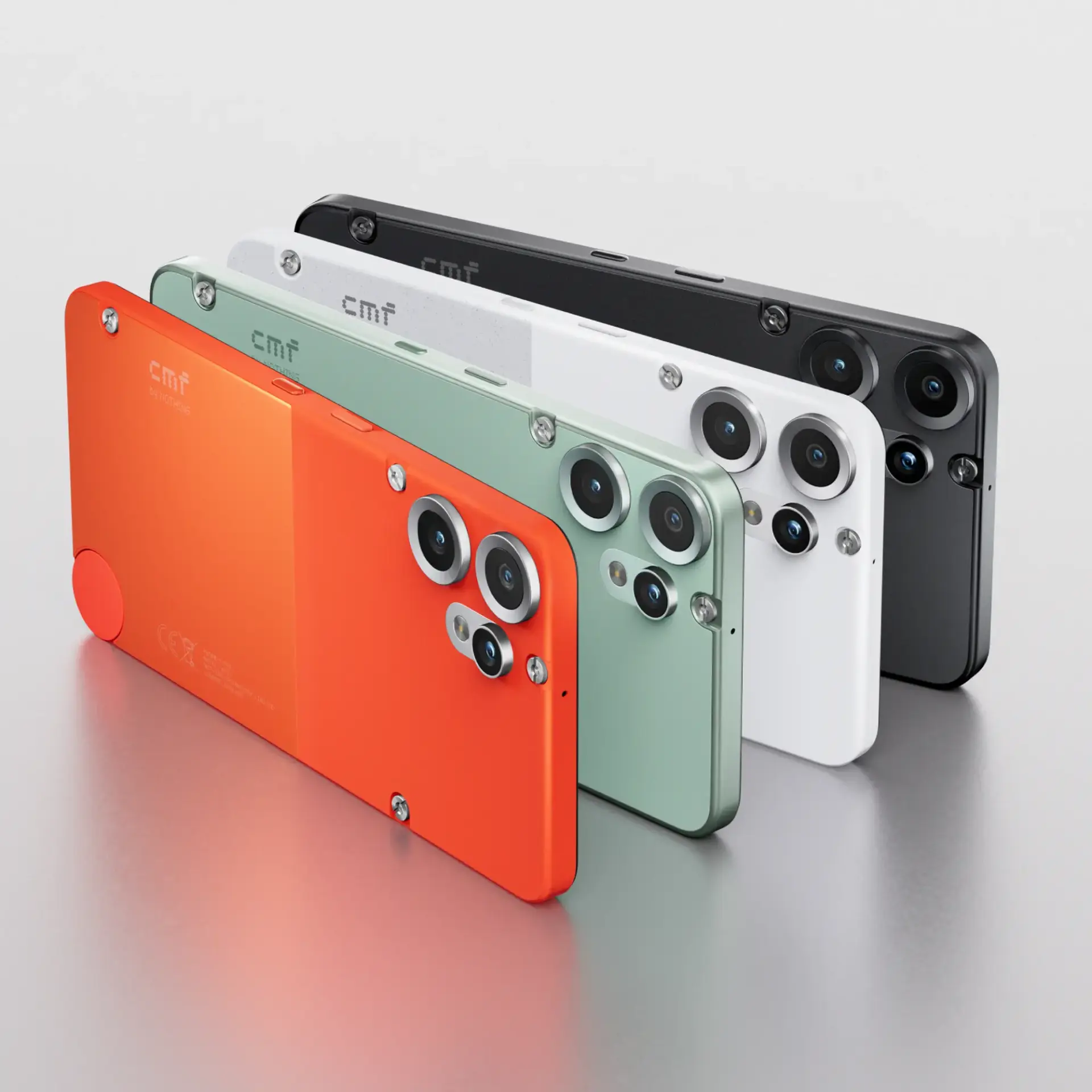
Nothing, ürün yelpazesini genişletmek için çalışmalarını sürdürüyor. Marka bu kapsamda alt markası CMF adı altında yeni bir modeli tanıttı: CMF Phone 2 Pro. Orta segmente hitap eden akıllı telefon teknik özellikleriyle de dikkatleri üzerine çekiyor. İşte CMF Phone 2 Pro özellikleri ve fiyatı!
CMF Phone 2 Pro özellikleri ve fiyatı
CMF Phone 2 Pro, 6.77 inç, 1080p çözünürlük ve 120 Hz yenileme hızı sunan bir ekranla karşımıza çıkıyor. Aynı zamanda panelde 10-bit renk, HDR10+ desteği, 3.000 nit tepe parlaklık ve 2.160 Hz PWM karartma gibi özellikler sunuluyor.
Üründe MediaTek Dimensity 7300 Pro işlemcisi kullanılıyor. Ek olarak, 8 GB RAM ve 128/256 GB dahili depolama seçenekleriyle geliyor. Kullanıcılar dilerse, microSD desteğiyle 2 TB’a kadar depolamada artırıma gidebiliyorlar.
Önde 16 MP selfie ve arkada 50 MP ana + 50 MP telefoto + 8 MP ultra geniş açı sensörlerinden oluşan üçlü kamera sensörü buluyor.
Ürün, 33W hızlarında şarj olabilen 5.000 mAh’lik bir bataryadan besleniyor. Avrupa’da 259 eurodan başlayan fiyatlarla satılan telefonun özellik tablosu şöyle;
Özellik
Detaylar
İşlemci
MediaTek Dimensity 7300 Pro (4nm, 8 çekirdek, 2.5GHz’ye kadar)
RAM
8 GB
Depolama
128 GB veya 256 GB (MicroSD ile 2 TB’a kadar artırılabilir)
Ekran
6.77 inç, 1080p çözünürlük (19.9:9), 120Hz yenileme hızı, 10-bit renk, HDR10+ desteği, 1.300 nit tipik / 3.000 nit tepe parlaklık, 2.160Hz PWM karartma, Panda Glass koruma
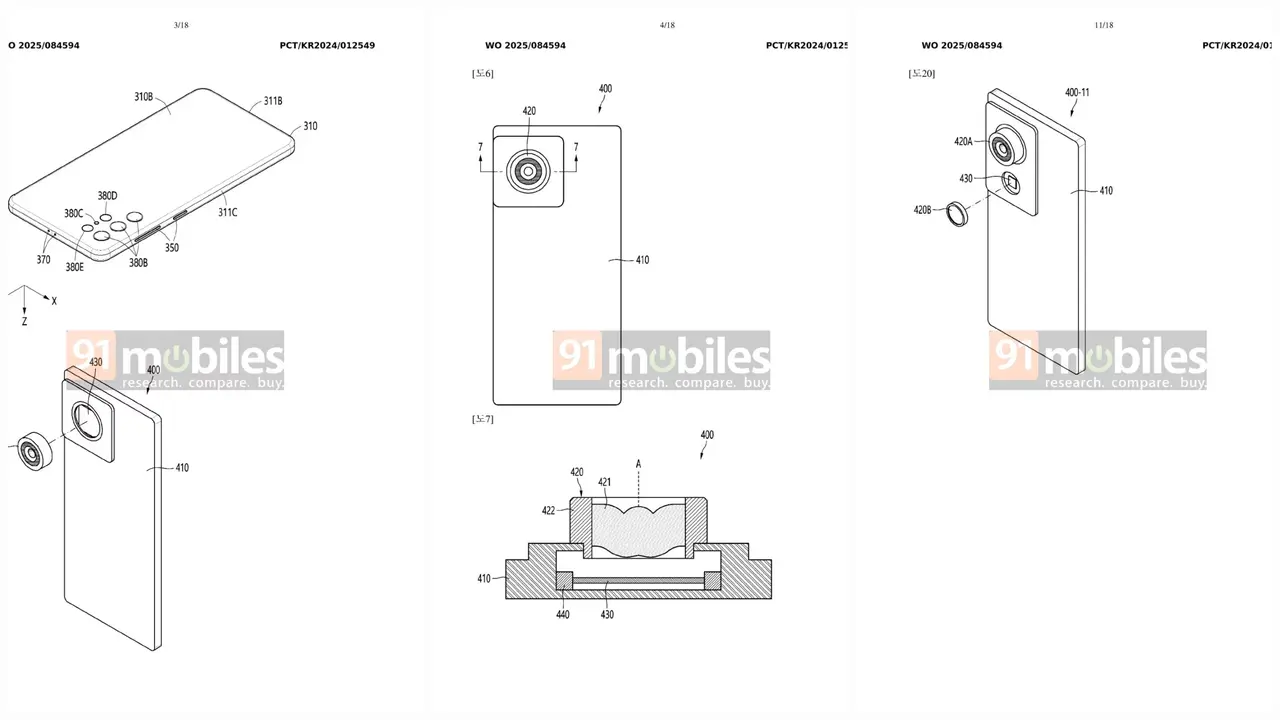
Samsung, mobil fotoğrafçılıkta çıtayı bir kez daha yukarı taşımaya hazırlanıyor. Ortaya çıkan yeni bilgilere göre şirket, değiştirilebilir lens desteği sunan yeni bir akıllı telefon projesi üzerinde çalışıyor. Bu cihaz, Galaxy Zoom serisinin modern bir devamı niteliğinde olabilir.
Galaxy Zoom serisi geri dönebilir
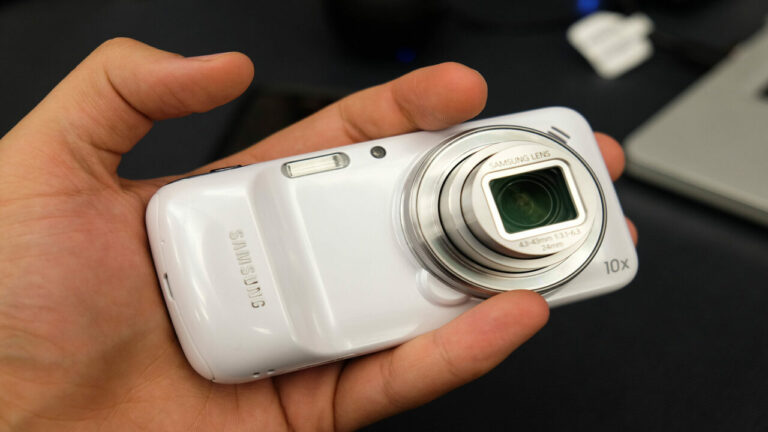
Mobil cihazlarda değiştirilebilir lens konsepti, geçmişte Sony’nin E-mount lens sistemine sahip modülleriyle gündeme gelmişti. Samsung ise Galaxy S4 Zoom ve Galaxy K Zoom gibi modelleriyle akıllı telefonlara optik yakınlaştırma ve büyük lens yapıları entegre eden ilk markalardan biri oldu.
Şimdi ise bu deneyim, daha gelişmiş donanım ve entegre çözümlerle tekrar hayata geçirilmeye hazırlanıyor. Yeni projede yer alan modül yalnızca bir aksesuar değil; doğrudan cihazın içine entegre edilen bir yapıda olacak.
Apple, iPhone 18 serisinde yeni RAM teknolojisi sunmaya hazırlanıyor. Bu hamle, akıllı telefon sektöründe dengeleri değiştirebilir.
Sistem içinde bir kamera sensörü, lensleri hareket ettiren motorlar ve değiştirilebilir lens birimiyle uyumlu bir birleşim mekanizması yer alıyor. Bu yapı, cihazın optik yeteneklerini modüler biçimde değiştirebilecek ve farklı lens türleriyle profesyonel seviyede çekim imkanı sunacak.
Samsung’un bu teknolojiyi hangi cihaz ailesiyle piyasaya süreceği henüz netlik kazanmadı. Ancak şirketin, Galaxy Zoom serisini modernize ederek geri getirmesi veya Galaxy S serisinin gelecekteki modellerine entegre etmesi güçlü bir ihtimal olarak görülüyor.
Bu gelişme, Samsung’un mobil fotoğrafçılık alanında rakiplerine karşı yeni bir pozisyon alma hazırlığında olduğunu gösteriyor. Peki siz bu konu hakkında ne düşünüyorsunuz? Görüşlerinizi aşağıdaki yorumlar kısmından bizimle paylaşabilirsiniz.
Milyonlarca kullanıcının bulunduğu sosyal medya platformu Instagram, pek çok özelliğe ev sahipliği yapıyor. Instagram, paylaşma, yorum yapma ve beğenme gibi işlevlerin yanı sıra engelleme özelliğini de kullanıcılara sunuyor. Böylece kullanıcıların istemedikleri kişiler, ne hesaplarını buluyor ne de paylaşımlarını görüyor.
Özellikle tanımadıkları kişilerden gelen rahatsız edici mesajlar ve paylaşımların engellenebilmesi için sıklıkla tercih ediliyor. Hemen hemen her kullanıcının işine yarayan bu özellik, çoğu kişinin işine de yarıyor. Üstelik engellemeler, istenildiği zaman rahat bir şekilde de kaldırılabiliyor. Peki Instagram engel kaldırma işlemi için ne yapmak gerekiyor?
Instagram’da engel kaldırma nasıl yapılır?
Intagram’da engellediğiniz kişilerin engeli kaldırmak için pek çok farklı yöntem var. Bu yöntemler sayesinde engellediğiniz kişilerin engelini kolay bir şekilde kaldırmanız mümkündür.
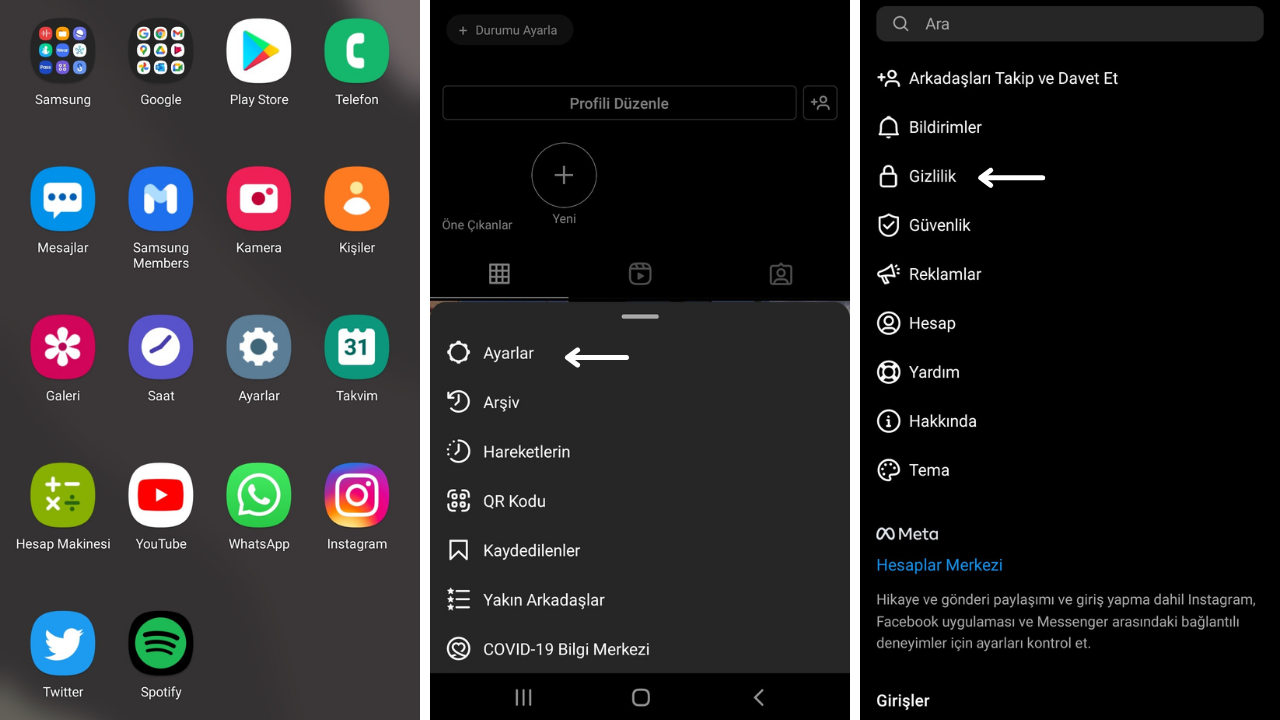
Ayarlar ile Instagram engel kaldırma
İlk olarak Instagram hesabınızdan profil sayfanızı açın.
Ardından sağ üst köşede bulunan üç çizgi butonuna tıklayın ve ‘Ayarlar‘ı seçin.
Çıkan seçenekler arasından Gizlilik seçeneğini seçin.
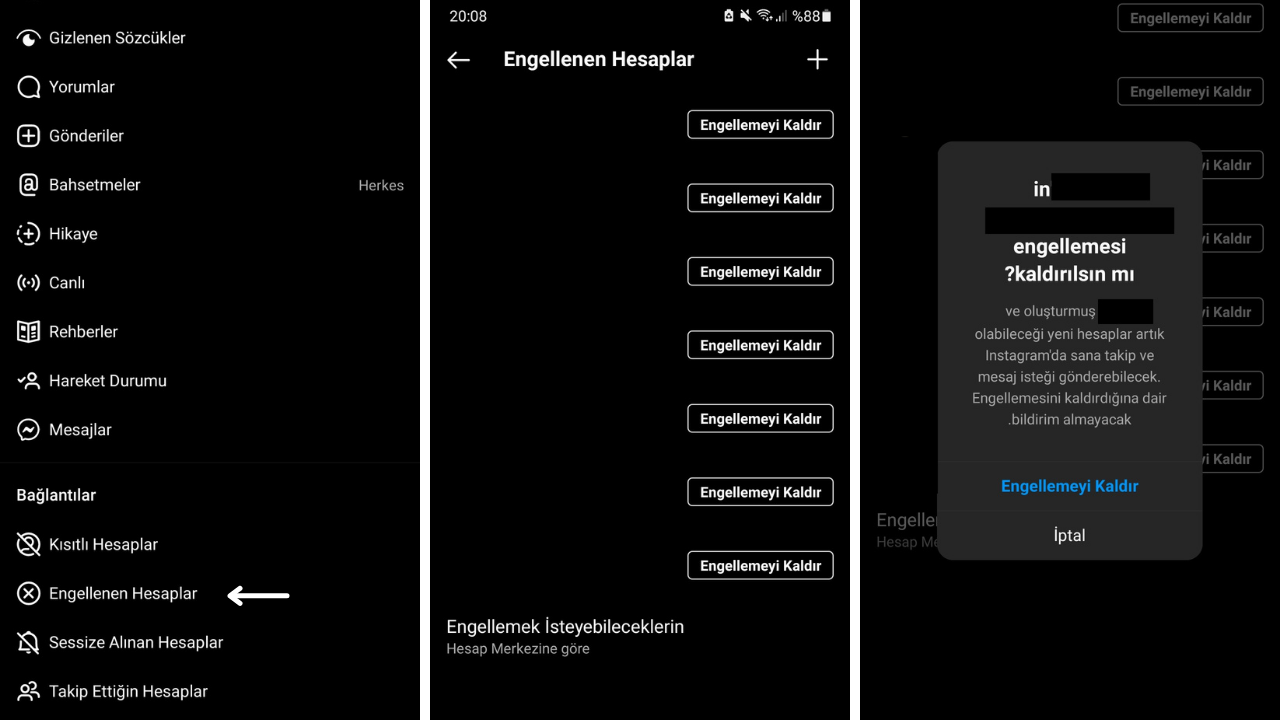
Açılan sayfanın altına inin ve ‘Engellenen Hesaplar‘ seçeneğine tıklayın.
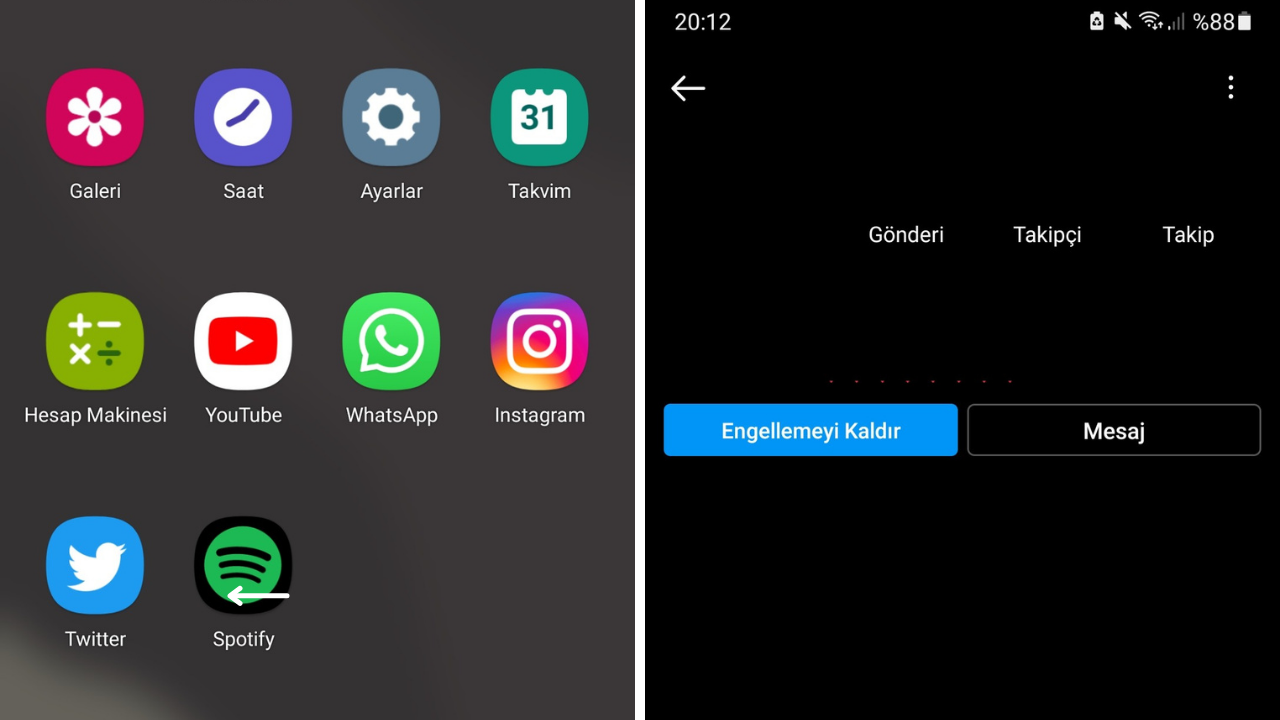
Daha sonra engelini kaldırmak istediğiniz kişinin kullanıcı adının yanında yer alan ‘Engellemeyi Kaldır‘ seçeneğini seçin.
Daha sonra Keşfet kısmındaki arama çubuğunu engellediğiniz kişinin profiline girin.
Son olarak da girdiğiniz hesabın biyografisinin altındaki mavi yazılı ‘Engellemeyi Kaldır’ seçeneğine dokunun.
Engeli kaldırılan hesap tekrar takip edilir mi?
Instagram’da kişiler, engellemiş oldukları kişileri takip edemez ve gönderilerini göremezler. Aynı şekilde engellenen kişi de karşı tarafın hiçbir paylaşımını göremez ancak engelin kaldırılması durumunda o kişiyi tekrar takip etmek mümkün.
Bunun için yapılması gereken tek şey engeli kaldırmak oluyor. Eğer hesap gizliyse takip isteği gönderebilirsiniz. Yani engelleme ya da engeli kaldırma işlemleri için herhangi bir sınırlama bulunmuyor.
Tüm bunların yanı sıra engellemeyi kaldıran kullanıcılar, karşı hesaba mesaj da gönderebilir. Engellenen hesap ile mesajlaşmak mümkün değildir ancak engelin kalkmasıyla birlikte ortadaki sorun da kalkar. Ancak hesap gizliyse mesaj, istek kutusuna gider.
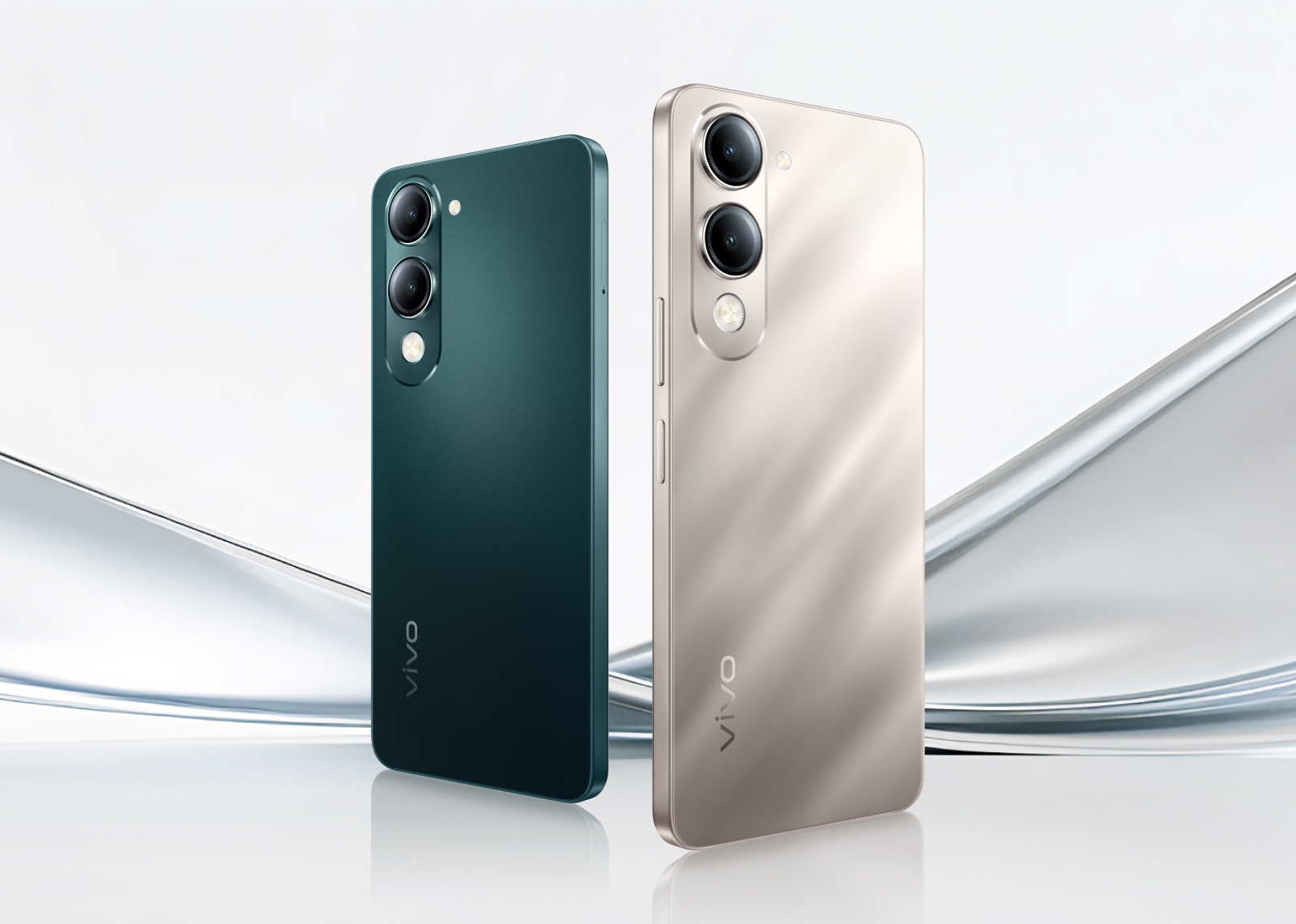
vivo, ürün yelpazesini genişletmek için çalışmalarını sürdürüyor. Çinli marka bu kapsamda ucuz 5G telefon konseptini benimseyen vivo Y19 modelini tanıttı. İşte vivo Y19 özellikleri ve fiyatı!
vivo Y19 özellikleri ve fiyatı
vivo Y19 modelinde 6,74 inç, HD+ çözünürlük ve 90 Hz yenileme hızı sunan LCD bir ekran karşımıza çıkıyor. Ayrıca, üründe giriş segmentin vazgeçilmezi damla çentik tasarımının kullanıldığını söylemek mümkün.
Üründe kullanılan işlemci MediaTek Dimensity 6300. Buna ek olarak, 4/6 GB RAM ve 64/128/256 GB dahili depolamayla raflardaki yerini alıyor.
Önde 5 MP selfie kamerası yer alırken, arkada 13 MP çözünürlüklü bir sensör bizleri karşılıyor. Dahası, 15W hızlarında şarj olabilen 5.500 mAh’lik bir bataryadan beslendiğini belirtelim.
Ürünün fiyatları 124 dolardan başlıyor ve 153 dolara kadar çıkıyor. İşte vivo Y19 teknik özellikleri ve fiyatı;
Wi-Fi bağlantısı üzerinden yapılan telefon görüşmeleri, mobil operatör sinyalinin yetersiz olduğu durumlarda devreye giriyor. Android ve iPhone cihazlarda bulunan bu özellik, internet bağlantısı üzerinden sesli aramalar ve kısa mesajların iletilmesini sağlıyor.
Android ve iOS’ta Wi-Fi araması nasıl aktif hale getirilir?
Bu yöntem, özellikle zayıf hücresel kapsama alanlarında veya bodrum gibi sinyalin ulaşmasının zor olduğu yerlerde kullanılıyor. Ancak tamamen internet erişimine bağlı olduğu için, herhangi bir Wi-Fi ağı bulunmadığında çalışmıyor.
Telefonlar internete bağlanırken öncelikli olarak Wi-Fi bağlantısını kullanıyor. Genellikle Wi-Fi, hücresel bağlantılardan daha hızlı ve geniş bant kapasitesine sahip olduğu için tercih ediliyor. Buna rağmen, geleneksel telefon aramaları ve SMS’ler varsayılan olarak hala hücresel şebekeler üzerinden yapılıyor.
Wi-Fi aramaları, telefonun desteklediği donanımla ve operatörün sunduğu altyapıyla çalışıyor. Günümüzde piyasada bulunan çoğu akıllı telefon bu özelliği destekliyor ve büyük operatörler de Wi-Fi üzerinden çağrı yapmaya olanak tanıyor.
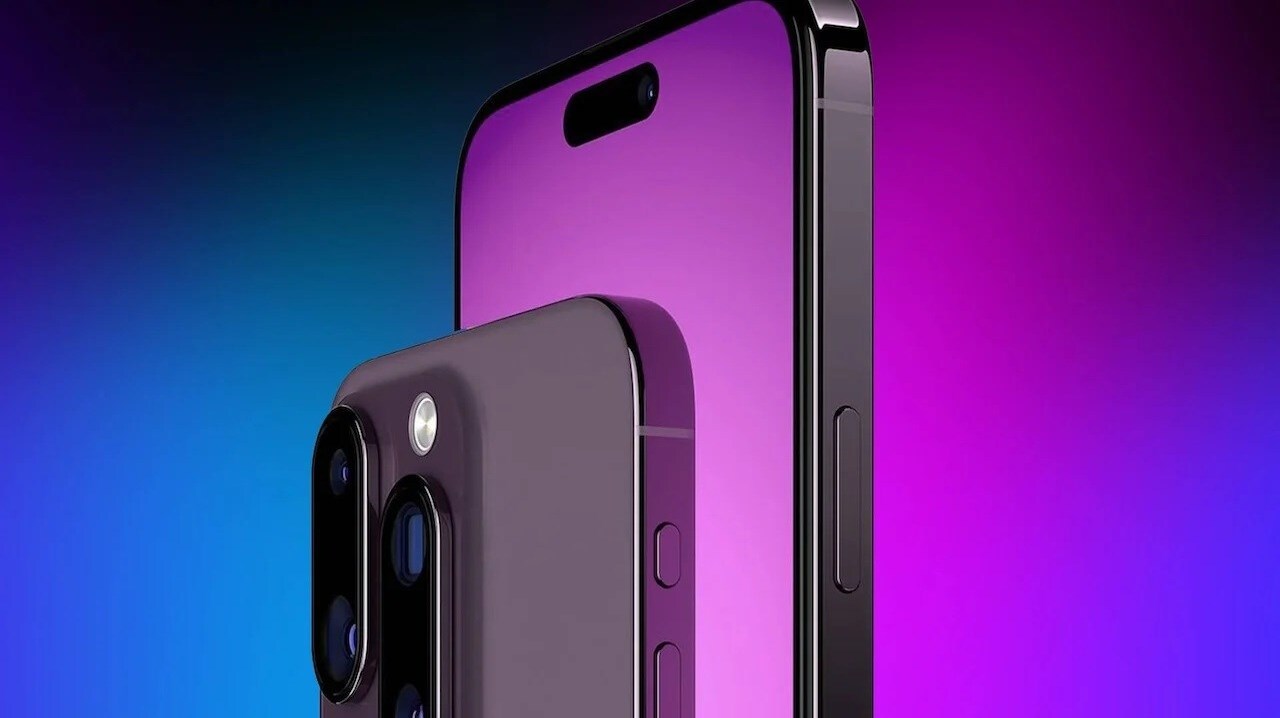
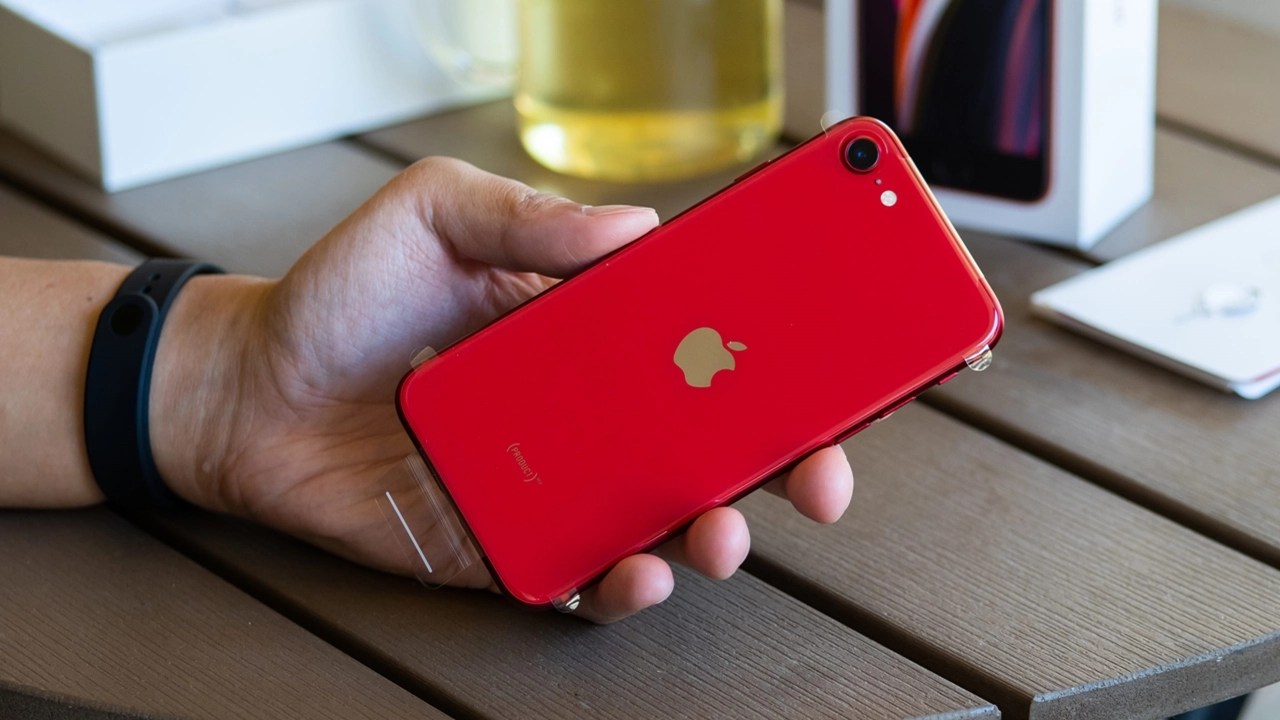
Gelen son bilgilere göre, küçük ekranlı iPhone devri resmen bitiyor. Bu gelişme, bazı kullanıcıları hayal kırıklığına uğrattı.
Wi-Fi bağlantısının devre dışı kalması durumunda cihaz otomatik olarak mobil şebekeye geçiş yapıyor. Ayrıca, Wi-Fi aramaları üzerinden acil durum hizmetlerine ulaşmak da mümkün. Ancak konum bilgilerinin, hücresel ağlara kıyasla daha az hassasiyetle iletilme ihtimali bulunuyor.
Android işletim sistemine sahip cihazlarda Wi-Fi arama özelliğini etkinleştirmek için Ayarlar menüsüne girerek Ağ ve İnternet sekmesinden SIM kart seçeneklerine ulaşmak gerekiyor. Buradan Wi-Fi Araması seçeneği etkinleştirilerek özellik devreye alınıyor.
Kullanıcıdan adres gibi acil durumlarda konum paylaşımı için bilgiler girmesi istenebiliyor. Google Pixel serisi cihazlarda ek olarak, telefonun Wi-Fi aramalarını varsayılan bağlantı yöntemi olarak kullanıp kullanmayacağı belirlenebiliyor. Samsung Galaxy serisi cihazlarda ise Ayarlar menüsünün yanı sıra, Telefon uygulamasındaki üç noktalı menü veya Hızlı Ayarlar panelinden Wi-Fi Araması doğrudan açılabiliyor.
iPhone cihazlarda da Wi-Fi arama özelliği yer alıyor. Bu özelliği etkinleştirmek için Ayarlar uygulamasına girerek Hücresel menüsünden Wi-Fi Araması seçeneği etkinleştiriliyor. Aynı zamanda, eğer operatör destekliyorsa, Apple Kimliği’ne bağlı diğer cihazlarda da Wi-Fi aramalarının kullanılmasına olanak tanıyan bir seçenek sunuluyor.
Wi-Fi aramalarının yaygınlaşmasıyla birlikte, hücresel sinyalin zayıf olduğu yerlerde iletişim daha sürdürülebilir hale geliyor. Akıllı telefonların donanımları ve operatör altyapıları geliştikçe, Wi-Fi üzerinden çağrı yapma teknolojisi daha geniş bir kullanıcı kitlesi tarafından erişilebilir hale geliyor.
e-Devlet sayesinde birçok kişi işlemlerini online üzerinden kolaylıkla halledebiliyor. Özellikle eskiden uzun kuyruklar bekleyerek yapılması gereken öğrenci belgesi alımı gibi işlemler e-Devlet platformu sayesinde artık saniyeler içinde gerçekleştirilebiliyor.
Her yıl milyonlarca öğrenci eğitim görürken farklı alanlarda faaliyet gösteriyor. Staj ve iş başvuruları gibi süreçlerde iş verenler öğrencilerden öğretim görüp görmediklerini kanıtlamaları için öğrenci belgesi istiyor. Eskiden daha uzun süren işlem artık e-Devlet üzerinden yapılabiliyor. Bu yazımızda sizlere e-Devlet üzerinden nasıl öğrenci belgesi alabileceğinizi göstereceğiz.
Öğrenci belgesinin alımı eskiden çok daha zordu. Öğrencilerin okudukları okula gidip idarelerden bu belgeyi alması gerekiyordu. Bu durum, hem öğrencinin hem de iş verenin uzun süreler beklemesine sebep oluyor. Online sisteme geçilmesiyle birlikte bu soruna da bir çözüm bulundu ve artık e-Devlet üzerinden öğrencisi belgesi alımı başladı.
e-Devlet sayesinde öğrenci belgesi internet üzerinden kolaylıkla alınabiliyor. Bu işlem, eskiden olduğu gibi uzun sürmüyor. Aşağıdaki adımları takip ederek öğrenci belgenizi birkaç dakika içinden alabilirsiniz:
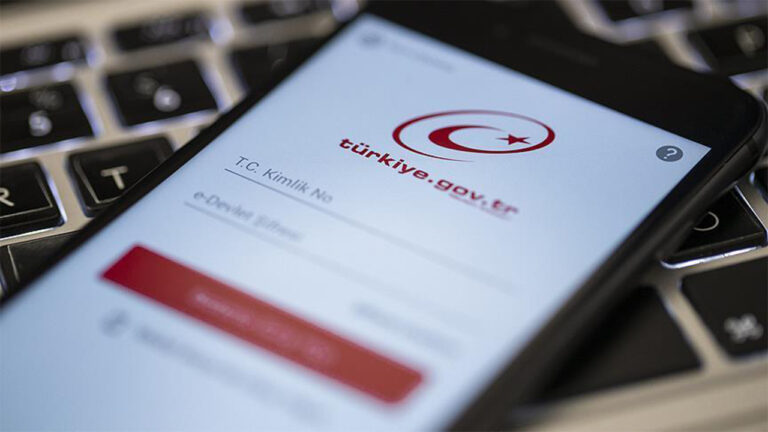
1. Adım: İlk olarak tarayıcınızdan e-Devlet‘in web sitesine giriş yapın.
2. Adım: Karşınıza çıkan e-Devlet giriş ekranı üzerinden TC kimlik numaranızı ve şifrenizi girerek hesabınıza ulaşın. (Eğer e-Devlet şifreniz yoksa size en yakın PTT şubesine giderek e-Devlet şifrenizi edinebilirsiniz.)
3. Adım: Giriş yaptıktan sonra ana sayfada yer alan arama çubuğuna Öğrenci Belgesi Sorgulama (Yükseköğretim Kurulu Başkanlığı) yazın.
4. Adım: Karşınıza öğrenci belgeniz gelecektir. Bu öğrenci belgesini kolayca indirip yazıcınızdan yazdırabilirsiniz.
Ayrıca Lise öğrenci belgenizin ve Açık Öğretim öğrenci belgenizin de sorgulamasını e-Devlet üzerinden yapabilirsiniz.
Aldığınız öğrenci belgesi ile hem özel kurumlarda hem de devlet kurumlarında istediğiniz işlemi gerçekleştirebilirsiniz. Üzerinde bulunan barkod sayesinde okuldan aldığınız öğrenci belgesiyle hiçbir farklılığı bulunmuyor. Bu sayede büyük bir zaman tasarrufu sağlayabilirsiniz ve işlemlerini çok daha kısa bir sürede gerçekleştirebilirsiniz.
Peki, sizin düşünceleriniz neler? Sizce yeni sistemle birlikte lise ve üniversite öğrenci belgelerinin internet üzerinden alınması nasıl? Görüşlerinizi yorumlar kısmında bizlerle paylaşmayı unutmayın.
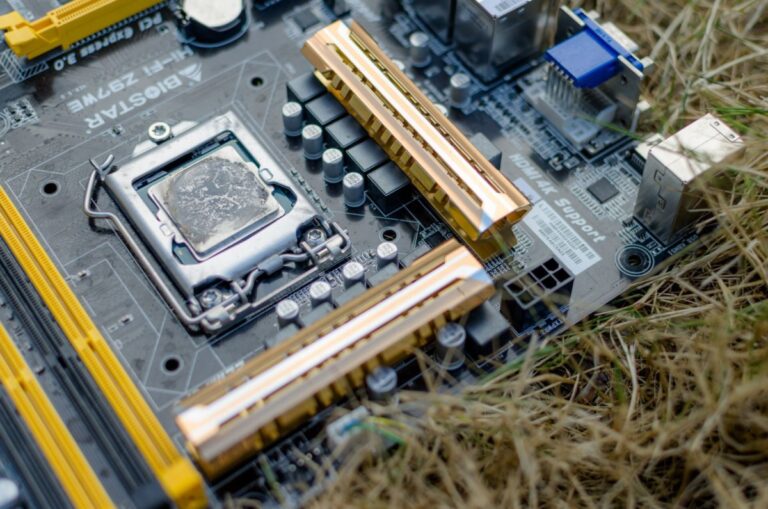
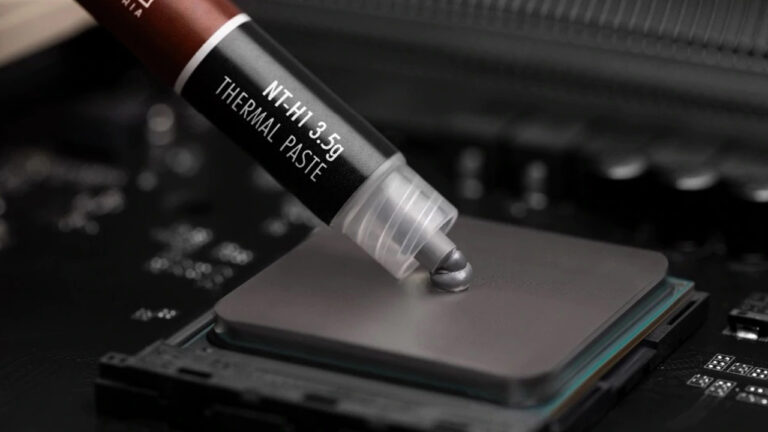
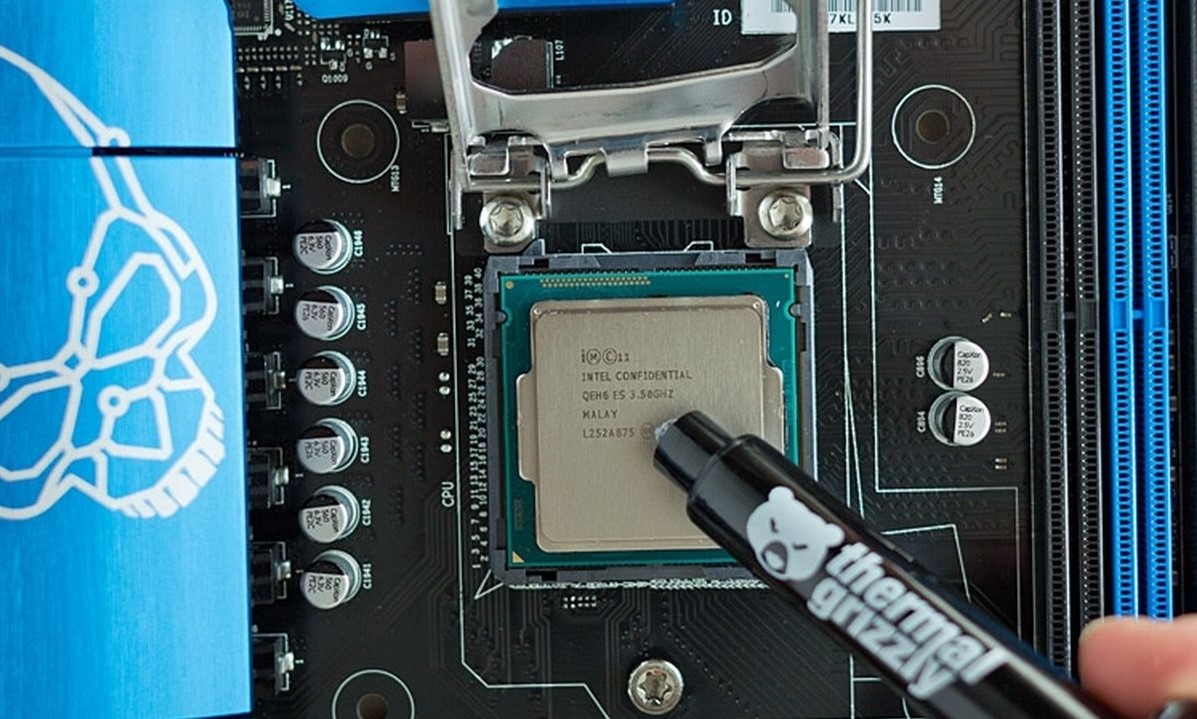
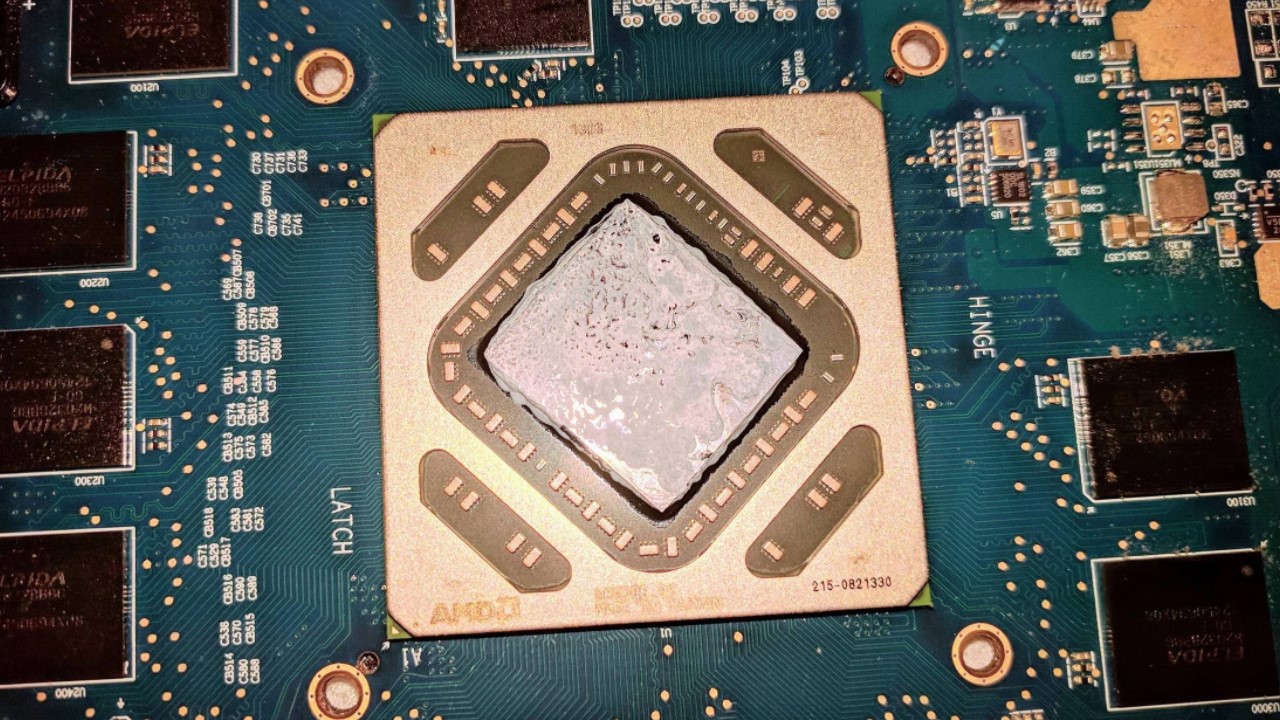
Bilgisayarlarımızın sıcaklıklarını, stabilitesini ve performanslarını dengelemek adına belirli parçalarda termal macun kullanılıyor. Bu macun, zaman içerisinde değiştirilmediğinde ise yüksek ısınmalara ve performans kayıplarına neden olabiliyor. Peki uygun macun nasıl seçilir, nasıl uygulanır? Detayları yazımızda..
Her macunun kalitesi ve ısı iletkenlik değerleri (W/mK) değişkenlik göstermektedir, bu durumda da kullanacağınız macunu iyi seçmeniz gerekir. Isı iletkenlik değeri düşük olan bir termal macun, kötü performans göstererek cihazınızda daha fazla ısınmaya neden olabilir. Bunu önlemek adına almak istediğiniz macunun kullanıcı yorumlarına ve ısı iletkenlik değerlerini kontrol etmeyi unutmayın.
İçindeki malzemeleri kontrol edin
Farklı termal macun modelleri ve çeşitleri vardır. Bunlar silikon, gümüş-altın ve elmas olarak 4 kategoriye ayrılır. Fakat sıvı metal macunlar her bilgisayar için uygun değildir, ayrıca dikkatli kullanılması gerekir. Zaten standart bir ev kullanıcısı için termal iletkenlik değeri yüksek bir silikon termal macun yeterli olacaktır. Yine de farklı işlemler de uygulayacaksanız (delid gibi) bu durumda gümüş-altın karışımlı termal macunlar kullanmanız gerekecektir.
Laptoplar için macun seçerken dikkat edin
Laptopların içerisinde genellikle çok ince yapıda bir termal macun ya da kullanım ömrü daha uzun olan termal ped bulunur. Bu ürünlerin hepsi zamanla deformasyona uğrayabilir ve bakıma ihtiyaç duyar. İşte bu noktada bazı kullanıcılar uzun ömürlü ve etkili olması adına gümüş-altın karışımlı sıvı metal termal macunları tercih etmektedir.
Fakat bu uygulama oldukça yanlış. Gümüş-altın karışımlı macunlar elektriği iletir, bu durumda da bilgisayarınızın bakır soğutma borusundan geçen elektrik, işlemciniz ve ekran kartınıza zarar vererek bilgisayarınızı kötü etkileyebilir. Buna engel olmak için kaliteli bir silikon termal macun kullanmanız daha sağlıklı olacaktır.
Fazla sürmek performans arttırmaz
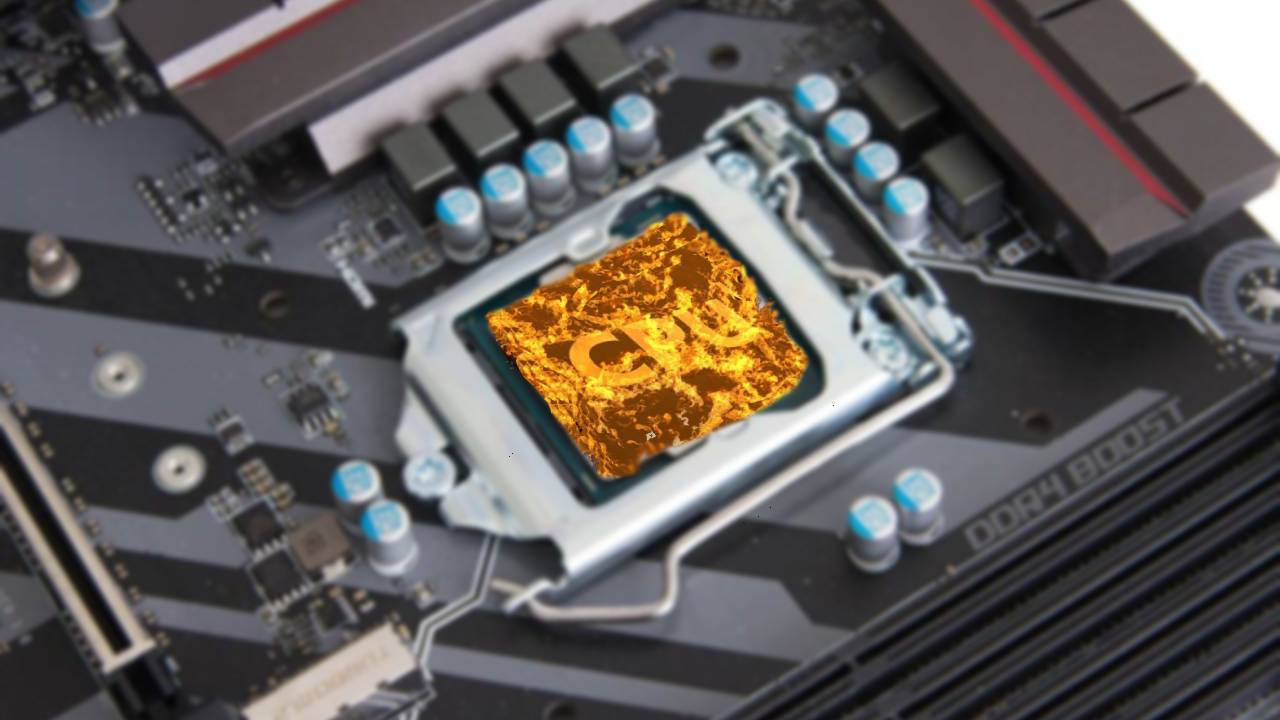
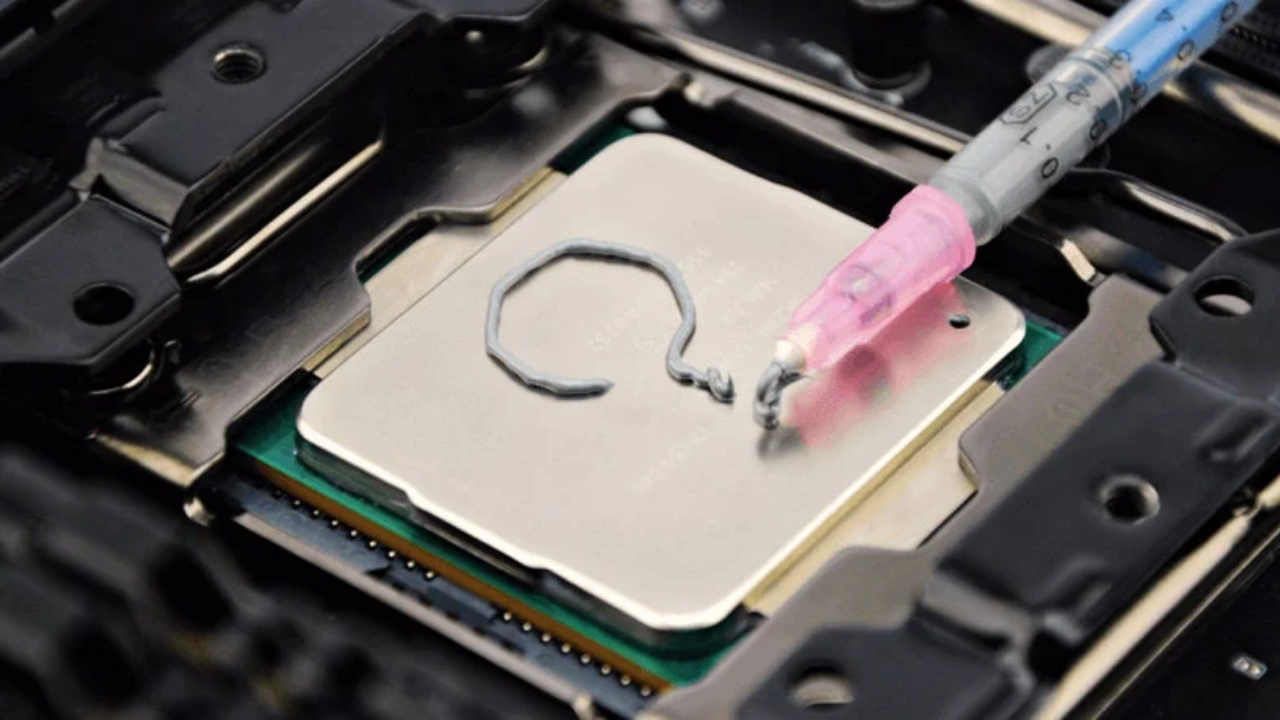
Macunu bol ve kalın sürmek ters etki yaratarak ısı iletkenliğinin düşmesine ve daha çok ısınma yapmasına neden olur, bundan ötürü fazla macun kullanmayın. Az bir miktar macunu işlemci ya da ekran kartınızın üzerine sıkın ve ince bir tabaka ile yayın. Bu şekilde hem macunu bitirmemiş olursunuz hem de daha iyi bir performans elde edebilirsiniz.
Macunu uygularken dikkatli olun
Macunu uygularken dikkat etmeniz gereken bazı noktalar vardır, macun eğer anakart ya da uygulayacağınız devre elemanının dışına taşarsa ya da kaza eseri herhangi bir yere dökülürse bu sisteminize zarar verebilir. Çünkü silikon macunların da az da olsa bir elektrik iletkenliği bulunmaktadır ve bu da biraz risk oluşturabilir.
W/mK neden önemli?
Yukarıda bahsedildiği üzere termal macun seçerken W/mK değerine çok değinmiştik. W/mK değerinin önemi, sisteminizin ve bileşenlerinizin ısındığı zaman yüksek ısı iletkenliği oluşturmasıdır. Donanım ve bileşenler bu ısıyı W/mK değeri yüksek bir macun ile daha sağlıklı bir şekilde gerekli soğutma bileşenlerine aktarıp, oradan da sıcaklığın dışarı atılmasında büyük rol oynar.
Değeri düşük bir macun satın aldığınızda, ısı gerektiği şekilde aktarılamaz ve devre elemanlarında oluşan yüksek ısı, performans kayıplarına yol açar. İşte bu yüzden, W/mK değeri yüksek bir termal macun seçmek çok önemlidir.
Başarılı oyuncu kadrosu ve sürükleyici hikayesi ile hafızalarda yer edinmeyi başaran binlerce film mevcut. Peki bu yapımların ne kadar gişe başarısı elde ettiğini hiç düşündünüz mü? İşte elde ettiği başarılar ile tüm zamanların en fazla hasılat yapan sinema filmleri. Sizler için derledik…
Tüm zamanların en çok hasılat yapan filmleri
Listedeki yapımlar arasında kısasıya bir rekabet söz konusu. Özellikle son dönemde zirvenin bazı yapımların yeniden gösterime girmesi nedeni ile birkaç defa el değiştirdiğini kolaylıkla söyleyebiliriz.
1- Avatar
Avatar, en çok hasılat yapan filmler listesinde zirvede.
James Cameron‘un yönetmenlik koltuğunda oturduğu ABD yapımı bilim kurgu filmi, Üç boyutlu (3D) sinema tekniği ile çekildi. Felçli bir savaş gazisi olan Jake Sully‘nin AVATAR adlı bir araştırma programı adı altında Na’vi halkının arasına gönderilmesi ile başlayan film, sürükleyici hikayesi ile kısa tüm zamanların en çok hasılat yapan yapımları listesinde zirvede yer aldı.
2009 yılında izleyiciler ile buluşan film, 2.790 milyar dolarlık gişe başarısı ile 2019 yılına kadar zirvede kalmayı başardı. Ancak 2019 yılında çıkış yapan Avengers: Endgame, elde ettiği 2.797 milyar dolarlık gişe ile kısa süre içinde Avatar’ı koltuğunda ederek ilk sıraya yükseldi. Bunun üzerine 2 yıl boyunca zirvede oturan Avengers: Endgame, Avatar filminin geçtiğimiz aylarda Çin’de yeniden gösterime girmesinin ardından ilk sıradaki yerini kaybetti. Avatar, an itibariyle 2.8 milyarlık gişe ile zirvede yer alıyor.
2- Avengers: Endgame
Avengers: Endgame, en çok hasılat yapan filmler listesinde ikinci sırada.
Avatar ile uzun süre yarışan Avengers: Endgame, Avengers serisinin son filmi niteliğinde. Marvel Studios tarafından yapımı üstlenilen ABD’li süper kahraman filmi, kadrosunda Chris Evans, Chris Hemsworth, Scarlett Johansson ve Robert Downey Jr. gibi ünlü isimleri barındırıyor.
2019 yılında izleyiciler ile buluşan yapım, 356 milyon dolarlık bir bütçe ile çekildi. Bunun üzerine sürükleyici ve aksiyon dolu hikayesi ile izleyicileri mest eden yapım, 2.797 milyar dolarlık gişesiyle uzun süre tüm zamanların en çok hasılat yapan filmleri listesinde zirvede yer aldı. Diğer yandan Avatar’ın Çin’de yeniden gösterime girmesi ile yerini kaybeden Avengers: Endgame, an itibariyle ikinci sırada yer alıyor.
3- Titanic
Titanic, en çok hasılat yapan filmler listesinde üçüncü sırada.
1912 yılında buz dağına çarptıktan sonra batan dönemin en modern gemisi konumundaki Titanic’in konu alındığı yapım, kadrosunda Leonardo DiCabrio ve Kate Winslet gibi ünlü isimleri barındırıyor. Aynı zamanda Avatar filminin yönetmenliğini de yapan James Cameron‘ın adını tüm dünyaya duyurduğu film, 1997 yılında beyaz perde üzerinden izleyiciler ile buluştu.
2.4 milyar dolarlık gişesi ile uzun süre liderlik koltuğunda oturan Titanic, 2009 yılında Avatar filminin çıkış yapması ile yerini kaybetti. Ayrıca, 2019 yılında Avengers: Endgame filminin de izleyiciler ile buluşmasının ardından Titanic, tüm zamanların en çok hasılat elde eden filmleri listesine üçüncü sıraya geriledi.
4- Star Wars: The Force Awakens
Star Wars: The Force Awakens, en çok hasılat yapan filmler listesinde dördüncü sırada.
Uzay konsepti ile tüm dünyada büyük bir hayran kitlesine sahip olan Star Wars, 2015 yılında gösterime giren yedinci filmi The Force Awakens ile ciddi gişe başarısı elde etti. Yönetmenlik koltuğunda J. J. Abrams‘ın oturduğu ve kadrosunda Daisy Ridley, John Boyega ve Adam Driver gibi isimlerin bulunduğu yapım, 306 milyon dolar bütçe ile izleyicilerin karşısına çıktı.
Elde ettiği 2.068 milyar dolarlık gişe ile tüm zamanların en çok hasılat yapan filmleri listesinde dördüncü sıradan kendine yer bulan Star Wars: The Force Awakens, aksiyon sahneleri ve sürükleyici hikayesi ile izleyicilerin beğenisini kazanmayı başardı.
5- Avengers: Infinity War
Avengers: Infinity War, en çok hasılat yapan filmler listesinde beşinci sırada.
Listeye Avengers filmleri damga vurdu desek yeridir. Marvel Studios tarafından yapımı üstlenilen Avengers: Infinity War, yönetmen koltuğunda Russo kardeşlerin oturduğu ve kadrosunda Chris Evans, Chris Hemsworth, Scarlett Johansson ve Robert Downey Jr. gibi ünlü isimleri barındıran film, 316 milyon dolar bütçe ile gösterime girdi.
Avengers serisinin üçüncü filmi konumundaki Infinity War, 2.048 milyar dolarlık gişe ile de tüm zamanların en çok hasılat yapan filmleri listesinde beşinci sırada yer aldı.
6- Jurassic World
Jurassic World, en çok hasılat yapan filmler listesinde altıncı sırada.
Bilim kurgu ve macera filmleri denince akla ilk gelen yapımlardan biri olan Jurassic World, 2015 yılında beyaz perde üzerinden izleyiciler ile buluştu. Yönetmenliğini Colin Trevorrow‘un yaptığı ve kadrosunda Chris Pratt, Bryce Dallas Howard ve Nick Robinson gibi ünlü isimlerin yer aldığı serinin dördüncü filmi, 150 milyon dolarbütçe ile gösterime girdi.
Vizyona girer girmez izleyiciler tarafından büyük ilgi gören dinozor temalı Jurassic World,1.670 milyar dolarlık gişe ile tüm dünyada büyük bir başarı yakaladı.
7- The Lion King
The Lion King, en çok hasılat yapan filmler listesinde yedinci sırada.
1994 yılında vizyona giren Lion King filminin yenilenmiş versiyonu olan yapım, kullanılan 3D animasyon tekniği ile otoritelerden tam puan almayı başardı. Yönetmen koltuğunda Jon Favreau‘nun oturduğu ve kadrosunda Beyonce, Donald Glover, James Earl Jones ve Seth Rogen gibi ünlü isimlerin bulunduğu animasyon filmi, 260 milyon dolar bütçe ile sevenlerinin karşısına çıktı.
Yapısı itibariyle her yaştan izleyiciyi kendine çeken The Lion King, 2019 yılında vizyona girdi. Hatta film, vizyona girdiği ilk hafta sonu 185 milyon dolar gişe ile ABD’de tüm zamanların Temmuz ayı rekorunu kırmıştı. Aynı zamanda başarısını kararlı bir şekilde sürdürmeye devam eden yapım, 1.657 milyar dolarlık gişesi ile tüm zamanların en çok hasılat yapan sinema filmleri listesinde yedinci sıradan kendine yer buldu.
8- The Avengers
The Avengers, en çok hasılat yapan filmler listesinde sekizinci sırada.
Avengers serisinin ilk filmi konumundaki The Avengers, sevilen süper kahramanların güçlerini birleştirerek dünyayı kurtarmaya çalıştığı bir yapım. Yönetmenlik koltuğunda Joss Whedon‘un oturduğu ve kadrosunda Chris Evans, Chris Hemsworth, Scarlett Johansson ve Robert Downey Jr. gibi ünlü isimlerin olduğu başarılı yapım, 220 milyon dolar bütçe ile çekildi.
Özellikle Marvel evreninin sevilen süper kahramanlarının bir araya gelmesi, izleyiciler üzerinde gayet olumlu bir etki bıraktı. Diğer yandan, 2012 yılında vizyona giren The Avengers, 1.518 milyar dolarlık gişe başarısı elde etti.
9- Fast and Furious 7
Fast and Furious 7, en çok hasılat yapan filmler listesinde dokuzuncu sırada.
Tüm zamanların en çok hasılat elde eden sinema filmleri listesinde dokuzuncu sırada yer alan Fast and Furious 7, çekimleri sırasında tüm dünyayı derinden üzdü. Seride canlandırdığı Brian O’Conner karakteri ile insanların sevgisini kazanan Paul Walker, 2013 yılının Kasım ayında arkadaşı ile bağış gecesine giderken geçirdiği bir trafik kazası nedeniyle hayatını kaybetti.
Oyuncunun ölümü sonrası filmin çekimleri kısa süreliğine durdu. Hatta o dönem filmin tamamen iptal edilmesi bile gündeme gelmişken, yapımcı şirketin açıklaması sonrası gözler bir anda bu filme döndü. Açıklamaya göre Paul Walker, ölmeden önce filmin belirli bir sahnesine kadar çekimlerde yer almıştı. Bu nedenle, oyuncuyu filmden çıkarmadan abisine olan benzerliği nedeniyle kardeşi Cody Walker‘ı ekibe dahil eden yapımcılar, Walker’ın yüzünü özel bir teknoloji ile kardeşine aktarmışlardı.
O dönem oldukça dikkat çeken bu hamle, filmin gişelerine de yansıdı. 2015 yılında beyaz perde üzerinden izleyiciler ile buluşan Fast and Furious 7, 1.515 milyar dolarlık bir gişe elde etti. Ayrıca filmde, hayatını kaybeden Paul Walker’a veda niteliğinde güzel sahneler de yer aldı.
10- Frozen II
Frozen II, en çok hasılat yapan sinema filmler listesinde onuncu sırada.
Walt Disney Animation Studios tarafından üretilen Amerikan animasyonlu bir müzikal fantezi filmi olan Frozen II, 2013 yılında çıkış yapan filmi Frozen’ın devamı niteliğinde bir yapım olarak izleyiciler ile buluştu. Ayrıca yönetmen koltuğunda Chris Buck ve Jennifer Lee‘in oturduğu ve kadrosunda Idina Menzel, Kristen Bell ve Jonathan Groff gibi oyuncuların yer aldığı animasyon filmi, 150 milyon dolar bütçe ile çekildi.
Özellikle çocuk kitlesini hedef alan film, 2019 yılında gösterime girdi. Ayrıca, vizyona girer girmez tüm dünyada büyük bir başarıya ulaşan yapım, 1.450 milyar dolar gişe elde etti.
Siz bu filmlerden hangisini daha çok beğendiniz? Görüşlerinizi yorumlarda bizimle paylaşabilirsiniz.