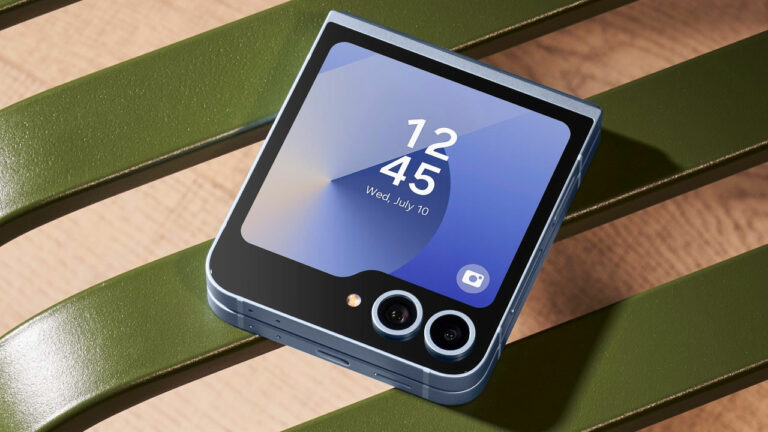
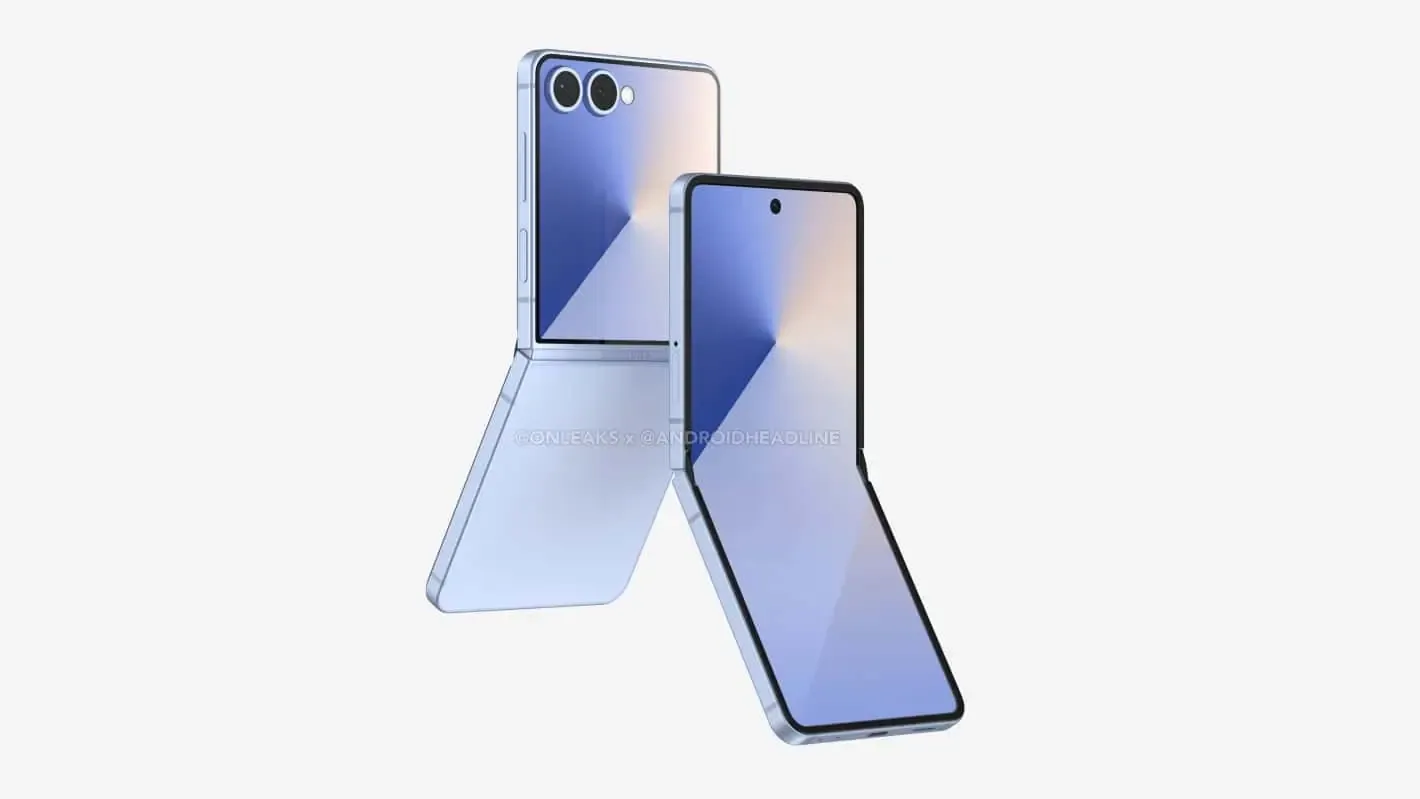
Samsung, katlanabilir telefon işindeki çalışmalarına devam ediyor. Güney Koreli marka bu kapsamda önümüzdeki aylarda Galaxy Z Fold 7 ve Flip 7 modellerini tanıtacak. Son gelişmeler, Z Flip 7 ile ilgili yeni teknik detayları gözler önüne seriyor.
Galaxy Z Flip 7 hangi işlemciden güç alacak?
Bugüne dek ortaya çıkan raporlar Galaxy Z Flip 7‘nin işlemcisiyle ilgili akıllardaki soru işaretlerini bir hayli artırdı. Ürünle ilgili paylaşılan ilk bilgiler markanın yeni modelde kendi üretimi Exynos 2500’ı kullanacağı yönündeydi. Buna karşılık geçen hafta paylaşılan raporlar ise şirketin Snapdragon 8 Elite işlemcisine daha fazla sıcak baktığını ortaya koydu.
Bugün yaşanan gelişmeler ise Güney Koreli firmanın yaklaşan Galaxy Z Flip 7’de Exynos 2500 yonga setini kullanacağını iddia etti. Hatta, katlanabilir telefonun seri üretiminin bu ay başlayacağına vurgu yapılıyor.
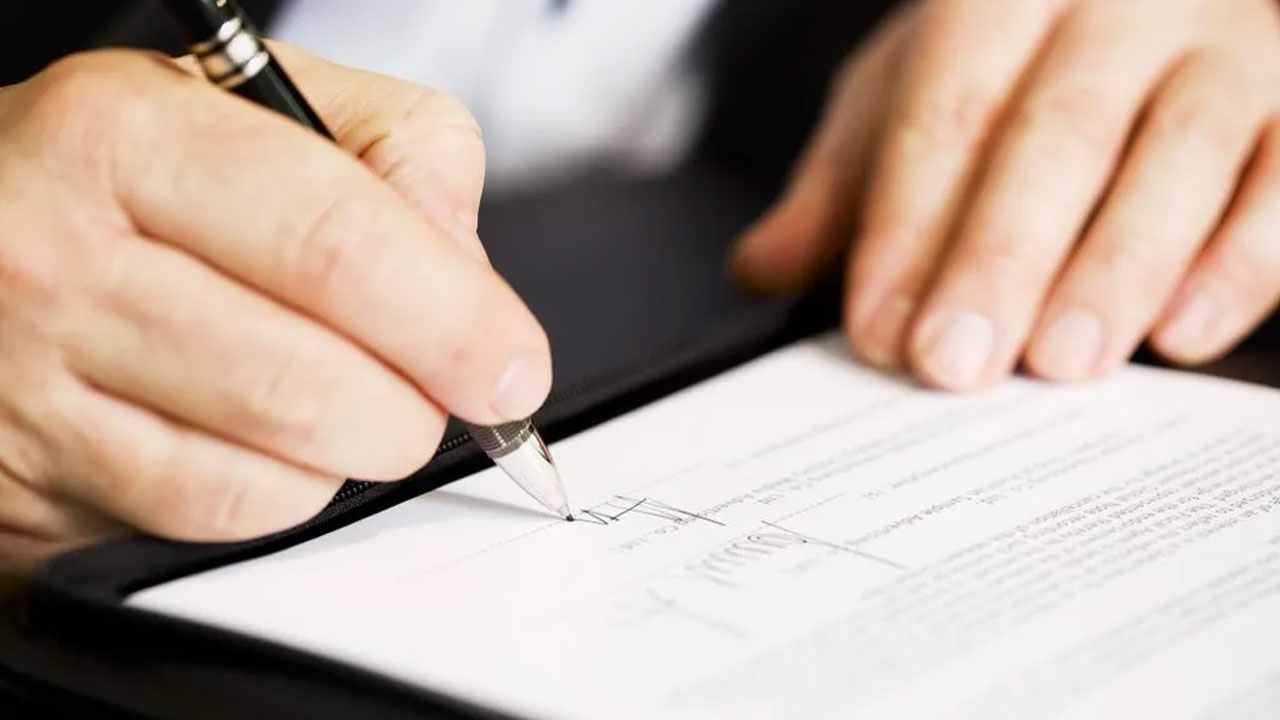
İnternet ve telefon başta olmak üzere pek çok işletme, tüketicilere belirli hizmetleri, taahhüt karşılığında satıyor. Taahhüt süresi sona ermeden de abonelik sözleşmesini feshetmek isteyen kullanıcılara bazı yaptırımlar uygulanıyor. Taahhütlü internet cayma bedeli, hizmet aldığı süre boyunca, hizmetten memnun kalmayan kişiler tarafından tercih ediliyor.
Almış olduğu hizmetten memnun olmayan kullanıcılar ise bu durumda yasal haklarını merak ediyor. Taahhüt süresinden önce kullanımını sonlandırmak isteyen kişilerin karşı karşıya kaldığı belirli bir ücret yer alıyor. Bu yazımızda da ‘taahhütlü internet cayma bedeli nasıl hesaplanır?‘ sorusunu yanıtladık.
Taahhütlü internet cayma bedeli nasıl hesaplanır?
Taahhüt iptal etmek durumunda ortaya çıkan cayma bedelinin hesaplanması, karışık gibi görünse de son derece basit işlemlerden oluşur. Taahhütlü internet hizmeti alımında genel olarak hizmetin standart fiyatının altında bir ücret kişilere yansıtılıyor. Taahhüt iptali halinde ise indirimli bir tarifeden yararlanan kişilerden fark ücretinin iadesi isteniyor.
Örneğin, bir internet firmasından 24 aylık taahhütlü hizmet satın aldınız. Bu hizmetin karşılığında ise firma, 100 TL değerindeki paketi, 80 TL’ye satmayı önerdi. Siz de, bu hizmetten memnun olmadığınızı söyleyerek taahhütü iptal etmek istediniz. Kullanıcının abonelik iptali yapması durumunda, her ay standart olan 100 TL ile indirimli ücret olan 80 TL arasındaki farkı ödemesi gerekiyor. Yani kısacası, sözleşmenin imzalanması sonrasında indirimli hizmetten yararlanılan her ay için 20 TL ödeme yapılıyor.
Taahhüt ne demek?
Kelime anlamı olarak “bir şeyi üstlenme, üstüne alma” anlamına gelir. Bir kişi, bir konu ile ilgili taahhüt verirse, o konudaki yükümlülükleri yerine getirmek için söz vermiş olur. Taahhüt, günümüzde şirketler ve vatandaşlar arasındaki sözleşmelerde kullanılıyor. Bir şirket, müşterisine bir mal satarken ya da hizmet verirken, taraflar birbirlerine belirli taahhütlerde bulunur.
Kullanıcı, aldığı hizmetten memnun olmadığı takdirde taahhüt iptali yapabiliyor. Bunun için ise kullanıcı, taahhütten caydığı için sözleşmede yer alan yaptırımları karşılamak zorundadır. Kişilerin sözleşmesine göre yaptırımlar da farklılık gösteriyor. Bu nedenle kullanıcıların ilk olarak sözleşmedeki yaptırımlara dikkat etmesi gerekiyor.
Bilim hikayelerindeki yanlışlar daha önce dikkatinizi çekti mi? Şaşırdığımız hikayelerin bazılarının arkasındaki gerçekler aslında farklı. Hatta birçok insanın, “Kafasına elma düşerek yer çekimini bulmuş, bize keşfedecek bir şey kalmadı ki!” dediğini tahmin ediyoruz.
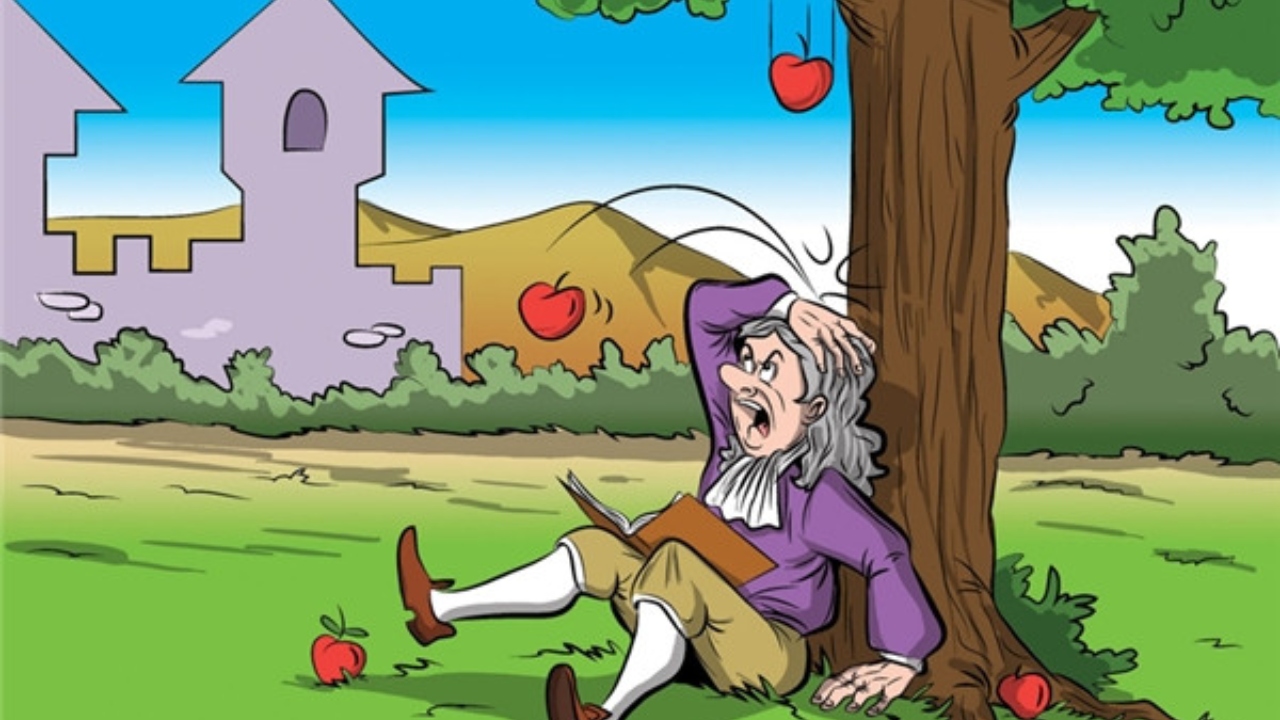
Küçük bir spoiler ile başlayalım; mesela, Newton aslında yer çekimini kafasına elma düşerek keşfetmedi. Ama nasıl keşfetti ve bu elma hikayesi de nereden çıktı? Şimdi, birlikte bu keşiflerin aslında bu kadar sıradan olmadığını, uzun yıllara dayanan araştırma ve düşünme süreçlerine dayandığını okuyalım.
Hiçbir şey bir elmanın düşmesiyle başlamadı
2010 yılında Londra Kraliyet Topluluğu, 18. yüzyıl yazarı William Stukeley‘in el yazması anılarını ilk kez çevrim içi yayımladı. Newton’ın yakın arkadaşı Stukeley, Newton’la sohbetlerini ve onun biyografisini Memoirs of Sir Isaac Newton’s Life eserinde kaleme aldı. 1752 yılında yayımladığı bu esere 2010 yılına kadar yalnızca akademisyenler ulaşabilmekteydi.
Peki, yer çekimi hikayesi neydi? Yıllarca öğrendiğimiz şey, Newton’un bir elma ağacının altında otururken kafasına bir elma düşmesi sonucunda “Buldum!” diyerek yer çekimini keşfetmesiydi. Ancak pek çok cezbedici hikaye gibi bu da içinde ‘elma’ olmasına rağmen tam olarak böyle değil.
100 sayfalık eserde Stukeley o anları şöyle anlatıyor: “Akşam yemeğinden sonra havanın da biraz ısınmasıyla bahçeye çıktık. Elma ağaçlarının gölgesinde çay içtik. Yalnızca o ve ben… Bana yer çekimi düşüncelerinin hala aklına ilk girdiği zamanki gibi olduğunu söyledi. Derin düşüncelere dalarak otururken bir elmanın düşmesi vesile oldu. ‘Neden bu elma her zaman dik bir şekilde düşüyor da yana ya da yukarı doğru düşmüyor? Bu, kesinlikle yer çekiminin onu dünyanın merkezine çekiyor olmasından.
Maddede bir çekim gücü olmalı. Dünyadaki çekim gücünün toplamı dünyanın herhangi bir tarafında değil, dünyanın merkezinde olmalı. Bu nedenle bu elma dikey olarak veyahut merkeze doğru düşüyor. Eğer bir madde diğerini çekiyorsa bu onun miktarıyla da orantılı olmalı. Dolayısıyla Dünya’nın elmayı çektiği gibi elmanın da dünyayı çektiğini söylemek mümkün.’ dedi.”
Bilim hikayelerindeki yanlışlar bir kenara, gelelim doğrulara. ‘Gravitation’ (yer çekimi) kelimesi de ilk kez Newton ile Stukeley’in bu sohbetlerinde geçmiştir. Eserde ayrıca Newton’un çocukluğuna ve hayatından birçok olaya da değinildi. Örneğin, Grantham’daki evinin yakınına tam ölçekli bir yel değirmeni modelini nasıl inşa ettiğini anlatıyor. Bunun dışında, dünyanın en etkili ikinci fizikçisi (birincisi Einstein) kabul edilen Newton’un unutkanlığından da bahsediliyor.
İlk olarak hipotez olan yer çekimi daha sonra kanun haline gelmiştir.
Şimşekten elektrik toplamak akıl kârı değil!
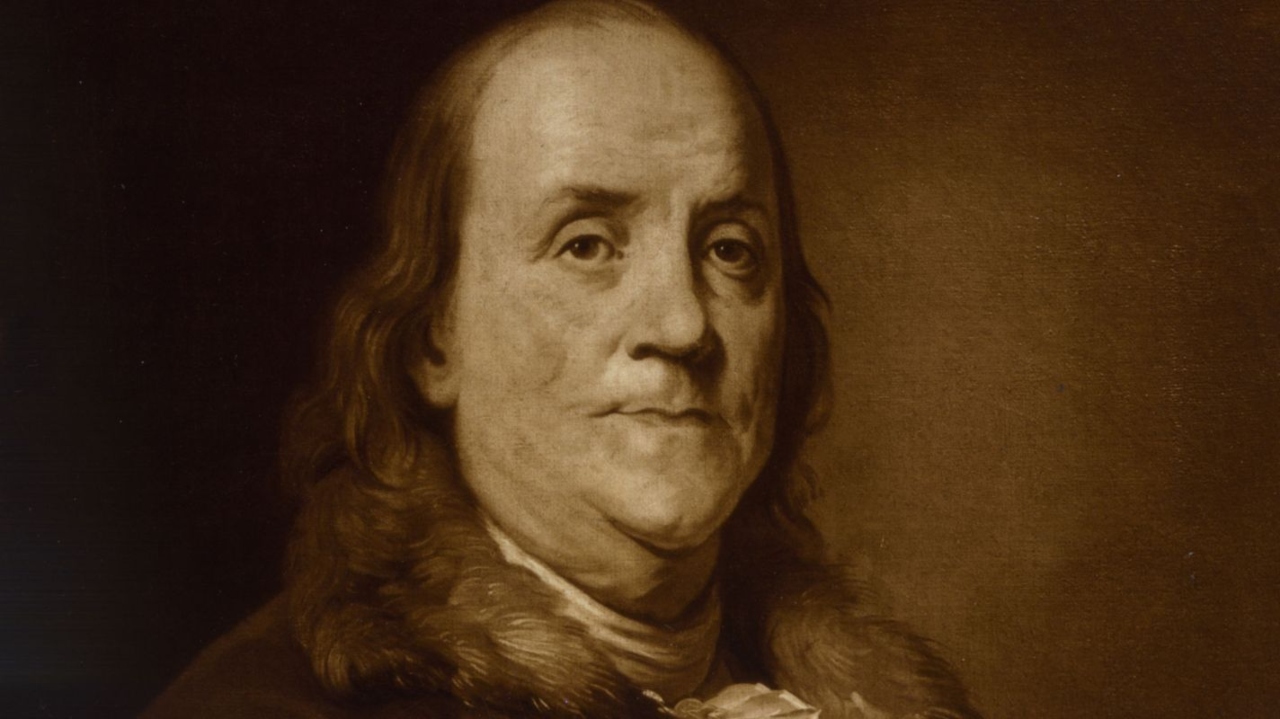
Texas Üniversitesinden araştırmacı Dr. Alberto Martinez, Science Secrets: The Truth About Darwin’s Finches, Einstein’s Wife, and Other Myths kitabında bilim efsanelerini çürütüyor. Kitap hakkında konuşan Martinez, Benjamin Franklin‘in meşhur uçurtma deneyinin gerçek olup olmadığını anlattı.
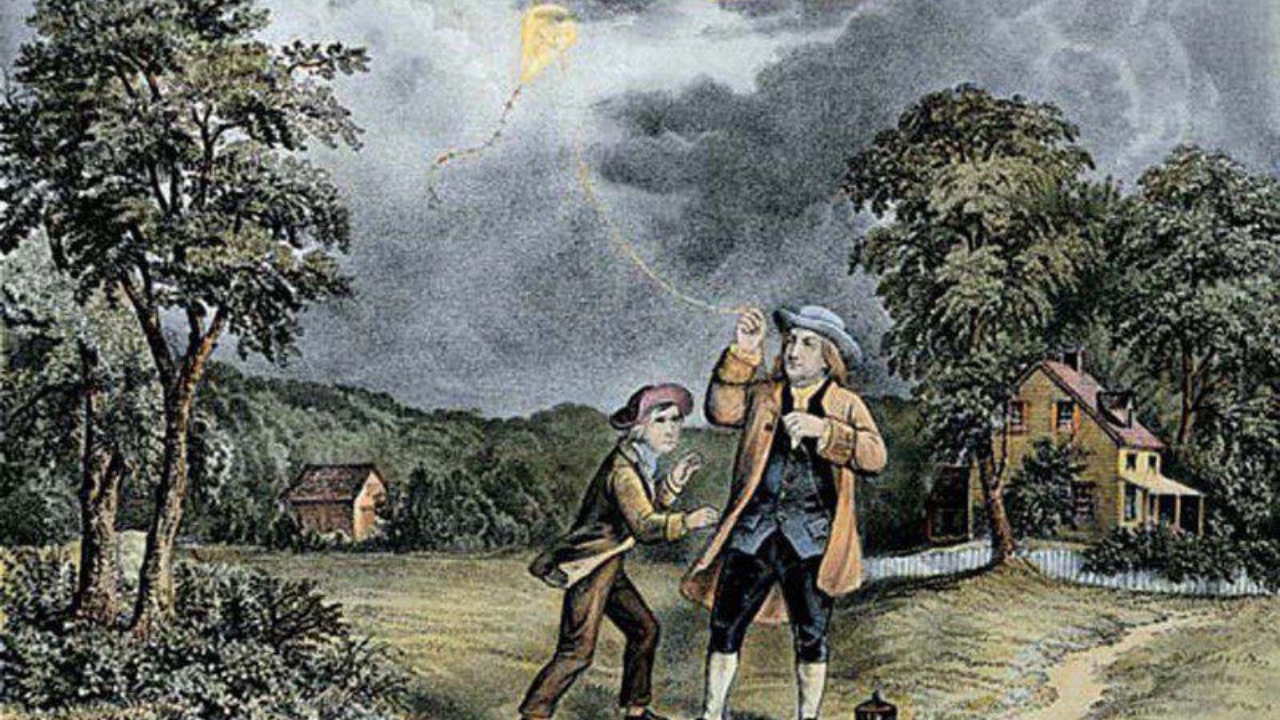
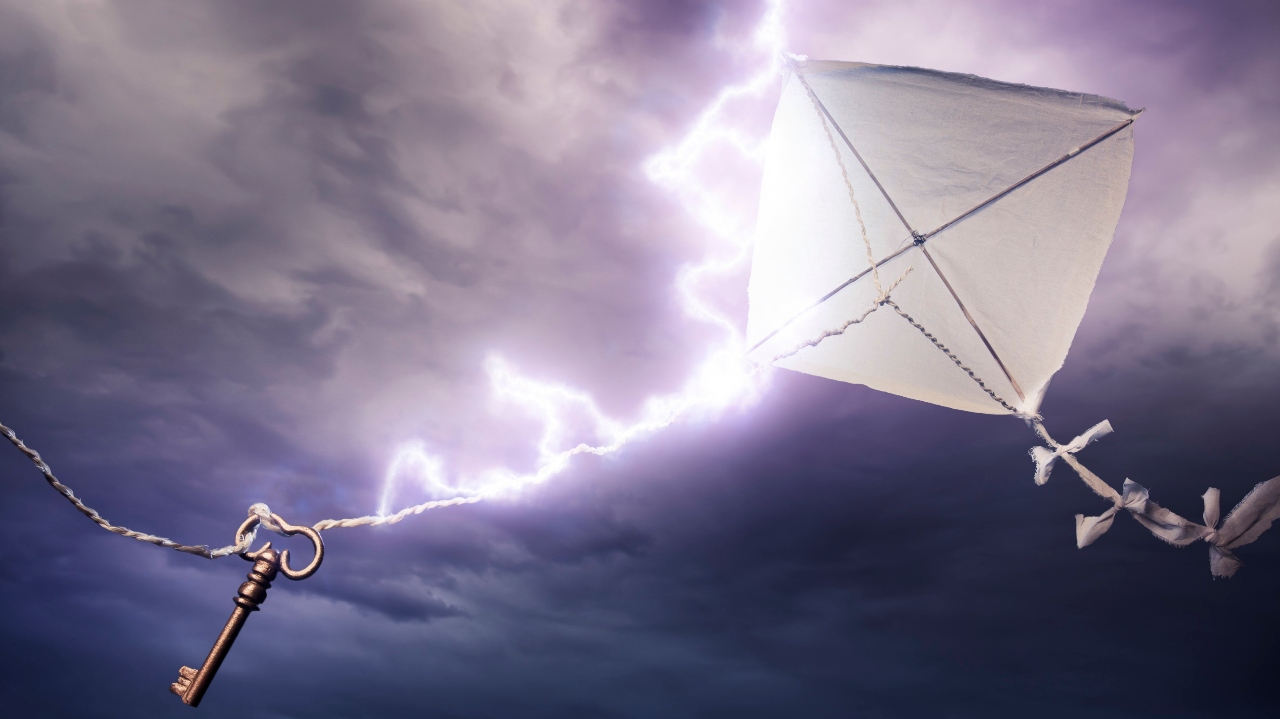
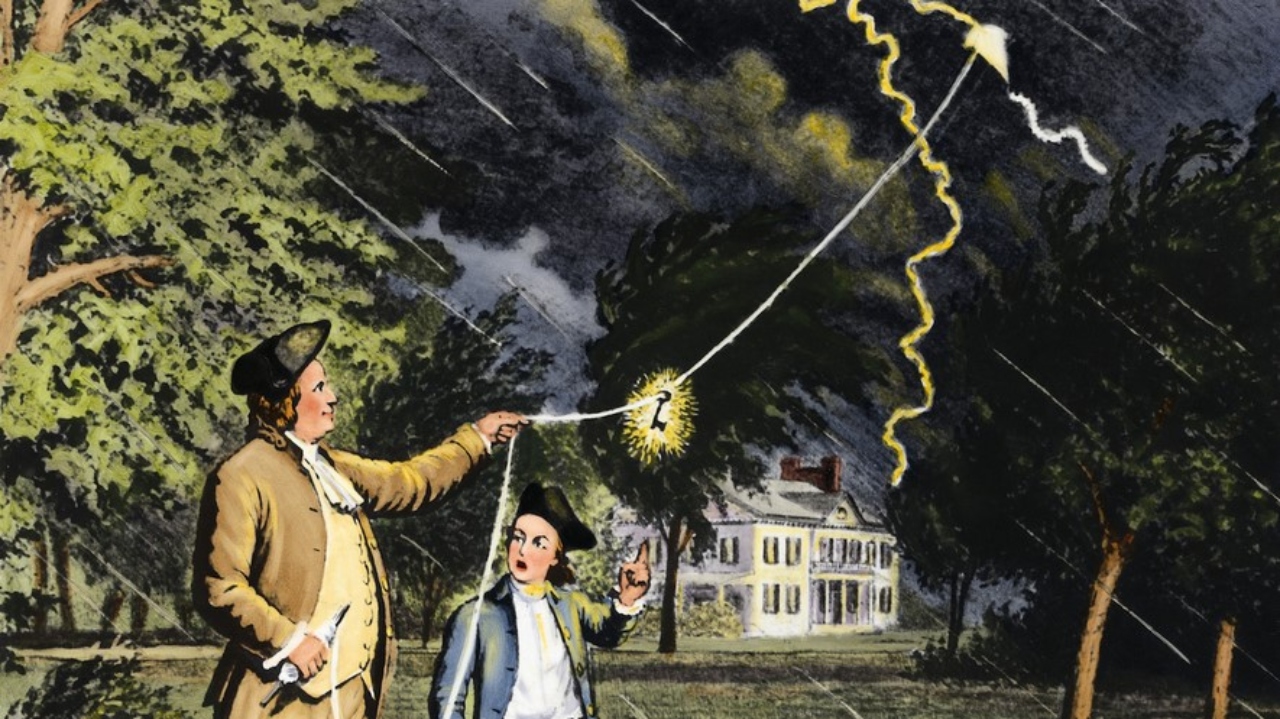
İddiaya göre, Franklin yıldırımda elektrik yükünü kanıtlamak için yağmurlu bir havada ‘paratoner‘ gibi bir uçurtmayı uçurur. Bu deneyi kesin olmamakla birlikte (zaten deneyin kendisi de kesin değil) 1752’de yaptı. Bir anahtara bağlı bir uçurtmayı fırtınalı bir havada uçurdu. Uçurtma leyden kavanozuna bağlıydı. Anahtara yıldırım çarptığında, elektrik kavanozun içine girdi. Böylece yıldırımın elektrikten oluştuğunu kanıtladı. Ancak deneyin başarısız olmasından korkan Franklin, deneyde sadece oğlunu yanında bulundurdu. Bu durum, deneyin gerçekten yapılıp yapılmadığı konusunda şüpheleri artırıyor.
Martinez bu konuyu şöyle anlatıyor: “Efsaneye göre, Benjamin Franklin fırtınalı bir günde paratoner ve ipin ucunda sallanan bir anahtarla uçurtma uçurmaya cesaret etti. Yıldırım uçurtmaya çarptı. Güçlü yıldırım metal anahtarı doldurdu. Franklin daha sonra anahtara dokundu ve elektriklendi. Böylece yıldırımın elektrik yüklü doğasını kanıtladı.”
Ardından Dr. Martinez, hikayenin gerçek olup olmadığına dair görüşünü şöyle dile getiriyor: “Kitapta geçen Ben Franklin’in uçurtması hikayesine bayılıyorum. Bu adamın fırtınada uçurtma uçuracak cesarete ve aptallığa sahip olduğunu ve bir çocuk oyuncağını gökyüzünden ‘elektrik ateşi’ çekmek için kullandığını hayal etmek büyüleyici. Klasik bir efsane ile aynı: Gökyüzü ve gök tanrısından ateşi çalmak için uzun bir rezene sapı kullanan Prometheus’un hikayesi.”
Bilim hikayelerindeki yanlışlar bir bir ortaya çıkıyor
Büyük bir ihtimalle bu deney hiç olmadı. Alberto A. Martinez’in kitabında belirttiği gibi, Franklin’in ünlü deneyindeki şüphelerden biri hiç ayrıntı olmaması. Aslında, Franklin Ağustos 1752’de Pennsylvania Gazette‘deki yazısında deneyin açıklamasını yapmadı. Bunun yerine, herkesin yapabileceği bir şey olarak tanımlayarak, fırtınada uçurtma uçurmanın sadece temel bir taslağını verdi.
Buna karşılık, Fransız bilim insanı Jacques de Romas 1753’te benzer bir deney yaptı. Fakat deney hakkında sayısız ayrıntı verdi: tarih ve saat, kullanılan ipin ve telin uzunluğu ve fırtına yaklaşırken ipe dokunma hissi. Franklin’in makalesi, fırtınada güvenli bir şekilde uçurtma deneyi yapılabileceğini yazarken, de Romas uçurtma ipine parmak eklemleriyle sadece kısa bir süre dokunduğunu yazdı. Üstelik elektriğin verdiği acı hissi onu bu deneyimi çıplak elle tekrar etmemeye ikna etti.
De Romas, Paris Bilimler Akademisinden deneyi başarıyla tamamlayan ilk kişi olduğunu kabul etmelerini istedi. Komite, Franklin’in önceliğe sahip olduğunu gösteren ayrıntıları vermemesi nedeniyle isteği kabul etti. Franklin ilginç bir şekilde oldukça sessizdi.
O zamandan beri çeşitli araştırmacılar, Franklin’in o uçurtmayı 1752’de uçurmadığını kanıtlamaya çalıştı. Buna, deneyin gerçek olmadığını ileri süren TV programı Mythbusters da dahil. Bilim yazarı Tom Tucker da Bolt Of Fate: Benjamin Franklin And His Electric Kite Hoax kitabının bir bölümünü uçurtma hikayesini çürütmek için harcadı. Yine de hikayenin savunucuları var. Martinez bile hikayenin doğru olmadığından tam olarak emin değil.
Darwin’in ispinozları ve Einstein’ın karısı
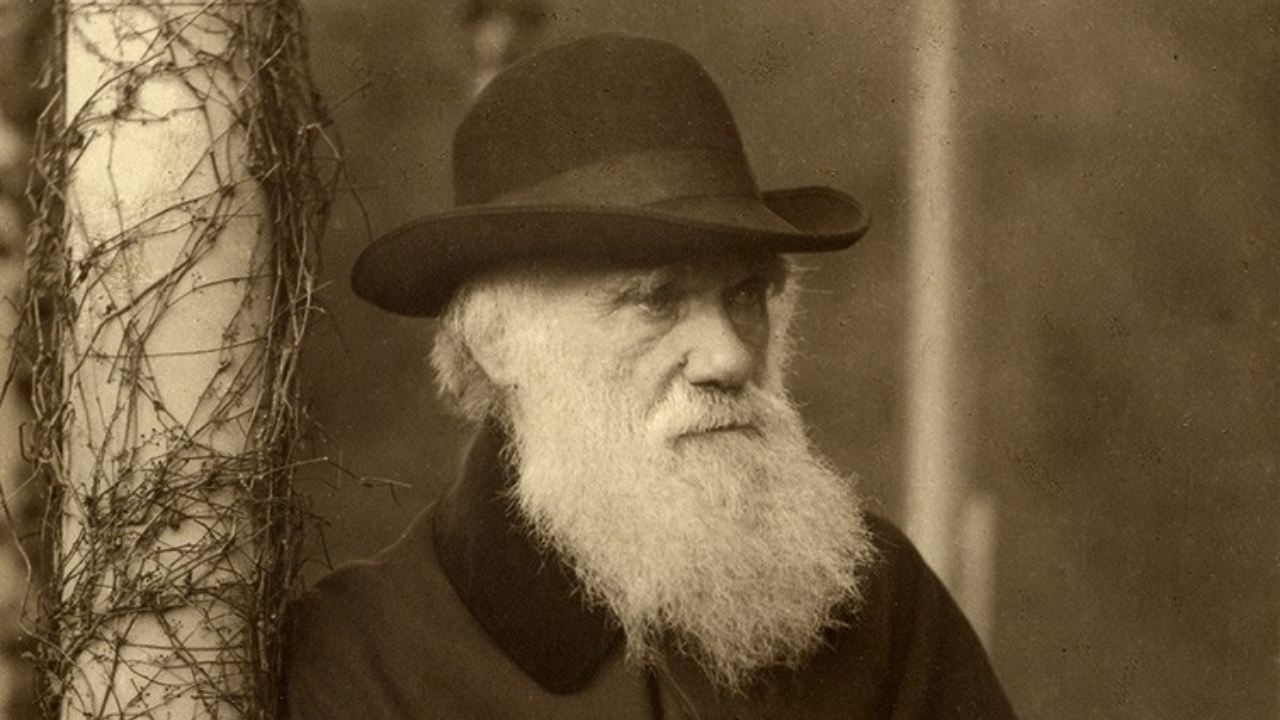
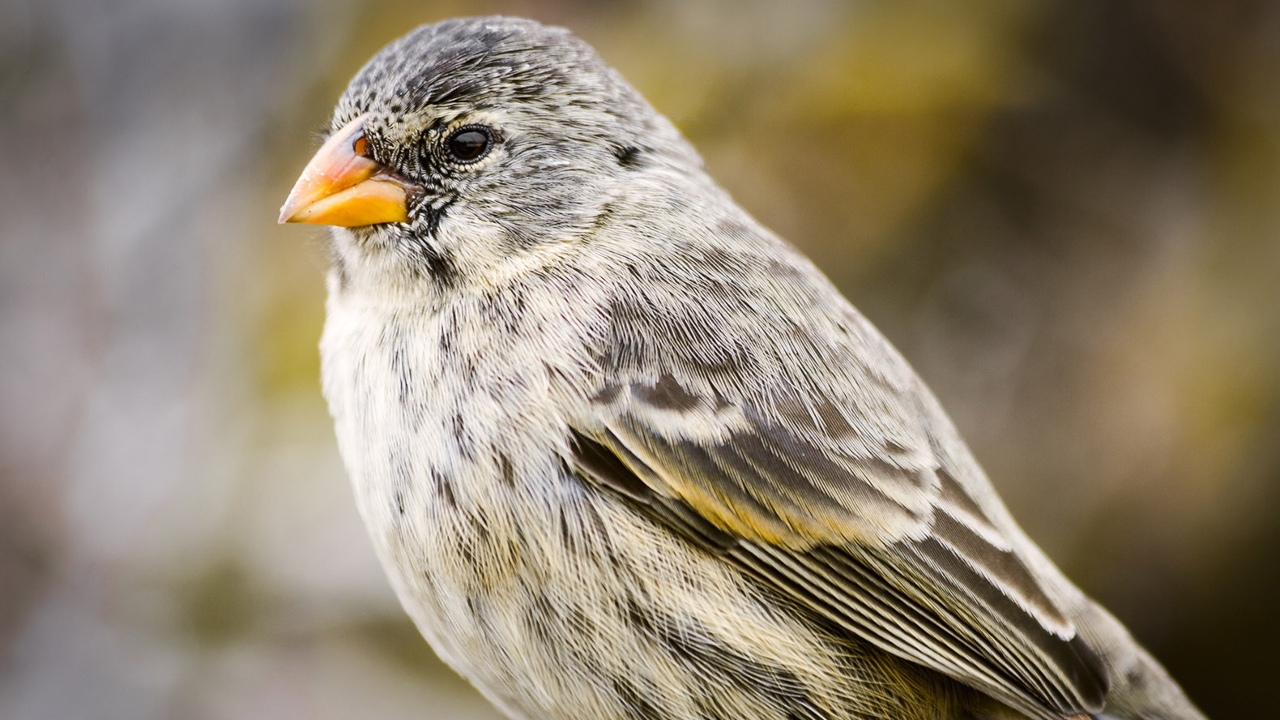
Bilim hikayelerindeki yanlışlar bitmedi. Elbette, evrim teorisinin fikir sahibi Charles Darwin ve dünyanın gelmiş geçmiş en öncü fizikçisi Albert Einstein da efsanelerden nasibini aldı. Birçok insan hala Darwin’in Galapagos Adaları’ndaki ispinozlarını inceleyerek evrim teorisi için ilham aldığını düşünüyor. Ama bu doğru değil. Alaycı kuşlar ve kurbağalar hakkındaki kesin gerçekler, Darwin için daha iyi kanıtlar sağladı.
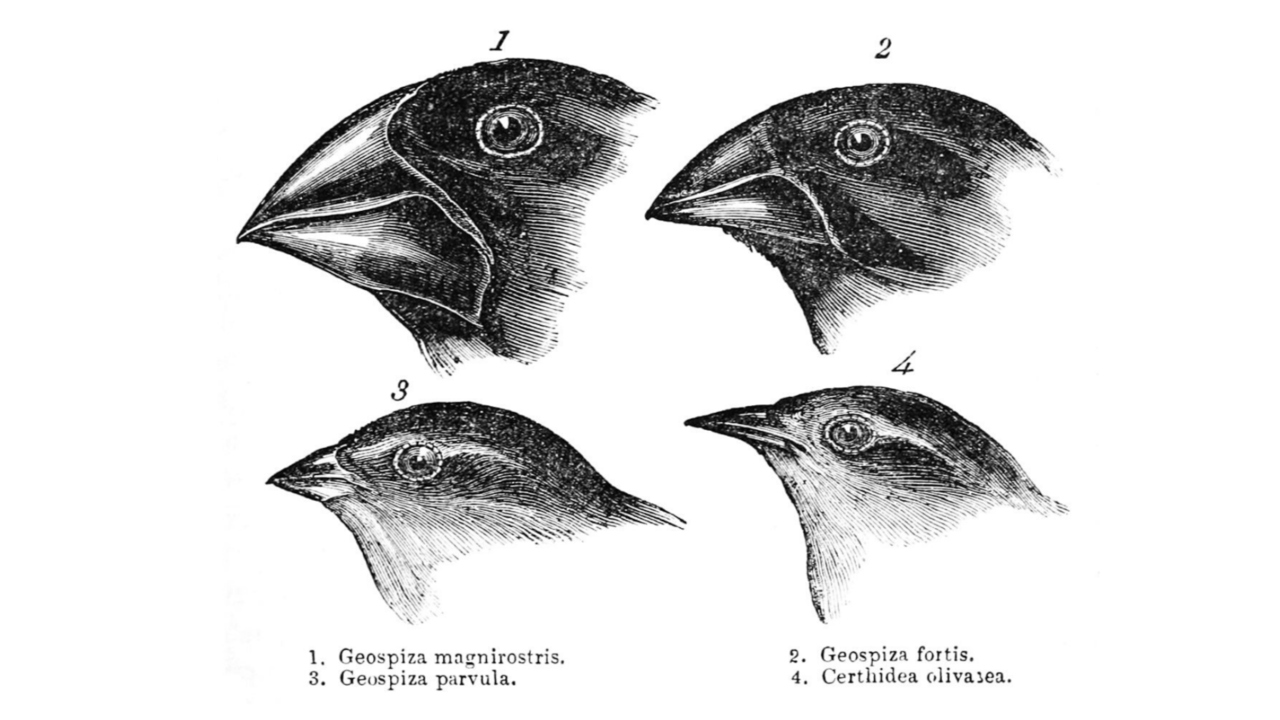
Dr. Martinez yine bu konudan da kitabında bahsediyor. Dr. Martinez’e göre, Darwin’in yeni başlayan makroevrim anlayışında ispinozların ne kadar rol oynadığına dair bir bulgu yok. Evet, ispinozları ve onların çeşitli gagalarını belgeledi. AncakTürlerin Kökeni eserinde ispinozlardan bahsetmedi. İspinozlar ve gagaları, Beagle’ın Yolculuğu‘nda kısa da olsa önemli bir yere sahip.
Ama ispinozlar, Darwin’in doğal seçilim ve evrim konusundaki çalışmalarının temel ilham kaynağı değildi. Darwin’in Beagle gemisinde geçirdiği zaman, Galapagos’ta gördüklerini çeşitli yaratılış teorileriyle birleştirdiği için şekillendirici oldu. İspinozlar mikroevrimin mükemmel örnekleri olabilir. Ancak bu ispinozların varlığı, Galapagos’taki kurbağaların ve yerli küçük memelilerin yokluğundan daha az etkiliydi.
Peki, bu hikaye nasıl ortaya çıktı? Bilim tarihçileri bunu, Galapagos ispinozları ve fizyolojileri ile doğal seçilim arasındaki bağlantıyı inceleyen evrimci biyolog David Lack‘e atfediyor. 1947 tarihli Darwin’in İspinozları kitabına uzanıyor. Bu terimi ilk kullanan o olmasa da Darwin’in adını bu özel gagalı kuşlarla ilişkilendirdi. Gaga şeklindeki ve büyüklüğündeki çeşitlilik, doğal seçilim ve kademeli değişim için mükemmel bir örnekti. Darwin gerçekten de ispinozları incelediği için, birçok kişi Darwin’in çalışmalarında ispinozların rolünü yanlış yorumladı. Üstelik bu baskın anlatı haline geldi.
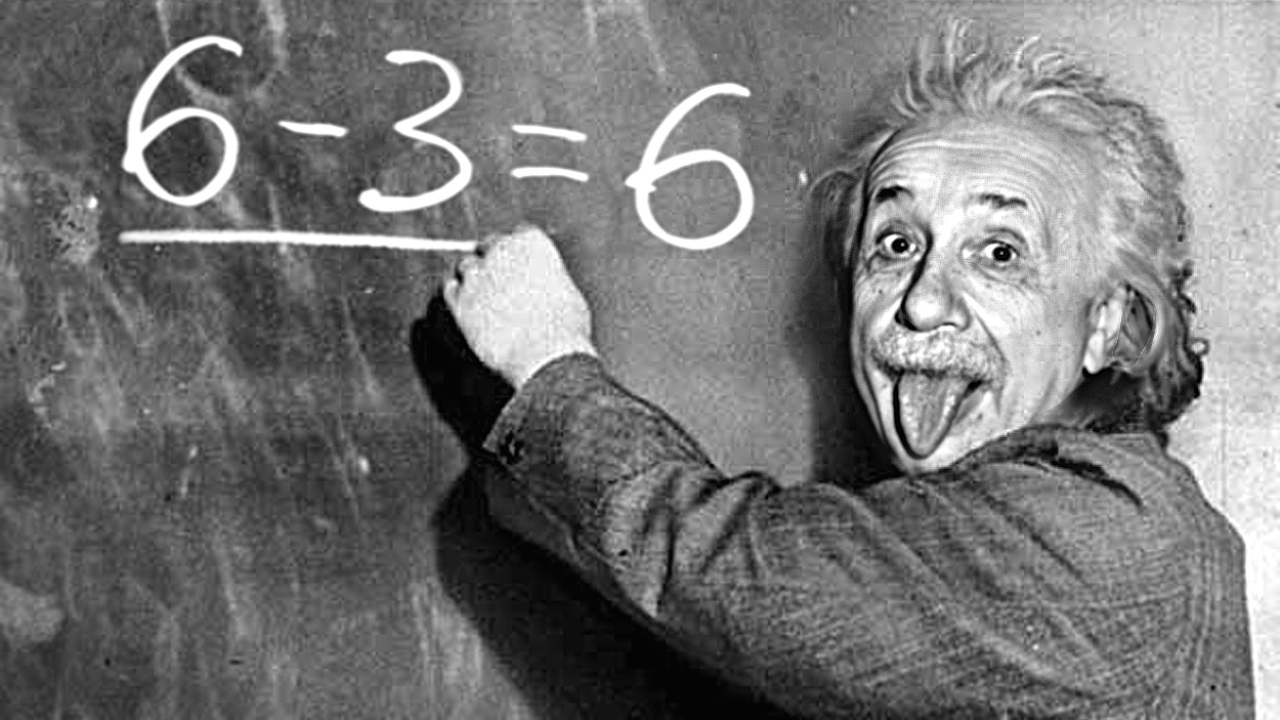
Son olarak fizikçi Albert Einstein’ın görelilik teorisinde karısından yardım aldığı iddialarına kısaca bakalım. İddiaya göre, Einstein büyük teorisini geliştirirken eşi Mileva Marić‘ten etkilendi. Dr. Martinez bu konuda da fikrini beyan ediyor: Marić ve Einstein, Zürih Politeknik‘te birlikte araştırma konuları geliştirdi. Ancak Marić hamileliği dolayısıyla okuldan ayrıldıktan sonra araştırma işbirliği yaptıklarına dair hiçbir kanıt yok.
PBS Ombudsmanı Michael Getler de Einstein’ın Karısı filmindeki hataları kaleme aldı. Martinez de Marić’in yakın arkadaşlarına yazdığı mektuplarda Einstein’ın araştırmalarına katılımına dair hiçbir kanıtın olmadığını söyledi. Einstein’ın meslektaşları, Olympia Akademisi tartışma gruplarında Marić’in sessiz gözleminden özellikle bahsediyor.
İnsanlar geçmişi bilmek için o kadar güçlü bir arzuya sahip ki, çoğu zaman geçmişi icat ediyorlar.
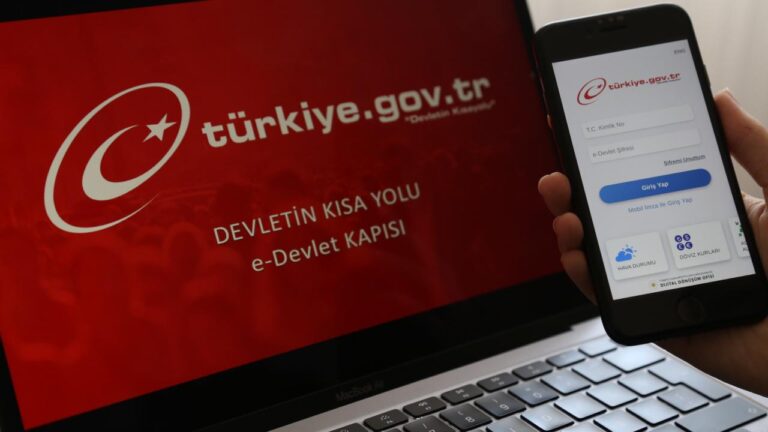
Ülkemizde dijital tarafından işlemler konusunda yeni seçenekler geliyor. Bunlardan birisi de bireysel emeklilik sorgulama işlemini E-devlet üzerinden yapmadan geçiyor. Vatandaşımız bu tarz konulara pek hakim olamayabiliyor. Biz de bu durum için E-devlet üzerinden bireysel emeklilik sorgulamanasıl yapılır sorusunu yanıtlıyoruz.
E-devlet, bireysel emeklilik sorgulama nasıl yapılır?
1 – ) Buraya tıklayarak veya doğrudan turkiye.gov.tr adresini ziyaret ederek, sayfanın sağ üst kısmında yer alan Giriş butonuna tıklayın. TC kimlik numarası ile şifrenizi girerek veya diğer giriş yöntemlerinden birisini kullanarak e-Devlet’e giriş yapın.
Arama çubuğuna ‘Bireysel emeklilik ve otomatik katılım sistemlerinde devlet katkısı sorgulama’ yazarak aratın. (Hemen sorgulama işlemi yapmak için buraya da tıklayabilirsiniz.)
Karşınıza gelen sayfadan temel sözleşme bilgileri, hesaplanan devlet katkısı tutarı ve ilgili yıl için kalan devlet katkısı limiti görüntüleniyor.
Yukarıda belirttiğimiz sıraya uyduğunuzda sorgulama işlemini gerçekleştirmiş oluyorsunuz. E-devlet daha buna benzer pek çok özelliği bünyesinde barındırıyor. Bunun dışındaki emeklilik işlemlerinizi de platform üzerinden görüntüleyebilir ve kurum binalarına gitmeden evinizden kolayca işlem gerçekleştirebilirsiniz.
E-devlet, çıktığı günden bu yana halkımız tarafından yoğunlukla kullanılıyor. Platform özellikle yaşlı ve engelli bireylerimize oldukça kolaylık sağlıyor. Önceden bu kişiler kurum binalarında mağduriyet yaşarken, şimdi sorunsuz bir şekilde işlemlerini halledebiliyor.
Platform, sizin maliyetten de kazanç sağlamanızı mümkün kılıyor. Kurum binalarına giderken belki de taksiye ödeyeceğiniz ücreti ortadan kaldırıyor. Ayrıca ülkemiz adına da teknolojik bir gelişme sunuyor. Son olarak hayat kalitesinde artışa sebep olurken, bireysel katılımı da yükseltiyor.
Sizler E-devlet hizmetleri ve bireysel emeklilik sorgulama sistemini nasıl buldunuz? Fikirlerinizi yorumlar kısmından bizlerle paylaşmayı ihmal etmeyin!
Günümüzde neredeyse her gün farklı bir teknolojinin geliştirilmesine şahit oluyoruz. Sağlıktan eğlenceye kadar her alanda yapılan yenilikler, hayatımızı kolaylaştırıyor ve değiştiriyor. Ancak bugün geliştirilen bazı teknolojilere baktığımızda, aslında yeni olmadıklarını görüyoruz
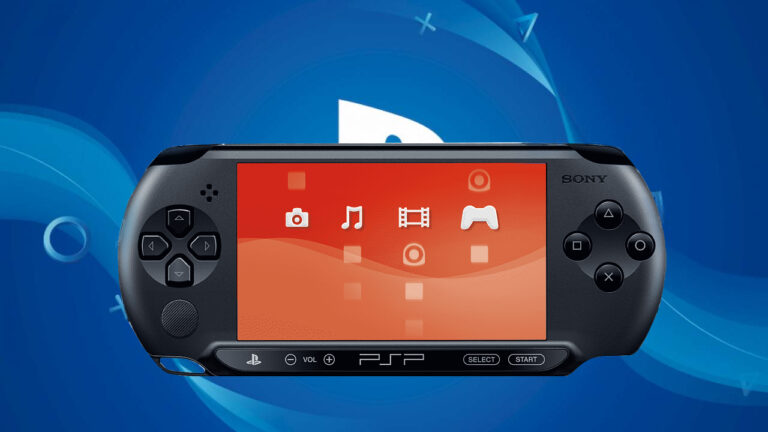
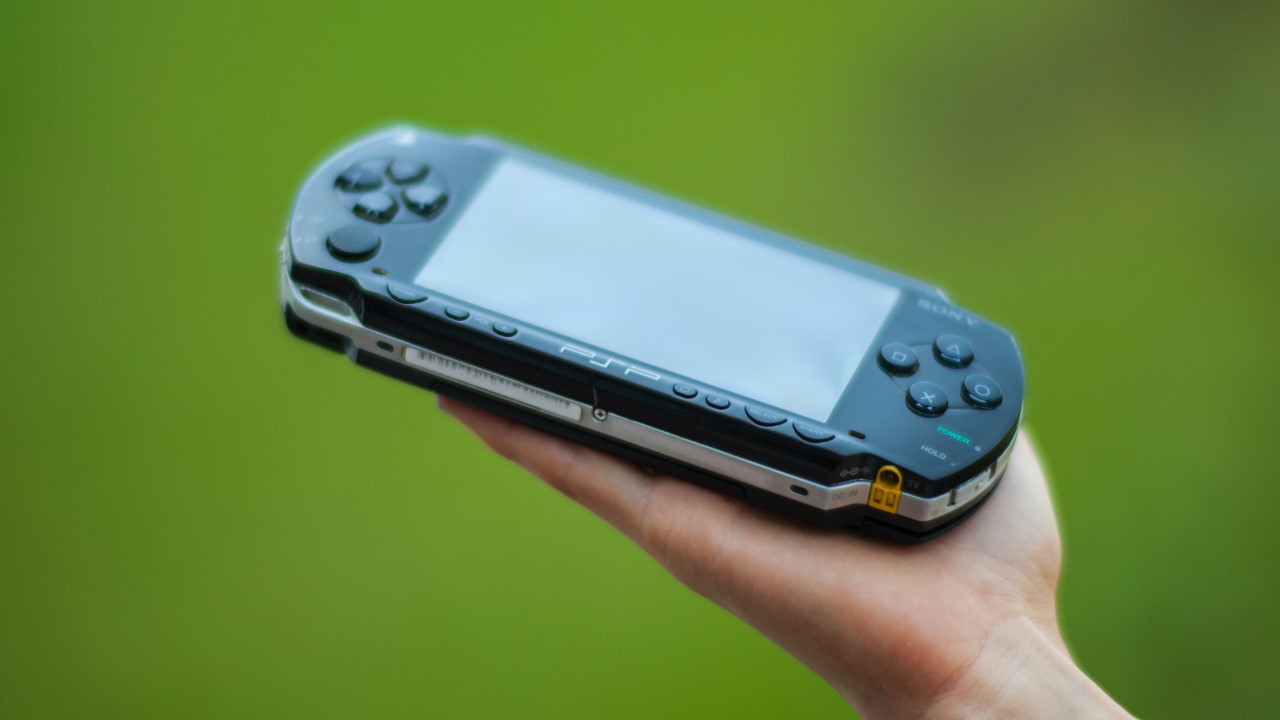
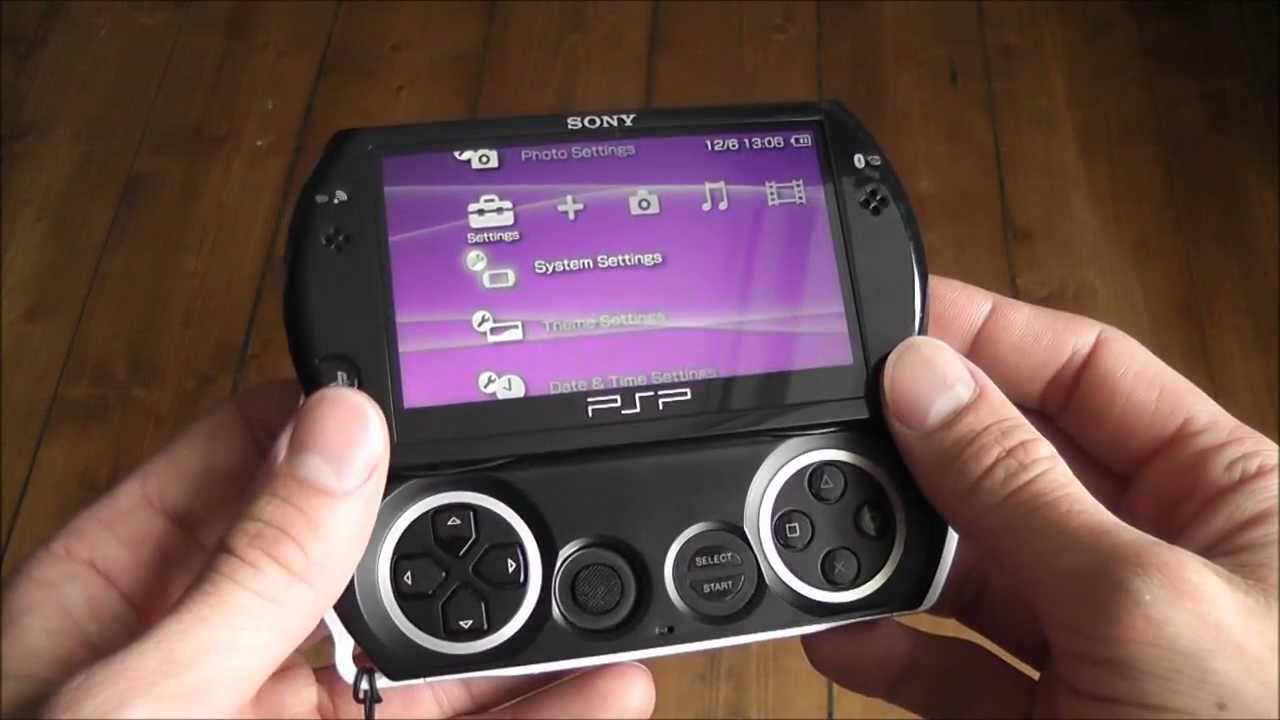
Örneğin 2018 yılında tanıtılan ve satış rekorları kıran Nintendo Switch’in sahip olduğu pek çok özelliğin, 2004 yılında hayatımıza giren PSP ( PlayStation Portable) isimli el konsolunda olduğunu biliyor muydunuz?
PS4 ve 5 ile konsol pazarında fırtınalar estiren Sony, bir zamanlar el konsolları da üretiyordu. Şirketin Nintendo Gameboy rakibi PSP, uzun süre piyasada kalarak, büyük başarılar elde etti. İşte PSP’nin hikayesi.
Sony PSP ile Nintendo’ya rakip olmak istedi
Neredeyse ilk nesilden bu yana konsol savaşlarının parçası olan Nintendo, ev konsollarında ciddi bir rekabet içindeydi. Ancak iş el konsollarına geldiğinde şirket adeta rakipsizdi. Özellikle Gameboy Advence ile satış rekorları kıran Nintendo’nun bu başarısı, rakiplerinin de dikkatini çekti.
Bu şirketlerden biri olan Sony, 2003 yılındaki E3 fuarında beklentileri karşılayarak ilk el konsolunu duyurdu. 21. yüzyılın Walkman’i olarak duyurulan PSP, zamanında tanıtılan her şeyin ötesinde olacaktı. Örneğin şirketin rakipleri hala kartuş kullanırken döneme ayak uyduran Sony, UMD teknolojisini tercih etti.
Standart CD ve DVD’lerin yarı boyutunda olan UMD’ler, 1.8GB depolama kapasitesiyle dikkatleri üzerine çekti. Konsol kalitesindeki oyunları PSP’ye getiren bu teknoloji, yüksek çözünürlükteki filmlerin el konsollarında izlenebileceği anlamına geliyordu. Hatta şirket tanıtımda merakla beklenen Spider-Man 2 filminin fragmanını konsolda oynatmayı başardı.
Performans konusunda da iddialı olan Sony, PSP için PS2 kalitesindeki oyunların sözünü verdi. El konsolu için 90nm teknolojisini kullanan şirket, 32 bit mimariye sahip özel bir işlemci geliştirmişti. 4.7 inç 480 x 272 ekranla gelen PSP, 3D ses teknolojisine ve Dualshock’a benzer tuş dizilimine sahipti.
Need for Speed ve Metal Gear Acid gibi pek çok oyun, konsolun çıkışıyla beraber bu platforma özel olarak tanıtıldı. Şirket aynı zamanda EA gibi büyük geliştiricilerle anlaşarak platformun sürekli destek görmesini sağladı. Ortak bir toplantı düzenleyen iki şirket, PSP için pek çok EA oyunun duyurusunu yaptı.
Sony korsanla mücadelede başarısız oldu
Standart ve Value şeklinde iki farklı paketle gelen PSP, ilk olarak 2004 yılında Japonya’da satışa çıktı. Standart model için 185 dolar isteyen Sony, kılıf ve kulaklık gibi ürünlerle Value paketi 230 dolardan satışa sundu. 1 yıl sonra ABD pazarına da giren şirket, Value paketine 249 dolar etiket belirledi. İlk dönemde oldukça başarılı olan Sony, Japonya’da ilk gün 200 bin konsol sattı. ABD ve Avrupa için de benzer satış rakamları elde edildi.
Ancak söz konusu yazılım olduğunda işler o kadar da iyi gitmiyordu. Korsan yazılımlarla boğuşan şirket, oyun ve filmlerin yasa dışı dağıtımını bir türlü engelleyemedi. PSP açıklarını gidermek için sık sık güncellemeler yayınlayan şirket, ne yazık ki başarılı olamadı. İçerik satışlarına da yansıyan bu durum, her konsol başına yalnızca 2-3 oyun ve film satılmasına neden oldu.
2007 yılında konsolu güncelleyen Sony, yüzde daha 33 hafif ve yüzde 19 daha ince modelini tanıttı. PSP 3000 ismi verilen bu yeni konsol, God of War ve Battlefront gibi oyunlarla desteklendi. Ancak donanım ve oyun tarafındaki bütün yeniliklere rağmen şirket rakibini geçmeyi başaramadı.
Devam konsolları beklentileri karşılamadı
PSP serisi 2007 yılının sonuna kadar 35 milyon adet satarken, Nintendo 64 milyon konsol sattı. Nintendo Switch modelinde de kullanılan harici ekrana yansıtma da ilk defa bu konsolda hayatımıza girdi. Ancak zamanla eskiyen donanımı yenilemek isteyen Sony, 2 yıl sonra PSP Go‘yu tanıttı.
Ne yazık ki kullanıcılar tarafından beğenilmeyen konsol, beklentileri karşılayamadı. Tamamen dijital olarak gelen Go, UMD kullanmayı bırakması ve 349 dolarlık fiyatıyla kullanıcıların tepkisini topladı. Bu nedenle şirket sadece iki yıl aradan sonra 2011’de PS Vita‘yı tanıtarak PSP devrini sonlandırdı. Ancak PSP‘nin başarısını yakalayamayan Vita, kısa süreli mücadelenin ardından tamamen unutuldu. Böylelikle el konsolu pazarından çekilen Sony, uzun süredir devam niteliğinde bir ürün çıkarmadı.
Bilgisayarınıza SSD eklemek hızını artırmanın en etkili yollarından biri diyebiliriz. Geleneksel sabit disklerin yerini hızla alan SSD’ler yüksek okuma ve yazma hızlarıyla sistem açılışını uygulama yüklenmesini ve dosya transferlerini belirgin şekilde hızlandırıyor. Özellikle oyunseverler, içerik üreticiler ve çoklu görev kullanıcıları için SSD’ler büyük bir performans artışı sağlıyor.
Güvenilir bir SSD seçerken kapasite, dayanıklılık ve hız gibi faktörlerin göz önünde bulundurulması gerekiyor. NVMe SSD’ler, yüksek bant genişliği ve ultra hızlı veri erişim süreleriyle dikkat çekerken, SATA SSD’ler ise daha uygun fiyatlı bir alternatif konumunda. Samsung, Western Digital, Crucial ve Kingston gibi markalar uzun ömürlü ve yüksek performanslı modelleriyle kullanıcıların ihtiyaçlarını karşılıyor. İşte bilgisayarı hızlandıran SSD önerileri!
Bilgisayarı hızlandıran güvenilir SSD önerileri
KingstonKC3000 1 TB PCIe 4.0 NVMe M.2 SSD
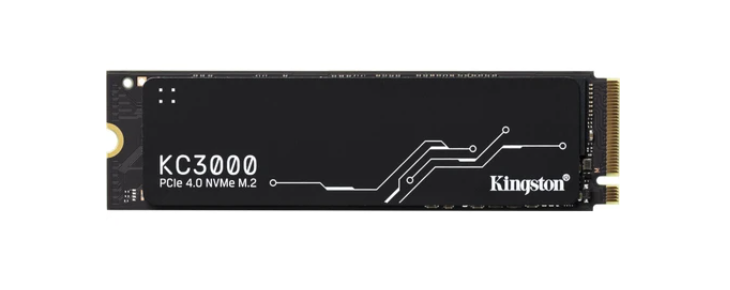
Listemizin ilk sırasında Kingston KC3000 PCIe 4.0 NVMe M.2 SSD bulunuyor. Bu SSD, hem dizüstü hem de masaüstü modellerde rahatlıkla kullanılabilirken, yeni Gen 4×4 NVMe denetleyici ve 3D TLC NAND’ı kullanarak kullanıcılara üst düzey bir performans vadediyor. 7.000MB/s‘ye varan okuma ve yazma hızları sayesinde de bilgisayarınızı maksimum noktadan hızlandırıyor. 1 TB depolama sunan bu cihazın fiyatı ise 3 bin 595 TL.
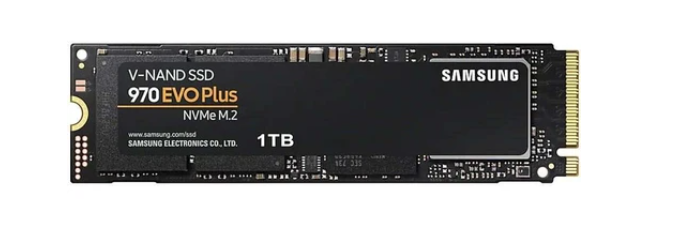
Samsung 1 TB 970 Evo Plus Nvme M.2 SSD gelişmiş V-NAND teknolojisi ve NVMe bant genişliğiyle kullanıcılara üst düzey bir depolama deneyimi vadediyor. 1 TB dahili depolamayla gelen SSD, sırasıyla 3.500/3.300 MB/s okuma/yazma hızlarıyla selefi 970 Evo’ya kıyasla yüzde 37’lik bir hız artışı sunuyor. Intelligence TurboWrite hızlandırma gibi kritik özelliklerle gelen modelin fiyatı 3 bin 298 TL.
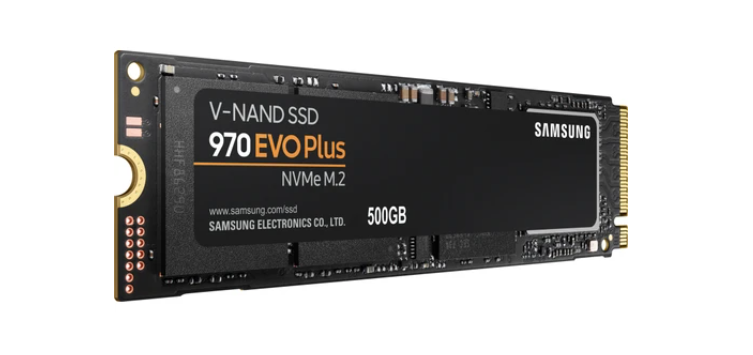
Yüksek hızları deneyimlemek isteyen, fakat yüksek meblağlar ödemek istemeyenler için Samsung 970 Evo Plus Nvme M.2 SSD modelinin 500 GB sunan versiyonu iyi bir seçenek olabilir. Tıpkı 1 TB varyantı gibi V-NAND teknolojisi ve NVMe bant genişliğiyle dikkatleri üzerine çeken donanım 3.500 MB/s okuma ve 3.300 MB/s yazma hızlarıyla hızlı bir deneyim vadediyor. Bu ürünün fiyatıysa 2 bin 99 TL.
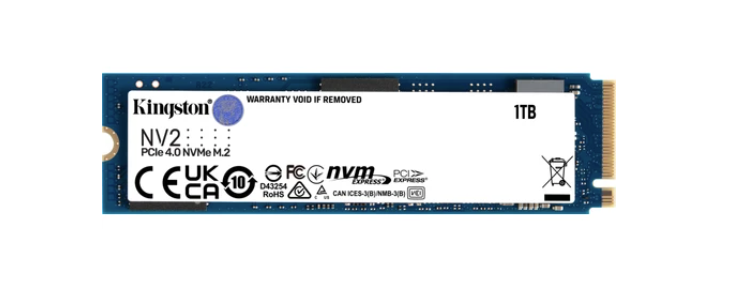
Listemizdeki bir diğer ürün ise Kingston NV2 SNV2S/1000G PCIe 4.0 1 TB M.2 SSD. Bu SSD, NVMe protokolünü ve PCIe M.2 bağlantı arabirimini kullanarak yüksek hızlı veri aktarımı sağlamasının yanı sıra 3500 MB/s okuma hızıve 2100 MB/s yazma hızıyla kullanıcı karşısına çıkıyor. 1 TB depolama alanıyla gelen modelin fiyatı ise 2 bin 268 TL.
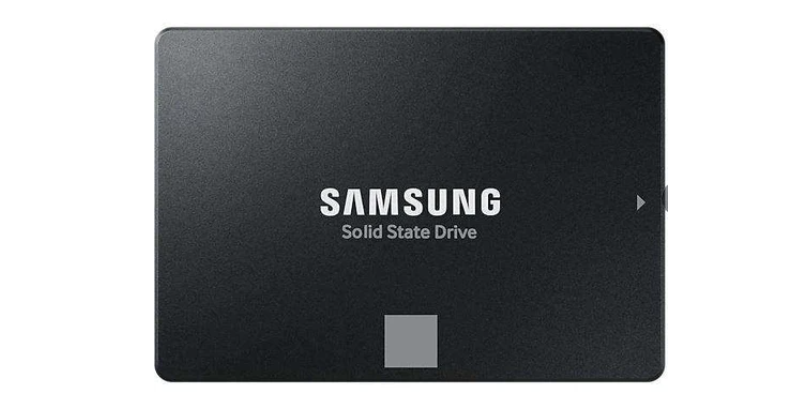
Listemizdeki ürünlerden bir diğeri ise Samsung 1TB MZ-77E1T0BW 870 Evo SATA SSD. Bu ürün 600 MB/s ile sınırlandırılan SATA teknolojisi nedeniyle diğerleri gibi yüksek okuma ve yazma hızları sunmasa da, kolay kurulum gibi birçok nedenden dolayı tercih edilebiliyor. 560/ 530 MB/s okuma ve yazma hızlarıyla gelen SSD, Intelligence TurboWrite hızlandırma gibi özellikleri sayesinde üst düzey bir depolama deneyimi vadediyor. 1 TB depolamalı bu ürünün fiyatıysa 3 bin 336 TL.
OPPO, geçen hafta tanıtılan K13 modelinin ardından şimdi de K13 Turbo modelini piyasaya sürmeye hazırlanıyor. Peki markanın yaklaşan modeli tam olarak neler sunacak? İşte ayrıntılar!
OPPO K13 Turbo neler sunuyor?
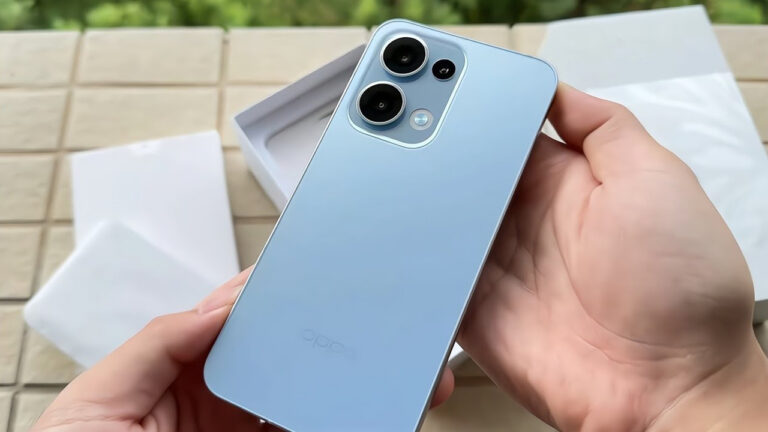
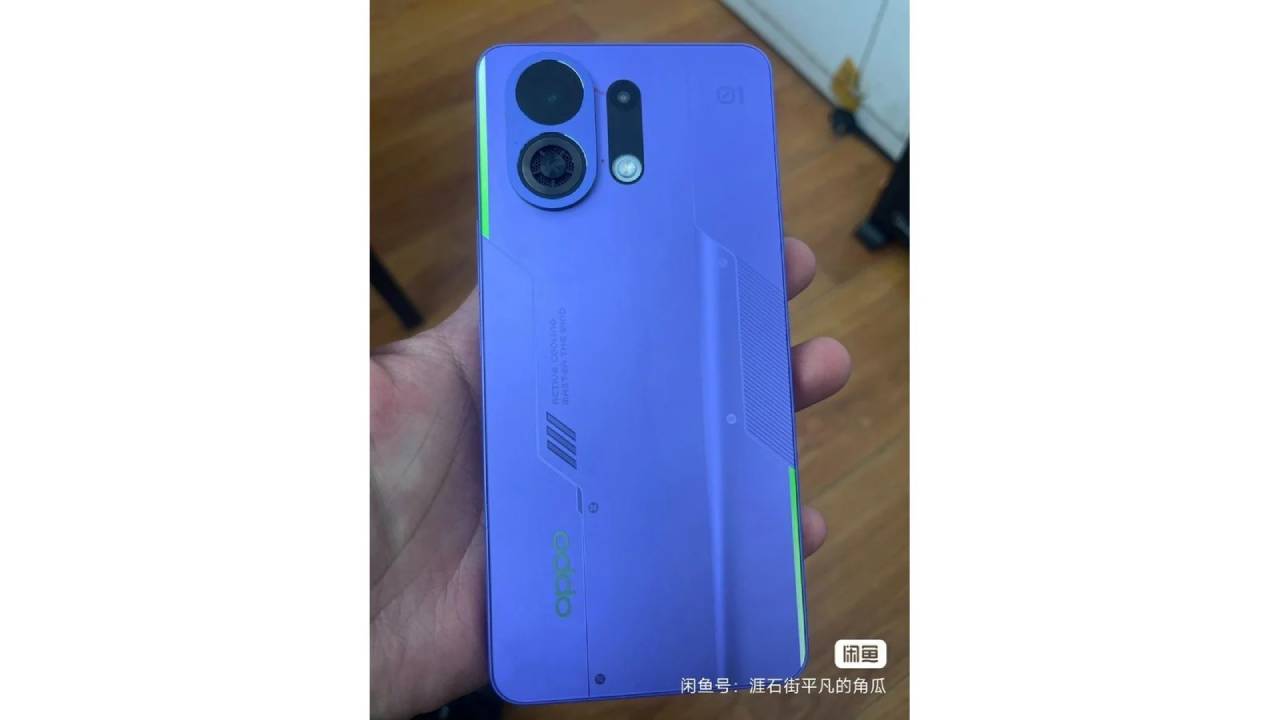
OPPO K13 Turbo‘nun arka paneli sızdırıldı. Buna göre, akıllı telefon ortasegmentte yer almasına rağmen aktif soğutma fanıyla öne çıkacak. Bu sayede ısınma nedeniyle oluşan performans düşüşü engellenecek ve özellikle oyun oynarken verimlilik artırılacak.
Ürün, Qualcomm’un yeni Snapdragon 8s Gen 4 işlemcisinden güç alacak. 4 nm mimariyle üretilen yonga seti; 1x 3.2 GHz ARM Cortex-X4, 3x 3.0 GHz ARM Cortex-A720, 2x 2.0 GHz ARM Cortex-A720 ve 2x 2.8 GHz ARM Cortex-A720 çekirdeklerinin yanı sıra Adreno grafik birimine ev sahipliği yapıyor.
Telefonun ekranı, kamera sistemi, batarya kapasitesi ve fiyatı gibi diğer teknik detaylar henüzortaya çıkmadı. Ancak geçtiğimiz hafta tanıtılan K13’ün 210 dolardan satışa çıktığını belirtelim. Bu kapsamda yeni modelin de fiyatının 210 doları biraz aşması bekleniyor.
Kullanıcılara fikir vermesi açısından, OPPO K13’ün özellikleri şu şekilde;
Samsung, daha önce defalarca ertelenen One UI 7 güncellemesini uyumlu modellere dağıtmaya devam ediyor. Güney Koreli marka son olarak bir telefonu için One UI 7sürümünü yayınladı.
Galaxy Z Fold 3 için One UI 7 güncellemesi yayında
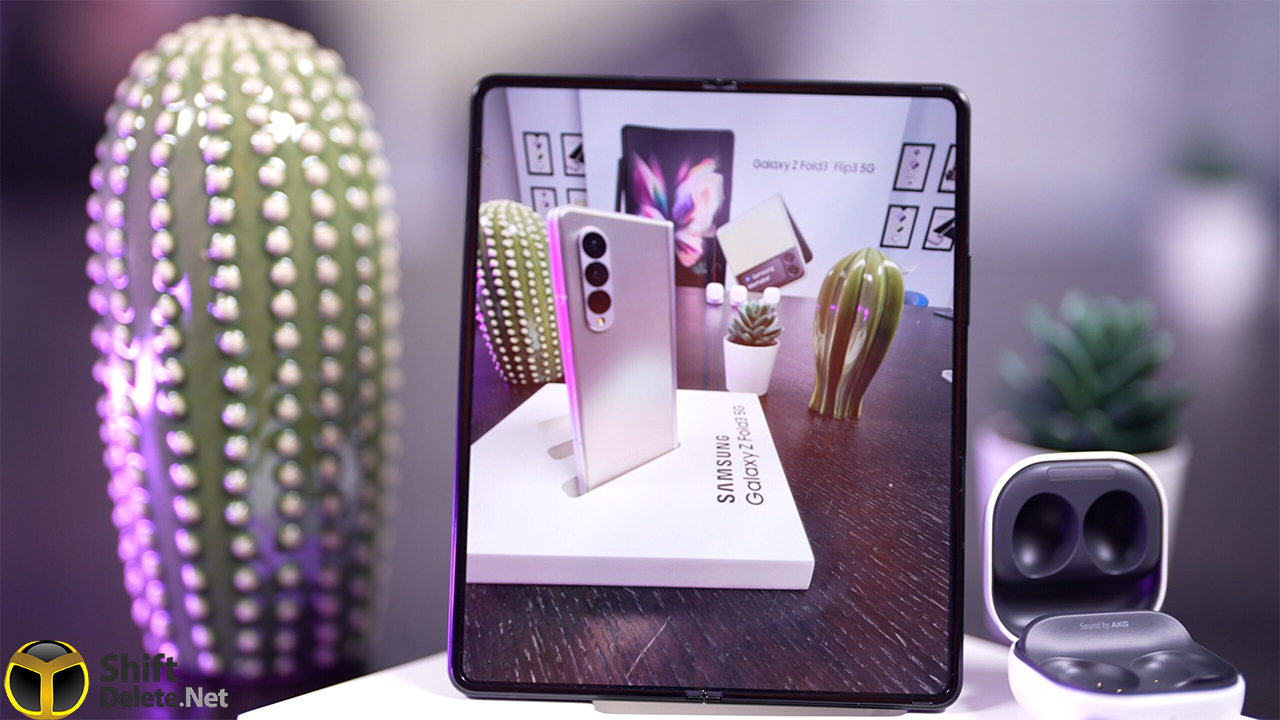
Android 15 tabanlı One UI 7 güncellemesi Galaxy Z Fold 3 modeli için yayınlandı. Yeni sürüm ilk olarak Güney Kore’de dağıtılıyor ve F926NKSU7KYD9 yapı numarasıyla geliyor. Bununla birlikte, önümüzdeki günlerde diğer bölgelere de gelmesi bekleniyor.
One UI 7 önümüzdeki günlerde Türkiye’ye geldiğinde güncelleme bildirimi otomatik olarak cihazınıza düşecek. Aksi bir durumda ise Ayarlar > Yazılım Güncellemesi > İndir ve Yükle adımlarını izleyerek telefonunuzu manuel olarak yeni sürüme yükseltebilirsiniz. Bu adımları uygulamanıza rağmen güncellemeyi hala bulamıyorsanız, yamanın henüz bölgenize ulaşmamış olma ihtimaline karşın bir süre daha beklemeniz gerekebilir.
One UI 7 güncellemesiyle uyumlu modeller ise şu şekilde;
Not: Aşağıdaki listeye kutudan çıkar çıkmaz One UI 7’yi çalıştıran Galaxy S25 serisi gibi modeller dahil edilmemiştir.
Galaxy S serisi
Galaxy S24 Ultra
Galaxy S24+
Galaxy S24
Galaxy S24 FE
Galaxy S23 Ultra
Galaxy S23+
Galaxy S23
Galaxy S23 FE
Galaxy S22 Ultra
Galaxy S22+
Galaxy S22
Galaxy S21 FE
Galaxy S21 Ultra
Galaxy S21+
Galaxy S21
Galaxy Z serisi
Galaxy Z Fold 6
Galaxy Z Fold 5
Galaxy Z Flip 6
Galaxy Z Flip 5
Galaxy Z Fold 4
Galaxy Z Flip 4
Galaxy Z Fold 3
Galaxy Z Flip 3
Galaxy A serisi
Galaxy A73
Galaxy A55
Galaxy A54
Galaxy A53
Galaxy A35
Galaxy A34
Galaxy A33
Galaxy A25
Galaxy A24
Galaxy A23
Galaxy A16
Galaxy A15 (LTE+5G)
Galaxy A14 (LTE+5G)
Galaxy Tab serisi
Galaxy Tab S9 FE+
Galaxy Tab S9 FE
Galaxy Tab S9 Ultra (Wi-Fi/5G)
Galaxy Tab S9+ (Wi-Fi/5G)
Galaxy Tab S9 (Wi-Fi/5G)
Galaxy Tab S8 Ultra (Wi-Fi/5G)
Galaxy Tab S8+ (Wi-Fi/5G)
Galaxy Tab S8 (Wi-Fi/5G)
Galaxy F serisi
Galaxy F55
Galaxy F54
Galaxy F34
Galaxy F15
Galaxy M serisi
Galaxy M55
Galaxy M54
Galaxy M34
Galaxy M53
Galaxy M33
Galaxy M15
Peki siz bu konu hakkında ne düşünüyorsunuz? Sizce Samsung’un son dönemde uyguladığı güncelleme politikası nasıl?
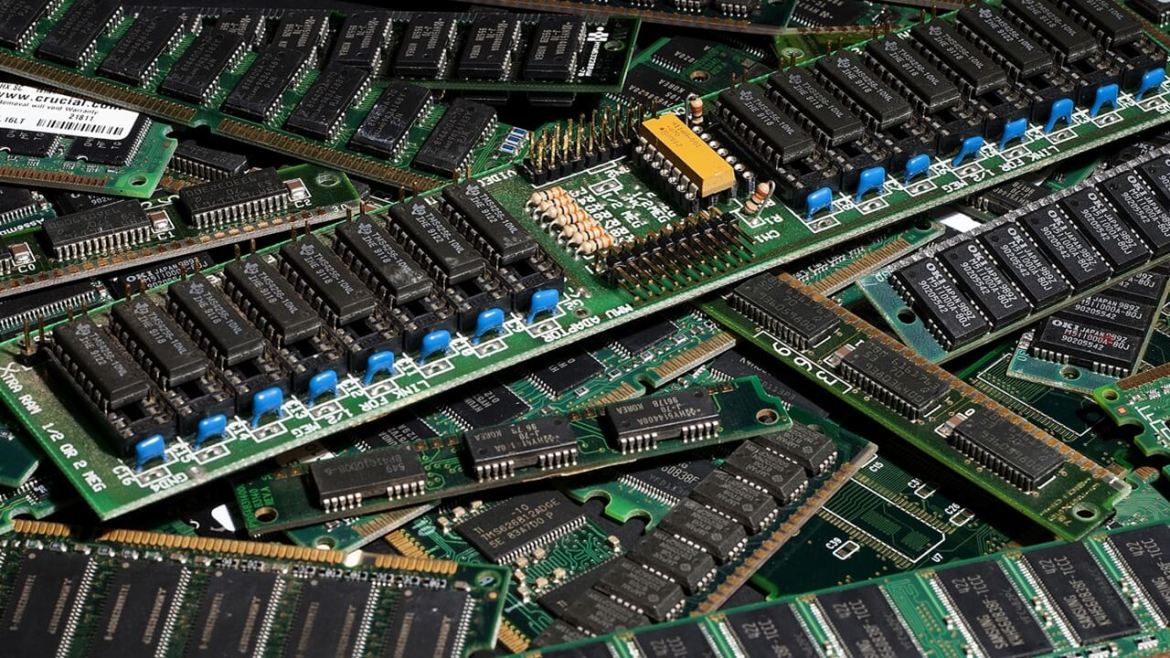
Bilgisayarlar üzerinden her gün birçok işlem yapılıyor. Bu işlemler yapılırken bilgisayarlarımız RAM‘leri büyük oranda çalışıyor ve yaptığımız işlemleri geçici olarak hızlı bir şekilde depoluyor. Bu sayede sizlerin ihtiyacınız olan bilgilere anında ulaşmanıza yardımcı oluyor. Ancak bazı durumlar RAM temizleme programlarına ihtiyaç duyabiliyorsunuz.
RAM temizleme sayesinde RAM’iniz hafızasını boşaltarak bir sonraki işlemlerinizi daha hızlı bir şekilde ve takılma yaşamadan gerçekleştirebilirsiniz. Bu işlemi yapabilmeniz için size bu yazımızda en iyi RAM temizleme programlarından bahsedeceğiz.
1. Advanced System Optimizer
Advanced System Optimizer, en iyi RAM temizleme programları arasında yer alıyor. Bu program sayesinde bilgisayarınız bakımlarına yapıp iyileştirmeler yapabilirsiniz. Özellikle Windows uyumu ile çok sevilen uygulama üzerinden RAM’inizi kolaylıkla temizleyerek ilerleyen zamanlarda yaşayacağınız yavaşlık ve kasma problemlerinden kurtulabilirsiniz.
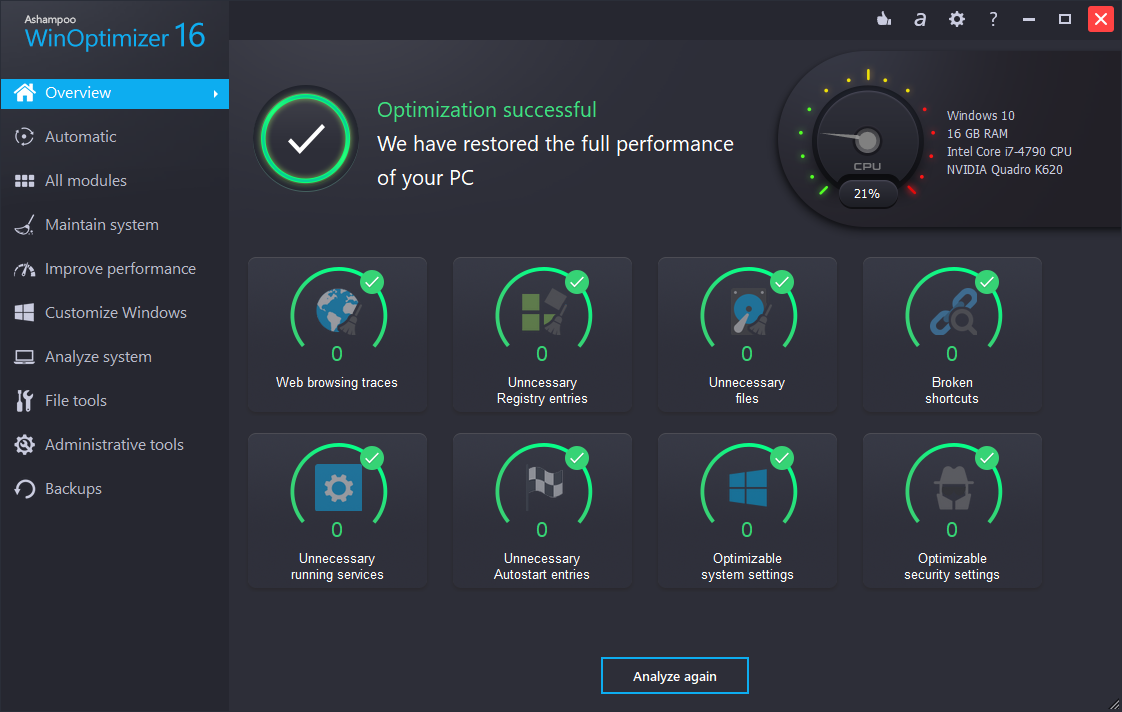
2. Ashampoo WinOptimizer
Ashampoo WinOptimizer da en iyi RAM temizleme programları arasında yer alıyor. Bunun sebebi ise program, tüm Windows cihazınızı tarar ve bozuk kayıt defterini temizler. Buna ek olarak geçici ve gereksiz dosyalardan sizi kurtarır. Bu sayede tüm sisteminizi sadece birkaç tık ile rahatlıkla optimize edebilirsiniz.
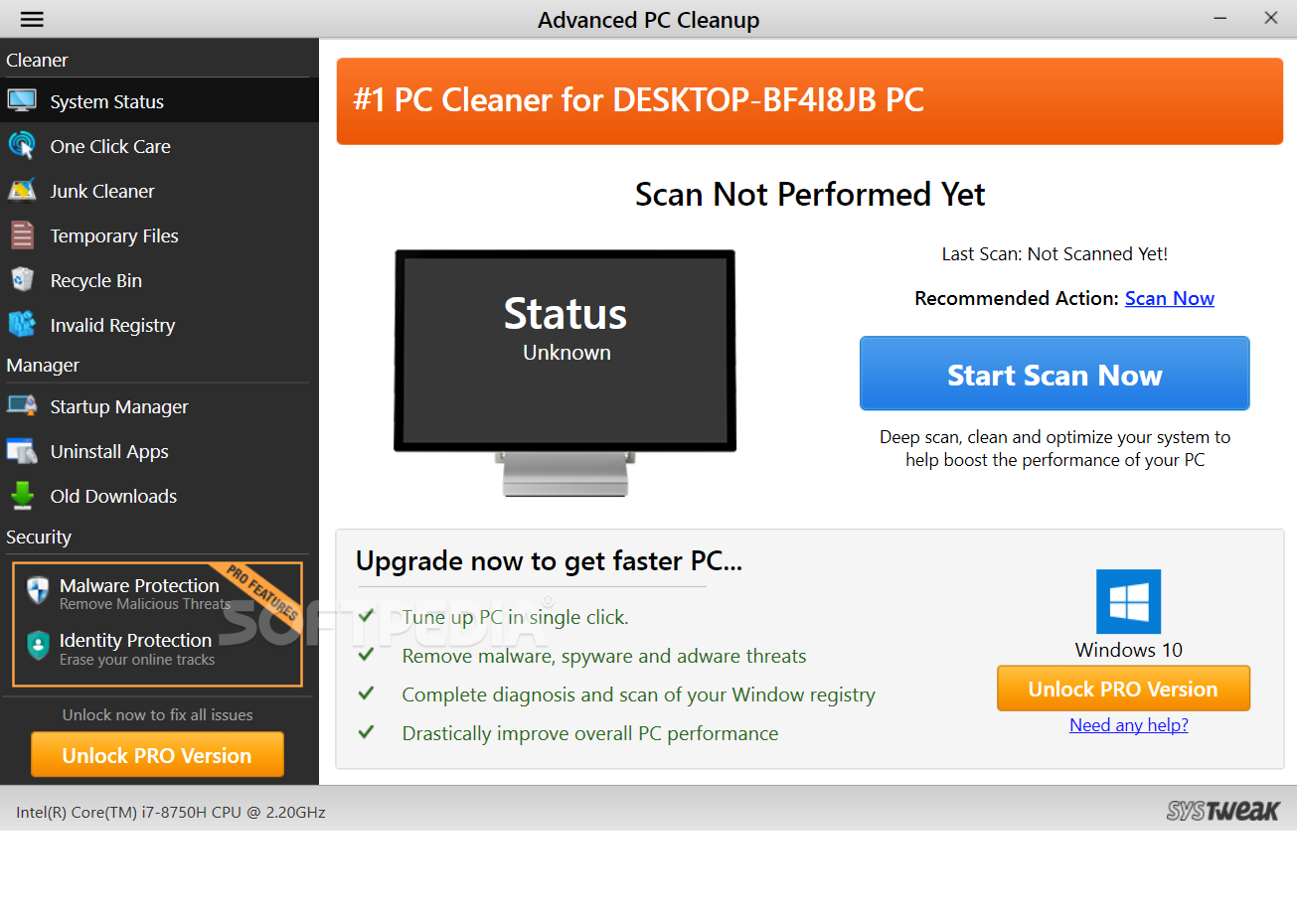
3. Advanced PC Cleanup
Advanced PC Cleanup da diğerleri gibi en iyi RAM temizleme programları arasında kendine yer buluyor. Bu araç sayesinde bilgisayarınızın hızını artırabilir ve RAM’inizi temizleyebilirsiniz. Programın birçok temizleme seçeneği bulunuyor. Bu sayede tek bir tıkla tüm gereksiz dosyaları silebilirken bazı seçenekler sayesinde belli alanlarda silme işlemi gerçekleştirebilirsiniz.
4. Wise Memory Optimizer
Wise Memory Optimizer da en iyi RAM temizleme programları listesinde uygun fiyatıyla göze çarpıyor. Diğer programlarda olduğu gibi bu programla da birlikte bilgisayarınızın performansını artırıp RAM’inizi temizleyebilirsiniz. Özellikle Windows ile olan uyumluluğu sayesinde sizlere daha kolay bir arayüz ile daha iyi bir deneyim sunuyor.
5. RAMRush
En iyi RAM temizlemeyiciler listesindeki son programımız RAMRush. RAMRush, fiziksel RAM’inizin kolayca boşaltılmasını sağlayarak bilgisayarınız hızlı ve takılma yapmadan çalışmasını sağlar. Bu program da diğer programlar gibi Windows desteği ile ön plana çıkmayı başarıyor.
Peki, sizin düşünceleriniz neler? Sizce en iyi RAM temizleyici hangisi? Görüşlerinizi SDN Forum‘da veya yorumlarda bizlerle paylaşmayı unutmayın!
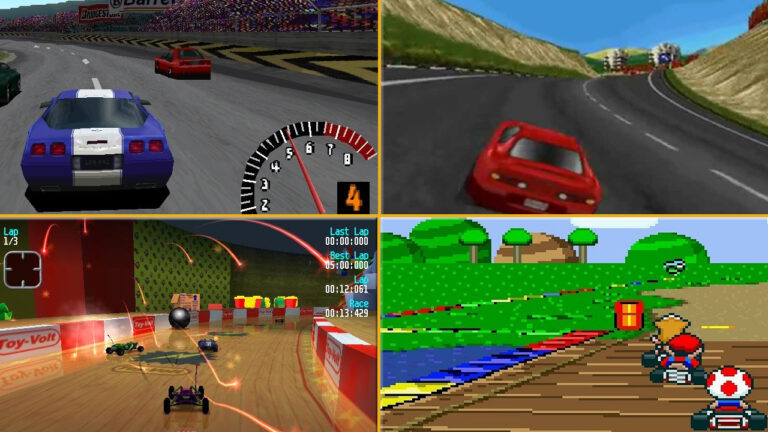
Doksanlı yıllara damgasını vuran eski oyunlar dosyamızda sıra geldi yarış oyunlarına. Araba yarışları oyun dünyası için her zaman en büyük pastanın sahibi oldu.
Kara kutu olarak da bilinen Atari ile oynadığımız yarış oyunlarından, atari salonlarına varan retro oyunlara kadar, araba yarışları her dönem popüler oyun türleri arasında yer aldı.
Doksanlı yılların unutulmaz yarış oyunları
Bugün eskisi kadar fazla seçenek olmasa da, doksanlı yılların oyunları arasında büyük bir yarış oyunu enflasyonu vardı. Bu oyunlar arasından sıyrılmış ve belki günümüze de ışık tutan oyunları bir araya getirmeye çalıştık.
Yarış oyunları için yeni bir çağ: Need For Speed serisi
Bugün halen devam eden seri, o güne kadar karşımıza çıkan yarış oyunları arasında farklı bir yere oturdu. İlk başta yarıştan yarışa koştuğunuz oyuna EA, bir süre sonra polis kovalamacası olan bir hikaye de ekledi.
NFS ve özellikleri
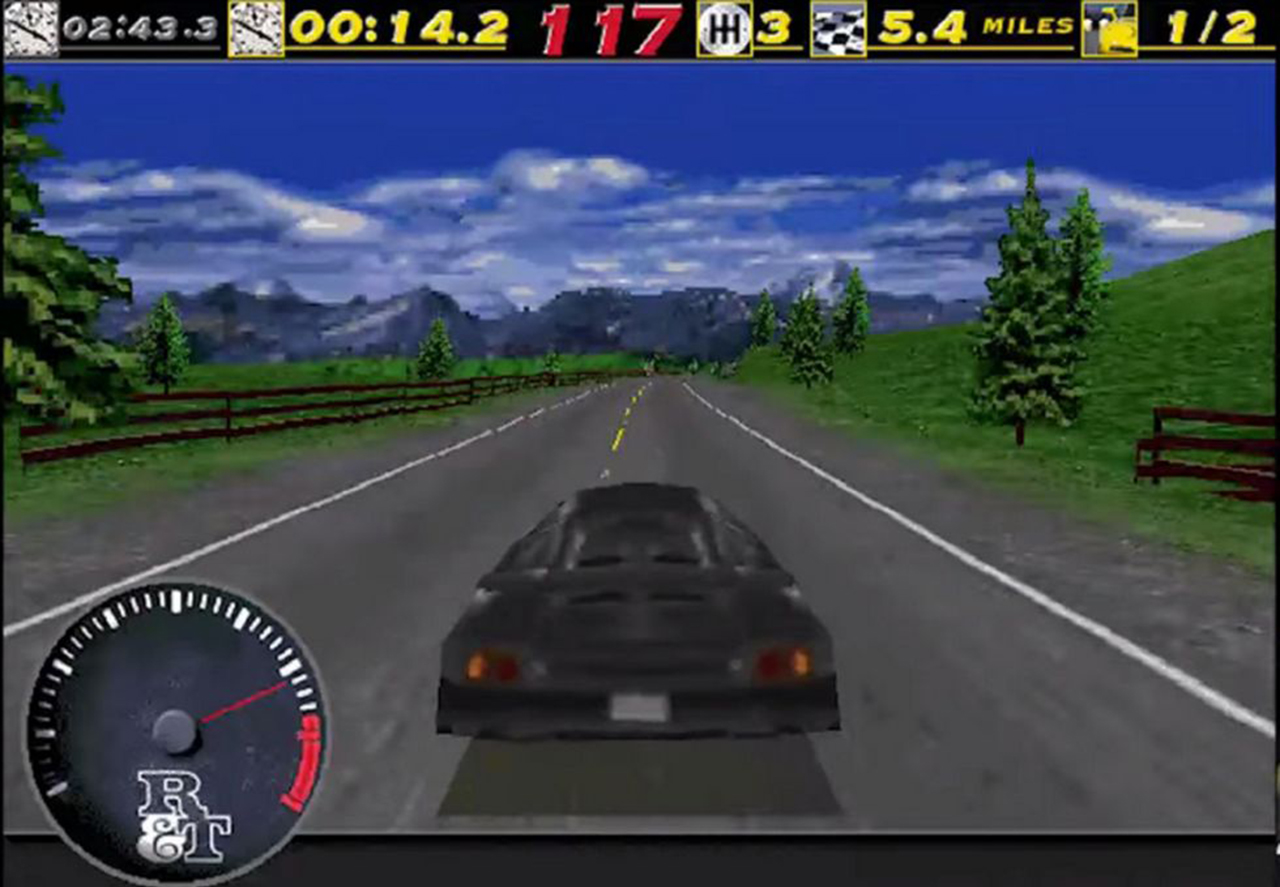
1994 yılında karşımıza çıkan ilk oyun Road and Track Presents: The Need for Speed, grafik anlamında da önemli yenilikler getirdi. NFS 1994 yılında karşımıza çıktığında, gerçek anlamda yarış hissi veriyordu.
Tabii ki burada grafiklerin dışında oyunda kullanılan gerçek otomobil seslerinin de etkisi vardı. Electronics Arts tarafından piyasaya sürülen oyunda dönemin ünlü otomobil dergisi Road and Tracks’ın desteği de vardı.
İlk NFS oyunu 1994 yılında karşımıza çıktı
Doksanlı yılların yarış oyunları arasında ön plana çıkan iki NFS oyunu ise 2 ve Hot Pursuit oldu. NFS 2, 1997 yılında piyasaya çıktı ve büyük ilgi gördü. EA’ın üç yıl sonra çıkardığı oyunda hem araç sayısı arttı hem de oyun çok daha iyi bir grafik seviyesine ulaştı.
NFS 2 ile Knockout yarışları da ilk defa karşımıza çıktı. Bu yarışta her turda sonda yer alan yarışçı diskalifiye oluyordu. Oyunun en can alıcı tarafı ise kestirme yolların varlığıydı. Oyuncular kestirme yolları keşfederek yarışta avantaj elde etmeye çalışıyordu. Ancak NFS’de oyuncu için kestirme yol her zaman akıllıca değil. Bu yollar genellikle engebeli ve sürpriz engellerle dolu oluyordu.
Seriyi efsane haline getiren oyun ise Hot Pursuit oldu. İlk defa polis kovalamacısının eklendiği oyun yavaş yavaş kendi senaryosunu oluşturma yolunda ilerlemeye başladı. Ayrıca bu oyunla birlikte NFS, yarış oyunları piyasasının tahtına oturmak için önemli bir adım attı.
2020’nin Mart ayından beri pratik olarak hayatımıza giren Koronavirüsün pandemi ilan edilmesini takiben tedbirlerin de ardı arkası kesilmedi. Bayram veya tatil sezonu gibi belirli dönemlerde vaka artışlarının biraz yavaşlaması, beraberinde normalleşmeyi getirse de hala dünya tam olarak eski haline dönmüş değil. Salgının insan hayatına tartışmalı etkilerinden bir tanesi de “evden eğitim/çalışma” oldu.
Haliyle video konferans yazılımlarına yönelik talep arttı. Tabii öğretmenler, öğrenciler, iş insanları sürekli bilgisayarlarıyla görüşme gerçekleştirmek durumunda olduklarından, mikrofon ve kamera kaçınılmaz bir gereksinim halinde. Fakat özellikle dizüstü bilgisayarlar söz konusu olduğunda kamerası pek başarı göstermiyor. Bu nedenle insanlar genellikle daha iyi harici cihazlar satın alıyorlar. Peki aslında buna hiç gerek olmadığını biliyor muydunuz?
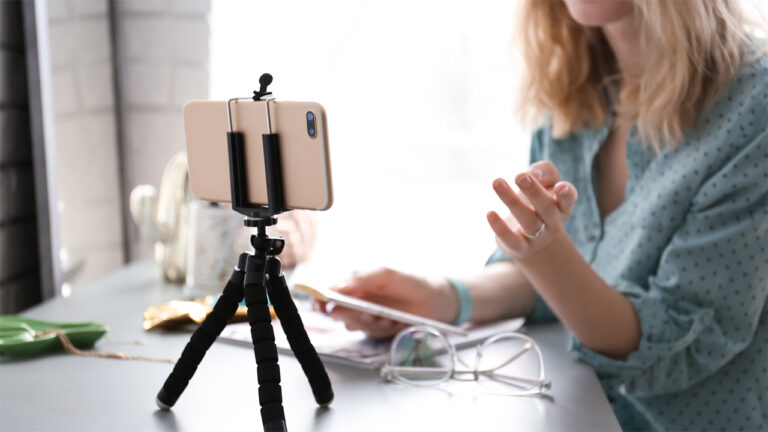
Akıllı telefonu bilgisayar kamerası olarak kullanma mümkün. Telefonu webcamyapma rehberimizde bu konuyu anlattık.
Telefonu webcam yapma (Windows ve Android/iPhone)
Akıllı telefonu webcam yani bilgisayar kamerası olarak kullanma işlemi için harici uygulamalardan faydalanacağız. Windows işletim sistemli bir bilgisayardaysanız ve Android ya da iPhone sahibiyseniz, en kolay yöntem DroidCam uygulamasını kullanmaktır. DroidCam ücretsiz ancak yüksek kaliteli görüntü için DroidCamX isimli ayrı bir hizmeti mevcut. Bu da Google Play Store’da 49,99 TL’ye satılıyor.
DroidCam’i indirme ve yükleme adımları:
İşletim sisteminize uygun sürümleri şu linkler aracılığıyla indirin: Windows | Android | iOS
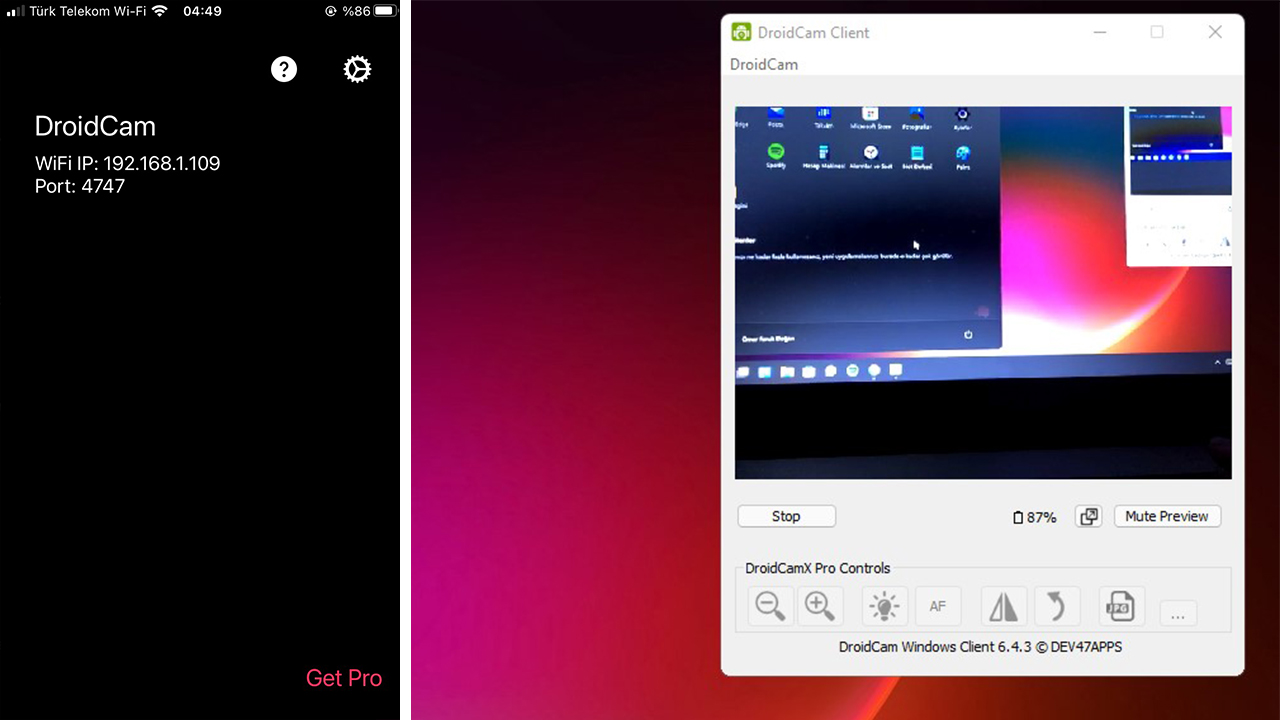
Masaüstünde DroidCamApp simgesini göreceksiniz, açmak için çift tıklayın. Uygulamayı Android telefonunuzda da açın, ardından kameranıza ve mikrofonunuza erişmesine izin verin. Bilgisayarınızın ve telefonunuzun aynı Wi-Fi ağına bağlı olduğundan emin olun. (Ethernet üzerinden internete bağlıysanız yine çalışacaktır)
Telefon uygulamasında Wi-Fi IP ve Port olmak üzere iki bilgi bulacaksınız. Bu değerleri PC’deki yazılım içindeki Device IP ve DroidCam Port yazan alanlara girin.
Video kutucuğunu işaretlediğinizden emin olun. Sesinizin yansımasını isterseniz “Ses”i de aktifleştirin.
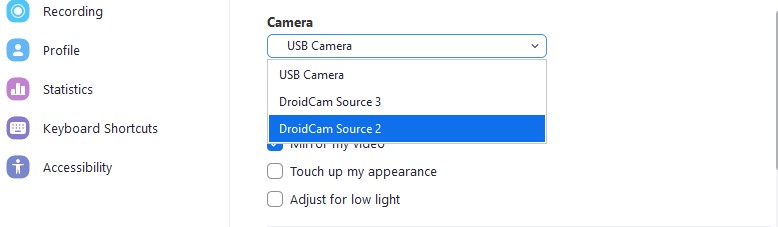
Bilgisayarınızda Zoom, Meet gibi bir programla çalışmasını sağlamak için öncelikle DroidCam’ibaşlatmanız gerekiyor. Ardından video konferans uygulamanızın ayarlarına gidin, akabinde kamera ve mikrofon girişini DroidCam ve DroidCam Virtual Audio olarak değiştirin. Artık görüşmeyi yaptığınız program sizin görüntünüzü ve sesinizi telefonunuzdan alacaktır.
Önemli not: Windows’ta DroidCam, Microsoft Store’dan indirilen uygulamalarla çalışmaz. Örneğin, Skype uygulamasını mağazadan değil de direkt web sitesi üzerinden indirmeniz gerekiyor.
Akıllı telefon dünyasının en büyük isimlerinden birisi olan Apple, yıllar boyunca ürettiği iPhone telefonlarıyla büyük bir kullanıcı kitlesine sahip oldu. Günümüz akıllı telefonları artık kendi internetini bir Wi-Fi ağı gibi paylaşıma açabilecek şekilde tasarlanıyor. Peki iPhone cihazlarında internet ağı paylaşımı nasıl yapılır? İşte adım adım anlatım…
Bir iPhone akıllı telefonun hücresel internet bağlantısını diğer aygıtlarla paylaşmak bir kaç adımla birlikte oldukça kolay. Bu adımlarla birlikte cihaz, bir internet modemi görevi görerek diğer aygıtlar için internet paylaşımına açık olacak.
Bu adımları güncel iOS sürümüne göre anlatacağız fakat genel anlamda benzerlik gösterdiği için önceki sürümlerde de aynı yöntemler büyük ölçüde işe yarayacaktır. Fakat öncelikle hücresel verinizi Wi-Fi gibi kullanabilmek için ismini ve şifresini ayarlamalısınız.
Wi-Fi parolası belirleme işlemi adımları
İlk olarak “Ayarlar” kısmından “Hücresel” seçeneğini tıklayın.
Açılan listede “Wi-Fi Parolası” kısmına tıklayarak şifrenizi belirleyin.
Wi-Fi adı belirleme adımları
Wi-Fi adınızı belirleme için ise “Ayarlar” kısmından bu kez “Genel” bölmesini tıklayın.
Açılan listede “Hakkında” kısmına gelerek “Ad” bölmesinden dilediğiniz ismi yazabilirsiniz.
İnternet paylaşımını açma adımları
Yine ilk olarak “Ayarlar” kısmından “Hücresel” seçeneğini tıklayın.
Açılan listeden “Kişisel Erişim Noktası” bölümüne gidin.
Buradaki “Diğerleri Katılabilsin” seçeneğinin sağında bulunan sürgüden aktif hale getirebilirsiniz.
Ancak bu noktada bir not düşmekte fayda var. “Kişisel Erişim Noktası” bazı operatörlerde aktif olmayabiliyor. Eğer bu seçeneği görmüyorsanız. Paket durumunuzla ilgili olarak operatörünüzle iletişime geçmelisiniz.
Wi-Fi şifrenizi belirlerken bazı konulara dikkat etmelisiniz. En az sekiz karakter uzunluğunda olması gereken bir Wi-Fi parolası için ASCII karakterler kullanmanız gerekiyor. Tabi yazı dili farklı olan Japonca, Rusça, Çince gibi diller hariç. ASCII karakterlerini, İngilizce dilinde geçerli tüm küçük ve büyük harfler, 0-9 arasındaki rakamlar ve bazı noktalama işaretler olarak tanımlayabiliriz.
Siz bu konu hakkında ne düşünüyorsunuz? Görüşlerinizi yorumlar kısmından bizlerle paylaşabilirsiniz.