e-Devlet ile hasar kaydı sorgulama nasıl yapılır?

Motorlu bir taşıt satın alacaksanız veya halihazırda üzerinize kayıtlı araçların hasar kayıtları ile trafik poliçe sorgulama işlemlerini yapmak istiyorsanız, buna dair bir kaç farklı yöntem mevcut. Biz de bu yazımızda sizlerle e-Devlet üzerinden yapılabilecek işlemlere yakından bakıyoruz.

e-Devlet hasar kaydı sorgulama/ trafik poliçe sorgulama adımları

  • İlk olarak buraya tıklayarak e-Devlet/ turkiye.gov.tr üzerindeki ilgili adrese ulaşın.
  • Kimliğimi Şimdi Doğrula seçeneğine tıklayarak giriş bölümüne gelin.
  • T.C. Kimlik No ve e-Devlet Şifreniz ile giriş yapın.
  • Eğer daha önce bir şifre almadıysanız burayı; şifrenizi unuttuysanız da burayı tıklayabilirsiniz.
hasar kaydı sorgulama
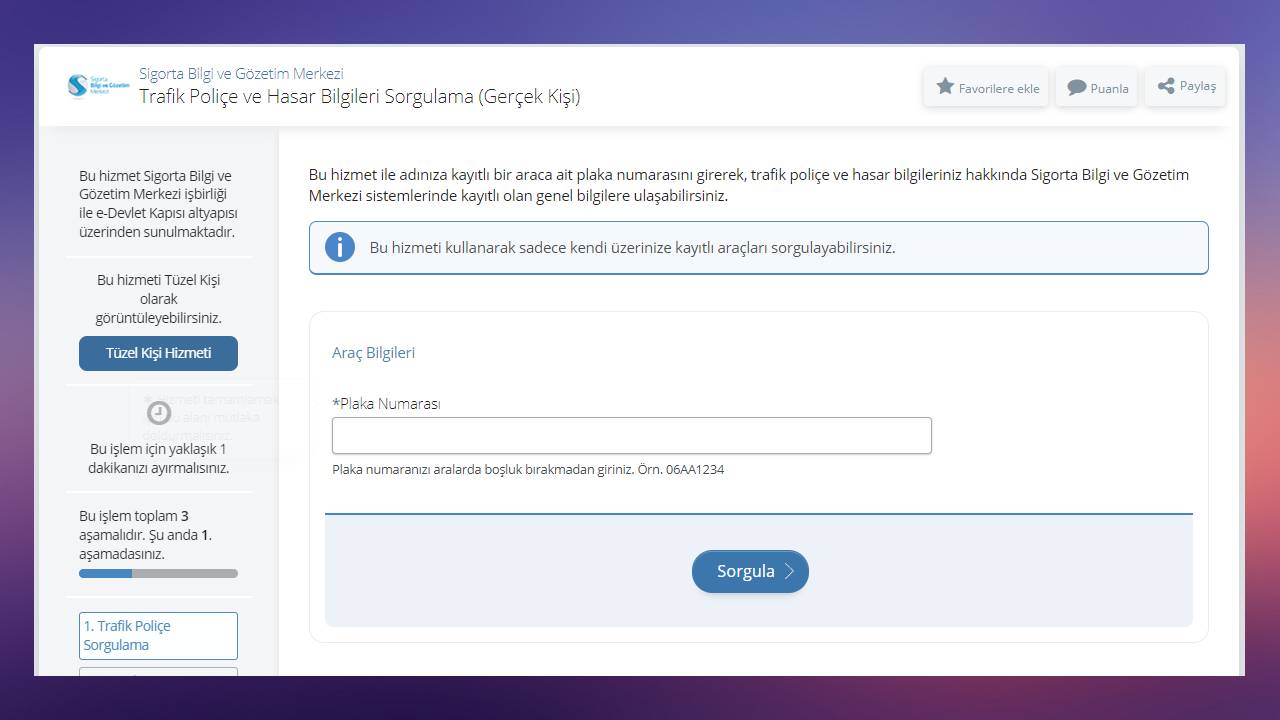
  • Trafik Poliçe ve Hasar Bilgileri Sorgulama” sayfasına yönlendirileceksiniz.
  • Aracınızın plakasını arada boşluk kalmayacak şekilde yazınız. (Örn: 34CN869)
  • Ardında karşınıza aracınızı satın aldıktan sonra yaptırdığınız tüm sigorta poliçeleri çıkacaktır.
  • Burada Detaylı bilgi butonuna tıklayın.

e-Devlet ile abonelik iptali nasıl yapılır?
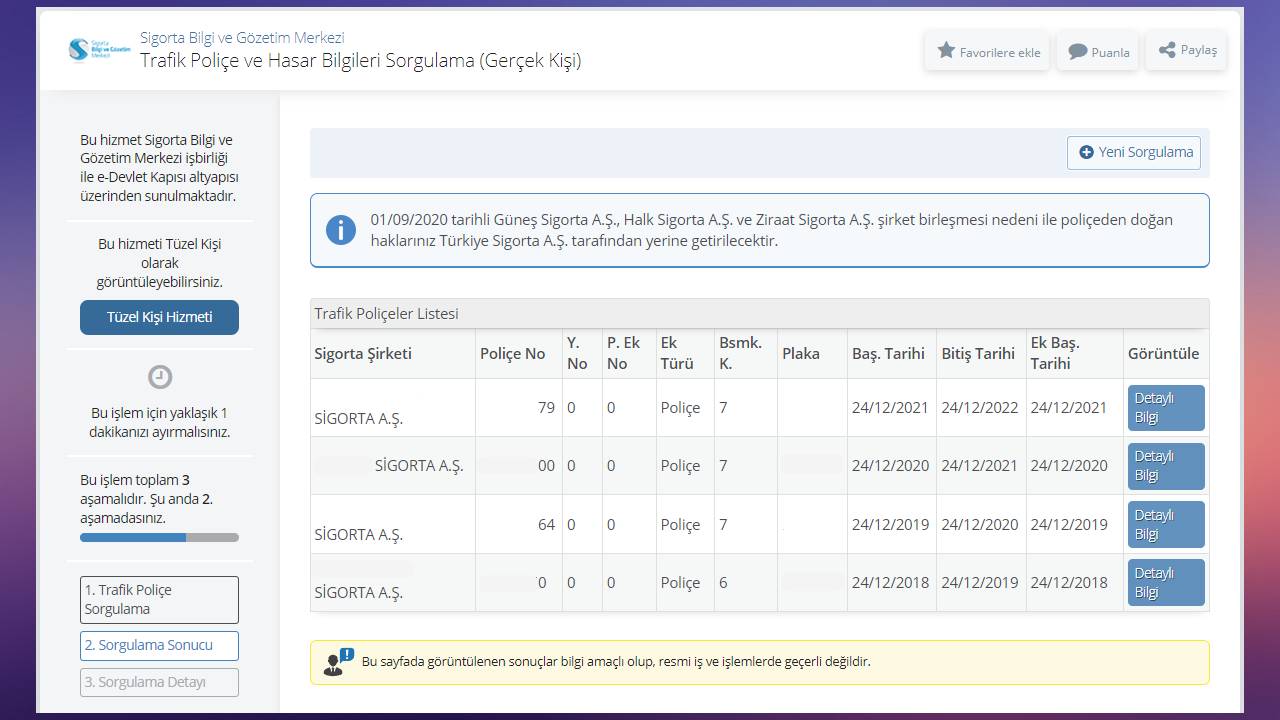
hasar kaydı sorgulama
  • Karşınıza gelen sayfada Poliçe Bilgileri, Araç Bilgileri, Teminat Bilgileri ve İndirim/Sürprim Bilgileri şeklinde 4 farklı kısım çıkacaktır.
  • Eğer tıkladığınız poliçenin yapıldığı süre içerisinde aracınız bir kaza yaşadıysa ve de hasar kaydı ya da onarım bilgisi varsa burada gözükecektir.
  • Ancak şunu da belirtelim, e-Devlet üzerinden yapacağınız hasar kaydı sorgulamaları, aracınızın sizden önceki sahibinin kullanım geçmişini kapsamaz. Yani yalnızca satın aldıktan sonrasını görebilirsiniz.
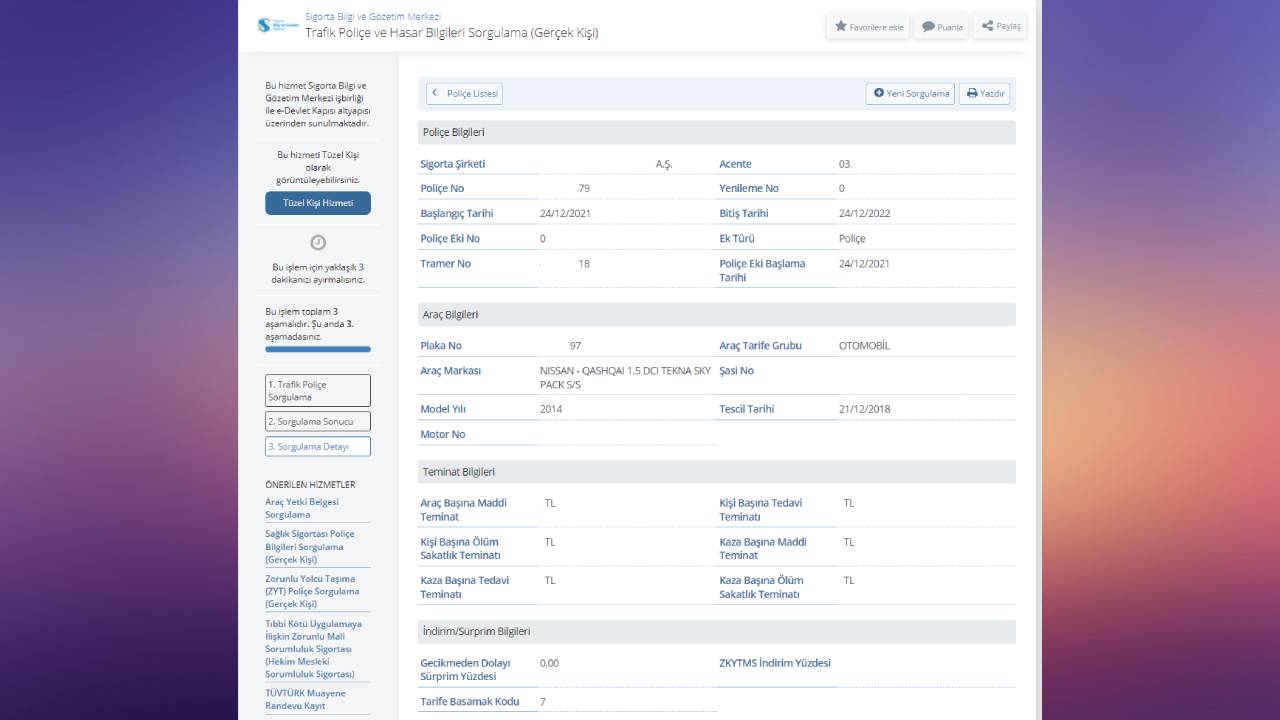
hasar kaydı sorgulama

SMS ile hasar kaydı sorgulama:

  • Telefonunuzdan mesajlar uygulamasına girin.
  • Aracınızın plakasını 34CN869 benzeri şekilde birleşik olarak yazın.
  • Plakayı yazdığınız mesajı 5664 numarasına gönderin.
  • Ardından tarafınıza şasi numarasının bir kısmı gizlenmiş bir şekilde motorlu taşıtınızın tüm tramer ve kaza bilgileri gönderilecektir.
  • Fakat bu işlemi yapmadan önce gönderilen her bir mesaj ücretinin 15 TL olduğunu bilmelisiniz. Ücret, operatörünüz tarafından kesilip alınacaktır.

Siz bu konu hakkında ne düşünüyorsunuz? Görüşlerinizi yorumlarda bizlerle paylaşmayı unutmayın!

Siyah kalp ne demek? Siyah kalp emojisinin anlamı

Günümüzde emoji kullanımı bir hayli fazla. Öyle ki WhatsApp, Instagram, Facebook gibi platformlarda hemen hemen her gün kullanılan bu simgeler artık bir anlam taşır oldu. İçeriğimizde siyah kalp emojisinin ne ifade ettiğine değindik.

İşte siyah kalp emojisinin anlamı

Emoji dilinde en çok kullanılan simgelerin başında kalp ifadeleri bulunuyor. Çeşitli renk ve çeşitlerde karşımıza çıkan bu ifadeleri birçoğumuz rasgele kullanıyor olsa da aslında bir anlamı bulunuyor. Farklı renkte karşımıza çıkan bu ifadeler, süreç içinde belirli anlamlara evirildi.

siyah kalp

Siyah kalp emojisi, farklı anlamlarda kullanılıyor olsa da kişinin hüzünlü tarafını temsil ediyor. Paylaşan kişinin derin bir keder içinde olduğu anlamına geldiğini söyleyebiliriz. Moral bozukluğunu da ifade eden simgeyi mesaj olarak alıyorsanız karşınızdaki ile ilişkinizde biraz dikkatli davranmanız gerekebilir.

Yeşil kalp emoji anlamı nedir? Kırmızı ile farkı

Yeşil kalp emoji anlamı nedir? Kırmızı ile farkı

En çok kullanılanlardan yeşil kalp emoji anlamı nedir ve nerelerde kullanılır? Yeşil kalp anlamı için işte detaylar...

Öte yandan bu emoji, tam tersi anlamlarda da kullanılıyor. Günlük hayatta ofansif esprilerin ve kara mizahın konu olduğu cümlelerde de kullanıldığı zamanlar oldukça fazla. Ek olarak bu simgelere kişilerin kendi aralarında farklı bir anlam yükleyebileceğini belirtelim.

siyah kalp

Başta da belirttiğimiz gibi sosyal medya platformlarında birçok farklı renkte kalp emojisi bulunuyor. Kısaca değinmek gerekirse kırmızı aşkı, turuncu huzuru, pembe daha çok sevgi ve dostluğu, şefkati ifade ederken kullanılabilir. Yeşil kalp daha çok doğa sevgisi ve yaşamı simgelerken mavi ise dostluğu daha çok ön planda tutuyor.

Peki siz bu emojiyi hangi anlamlarda kullanıyorsunuz? Lütfen düşüncelerinizi yorumlar kısmından bizlerle paylaşınız.

Powerbankleri işsiz bırakacak: vivo T4 5G’nin bataryası ortaya çıktı!

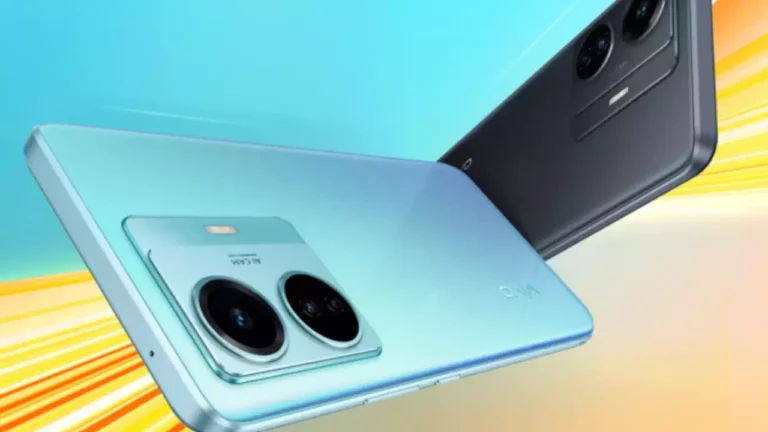
vivo, ürün yelpazesini genişletme çalışmalarına hız kesmeden devam ediyor. Bu kapsamda Çinli marka çok yakında vivo T4 5G’yi kullanıcılara sunacak. Şirket son olarak merakla beklenen akıllı telefonun pil özelliklerini doğruladı.

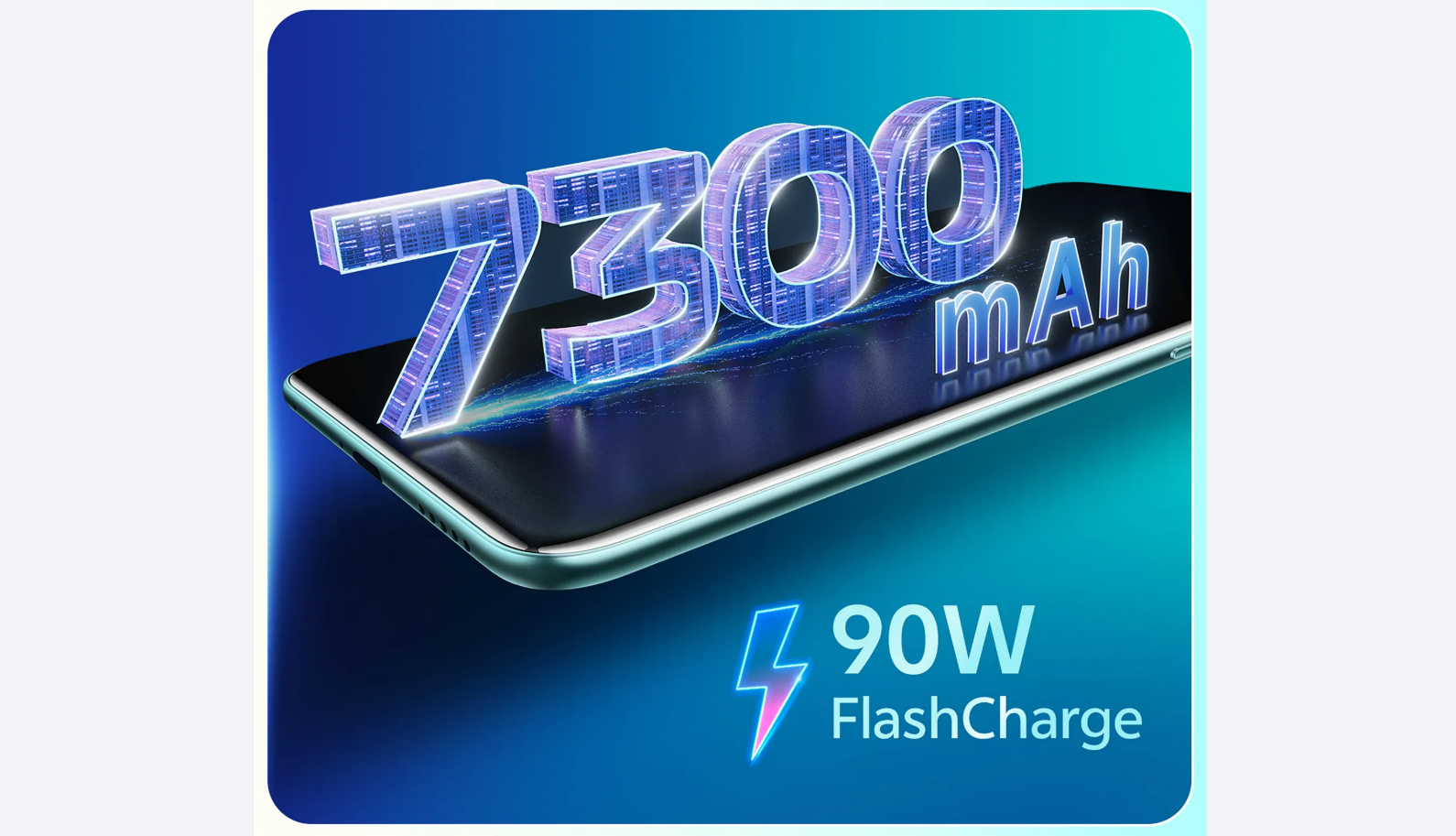
vivo, 22 Nisan’da tanıtılacak T4 5G modelinin 90W hızlarında şarj olabilen 7 bin 300 mAh’lik bir pilden besleneceğini doğruladı. Geçtiğimiz sene satışa çıkan vivo T3’ün 44W hızlarını destekleyen 5 bin mAh kapasiteli bir pille geldiğini göz önüne aldığımızda yeni modelde kritik bir artışın söz konusu olduğunu söyleyebiliriz.

vivo T4 5G batarya özellikleri açıklandı

Geçmişte ortaya çıkan raporlara göre akıllı telefonda dörtlü kavisli AMOLED bir ekran kullanılacak. Öte yandan, ekranı 5000 nit tepe parlaklığını destekleyecek ve muhtemelen 120 Hz yenileme hızı sunacak.

Üründe kullanılacak işlemci Snapdragon 7s Gen 3 olacak. 4 nm mimariyle üretilen yonga seti; 1x 2.5 GHz ARM Cortex-A720, 3x 2.4 GHz ARM Cortex-A720 ve 4x 1.8 GHz ARM Cortex-A520 çekirdeklerine ek olarak Adreno grafik birimine ev sahipliği yapıyor.

Cihazın önünde 32 MP selfie ve arkasında 50 MP Sony IMX882 ana ve 2 MP yardımcı sensörden oluşan çift kamera kurulumu bulunacak. Bununla birlikte, 8 GB RAM + 128 GB ve 12 GB + 256 GB olmak üzere iki farklı opsiyonla raflardaki yerini alacak.

Siz bu konu hakkında ne düşünüyorsunuz? Lütfen görüşlerinizi yorumlar kısmından bizlerle paylaşınız.

Misafire Wi-Fi şifresi nasıl verilir? Wi-Fi şifresini en kolay paylaşma yolu!

Bugün evlerimizde, ofislerimizde kısacası her yerde bir Wi-Fi bağlantısı bulunmakta. Bu ağları korumak için büyük ve küçük karakterler içeren uzun şifreler kullanıyoruz. Ancak bu şifreler her ne kadar ağlarımızı korusa da Wi-Fi şifresini paylaşmak istediğimizde bizi oldukça zorluyor. Peki Wi-Fi şifresi nasıl paylaşılır? İşte detaylar…

Wi-Fi şifresi nasıl paylaşılır?

Aslında bu konuyu ShiftDelete.Net ekibinden Samet Jankovic sizler için ele aldı. Samet en kolay ve güvenilir şekilde Wi-Fi şifrenizi nasıl paylaşabileceğinizi sizin için gösterdi. Ayrıca ShiftDelete.Net YouTube ve YouTube Shorts kanalımızı da bu video aracılığı ile takip edebilirsiniz.

Samet video içerisinde en kolay ve güvenilir şekilde Wi-Fi şifresi nasıl paylaşılır? sorusunun cevabını sizin için veriyor. Yapılması gerekenler ise oldukça basit ve hızlı. Hadi gelin 5 dakika içerisinde sizi Wi-Fi şifresi derdinden kurtaralım.

  1. Öncelikle Wi-Fi adınızı ve şifrenizi bir yere not alın.
  2. qifi.org adlı siteyi açın.
  3. qifi.org adlı sitede SSID kısmında Wi-Fi ağınızın adını yazın.
  4. Ardından Key kısmında Wi-Fi şifrenizi yazın.
  5. Ve ardından en alttaki Generate butonuna tıklayın.
  6. Çıkan QR kodun ekran görüntüsünü alın.
  7. Aldığınız ekran görüntüsünün birer çıktılarını alın.
  8. Aldığınız QR kod çıktılarını evinizin veya ofisinizin muhtelif bir yerine asın.

WhatsApp yedeklenmeyen mesajları geri getirme (Android)

Ve artık hazırsınız. Bundan sonra misafirleriniz geldiğinde size Wi-Fi şifresini sormayacaktır. Çünkü astığınız QR kodları telefonlarındaki kamera ile okutmaları halinde artık direkt Wi-Fi ağınıza katılabileceklerdir. Hayatı bu şekilde kolaylaştıran diğer içerikler için ShiftDelete.Net Shorts YouTube kanalını takip etmeyi unutmayın…

2025 Dünya Otomobil Ödülleri açıklandı! İşte kazananlar

2025 Dünya Otomobil Ödülleri, New York Otomobil Fuarı’nda resmen açıklandı. Kazanan modellerin neredeyse tamamının elektrikli araçlardan oluşması, otomotiv sektöründeki dönüşümün geldiği son noktayı ortaya koydu.

2025 Dünya Otomobil Ödülleri sahiplerini buldu

Yılın otomobili, Kia’nın tamamen elektrikli kompakt SUV modeli EV3 oldu. BMW X3 ve Hyundai Inster gibi rakiplerini geçerek birinciliğe ulaşan EV3, segment lideri 605 kilometrelik menzili ve 31 dakikada yüzde 10’dan 80’e hızlı şarj özelliğiyle öne çıktı.

Kia, bu sonuçla birlikte son yıllarda elektrikli mobilitede elde ettiği başarı zincirine bir halka daha ekledi. EV3 şu anda Avrupa’da pek çok ülkede elektrikli araç satışlarında ilk 10’da yer alıyor.

Yapay zeka, yazılım alanında insanların gerisinde kaldı!

Yapay zeka, yazılım alanında insanların gerisinde kaldı!

Yapılan bir araştırma, yapay zekanın yazılım alanında halen insanların gerisinde olduğunu resmen ortaya koydu.

Lüks otomobil kategorisinde ise ödül Volvo EX90’a verildi. Porsche Macan ve Panamera gibi modellerin yer aldığı listede; çift motorlu dört çeker sistemi, 402 beygir gücü ve 111 kWh batarya paketiyle Volvo EX90 birinci oldu. Araç, tam şarjla 499 kilometreye kadar menzil sunuyor ve 0’dan 96 km/s hıza 5.7 saniyede ulaşıyor.

Yılın elektrikli aracı ödülünü, Hyundai’nin şehir tipi kompakt SUV modeli Inster aldı. Asya pazarında “Casper Electric” adıyla da bilinen model, 113 beygir gücündeki elektrikli motoru, 370 kilometreye varan menzili ve yaklaşık 30 dakikada yüzde 10’dan 80’e hızlı şarj yeteneğiyle dikkat çekiyor.

Şehir otomobili kategorisinde ödül Çinli BYD’nin Seagull modeline verildi. Çin pazarında 10.000 doların altında bir başlangıç fiyatıyla satılan bu araç, 405 kilometreye kadar menzil sunan “Intelligent Driving Edition” versiyonuyla öne çıkmıştı.

Yılın otomobil tasarımı ödülünü ise Volkswagen ID. Buzz aldı. Nostaljik görünümünü modern elektrikli altyapıyla birleştiren model, piyasaya sunulmasından yıllar sonra bile tasarımıyla ilgi çekmeye devam ediyor.

Elektrikli modellerin hakimiyetine rağmen performans otomobili ödülü, hibrit destekli içten yanmalı motoruyla dikkat çeken Porsche 911 GTS’e verildi. 3.6 litrelik turbo beslemeli düz altı motora entegre edilen elektrikli motor sistemiyle toplamda 532 beygir güç sunan araç, 0’dan 96 km/s hıza 2.9 saniyede çıkıyor ve 312 km/s son hıza ulaşabiliyor.

Peki siz bu ödüller hakkında ne düşünüyorsunuz? Görüşlerinizi aşağıdaki yorumlar kısmından bizimle paylaşabilirsiniz.

Hesabım çalındı! Spotify şifre değiştirme işlemi nasıl yapılır?

Günümüzde en çok tercih edilen müzik platformları arasında Spotify yer alıyor. Gün geçtikçe de daha fazla kullanıcı sayısına ulaşmayı başarıyor. Bununla birlikte bazen Spotify hesabının çalınma ihtimali bulunuyor. Bunun için de Spotify şifre değiştirme işlemini yapmak gerekiyor. Peki, şifre değiştirme işlemi nasıl yapılır?

Spotify şifre değiştirme nasıl yapılır?

Yıllardır Türkiye’de hizmet veren müzik platformu Spotify, gün geçtikçe başarısını katlıyor. Kullanıcılarına podcast ve müzik dinleme hizmeti sunan şirket, farklı seçeneklere sahip abonelikler de sunuyor. Tüm bu avantajların yanı sıra olumsuz durumlar da meydana gelebiliyor.

Hesabım çalındı! Spotify şifre değiştirme işlemi nasıl yapılır

Bu olumsuz durumlardan biri de hesap çalınması oluyor. Hesap çalınmasının en etkili çözümlerinden biri de hesabın şifresini değiştirmek oluyor. Bazı kullanıcılar da Spotify’da hesap değiştirme işlemini nasıl yapacağını bilmiyor. Peki, Spotify’da şifre değiştirme nasıl yapılır?

Spotify’a büyük ceza: Kişisel veriler güvende mi?

Spotify’a büyük ceza: Kişisel veriler güvende mi?

Yapılan bir denetiminde kişisel verilerin korunmasıyla ilgili mevzuata uygun hareket etmeyen Spotify, yüklü bir cezaya çarptırıldı.

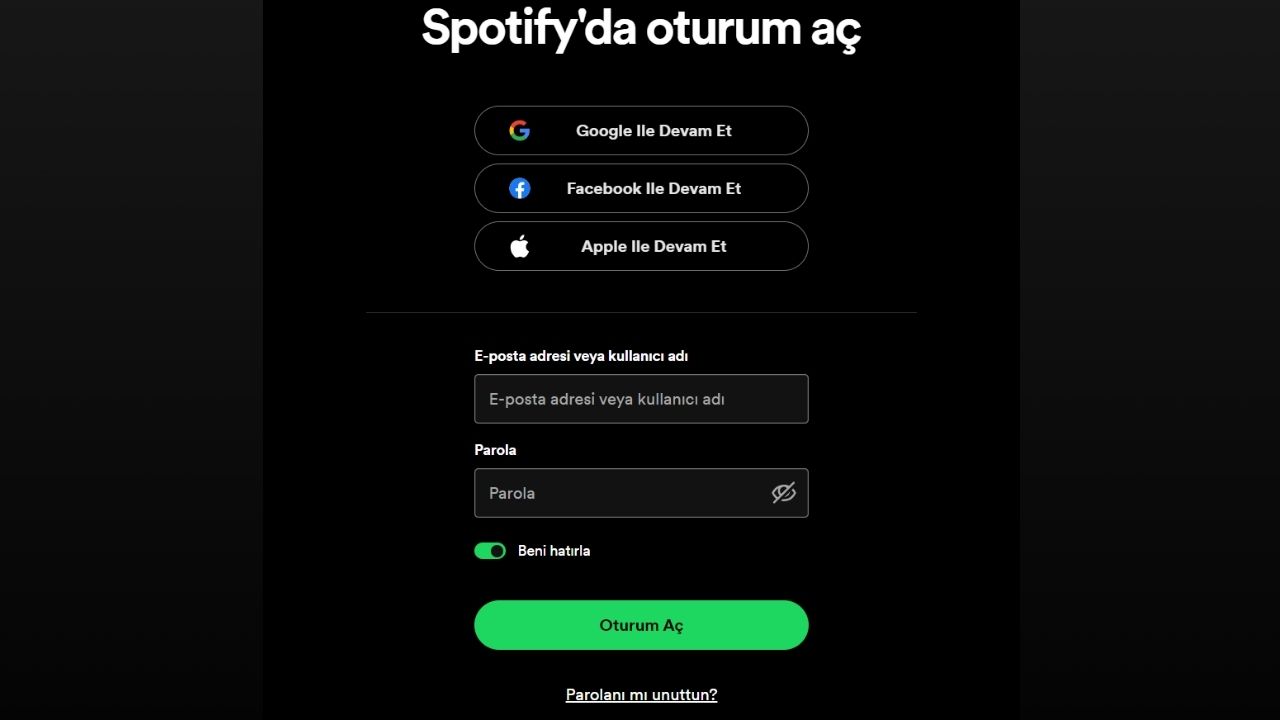
Spotify hesabı şifre değiştirme işlemi için yapmanız gerekenler şu şekilde:

Hesabım çalındı! Spotify şifre değiştirme işlemi nasıl yapılır
  • İlk olarak Spotify giriş sayfasındaki “parolamı unuttum” butonuna tıklamanız gerekiyor.
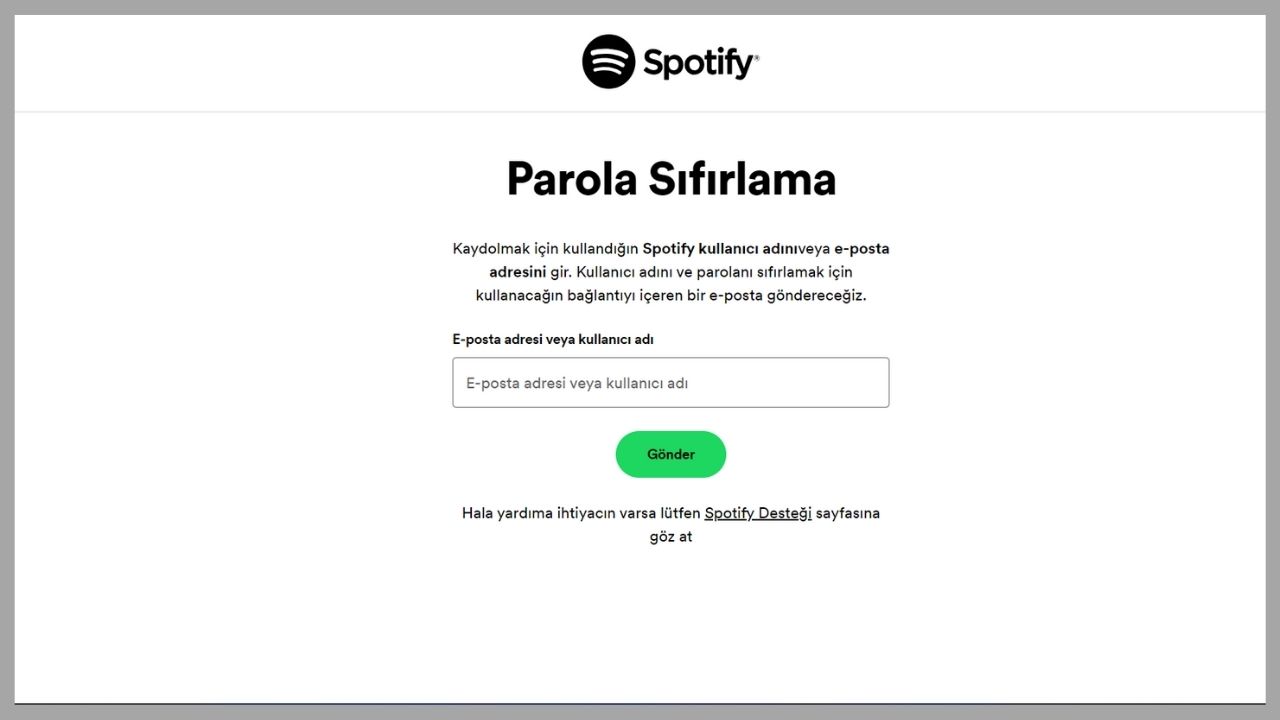
  • Bu işlemin ardından karşınıza şifre değiştirme bağlantısı çıkacak.
  • Bu aşamada sizden hesabınıza ait kayıtlı e-posta adresinizi ister.
Hesabım çalındı! Spotify şifre değiştirme işlemi nasıl yapılır
  • Hesabınıza kayıtlı e-posta adresinizi girdikten sonra mailinize şifre değiştirme linki gönderiliyor.
  • Bu linke tıklayarak hesabınız için yeni bir şifre oluşturmanız mümkün olacak.

Facebook üzerinden şifre değiştirme nasıl yapılır?

Şifre değiştirme işlemi oldukça kısa bir süre içinde gerçekleşiyor. Ancak Spotify hesabına Facebook ile bağlantı sağlayan kullanıcılar da yer alıyor. Bu kullanıcıların ise Facebook üzerinden kimlik bilgilerinin kurtarılması gerekiyor. Bunun için de yapmanız gerekenler şu şekilde:

  • İlk olarak tarayıcıdan hesabınıza giriş yapın.
  • Hesabınıza girdikten sonra hesap bilgileri ile profilinize girin.
  • Profilinizdeki hesap seçeneklerine girin ve Ayarlar kısmına basın.
  • Ayarlar kısmına girdikten sonra hesap değiştirme işlemini gerçekleştirmeniz mümkün.

VALORANT Herkese Yazma Nasıl Yapılır?

Son dönemlerde adından sıkça söz ettiren VALORANT, Riot Games tarafından 2020 yılında piyasaya sürüldü. Dünyanın en popüler FPS oyunları arasında yer alan yapım, milyonlarca oyuncu tarafından oynanıyor.

VALORANT‘ta oyuncuların birbirleriyle iletişim kurabilmeleri için iki seçenek bulunuyor: Sesli sohbet ve yazılı sohbet. Oyuncular bu iki iletişim yöntemiyle takım içi koordinasyon da kurabiliyorken, rakip takım ile konuşabilmek de mümkün. Peki VALORANT‘ta herkese yazma nasıl yapılır?

VALORANT Herkese Yazma Nasıl Yapılır?

VALORANT oyuncularının kendi takımında olanların dışındaki diğer oyuncular ile sohbet edebilmeleri için iki yolu bulunuyor. Bu iki yol da oldukça basit. Bunun için Ayarlar kısmına girmenize bile gerek yok. O halde lafı çok uzatmadan VALORANT herkese yazma adımlarına geçelim.

VALORANT Sohbette Herkese Yazma Nasıl Yapılır?

1. Yöntem

VALORANT herkese yazma için sırasıyla Shift + Enter tuşlarına basmanız yeterlidir. Bundan sonra açılan metin kutusuna istediğiniz mesajı yazdıktan sonra gönderdiğinizde bütün oyuncular görecektir.

VALORANT En İyi Nişancı (Crosshair) Kodları [2024]

VALORANT En İyi Nişancı (Crosshair) Kodları [2024]

Riot Games'in FPS oyunu VALORANT için kullanabileceğiniz en iyi nişancı (crosshair) görünümü kodlarını bir araya getirdik.
  • 1. Adım: Shift + Enter tuşuna basın.
  • 2. Adım: Dilediğiniz mesajı yazıp gönderdikten sonra herkes tarafından görülecektir.

2. Yöntem

VALORANT herkese yazma için öncelikle Enter tuşuna tıklayarak mesaj kutusunu açın. Diğer oyunculara yazmak istediğiniz mesaja geçmeden önce ilk olarak /all yazın ve ardından boşluk tuşuna bastıktan sonra herkese yazma moduna geçiş yapın. Bundan sonra yazacağınız mesajı diğer takımınız bir yana diğer oyuncular da görecektir. Tabii bu adımları her mesajınız için yapmanız gerektiğini belirtelim.

  • 1. Adım: Enter tuşuna basarak mesaj yazma kutusunu açın.
  • 2. Adım: /all yazdıktan sonra boşluk bırakarak herkese açık yazma moduna geçiş yapın.
  • 3. Adım: Dilediğiniz mesajı yazdıktan sonra diğer oyuncuların da görebileceği şekilde gönderebilirsiniz.
VALORANT VAN 9003 Hatası Nasıl Çözülür? (Windows 11)

VALORANT VAN 9003 Hatası Nasıl Çözülür? (Windows 11)

Windows 11'deki VALORANT oyuncularının karşılaştığı VAN 9003 hatası nedir ve nasıl çözülür? İşte VALORANT VAN 9003 çözümü...

VALORANT’a her geçen gün yepyeni içerikler eklenmeye devam ediyor. Oyuncular, önümüzdeki dönemlerde farklı yenilikler ile karşılaşacak. Öte taraftan gece pazarı da oyuncular tarafından merakla bekleniyor.

Bu içeriğimizde “VALORANT herkese yazma nasıl yapılır?” sorusunu cevaplandırdık. Peki sizler bu konu hakkında neler düşünüyorsunuz? Görüşlerinizi aşağıdaki Yorumlar kısmından bizlerle paylaşabilirsiniz.

GTA 5 radyo kapatma nasıl yapılır?

Rockstar Games tarafından 2013 yılında piyasaya sürülen GTA 5, günümüzde milyonlarca oyuncu tarafından oynanan en popüler oyunlar arasında yer alıyor. Oyun içerisinde pek çok önemli detay bulunuyor. Bu detaylardan birisi de arabalardaki radyo.

Araçlardaki radyoda belli başlı kanallar bulunuyor. Fakat bu kanallar bazen tam anlamıyla kafa patlatabiliyor yani dinlemek istemeyebiliyorsunuz. Bizler de bu içeriğimizde “GTA 5 radyo kapatma nasıl yapılır?” sorusunu cevaplandırdık.

GTA 5 radyo kapatma nasıl yapılır?

GTA 5’te Brooklyn Underground FM’den Head Radio FM’e kadar bir dizi radyo istasyonu bulunuyor. Bu istasyonların bazılarında şarkılar çalarken bazılarında ise konuşmalar duyuluyor. Oyuncuların pek çoğu ise radyoyu kapatmayı tercih ediyor.

GTA 5 radyo kapatma

GTA 5‘te radyoyu birkaç adım ile kapatabilmek mümkün. Bunun için iki yöntem bulunuyor. Bunlar şu şekilde;

  • Araç içerisindeyken radyo kapatma
  • Ayarlar üzerinden radyo kapatma
GTA 5 Hileleri: Araba, Para, Ölümsüzlük

GTA 5 Hileleri: Araba, Para, Ölümsüzlük

GTA 5 hileleri PC tarafındaki Grand Theft Auto V oyuncuları tarafından yoğun ilgi görüyor. İşte GTA V hileleri ve GTA 5 para hilesi gerçeği!

Araç içerisinde radyo kapatma

Herhangi bir araçta olduğunuz sırada radyoyu kapatmak için şu adımları takip etmelisiniz;

  • 1. Adım: “Q” tuşuna basılı tutarak radyo kanalları arasında gezinme ekranını açın.
  • 2. Adım: “Radio Off” (Radyo Kapalı) kanalını seçin. Bunun için fareyi en aşağıya kaydırmanız gerekiyor.
  • 3. Adım: İşte bu kadar! Artık radyo çalmayacak.

Ayarlar üzerinden radyo kapatma

Bu yöntem bir önceki yola göre daha çok tercih ediliyor. Bunun nedeni Ayarlar üzerinden yaptığınız zaman oyunu kapatana dek her seferinde radyoyu kapatmanıza gerek olmaması. Özellikle sıkça araç değiştiren kişilerin bu yöntemi tercih etmesi daha mantıklı gibi görünüyor.

Bunun içinse şu adımları takip etmelisiniz;

  • 1. Adım: ESC tuşuna basarak oyun seçenekleri bölümünü açın.
  • 2. Adım: Üstteki sekmeler arasından “Settings” (Ayarlar) kısmına geçiş yapın.
  • 3. Adım: Soldaki dikey menü üzerinden “Audio” (Ses) bölümüne girin. Bu kısımda oyundaki sesler ile ilgili seçenekler yer alır.
  • 4. Adım: Buradan “Radio Station” (Radyo İstasyonu) seçeneğinin değerini “Radio Off” (Radyo Kapalı) olarak değiştirin.

GTA 5’te sizi uçuracak en hızlı 10 araba

Peki siz bu konu hakkında neler düşünüyorsunuz? GTA 5’de radyo dinlemeyi seviyor musunuz? Görüşlerinizi aşağıdaki Yorumlar kısmından bizimle paylaşabilirsiniz.

Samsung’dan üç model için güncelleme müjdesi!

Geçtiğimiz günlerde One UI 7 güncellemesinin dağıtımına yeniden başlayan Samsung, kullanıcıların güvenliğini artıran yamaların dağıtımını ihmal etmiyor. Güney Koreli marka son olarak popüler üç modeli için Nisan 2025 güncellemesini kullanıma sundu.

Nisan 2025 güncellemesini alan son Samsung modelleri Galaxy S25, S25+ ve S25 Ultra oldu. 60’dan fazla güvenlik açığını ortadan kaldıran yeni yama Güney Kore‘de yayınlandı ve önümüzdeki günlerde diğer bölgelere de gelecek.

Galaxy S25 serisi için Nisan 2025 güncellemesi yayında

Eğer güncelleme bildirimi otomatik olarak cihazınıza düşmediyse, Ayarlar > Yazılım Güncellemesi > İndir ve Yükle adımlarını izleyerek telefonunuzu/tabletinizi manuel olarak yeni sürüme yükseltebilirsiniz. Bu adımları uygulamanıza rağmen güncellemeyi hala bulamıyorsanız, yamanın henüz bölgenize ulaşmamış olma ihtimaline karşın bir süre daha beklemeniz gerekebilir.

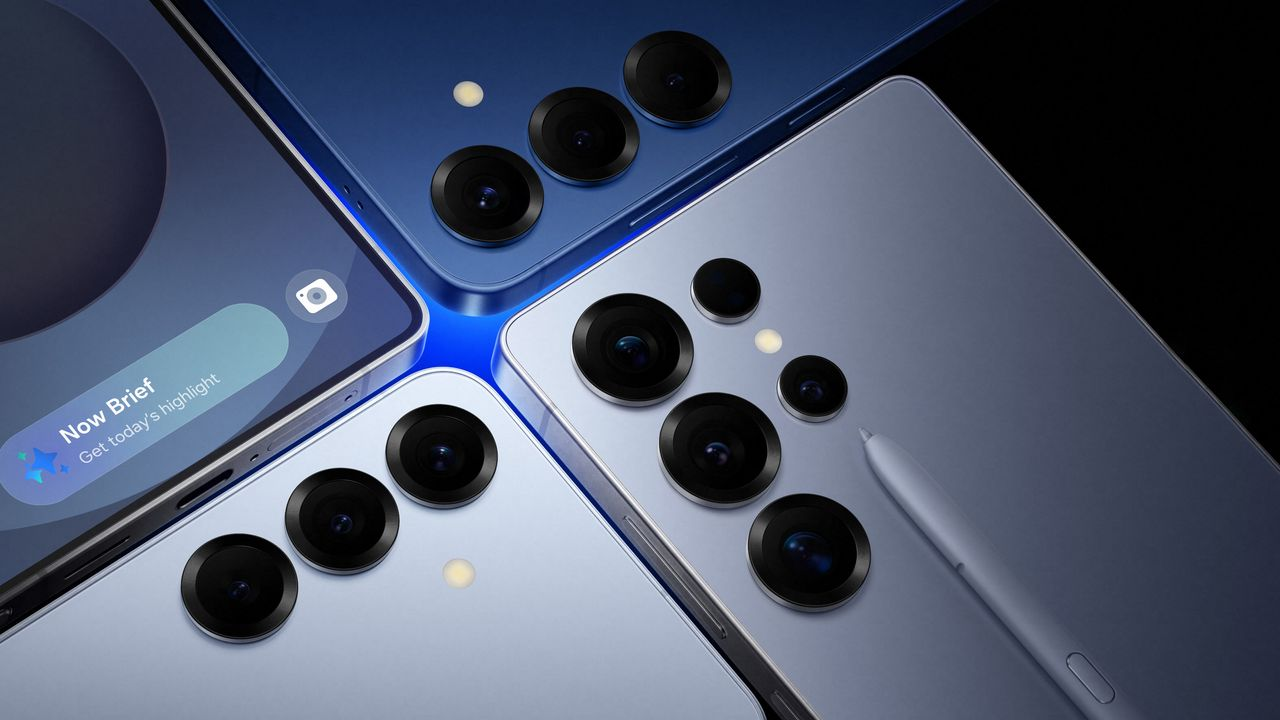
Kullanıcılara fikir vermesi açısından, S25 Ultra‘nın özellikleri şu şekilde;

  • Ekran: 6.9 inç QHD+, Entegre S Pen, Corning Gorilla Armor cam
  • İşlemci: Snapdragon 8 Elite (3 nm)
  • Batarya: 5.000 mAh
  • Kamera: Ultra Geniş: 50 MP, Geniş: 200 MP, Telefoto (5x): 50 MP, Telefoto (3x): 10 MP
  • Ön Kamera: 12 MP
  • RAM: 12 GB
  • Depolama: 256 GB / 512 GB / 1 TB
  • Malzeme: Titanyum çerçeve
  • Boyut: 77.6 x 162.8 x mm
  • Ağırlık: Açıklanmadı
  • Renk Seçenekleri: Titanyum Mavi, Gri, Gümüş, Siyah

Peki siz bu konu hakkında ne düşünüyorsunuz? Görüşlerinizi yorumlar kısmından bizlerle paylaşmayı unutmayın!

Yeni Instagram hesabı açma yöntemi! Nasıl yapılır?

Sosyal medyanın yıllardır hayatımızda yer alması, yeni hesap açma zorunluluğunu da beraberinde getiriyor. Kimi daha özel bir profil oluşturmak, kimisi ise farklı alanlarda kullanmak için yeni Instagram hesabı açma ihtiyacı duyabiliyor. Bu yazımızda birkaç basit adımda yeni hesap oluşturmayı ele alacağız.

Instagram hesabı açma 2024: En kolay hesap oluşturma

Instagram, sosyal medya dünyasının en popüler platformlarından biri. Reels izlemek, Hikaye yüklemek, gönderi paylaşmak ve başka insanlarla sohbet etmek dahil olmak üzere birden farklı işlev için kullanılabiliyor. Bu da sosyal medyada yeni olan insanları Instagram hesabı nasıl açılır sorusuna yöneltiyor.

Instagram’a uygulama veya web sitesi üzerinden giriş yapmak mümkün. Bu kapsamda hem telefon hem de bilgisayardan nasıl hesap açabileceğinizi belirtelim. Ancak tam deneyim için tablet veya akıllı telefon üzerinden uygulamayı kullanmanızı tavsiye ediyoruz.

132312132

Telefondan Instagram hesabı nasıl açılır?

  • Instagram uygulamasını Google Play Store/App Store’dan indirin ve açın. İlk kez açtığınızda, yeni bir hesap oluşturma veya Facebook hesabınızla giriş yapma seçeneklerini göreceksiniz.
  • Yeni hesap oluşturmak için “Hesap Oluştur” seçeneğine tıklayın.
  • Telefon numaranızı veya e-postanızı, adınızı, kullanıcı adını ve parolanızı girin. Ayrıca doğum tarihiniz de istenecektir.
  • E-posta veya telefon numarasına gelen onay kodunu girin. İleri düğmesine tıklayın ve hesabın açılışını tamamlayın.

Birden fazla Instagram hesabı oluşturabileceğinizi ve bunlar arasında geçiş yapabileceğinizi belirtelim. Bu sayede kişisel ve profesyonel hesaplarınızı ayırabilirsiniz.

Bu iPhone özelliği sayesine göz sağlığınızı koruyun! Peki nasıl açılır?

Bu iPhone özelliği sayesine göz sağlığınızı koruyun! Peki nasıl açılır?

Göz sağlığınız bizler için önemli! Peki iPhone ekran mesafesi özelliği nasıl açılır? İşte konuyla ilgili detaylar...

Bilgisayardan Instagram hesabı nasıl açılır?

Çoğu kişi Instagram’a telefondan giriyor olsa da, bilgisayardan da erişebilirsiniz. Yeni hesabınızı laptop veya masaüstü bilgisayardan açmak için şu adımları izleyin:

  • Adım 1: Instagram.com’a gidin.
  • Adım 2: Sayfanın üst kısmında bulunan “Kaydol” düğmesine tıklayın.
  • Adım 3: E-posta adresinizi veya cep telefonu numaranızı girin, bir kullanıcı adı seçin ve yeni hesabınız için bir şifre oluşturun. Kullanıcı adınız Instagram’da profil adınız olarak görünecektir.
  • Adım 4: Yaş doğrulaması için doğum tarihinizi girin ve ardından e-postanıza veya telefonunuza gönderilecek onay kodunu girin.
  • Adım 5: Gerekli tüm bilgiler doldurulduktan sonra, yeni Instagram profilinizi oluşturmak için “Kaydol” düğmesine tıklayın.

iPhone için iOS güncellemesi nasıl yapılır?

Apple, iPhone’ların işletim sistemi iOS için geliştirme çalışmalarını tam gaz sürdürüyor. Bu kapsamda şirket, her sene bir ana sürüm çıkarıyorken, yıl içinde de birçok güncelleme yayınlıyor. Bu güncellemeler ise telefon için yenilikler ve hata düzeltmeleri getiriyor. Bu bağlamda yeni sürümleri kurmanın oldukça önemli olduğunu söyleyebiliriz. Peki iPhone için iOS güncelleme nasıl yapılır? İşte adım adım anlatım…

iPhone’unuzu yeni iOS sürümüne yükseltmek için bilmeniz gerekenler var. Öncelikle cihazı şarja takmanızda fayda var. Zira güncelleme yapma işlemi bir hayli güç harcadığı için telefonunuzun şarjı bitebilir. Tabii zaten yüksekse şarja takmaya gerek olmayabilir. Batarya seviyesinin en az yüzde 30 olması tavsiye edilir.

iPhone için iOS güncelleme nasıl yapılır?

Bununla birlikte güncelleme için ihtiyaç duyulduğu kadar depolama alanı olduğuna emin olmalısınız. Eğer yeterli boşluk yoksa, galerinizden gereksiz olduğunu düşündüğünüz fotoğraf veya videoları silebilir veya kullanmadığınız uygulamaları kaldırabilirsiniz.

iPhone’da uygulamalar nasıl güncellenir?

iPhone’da uygulamalar nasıl güncellenir?

"iPhone'da uygulamalar nasıl güncellenir?" rehberimizi sizin için derledik. İşte detaylar ve adım adım rehberimiz...

Son olarak önemli bir nokta daha var. Güncellemeyi indirmeden önce Wi-Fi bağlantısında olduğunuzdan emin olmanızda fayda var. Zira bazı yeni sürümler birkaç gigabayt dosya boyutunda olabiliyor. Bu bağlamda güncelleme indirmek, size tanınan mobil verinizin önemli bir kısmını harcayabilir. O halde lafı çok uzatmadan “iPhone güncelleme nasıl yapılır?” sorusunun cevabına geçelim.

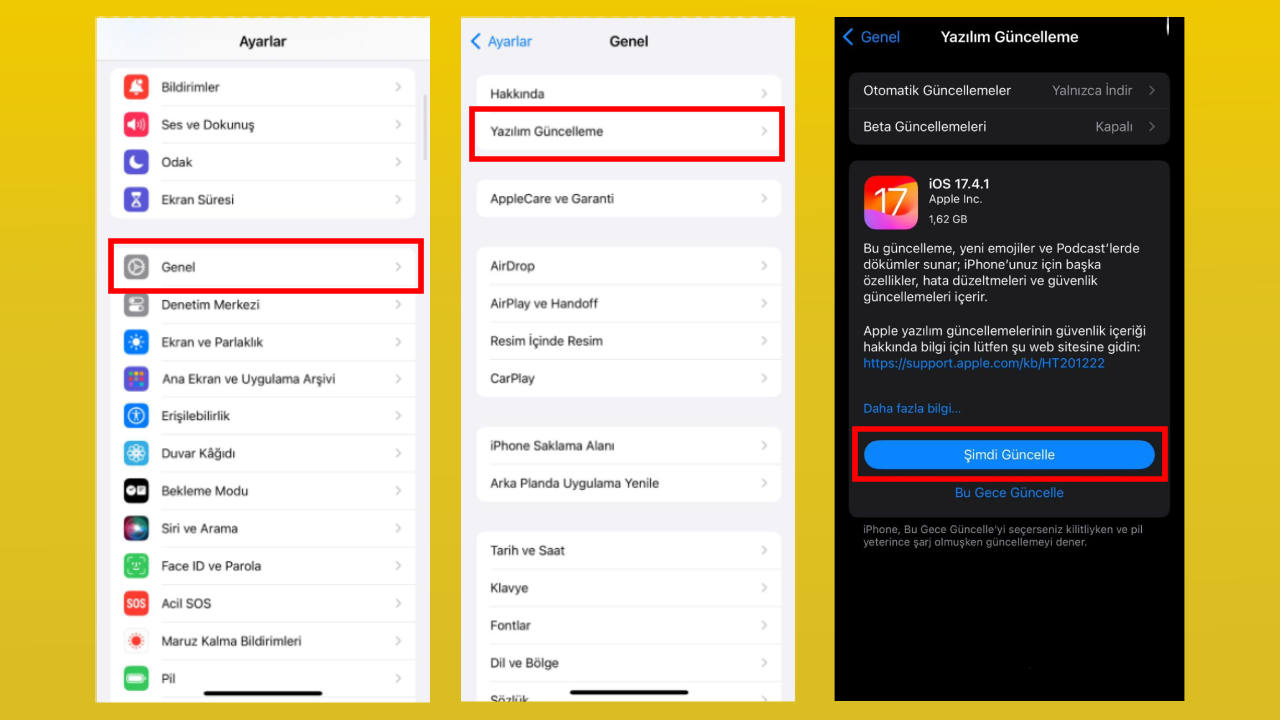
iOS sürümünü güncellemek için öncelikle iPhone’unuzda Ayarlar uygulamasını açın. Akabinde Genel > Yazılım Güncelleme kısmına girin. Burada yeni bir güncelleme varsa indirmeyi başlatabilir ve bundan sonra kurulum aşamasına geçebilirsiniz.

iPhone için iOS güncellemesi yapmak için şu adımları takip etmelisiniz;

iPhone için iOS güncelleme nasıl yapılır?
  • 1. Adım: iPhone’unuzda Ayarlar uygulamasını açın.
  • 2. Adım: Genel kısmına giriş yapın.
  • 3. Adım: Yazılım Güncelleme butonuna dokunun.
  • 4. Adım: Yeni bir güncelleme geldiyse “Yükle” butonuna dokunarak indirmeyi başlatabilirsiniz.
  • 5. Adım: Güncelleme indikten sonra “Şimdi Güncelle” butonuna dokunarak kurulum işlemini başlatabilirsiniz.

Yeni güncellemeyi yaptıktan sonra herhangi bir problem ile karşılaştıysanız, bir önceki sürüme geri dönmeyi düşünebilirsiniz. Bunu nasıl yapabileceğinizi öğrenmek için buraya tıklayarak ilgili içeriğimize ulaşabilirsiniz.

iOS 15 yükleyip pişman olursak? iOS sürüm düşürme nasıl yapılır?

iOS 15 yükleyip pişman olursak? iOS sürüm düşürme nasıl yapılır?

Apple'ın bu yıl duyurduğu iOS 15 işletim sisteminin beta sürümünden memnun olmayanlar için eski sürüme nasıl dönülür, anlattık!

Bilgisayar açılmıyor sorunu nasıl çözülür?

Aldığınız günden beri güç düğmesine bastığınızda elektronik devreler ve işletim sistemini devreye sokarak karşınıza çalışabilir ekranıyla gelen bilgisayarınız bu sefer o güç düğmesine basıldığında hiçbir reaksiyon vermeden boş siyah ekrana bakmanıza neden olabilir. Ancak endişelenmeyin, bilgisayar açılmıyor sorununun farklı sebepleri olsa da bu sorunun çözümleri var.

Bilgisayar açılmıyor, ekran gelmiyor

Bilgisayarın güç düğmesine bastığınızda açılmaması yeni bir bilgisayar alınmasına sebep olacak kadar büyük bir sorundan kaynaklanmıyor olabilir. Bilgisayar açılmıyor sorunu bu cihazlar karmaşık ve birbiriyle birçok bağlantısı bulunan aygıtların etkileşiminden oluştuğu için tek bir sebep ve çözüme sahip değildir.

Bilgisayarın açılmaması güncel olmayan sürücü, BIOS problemleri veya güç sorunları gibi sebeplerden dolayı oluşabilir. Bilgisayarınızın açılmaması durumunda öncelikli olarak aşağıdaki kontrolleri sağlayabilirsiniz.

  • Bilgisayardan gelen sesleri dinleyin, güç bağlantılarını kontrol edin.
  • Monitörü ve donanımı kontrol edin.
  • Sabit sürücüyü kontrol edin, gerekirse sürücüyü farklı bir bilgisayarda deneyin.
  • Sorunu anlamak için BIOS’a girmeye çalışın.
  • Harici bir aygıt yardımıyla virüs taraması yapın.

Güç bağlantılarını kontrol edin

Güç düğmesine bastığınızda bilgisayarda herhangi bir bildirim ışığı yanmıyor, ekran gelmiyor ve fanlar da çalışmıyorsa cihazınızın şarjı bitmiş olabilir. Eğer bilgisayar laptop ise bataryanın doğru şekilde oturduğundan ve şarj cihazını taktığınız prizin çalıştığından emin olun. Uzatma kablosu kullanıyorsanız şarj aletini uzatma kablosu olmadan doğrudan prizle bağlantılı olacak şekilde deneyin. Güç problemleri nedeniyle cihazınız çalışmıyorsa bu adımları uyguladıktan sorununuz çözülebilir.

Donanımları kontrol edin

Eğer masaüstü bir bilgisayar kullanıyorsanız kablolardan biri hareket anında gevşemiş olabilir. Kasayı açabiliyorsanız açın ve aygıt veya parçaların ilgili yuvalarına doğru şekilde yerleştiğinden emin olun. Ekran kartı, anakart, RAM ve soğutucu gibi aygıtların girişlerini kontrol edin. Bilgisayar açılmıyor sorunu aygıtlardan kaynaklı da olabilir. Ekran kartı veya birden fazla RAM varsa bunlardan birini çıkararak bilgisayarı çalıştırmayı deneyin.

Bilgisayarı güvenli modda başlatın

Güç düğmesine bastığınızda ekran geliyor ancak Windows başlatılmıyorsa güvenlik sorunlarından kaynaklı olarak cihaz çalışmayabilir. Bu durumda bilgisayarı güvenli modda başlatın. Bunun için aşağıdaki adımları takip edebilirsiniz.

  • Bilgisayar açıkken güç düğmesine en az 6 saniye boyunca basılı tutun. Bilgisayar ufak bir ses çıkararak tamamen kapanacaktır.
  • Ardından tekrar güç düğmesine basın ve bilgisayarı açın.
  • Windows başladığı anda güç düğmesine tekrardan en az 6 saniye olacak şekilde basılı tutun.
  • Bilgisayar kapandıktan sonra tekrar güç düğmesine basarak açın.
  • Yeniden başlatıldığında gelen winRe modu ekranında Sorun Giderme-Gelişmiş Seçenekler alanına tıklayın.
  • Başlangıç ayarlarından Yeniden Başlat’a tıklayın. Ardından F5’e basın.

Son Windows güncellemesini geri alın

Son yüklenen Windows güncellemesi önceki versiyonlarla uyumlu olmayan ve bilgisayarın çalışmaısna engel olacak bir soruna neden olmuş olabilir. Bu durumda son güncellemeyi geri almak için önceki güç tuşuna basılı tutarak geldiğiniz winRe modunda yine Sorun Giderme-Gelişmiş Seçenekler bölümünde yer alan Güncellemeleri Kaldır butonuna tıklayın.

Harici olarak virüs taraması yapın

Bilgisayar açılmıyor sorununa kötü amaçlı yazılımlar da neden olabilir. Bu durumdan kaynaklı problemlerde bilgisayarınız açılmasa bile USB aygıt aracılığıyla virüs taraması yapabilirsiniz. BIOS ayarlarına ulaştıktan sonra bilgisayarınızı USB aygıtla başlayacak şekilde ayarlayın ve virüs taramasını başlatın. Eğer bilgisayarınıza kötü amaçlı yazılımlar sızıntı yaptıysa temizlenmesi için gelen uyarı ekranındaki yönlendirmeleri uygulayabilirsiniz.