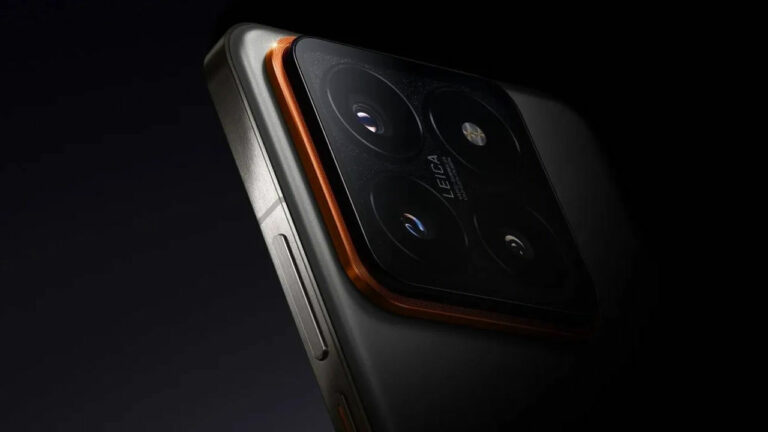
Xiaomi’den yepyeni bir amiral gemisi geliyor: İşlemcisi sizi şaşırtacak!

Xiaomi, ekim ayında tanıttığı Xiaomi 15 serisini genişletmeye hazırlanıyor. Çinli marka, bu doğrultuda çok yakında 15S Pro‘yu piyasaya sürecek. Son gelişmeler ise telefonla ilgili önemli detayları gözler önüne seriyor.

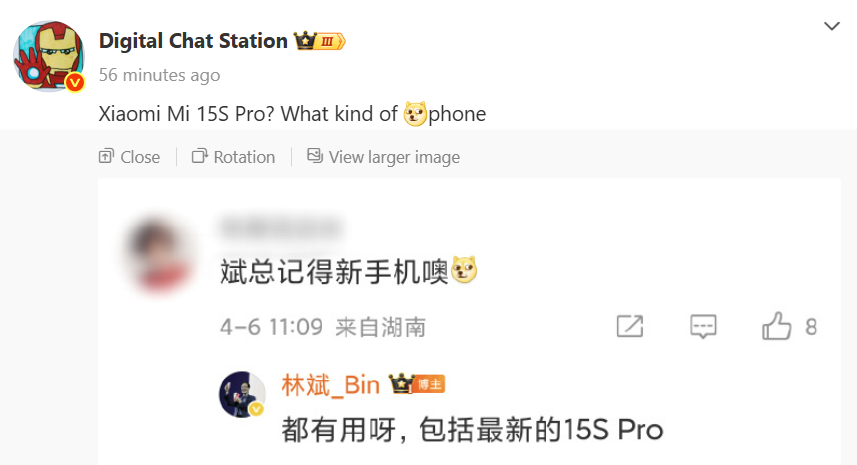
Xiaomi‘nin on beşinci yıl dönümünde şirketin yeni amiral gemisi 15S Pro resmen doğrulandı. Şirketin kurucu ortağı Lin Bin akıllı telefonun gelişini sosyal medyadan paylaştığı gönderiyle onayladı.
Xiaomi 15S Pro neler sunacak?

Xiaomi 15S Pro yaklaşık üç sene önce piyasaya sürülen Xiaomi 12S’ten sonra markanın ilk S serisi amiral gemisi olacak. Sızdırılan bilgilere göre yeni telefon mevcut 15 Pro’nun temel tasarım çizgilerini koruyacak.

Modelle ilgili en dikkat çekici detay şirketin kendi üretimi işlemciyle gelecek olması. Burada markanın akıllı telefonda “XRING” isimli bir işlemciye yer vermesi söz konusu. Şu an için kesin olmamakla birlikte, işlemcinin Snapdragon 8 Gen 2 ayarında bir performans sunacağı iddia ediliyor. Öte yandan, ürünün 90W hızlarında şarj olabilen 6.000 mAh’lik bir pilden besleneceği söyleniyor.

Kullanıcılara fikir vermesi açısından, Xiaomi 15 Pro’nun özellikleri şu şekilde;

ÖzellikDetaylar
Ekran6.73 inç 2K OLED, 1-120 Hz LTPO, 3200 nit parlaklık, M9 çift mikro yapılı teknoloji
İşlemciBelirtilmemiş (Ancak amiral gemisi bir yonga seti bekleniyor)
RAM & Depolama12 GB RAM + 256 GB (5299 Yuan / ~725 USD)
16 GB RAM + 1 TB (6499 Yuan / ~900 USD)
Kamera50 MP ana kamera (Sony sensör)
50 MP ultra geniş açılı kamera
50 MP periskop telefoto kamera (5x optik zoom, 20x UltraZoom)
8K video kaydı, AISP 2.0 görüntü işleme teknolojisi
Batarya & Şarj6100 mAh batarya
90W kablolu şarj
50W kablosuz şarj
Tasarım8.35 mm kalınlık, 213 gram ağırlık
DayanıklılıkIP68 sertifikası (Suya ve toza dayanıklı)
BağlantıStarLink iletişim sistemi (İnternetsiz 3.5 km mesafeye kadar bağlantı)

Telefonunuzun dinlendiğini nasıl anlarsınız?

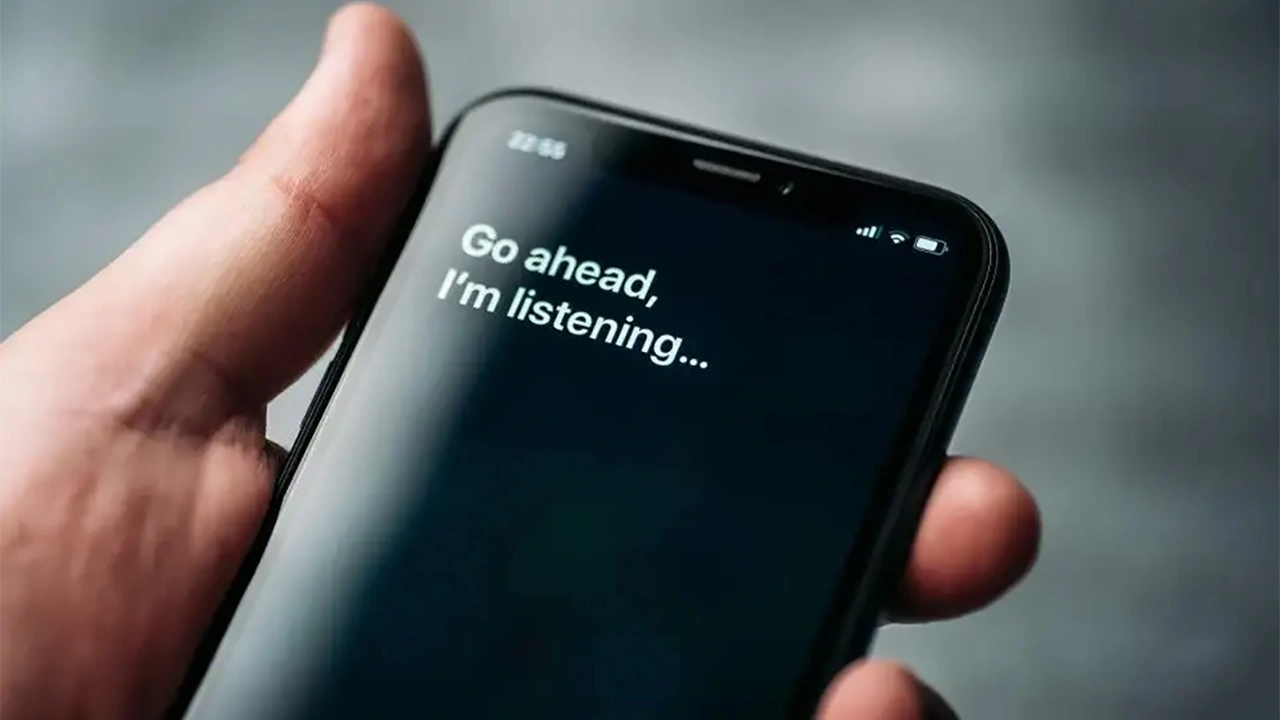
Son günlerdeki gizlilik ihlalleri ve veri sızıntılarının ardından herkesin aklında “acaba telefonum dinleniyor mu?” gibi sorular belirmeye başladı. Birçok kullanıcı telefonunun dinlenip dinlenmediğini anlamanın bir yolu olduğunu düşünmese de aslında bunu anlamak çok kolay. Aşağıda bahsedeceğimiz adımları takip ederek siz de telefonunuz dinlenip dinlenmediğini anlayabilirsiniz. İşte 2023 güncel “Telefonunuzun dinlendiğini nasıl anlarsınız?” listemizin detayları…

Telefonum dinleniyor mu? Telefonumun dinlendiğini nasıl anlarım? 2023 güncel

Bir şehir efsanesine göre cep telefonunuza  #31#3111 yazıyorsunuz ve ardından kendi numaranızı yazıyorsunuz. Aradığınızda eğer karşı taraftan bir ses gelmiyor içiniz rahat olsun telefonunuz dinlenmiyor demek. Ancak bunun bir şehir efsanesi olduğunu unutmayın. Yani böyle bir şey yok. Birazdan vereceğimiz adımlarla gerçekten telefonunuzun dinlenip dinlenmediğini anlayabilirsiniz.

telefonunuzun dinlendiğini nasıl anlarsınız

Casus yazılımlara dikkat edin!

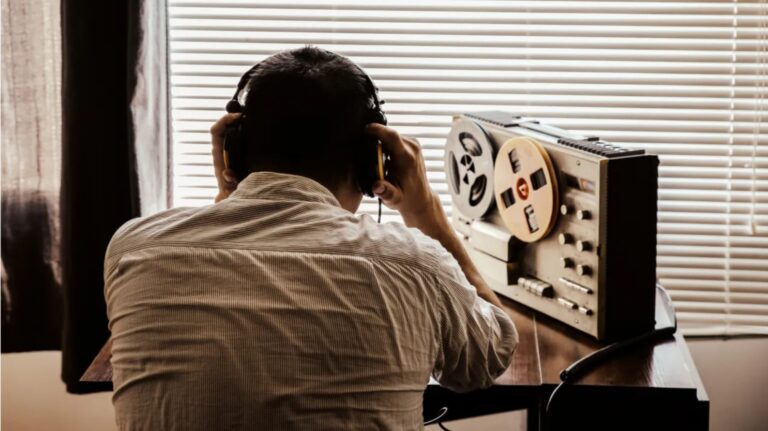
Cep telefonunuzun dinlenmesi 2 şekilde mümkündür. Bunlardan birincisi casus yazılımlar aracılığı ile dinleme yapılması. Bazı casus yazılımları telefonunuzun içeriğini taradığınızda fark etmeniz mümkündür. Ama bazılarıysa gerçekten iyi şekilde kamufle edilmiş olabilir. Bu yüzden en garanti yol telefon faturanızın detayına girip SMS’leri kontrol etmeniz.

Müzikli Instagram hikayesi nasıl kaydedilir?

Müzikli Instagram hikayesi nasıl kaydedilir?

Instagram da günde yüzlerce hikaye paylaşıyoruz. Peki bu müzikli Instagram hikayesi nasıl telefonumuza kaydedebiliriz? İşte detaylar...

Bu yazılımlar telefonunuzu dinlemeye başlamadan önce farklı numaralara veya cihazlara SMS gönderir. Bu SMS’in iletilmesi ardından telefonunuz dinlenmeye başlar. SMS’ler telefonunuzun mesajlar kısmında gözükmeyecektir. Fakat telefon faturanızın detaylarını incelediğinizde kimlere hangi SMS’lerin ne zaman gönderildiğini görebilirsiniz. Eğer garip veya bilmediğiniz bir numaraya SMS gönderimi yapılmışsa dikkat! Telefonunuz dinleniyor olabilir.

Şebeke servislerine dikkat edin!

Telefonunuzun dinlenebilmesinin ikinci yolu ise şebeke servisleri üzerinden gerçekleşmektedir. Bu daha çok yasal yollardan alınmış izinler ile yapılacaktır. Yani devlet kurumlarından çıkacak mahkeme kararları ile telefonunuzu dinlenecektir. Bu şekilde dinlenip dinlenmediğinizi anlamanın maalesef bir yolu yoktur.

telefonunuzun dinlendiğini nasıl anlarsınız

Bu tarz dinlemelerin genelde telefonun aşırı ısınması, sesin karşı tarafta yankı yapması veya bir anda hatların kesilmesi vb. belirtileri olduğu söylenir. Ancak bunların hepsi sadece şehir efsaneleridir. Şebeke üzerinden yapılan telefon dinlemelerini sizin anlamanızın herhangi bir yolu yoktur.

Peki siz bu konu hakkında neler düşünüyorsunuz? Görüşlerinizi yorumlar bölümünden bizimle paylaşmayı unutmayın!

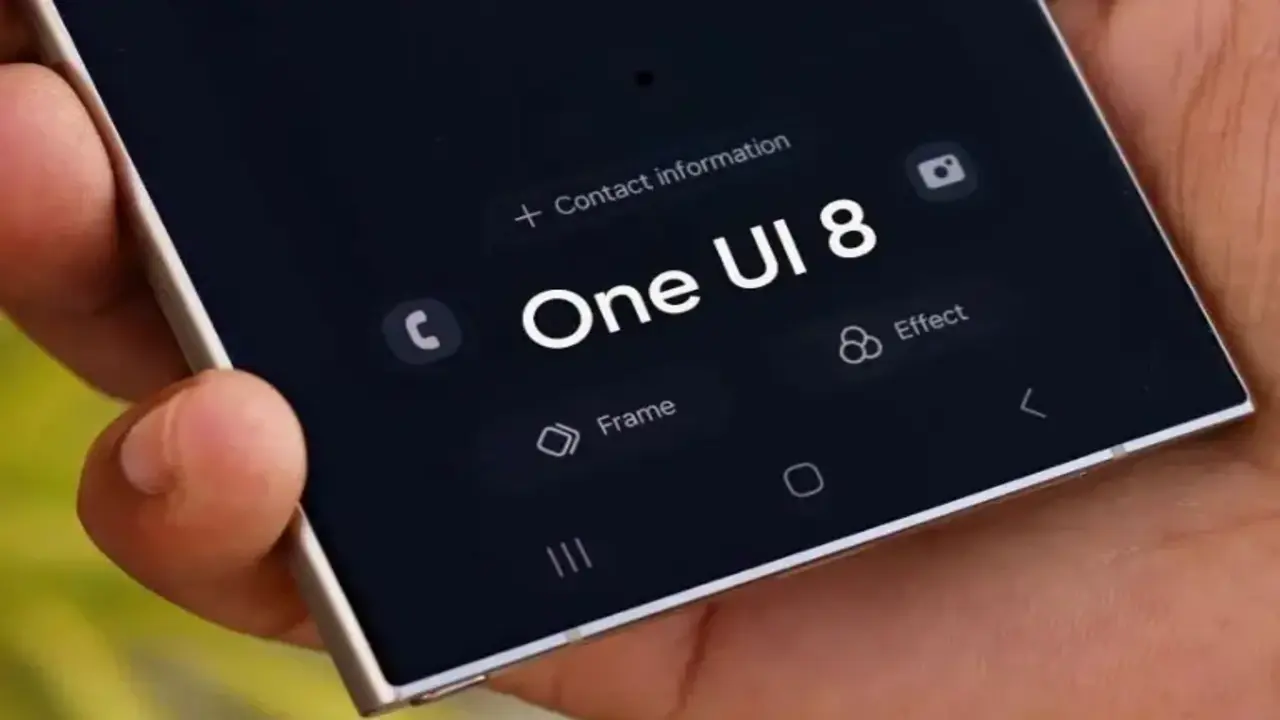
Samsung One UI 8, katlanabilir cihazlara geliyor!

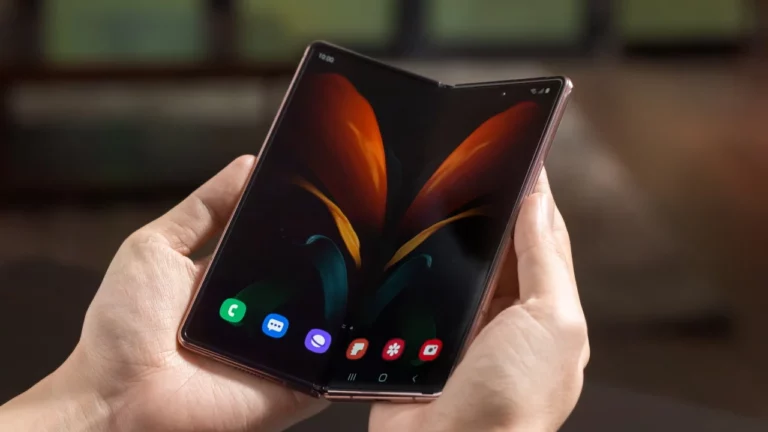
Samsung, Android 16 tabanlı One UI 8 güncellemesini Temmuz ayında piyasaya sürüyor. Güncelleme, Galaxy Z Fold 7 ve Galaxy Z Flip 7 ile birlikte yayınlanacak. Şirket, önceki sürüm olan One UI 7’de yaşanan gecikmelerin ardından bu kez güncellemeyi hızlı bir şekilde kullanıcılarla buluşturuyor.

One UI 8 güncellemesi, katlanabilir cihazlara gelecek

One UI 7’nin hala kararlı sürümde yayınlanmamış olması, kullanıcılar arasında eleştirilere yol açmıştı. Android 15’in yayınlanmasından altı ay sonra bile One UI 7’nin eksikliği dikkat çekmişti. Ancak Samsung, bu kez standart güncelleme düzeninin dışına çıkarak doğrudan One UI 8’e geçiş yapıyor.

Şirket, ara sürümler olan One UI 7.1 ve 7.1.1’i tamamen atladı. Yeni sürüm için dahili test süreci başlatıldı. Bu durum, One UI 8’in Temmuz ayında, yeni katlanabilir cihazlarla birlikte piyasaya sürüleceğini doğruluyor.

Tesla Model Y, yepyeni rengiyle geliyor! İşte o renk

Tesla Model Y, yepyeni rengiyle geliyor! İşte o renk

Tesla Model Y, yeni rengi ile resmen karşımıza çıktı. Bu özel rengin, araç satışlarına olumlu etki yapması bekleniyor.

Google, Android 16 için hızlandırılmış bir yayın takvimi uyguluyor. Kararlı sürümün Haziran veya Temmuz aylarında yayınlanması planlanıyor. Bu takvim, Samsung’un yeni cihazlarını Android 16 ile birlikte çıkararak Pixel serisinin önüne geçmesini sağlayacak.

Galaxy Z Fold 7 ve Galaxy Z Flip 7’nin tanıtım tarihi henüz kesinleşmedi. Ancak geçen yılın Galaxy Z Fold 6 ve Flip 6 modelleri 10 Temmuz 2024’te tanıtılmış ve 24 Temmuz’da satışa sunulmuştu. Aynı takvimin bu yıl da izlenmesi bekleniyor.

Bu da yeni katlanabilir modellerin Temmuz ortasında tanıtılıp ay sonuna kadar satışa çıkacağını gösteriyor. Peki siz bu konu hakkında ne düşünüyorsunuz? Görüşlerinizi aşağıdaki yorumlar kısmından bizimle paylaşabilirsiniz.

Bilgisayardan Ses Gelmiyor Sorunu Nasıl Çözülür?

Günümüzün teknolojik dünyasında bilgisayarlar, günlük hayatımızın ayrılmaz bir parçası haline geldi. Ancak, bazen bilgisayarlarda karşılaşılan sorunlar kullanıcıları endişelendirebilir. Bu sorunlardan biri de “bilgisayardan ses gelmiyor” problemidir. Bu durumda kullanıcılar, video izlemek, müzik dinlemek veya konuşma yapmak gibi temel işlevleri yerine getiremezler.

Peki ”Bilgisayardan ses gelmiyor” neden kaynaklanır ve nasıl çözülür?

Bu yaygın sorunun birden fazla nedeni olabilir. Ses ayarlarındaki bir yanlışlık, sürücülerin güncel olmaması, donanımsal problem, ses kartı problemi, işletim sistemi ile ilgili sorunlar bu problemi yaşamanıza sebep olabilir. Bu yazımızda ise bu olası nedenleri ayrı ayrı ele alarak sorunun çözümünü anlatacağız.

bilgisayardan ses gelmiyor
  • 1- Windows ses durumunu kontrol edin
    • Bazen ses gelmeme durumunda gözümüzden kaçırdığımız şey aslında en basit çözüm olabiliyor. Windows çubuğunun üzerinden ses durumunu kontrol edip düşük seviyedeyse arttırarak bu sorunu çözebilirsiniz.
Türkiye’nin ortalama internet hızı belli oldu! En iyi sağlayıcı kim?

Türkiye’nin ortalama internet hızı belli oldu! En iyi sağlayıcı kim?

Steam tarafından paylaşılan bir rapor, Türkiye'nin ortalama internet hızını gözler önüne serdi. İşte ayrıntılar...
  • Sürücüleri güncelleyin
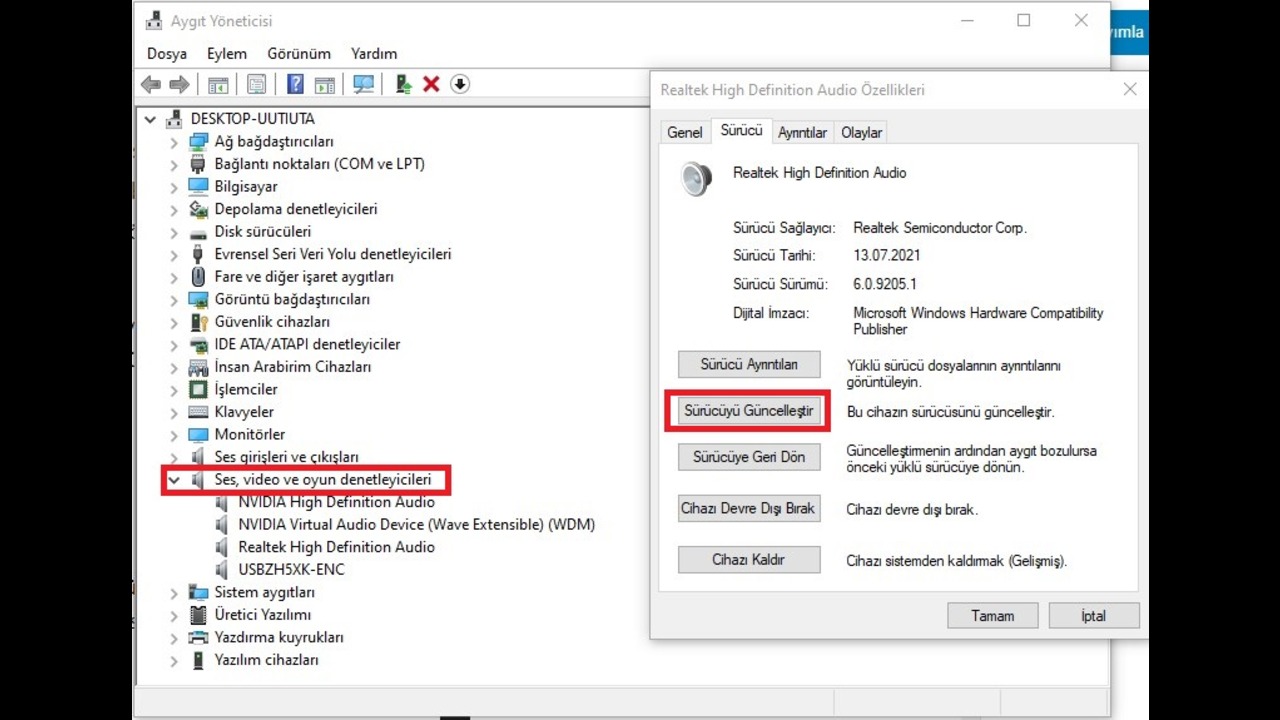
    • Ses kartı sürücüsünün güncel olmadığı durumlarda, bilgisayarın ses çıkışı etkilenir. Bu durumu çözmek için, bilgisayarınızdaki ses kartı sürücüsünün en son sürümünü indirmeniz gerekir. Aygıt yöneticisinden kullandığınız hoparlöre sağ tıklayıp özellikler kısmından sürücüleri güncelleyebilirsiniz.
bilgisayardan ses gelmiyor
  • Sorun Giderici’yi kullanın
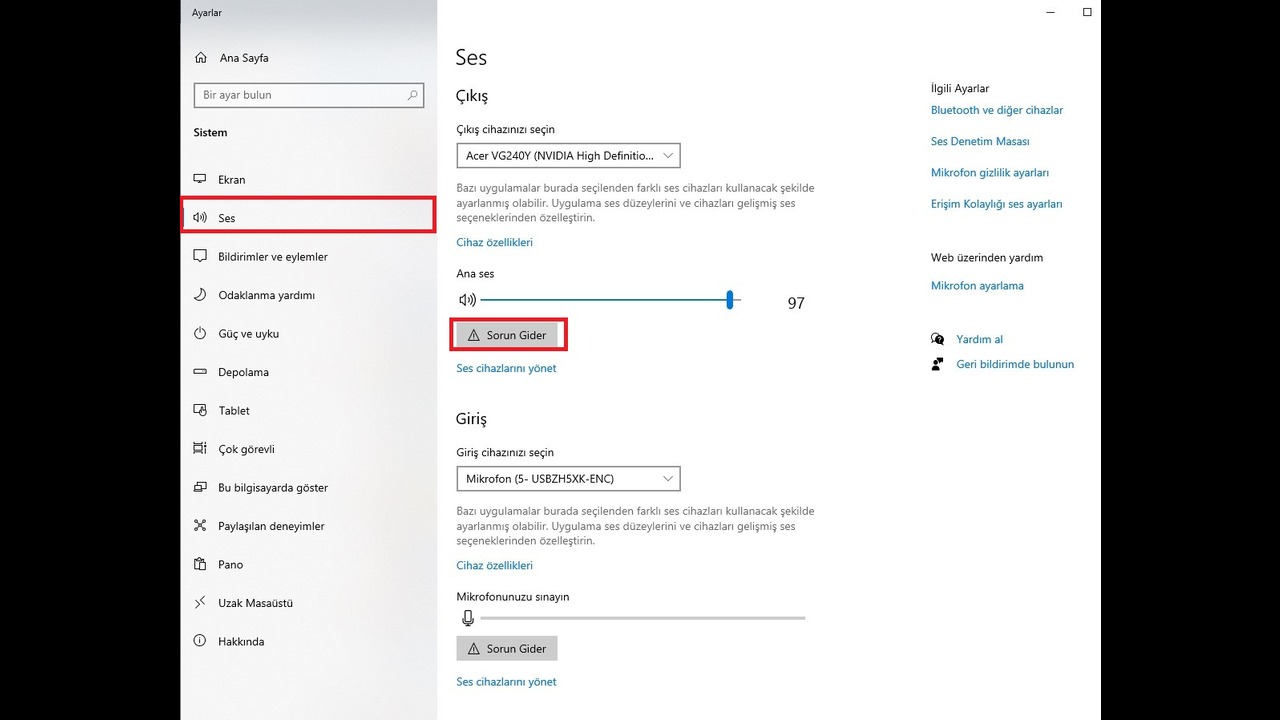
    • Windows’un Sorun Giderici aracı, bazen bu tip sorunlarımıza çözüm olabiliyor. Windows ikonuna sağ tıklayıp Sistem’i seçin. Açılan kısımdan Ses’e tıklayın ve Sorun Gider butonuna basın. Ardından kullandığınız hoparlörü seçin ve devam edin. Bu sayede sorununuz çözülebilir.
bilgisayardan ses gelmiyor
  • Ses Geliştirmeleri’ni kapatın
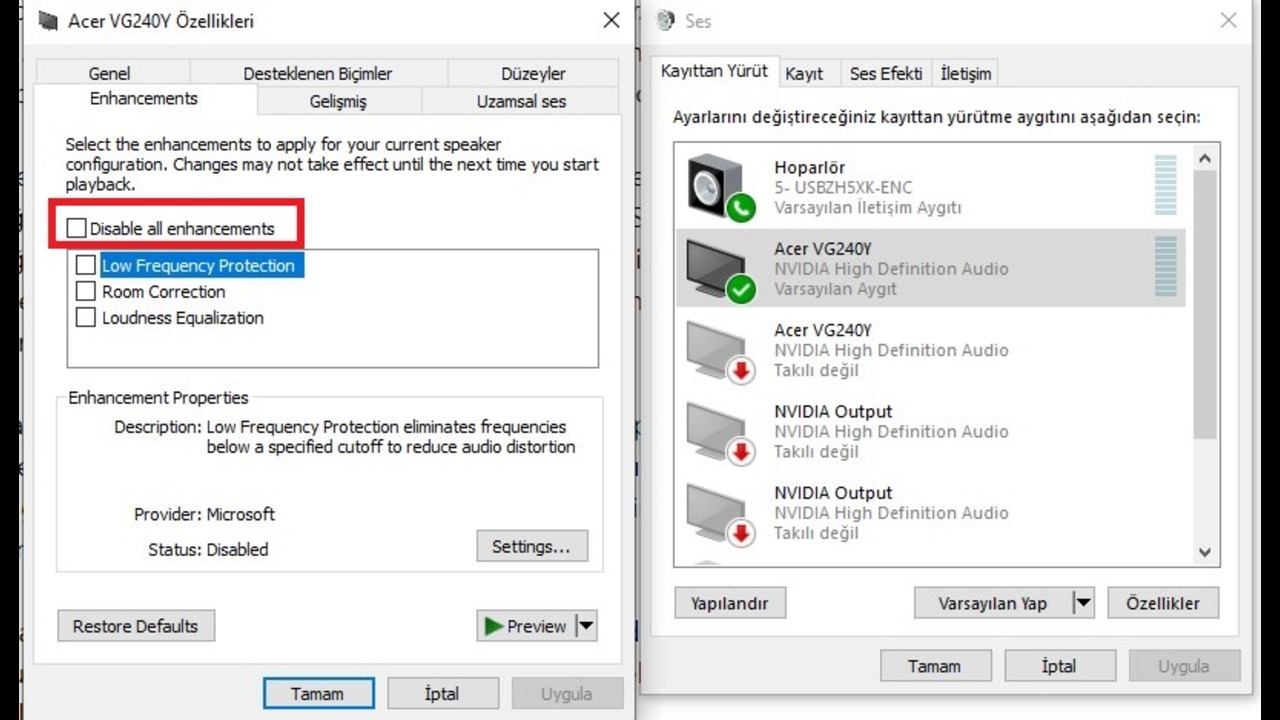
    • Bilgisayarınızda bulunan ses efektleri bazen bilgisayardan ses gelmemesine sebep olabilir. Bunu çözmek için az önce girdiğiniz şekilde Sistem üzerinden Ses kısmına tıklayın. Ses Denetim Masası’nı açın ve kullandığınız hoparlöre sağ tıklayın. Özellikler butonunu seçin ve Geliştirmeler kısmından ”Tüm ses efektlerini engelle” butonunu işaretleyin. Bunun ardından bilgisayarınızı yeniden başlattığınızda sorun çözülmüş olabilir.
bilgisayardan ses gelmiyor
  • Donanımsal Problemler
    • Ses sorununun donanımsal bir sorundan kaynaklandığını düşünüyorsanız, hoparlörlerin doğru şekilde bağlı olduğundan emin olun. Hoparlörlerin doğru ses girişine takıldığından ve ses kablosunun hasarlı olmadığından emin olun. Ayrıca, hoparlörlerin ses seviyesini kontrol etmek için ses kontrol düğmelerini kullanmayı unutmayın.
  • Ses Kartı problemi
    • Son olarak, bilgisayarınızda bir ses kartı yoksa veya mevcut ses kartı arızalandıysa, harici bir USB ses kartı kullanarak sorunu çözebilirsiniz. Bu, bilgisayarınıza ek bir ses cihazı eklemenizi ve ses sorununu gidermenizi sağlar.

Peki siz bu haberle bilgisayardan ses gelmiyor sorununu çözdünüz mü? Görüşlerinizi Yorumlar kısmından bizlerle paylaşmayı unutmayın.

Oyun oynarken para kazanmak! İşte yöntemi

Oyun oynamak eğlenceli zaman geçirmenizi sağlayan bir hobi olabilir. Ancak oyun oynarken aslında para kazanabileceğiniz bazı yöntemler bulunuyor. E-spor turnuvalarından Twitch’te yayın yapmaya kadar deneyebileceğiniz, aynı zamanda yeni arkadaşlar edinebileceğiniz ipuçları derledik. İşte oyun oynayarak para kazanma rehberi.

Oyun oynayarak para kazanma nasıl yapılır? (2023)

Oyun oynamayı seviyorsanız ve gününüzün belirli bölümünü buna ayırıyorsanız, para kazanmak isteyebilirsiniz. Oyun oynarken gelir elde etmenin birkaç yolu var, ancak bunların sabır gerektirdiğini ve zamanla gerçekleşeceğini unutmamak gerekiyor.

Tabletinizi bilgisayara nasıl ikinci ekran olarak bağlarsınız?

Tabletinizi bilgisayara nasıl ikinci ekran olarak bağlarsınız?

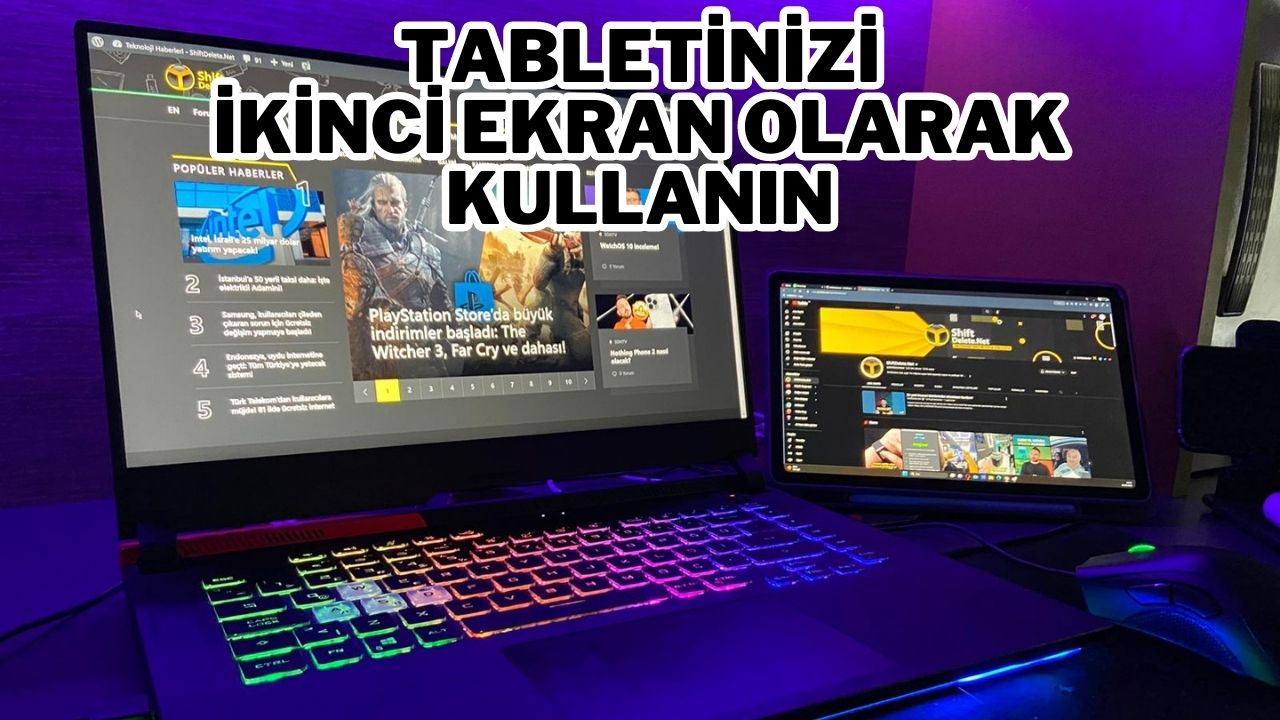
Tabletinizi bilgisayara ikinci ekran olarak kullanma? Peki bu nasıl yapılır. İşte sizler için hazırladığımız rehberimiz...

Twitch veya YouTube’da yayın yapın

Oyuncular için para kazanmanın en popüler yollarından biri, Twitch veya YouTube gibi platformlarda yayın yapmaktan geçiyor. Uzun süre boyunca düzenli şekilde yayınlar yaparak, özel bir takipçi kitlesi oluşturabilirsiniz.

Bu sayede yayınlarınızdan reklam geliri elde edebilir ve sponsorlu anlaşmalar sağlayabilirsiniz. Ayrıca bağış ve abonelik yoluyla ek gelir elde edebilirsiniz. Bu noktada, insanların izlemekten keyif aldığı oyunları tercih etmeniz mantıklı olacaktır.

para kazanma

Yerel e-spor turnuvalarına katılın

Rekabetçi oyun dünyası büyüdükçe, e-spora yönelik ilgi de arttı. Dünya çapında katılabileceğiniz büyük ödül havuzlu turnuvalar bulunduğunu unutmamak lazım. Ancak başlangıç için bu turnuvalar sizi zorlayabilir. Bu yüzden ilk aşamada Türkiye’de düzenlenen yerel turnuvaları takip etmenizi öneriyoruz.

Fortnite, Call of Duty ve League of Legends gibi oyunlar popüler e-spor turnuvalarına ev sahipliği yapıyor. Bu seviyede rekabet edebilmek için çok oyunculu oyunlara zaman ayırmanız gerektiğini belirtelim.

Oyunlarla ilgili rehber videoları hazırlayın

Özellikle açık dünya tarzındaki oyunlar için rehber videoları hazırlamak, oyuna yeni başlayan kişilere yönelik büyük bir araç olabilir. YouTube’a yükleyeceğiniz videolar ile kısa sürede para kazanmaya başlayabilirsiniz.

Oynadığınız oyunları güncel olduğuna ve sizden önce rehber videoları hazırlanmadığına dikkat etmeniz mantıklı olacaktır.

Oyun içi eşyalar satın

Birçok popüler oyunda eşyaların, görünümlerin ve para birimlerinin takas edilebildiğini belirtmek gerekiyor. CS:GO, World of Warcraft ve Runescape gibi oyunlarda eşya veya para birimi kazanarak, ardından bunları satarak gerçek paralar kazanabilirsiniz.

Bunun için oyunda nelerin değerli olduğunu bilmeniz gerekiyor. Örneğin, CS:GO’da karambit tarzı bıçaklar oldukça popüler ve binlerce dolar karşılığında satılıyor.

Oyun şirketlerinin test takımlarına katılın

PlaytestCloud ve UserTesting gibi şirketler yeni oyunları test etmeniz ve geri bildirimde bulunmanız için size ödeme sağlamakta. Oyunlara yönelik yapacağınız geri dönüşler, geliştiricilerin yapımlarıın piyasaya sürmeden fikir almasını sağlayacaktır. Diğer seçenekler kadar kazançlı olmasa da, çıkmamış oyunları test ederek para kazanabilirsiniz.

Peki siz bu konu hakkında ne düşünüyorsunuz? Görüşlerinizi yorumlar kısmında bizimle paylaşabilirsiniz.

Facebook profil kilitleme nedir? Nasıl yapılır?

Facebook, hesap silme ve hesap dondurmaya alternatif bir yöntem olarak profil kilitleme özelliğini yakın zamanda kullanıma sundu. Bu yazımızda bu işlem nedir ve nasıl yapılır? sorularını tüm detaylarıyla cevaplandıracağız.

Facebook profil kilitleme nedir?

Facebook profil kilitleme, profilinizi arkadaşlarınız dışında kalan tüm kişilerden gizlemenizi sağlayan yeni bir özelliktir. Facebook hesabını kilitlediğiniz zaman, fotoğraflarınızı, profil resminizi, kapak fotoğrafınızı ve gönderilerinizi sadece arkadaşlarınız görebilir. Herkese açık olarak paylaştığınız gönderileriniz otomatik olarak sadece arkadaşlar olarak değiştirilir. Hakkında bilgilerinizin çoğu gizlenir.

Facebook

Bununla birlikte Facebook hesabınızı kullanmaya devam edebilirsiniz. İnsanlar sizi yine Facebook’ta arayabilir ve arkadaşlık isteği gönderebilirler. Ayrıca profilinizi kilitlediğinizde arkadaşınız olmayan kişiler Gruplarda ve Etkinliklerde paylaştığınız gönderileri görebilir. Aynı Grupta veya Etkinlikte olduğunuz ancak Facebook’ta arkadaşınız olmayan kişiler ana profilinize geldiğinde fotoğraflarınızı, gönderilerinizi, albümlerinizi, hikayelerinizi ve profil resminizin büyük halini göremez. Tüm bu özellikleriyle profil kilitleme, hesap dondurma işlemine iyi bir alternatiftir.

Facebook hesap dondurma nasıl yapılır? [2023]

Profil kilitleme nasıl yapılır?

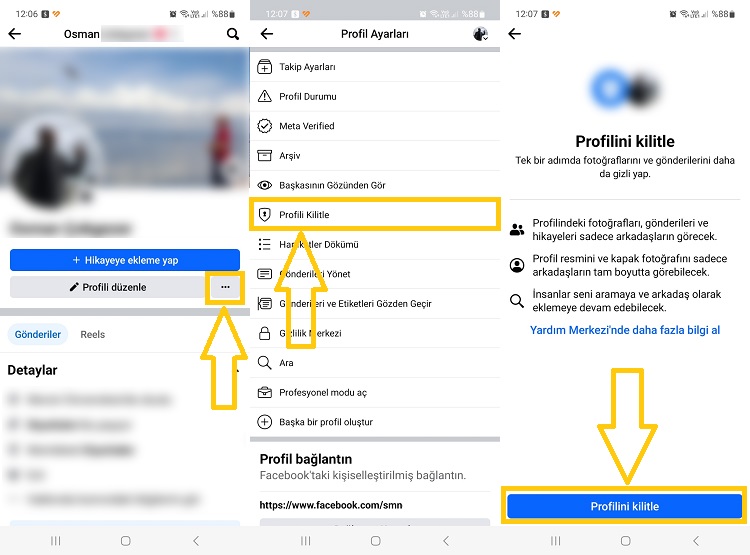
  • Facebook uygulamasını açın ve Profil sekmesine gelin.
  • Profili Düzenle butonunun yanında bulunan ”…” üç noktaya dokunun ve açılan menüden Profili Kilitle seçeneğini seçin.
  • Açılan uyarı penceresinde Profilini kilitle butonuna dokunun.
facebook profil kilitleme

Yukarıdaki adımları yaparak hem PC’den hem de Android ve iOS’ta söz konusu işlemi gerçekleştirebilirsiniz.

Facebook profil kilidi nasıl kaldırılır?

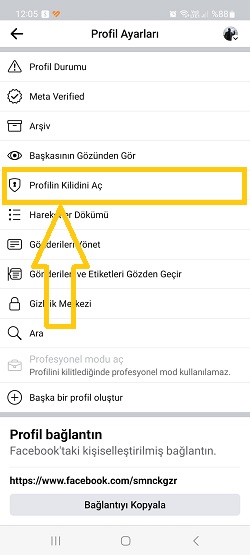
Kilitlemiş olduğunuz hesabınızın kilidini açmak için Profil sayfanızda ”…” üç noktaya dokunup Profilin Kilidini Aç seçeneği seçmeniz yeterlidir.

Facebook profil kilidi özelliğini neden kullanmalıyım?

Artık birçok kişi Facebook hesabını aktif olarak kullanmamaktadır. Ancak arkadaşlarıyla bağını koparmak istememekte ve paylaştığı eski fotoğrafları da arşiv niteliğinde saklamak istemektedir. Siz de Facebook hesabınızı kapatmak istemiyor, ancak tanımadığınız kişilerin veya arkadaşlık isteğini kabul etmediğiniz kişilerin profilinizi görmesini istemiyorsanız, profil kilitleme sizin için iyi bir seçenek olacaktır.

facebook

Bu özellik aynı zamanda Facebook’un kullanıcılarını kaybetmemek için geliştirdiği bir özelliktir. Birçok kişi Facebook’u eskisi gibi aktif kullanmadığından hesaplarını silmekte veya dondurmaktadır. Meta, bunun önüne geçebilmek için profil kilitleme seçeneğini bir alternatif olarak sundu.

Bu işlem hakkında merak ettiğiniz soruları bize yorum kısmından sorabilirsiniz.

Ekran kartı stres testi nasıl yapılır? Adım adım rehber

Bilgisayarınızda takılı ekran kartının stres testini yapmak, yük altında kararlılığını kontrol etmenin en iyi yollarından biridir. Ekran kartınızın kararlılığını test etmek için yük oluşturmanın birçok yolu vardır. Ancak stres testi uygulanması genellikle kartınız için en iyi yük oluşturma yöntemi olarak gösterilir. Peki ekran kartı stres testi nasıl yapılır? İşte detaylı rehberimiz…

Ekran kartı stres testi nasıl yapılır?

Stres testi, hız aşırtma gibi nedenlerden dolayı ekran kartınızda oluşabilecek olası arızaları bulmanın da harika bir yoludur. Ayrıca mevcut sorunları gidermenin ve temel nedenlerini daraltmakta da kullanışlıdır. Çoğu modern grafik kartı, güç sınırları kritik seviyeleri aştığında kısılacak ve hatta kapanacak şekilde tasarlandığından, bu tamamen güvenli bir prosedürdür.

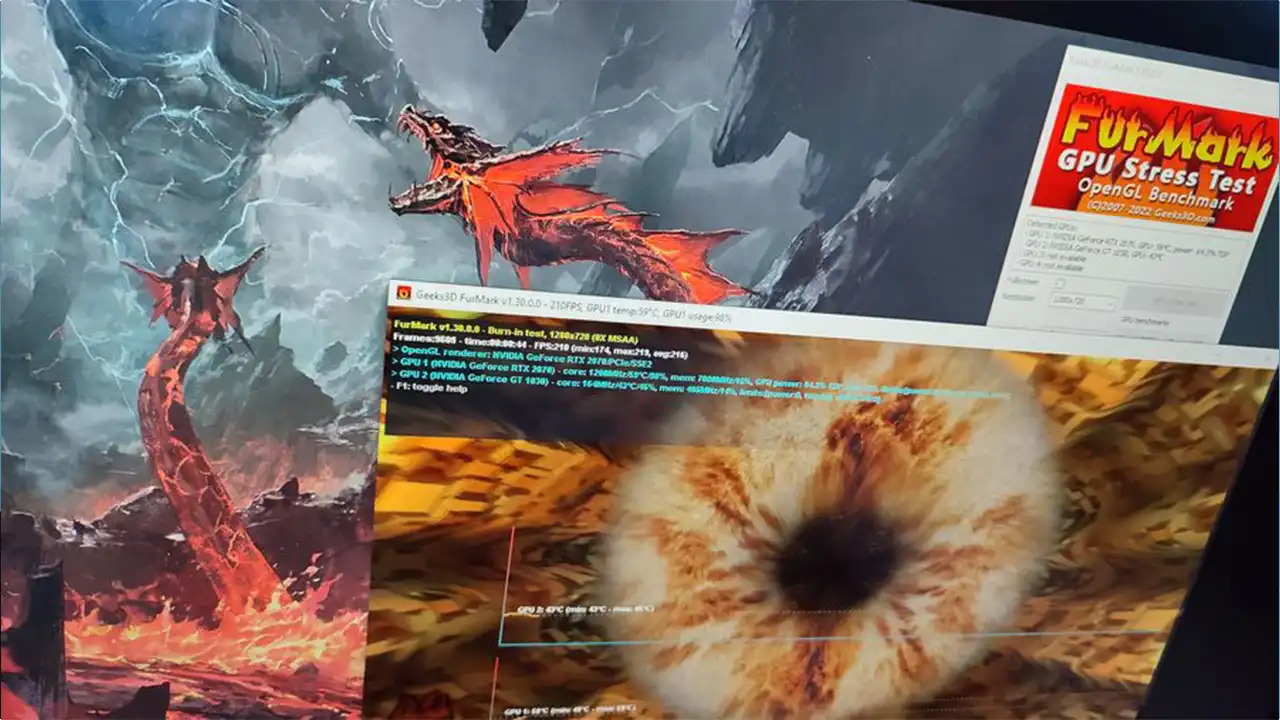
2023’te ekran kartını test etmek için kıyaslama ve stres araçları konusunda herhangi bir eksiklik yok. Stres testimiz için bilgisayarınıza indirip kullanmanız tamamen ücretsiz olan FurMark’ı kullanacağız. FurMark’ın ekran kartının sınırlarını zorladığı biliniyor.

Hatta kartın aşırı zorlandığını, sistem çökmelerine ve diğer kararsızlıklara yol açabileceğini belirten bir uyarı kutusu bile görüntülüyor. Ancak kartınızı kritik sınırların ötesine zorlamadığınızdan emin olmak için özel ön ayar ayarları ve yüksek sıcaklık uyarıları gibi belirteçler ayarlayabilirsiniz.

Asus’tan Çin’e özel ekran kartı!

Asus’tan Çin’e özel ekran kartı!

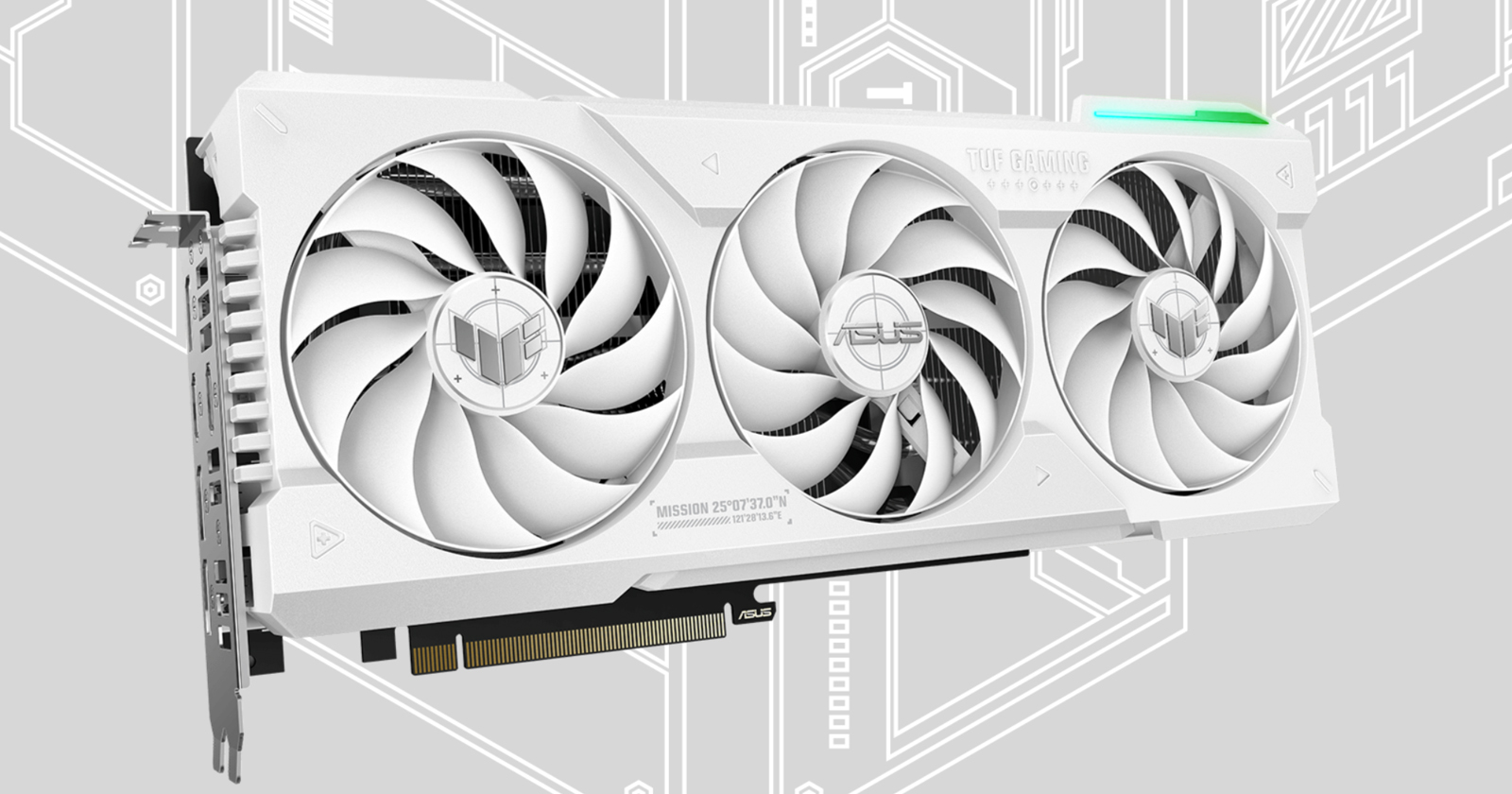
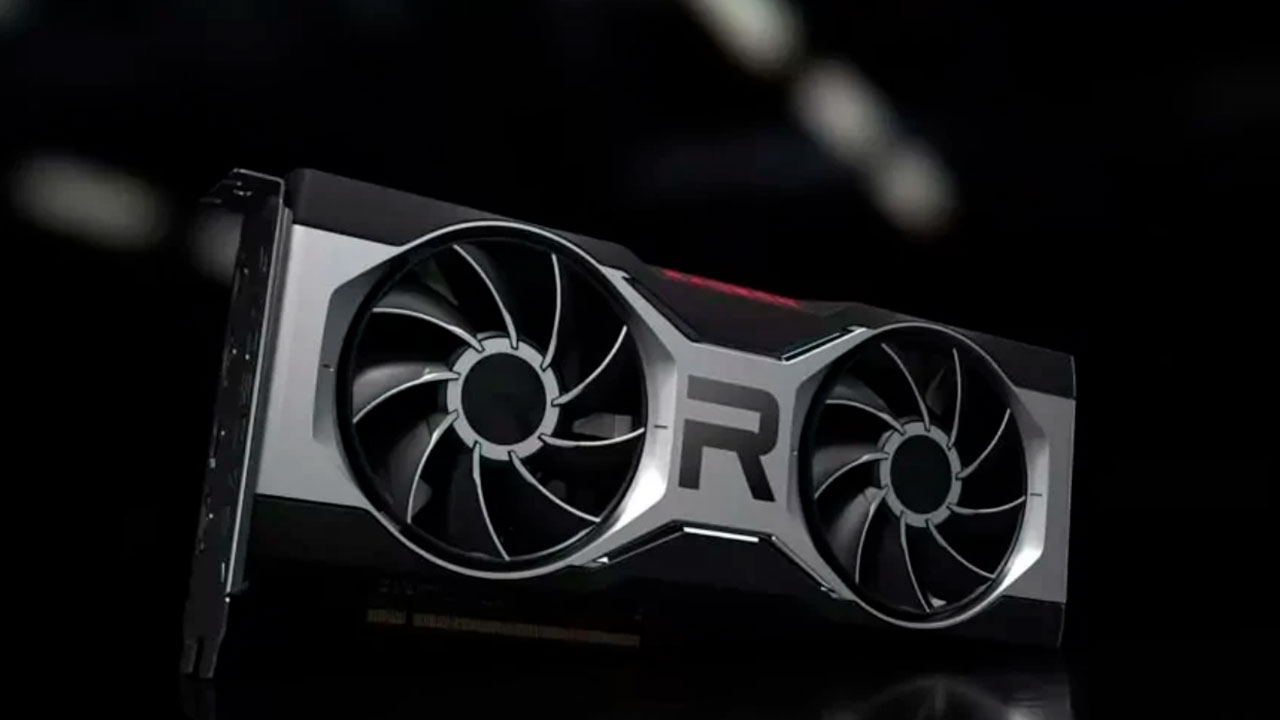
Asus, RTX 4090 serisinin Çin'de yasaklanması nedeniyle Çin'e özel ekran kartı üretti. İşte Asus RX 7900 GRE TUF White'ın detayları.

Ekran kartı stres testi uygulamak için:

  1. Öncelikle Furmark’ı indirmek için Geeks3D sitesine gidin.
  2. Ardından gelen ekranda yeşil DOWNLOAD seçeneğine tıklayın.
  3. FurMark’ın en son sürümünü seçin (bu rehberin yazıldığı sırada v1.37.2.0).
  4. Programı Geeks3D sunucusundan ücretsiz olarak edinmek için turuncu indirme düğmesine tıklayın.
  5. Programın kurulum işlemlerini gerçekleştirdikten sonra açın.
  6. Teste başlamadan önce ekran kartınızın tam performanslı çalışıyor olduğundan ve eğer dizüstü bilgisayarınız varsa güç ayarlarından yüksek performansın seçili olduğundan ve cihazın şarja bağlı olduğundan emin olun.
  7. Ardından program arayüzündeki Gpu stress test butonuna basarak teste başlayın.
  8. Ekran kartı sıcaklığınız artık stres altındayken artmaya başlayacak, dolayısıyla fanların sesi artacak ve GPU kullanımında ve sıcaklığında bir artış fark edeceksiniz. Uygulama penceresini kapatarak veya klavyenizdeki ESC tuşuna basarak istediğiniz zaman karşılaştırmadan çıkabilirsiniz.

FurMark, grafik kartınızı stres testine tabi tutmak için mevcut en popüler araçlardan biridir ve kullanımı da kolaydır. Grafik kartınızın yük altında biraz ısındığı biliniyor, ancak arızaya karşı koruma mekanizmalarına sahip modern kartlardan birini kullandığınız sürece sorun yaşamazsınız. Cinebench 2024 gibi alternatifler de ekran kartınızın performansını görmek için kullanılabilir.

Peki siz bu rehber hakkında neler düşünüyorsunuz? Düşüncelerinizi yorumlar kısmından bizlerle paylaşabilirsiniz.

Netflix, yabancı dil öğrenmeyi kolaylaştırıyor!

Netflix artık dil öğrenmeyi televizyon başında dizi izlerken daha kolay hale getiriyor. Platform; tüm dil seçeneklerini artık TV üzerinden izleyen kullanıcıların da erişimine açarak, dil desteğini önemli ölçüde genişletti.

Netflix, yabancı dil öğrenmeyi daha kolay hale getiriyor

Bu sayede kullanıcılar, örneğin bir diziyi İspanyolca seslendirme ve Korece altyazı ile izlemek gibi farklı dil kombinasyonlarıyla izleyebilecek. Daha önce yalnızca mobil uygulama ve web sürümünde mümkün olan bu özellik; artık akıllı televizyonlar, medya kutuları ve oyun konsolları gibi tüm TV tabanlı cihazlarda da kullanılabiliyor.

Eskiden Netflix, yalnızca kullanıcının konumu ve ayarlarına göre sınırlı sayıda dil seçeneği sunuyordu. Ancak bu güncelleme ile birlikte, kullanıcılar herhangi bir yapımı izlerken mevcut olan tüm diller arasında seçim yapabilecek.

Tesla Model Y, yepyeni rengiyle geliyor! İşte o renk

Tesla Model Y, yepyeni rengiyle geliyor! İşte o renk

Tesla Model Y, yeni rengi ile resmen karşımıza çıktı. Bu özel rengin, araç satışlarına olumlu etki yapması bekleniyor.

Netflix adına açıklama yapan Dorian Rosenburg, televizyon kullanıcılarının bugüne kadar her yapım için sınırlı dil seçeneğiyle yetinmek zorunda kaldığını ve bu güncellemenin uzun zamandır talep edilen bir özellik olduğunu belirtti.

Rosenburg ayrıca, Netflix’te izlenen içeriklerin neredeyse üçte birinin İngilizce dışındaki dillerde olduğunu vurgulayarak, bu yeni özelliğin küresel içerik kataloğunun erişilebilirliğini artırdığını ifade etti. Yabancı dil öğrenmeye çalışanlar için bu yenilik, adeta bir dönüm noktası olabilir.

Sevilen dizi ve filmleri izlerken hem ses hem de altyazı dilini öğrenilmek istenen dile göre ayarlamak artık mümkün olacak. Üstelik bunu yapmak için artık herhangi bir üçüncü taraf uygulama indirmeye de gerek kalmıyor.

Windows 11’de ekran kartı sıcaklığı nasıl ölçülür?

Oyun oynarken, kurgu yaparken veya grafik üzerine kurulu bir programı kullanırken ekran kartı bizler için çok öenmli rol oynuyor. Ekran kartından maksimum verim alabilmek için kartı optimum sıcaklığında kullanmak önemli. Peki Windows 11’de ekran kartı sıcaklığı nasıl ölçülür? İşte detaylarıyla rehberimiz…

Windows 11’de ekran kartı sıcaklığı nasıl ölçülür? Adım adım rehber

Bilgisayarınızda ekran kartı sıcaklığını ölçmek için izleyebileceğiniz 2 farklı yol var. Bunlardan ilki “Görev Yöneticisi” uygulamasını kullanmak. Bu şekilde ekran kartı sıcaklığınızı ölçmek için bu adımları takip etmelisiniz:

  1. İlk olarak boş bir ekranda klavyenizde Ctrl + Alt + Del veya Ctrl + Shift + Esc tuşlarına aynı anda basarak “Görev Yöneticisi” uygulamasını açın.
  2. Yukarıda yer alan sekmelerden “Performans” sekmesine tıklayın.
  3. Açılan sayfada “GPU” yazılı olan sekmeyi bulun ve tıklayın.
  4. Buradan ekran kartınızla alakalı birçok anlık veriye ulaşabilirsiniz.
ekran kartı sıcaklığı nasıl ölçülür

Bu yöntem sayesinde bilgisayarınıza ek bir uygulama veya program yüklemeden ekran kartı sıcaklığınızı görebilirsiniz. Bunun yanında uygulama ve programları da kullanmanız mümkün. İlk olarak ekran kartınızın driverlarını yüklediğiniz uygulamaya başvurabilirsiniz. İkinci olaraksa GPU-Z veya HWMONITOR programlarını kullanmanız mümkün.

AMD ve NVIDIA arasında indirim savaşları! RX 7700 XT ne kadar oldu?

AMD ve NVIDIA arasında indirim savaşları! RX 7700 XT ne kadar oldu?

İndirim savaşları resme başladı! RX 7700 XT kartında indirim yapıldı. Peki AMD RX 7700 XT fiyatı ne kadar oldu? İşte detaylar...

Peki siz “Ekran kartı sıcaklığı nasıl ölçülür?” rehberimiz hakkında ne düşünüyorsunuz? Görüşlerinizi yorumlar kısmında belirtmeyi unutmayın. Daha fazla içerik için ShiftDelete.Net YouTube kanalını ve sosyal medya hesaplarını takip edebilirsiniz.

Steam bakiyesini nakite çevirme nasıl yapılır?

Steam, dünyanın en büyük dijital oyun mağazası olarak biliniyor. Tabii sadece bir mağazadan ibaret değil. Zira aynı zamanda oyuncuların buluşma noktası olarak görülüyor. Bu nedenle platformda kullanıcıların ihtiyaç duyduğu pek çok özellik yer alıyor.

Steam’in özelliklerinden biri de kullanıcıların hesaplarına bakiye ekleyebilmeleri. Bu bakiye sayesinde oyun satın almak mümkün olduğu gibi, kullanıcılar doğrudan kart bilgilerini girerek de ödeme yapabiliyorlar. Ancak bazı kullanıcılar, bakiyelerine para yüklediklerinde bundan pişman olabiliyorlar. Peki Steam bakiyesini nakite çevirme nasıl yapılır? İşte yolları…

Steam bakiyesi yalnızca oyun satın almak için değil, aynı zamanda oyun içi eşyalar da almak için kullanılabilir. Bu nedenle birçok oyuncu bakiyelerini her zaman dolu tutuyor. Yine de bazen bakiyelerine para yükledikten sonra pişman olan kullanıcılar da yok değil. Biz de bu nedenle nakite çevirmeyi anlatmak istedik.

Steam bakiyesini nakite çevirme yolları

Steam bakiyenizi doğrudan nakite çevirmenin resmi bir yolu ne yazık ki yok. Ancak farklı yöntemlerle bu durumu aşabilmek mümkün. Öyle ki bir başka bir kullanıcıya indirimli şekilde oyun hediye edebilir veya bir oyun içi eşyayı satın alıp, Steam dışı bir platformda satışa sunabilirsiniz. Bunları nasıl yapabileceğinizi detaylıca anlatalım.

Steam hesap silme nasıl yapılır?

Steam hesap silme nasıl yapılır?

Steam hesabını kapatmayı düşünenler için bunu nasıl yapabileceğinizi anlattık. İşte "Steam hesap silme nasıl yapılır?" sorusunun cevabı!

Steam bakiyesini nakite çevirme yolları şu şekilde sıralandı;

  • Başka kullanıcıya bakiyeden harcayarak oyun hediye etmek ve ödemesini banka hesabına almak.
  • Bakiye kullanarak oyun içi eşya satın almak ve bu eşyayı Steam dışı bir platformda satmak.

Bir kullanıcı ile anlaşıp oyun hediye ederek bakiyenizi nakite dönüştürebilirsiniz. Örneğin “Ahmet” adlı bir oyuncunun 100 dolarlık bir oyun satın almak istediğini düşünelim. Bu durumda Ahmet ile anlaşıp Steam bakiyenizi kullanarak 100 dolarlık bu oyunu ona hediye edebilir ve bu parayı banka hesabınıza göndermesini isteyebilirsiniz.

Steam bakiyesini nakite çevirme yolları

Tabii sizinle anlaşması için Ahmet’e bir indirim yapabilirsiniz. Örneğin oyun için bakiyenizden 100 dolar harcadıysanız, banka hesabınıza 90 dolar göndermesini isteyebilirsiniz. Böylelikle siz Steam bakiyenizi nakite çevirmiş olacaksınız, Ahmet ise oyun için 10 dolar daha az para harcayacak. Yani iki taraf da mutlu ayrılacak.

Steam bakiyesini nakite çevirmek için oyun içi bir eşya satın alıp farklı bir platformda satmak da yaygın yöntemlerden birisi. Örneğin bakiyenizi kullanarak Counter-Strike 2 oyunu için pahalı bir silah deseni satın alabilir ve popüler oyun satış sitelerinde ikinci el şekilde satmayı deneyebilirsiniz.

Tabii dikkat çekmesi için biraz indirim yapmanız gerekebilir. Bu da başka bir kullanıcıya oyun hediye etme yöntemine benziyor.

iPhone ile ekran görüntüsü nasıl alınır?

Akıllı telefon kullanıcıları için ekran görüntüsü alma özelliği, günümüzde bir hayli önem arz ediyor. Bir oyunun heyecan verici bir anını, sosyal medyada karşılaşılan ilgi çekici bir gönderiyi veya bir web sayfasında göze çarpan önemli bir bilgiyi hızlıca kaydetmek isteyenler için ekran görüntüsü almak, bir hayli pratik oluyor. Apple ise yıllar içinde iPhone‘larda ekran görüntüsü özelliğini daha da kullanışlı hale getirdi. Peki iPhone ile ekran görüntüsü alma nasıl yapılır?

iPhone ile ekran görüntüsü alma nasıl yapılır? (Adım adım)

Ekran görüntüsü alma özelliğinin kullanımı, her iPhone modelinde aynı değil. Öyle ki Apple, Eylül 2017‘de tanıttığı Face ID’ye sahip iPhone X ile birlikte özelliğin kullanımını değiştirdi. Biz nasıl yapabileceğinizi hem eski hem yeni modeller için de anlatacağız. Neyse ki bu zor bir işlem değil. İlk başta zor gelebilir ancak daha sonrasında ne kadar kolay olduğunu göreceksiniz.

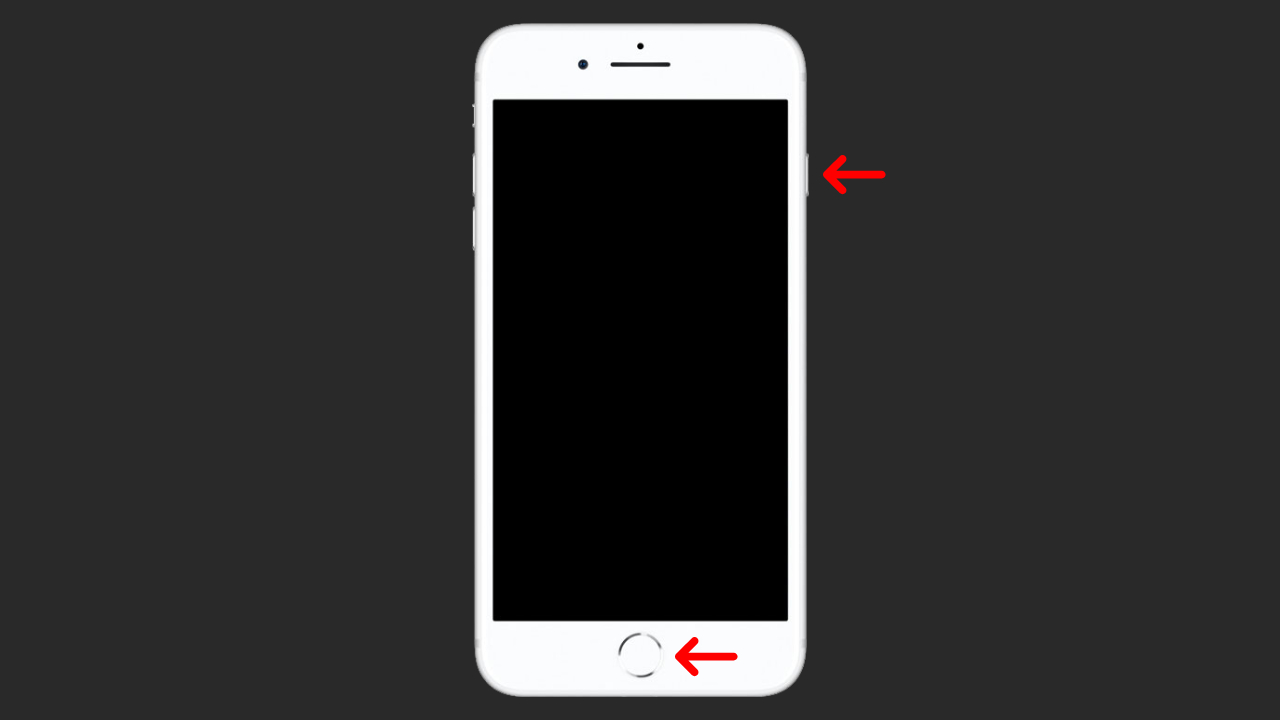
iPhone 8 ve öncesi modellerde ekran görüntüsü nasıl alınır?

iPhone ekran görüntüsü alma nasıl yapılır? (Adım adım)
Sağ taraftaki düğme ve ana ekran düğmesi

iPhone 8 ve öncesinde tanıtılan modellerde ekran görüntüsü almak için sağ taraftaki düğmeye ve ana ekran düğmesine aynı anda basmanız gerekiyor. iPhone X ve sonrasında çıkan modellerde ise yapmanız gereken kombinasyon farklı.

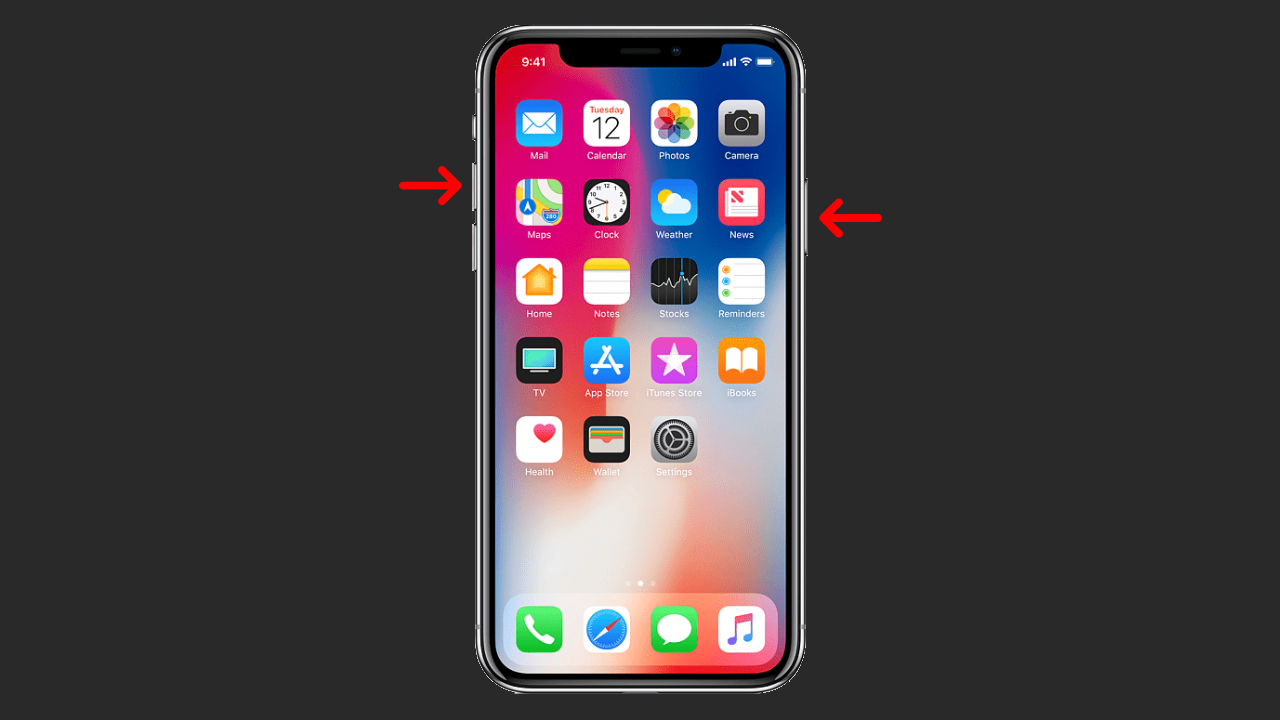
iPhone X ve sonrası modellerde ekran görüntüsü nasıl alınır?

iPhone ekran görüntüsü alma nasıl yapılır? (Adım adım)
Sağ taraftaki güç düğmesi ve sol taraftaki ses seviyesi artırma düğmesi

Apple, iPhone X modeliyle birlikte ana ekran düğmesine veda etti. Bu bağlamda ekran görüntüsü alma özelliğinin kullanımı da değişti. iPhone X ve sonrasında tanıtılan modellerde ekran görüntüsü almak için sağ taraftaki yan düğmeye ve sol taraftaki ses seviyesi artırma düğmesine aynı anda basmalısınız.

iPhone ile ekran görüntüsü aldıktan sonra aldığınız görüntü sol alt kısımda küçük resim olarak görünecektir. Bu resmi, üstüne tıklayarak Galeri üzerinden açabilirsiniz. Buradan düzenleme seçeneklerine erişebilirsiniz.

iPhone aldığınızda yapmanız gerekenler!

iPhone aldığınızda yapmanız gerekenler!

Yeni bir iPhone satın aldığınızda, cihazınızın tam potansiyelini ortaya çıkaracak ve kişisel ihtiyaçlarınıza uygun hale getirecek bazı temel ayarları yapmanız gerekiyor.

Ekran görüntüsü sol alt köşede gösterildiği sırada WhatsApp‘ı açıp, resmi tutup bir sohbete sürükleyebileceğinizi ve görselleri bu şekilde gönderebileceğinizi de belirtelim. Bu gibi pratik özellikler var.

Tüp bebek nedir? Tüp bebek tedavisi nasıl yapılır?

Yeni evli çiftlerin veya uzun süre evli olmalarına rağmen çocukları olmayan çiftlerin başvurduğu tüp bebek tedavisi oldukça merak edilen bir konu. Bu konudaki önemli bilgileri, tüp bebek nedir, tüp bebek tedavisi nasıl yapılır gibi soruların cevaplarını sizler için derledik. İşte konuyla ilgili detaylar…

Tüp bebek, çiftlerin 1 yıl süreyle düzenli ve korumasız olarak cinsel ilişkiye girmelerine rağmen gebelik durumunun oluşmadığı durumlarda başvurulan bir tedavi yöntemidir. Zira bu tarz durumlarda anne ya da baba adaylarında yaşanan hormonsal bozukluklar vb. farklı durumlar çiftlerin tüp bebek tedavisine yönelmesine sebep olmuştur.

yapay zeka, tup bebek tedavisi, yapay zeka tüp bebek, yapay zeka teknolojisi, SMART PGD

35 yaşından küçük anne adaylarında bekleme süresi 1 yıl iken, 35 yaşından büyük anne adaylarında bu süre 6 aydır. Gebelik oluşumu için sağlıklı bir cinsel hayat, sperm ve yumurta kalitesi, sağlıklı ve dengeli bir hormon sistemi gereklidir.

KIZILELMA için hava savunma sistemlerinin durduramadığı özel füze!

KIZILELMA için hava savunma sistemlerinin durduramadığı özel füze!

Bayraktar KIZILELMA için Roketsan ortaklığında özel bir füze geliştirildi. İşte Roketsan SOMJ teknik özellikleri...

Bu sistemlerin herhangi birinde yaşanacak olumsuzluklar çiftleri tüp bebek tedavisine yönlendirir. Bu tedavi sürecinde yapay ortamda döllenme sağlanır ve anneye embriyo transferi yapılır. Bu sayede dışarıda döllenmiş olan yumurta anneye transfer edilir ve sağlıklı bir büyüme gerçekleştirilir.

Öncelikle anne yaşı 35’ten küçükse 1 yıl, 35’ten büyükse 6 ay boyunca çiftler arasındaki düzenli ve korunmasız ilişki takibi yapılır. Şayet bu sürede gebelik durumu oluşmazsa uzman bir doktor eşliğinde tüp bebek tedavisine başvurulur.

Alanında uzman bir doktor hem anneye hem de babaya gerekli testleri yapar. Bu testler ışığında gebeliğin oluşmasını engelleyen sorunun kaynağı tespit edilir. Sorun anne yada baba kaynaklı olabilir. Ona göre tedavi süreci uygulanmaya başlanır.

Tüp bebek tedavisinde ise aslında yapılan şey basitçe şöyle özetlenebilir: Gebelik için sağlıklı sperm hücrelerinin sağlık yumurtayı döllemesi gerekir. Bu döllenme aşamasından sonra embriyo oluşumu başlar ve 9 aylık süreçte çocuk gelişir. Tüp bebek tedavisi aslında döllenme sürecinin en başında uygulanmaktadır.

Alanında uzman doktor ve ekibi anneden yumurta, babadan ise sprem hücrelerini alır. Daha sonra bu hücreleri laboratuvar ortamında yapay olarak döller. Döllenen yumurta da embriyo oluşumu başlar ve bu embriyo anne rahmine embriyo transfer yöntemi ile aktarılır. Daha sonrasındaki süreçte düzenli kontrollere gidilir ve normal bir gebelik süreci yaşanır.

Yumurta ve spermlerin toplanması, döllenme süreci ve embriyonun transferi ile birlikte tüp bebek tedavisi yaklaşık olarak 15 ila 18 gün sürer.