

Pardus kurulumu nasıl yapılır? [Rehber]


Pardus nasıl kurulur: Diskler
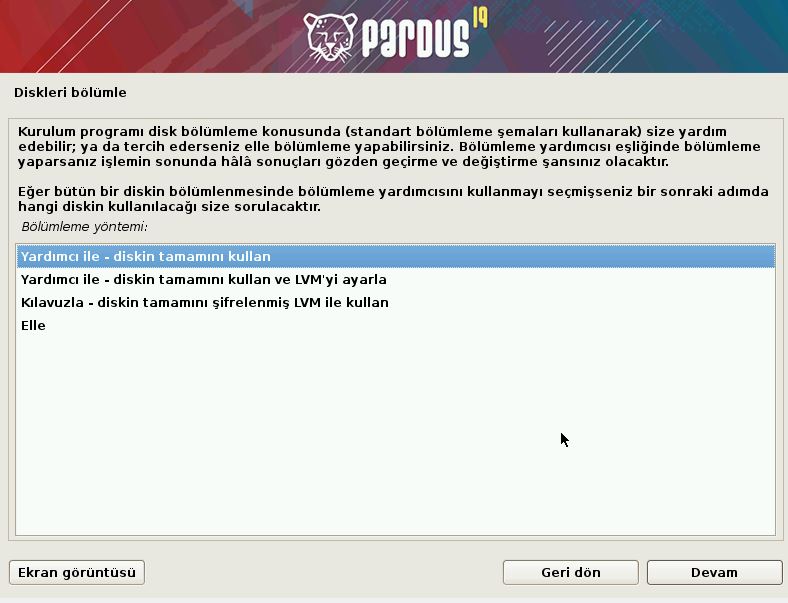
Devam ettikten sonra diskleri bölümleme kısmı sizi karşılayacak. Bu ekranda “Yardımcı ile diskin tamamını kullan” seçeneğini seçerek devam edebilirsiniz. Bu özellik sayesinde disk kısmında yapılan ayarlar Pardus kurulumu tarafından otomatik olarak yapılacak. Devam dedikten sonra burada bilgisayarınıza bağlı olan diskleri görüntüleyebilirsiniz.

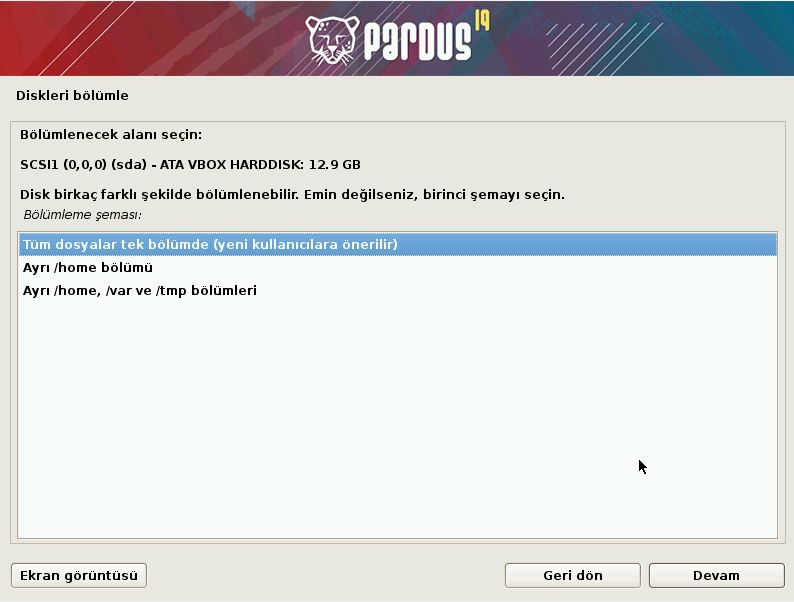
Devam dedikten sonra bölümleme seçeneği kendisini gösterecek. “Tüm dosyalar tek bölümde” kısmını seçerek devam edebilirsiniz. Yeni kullanıcılar için de bu seçenek öneriliyor.

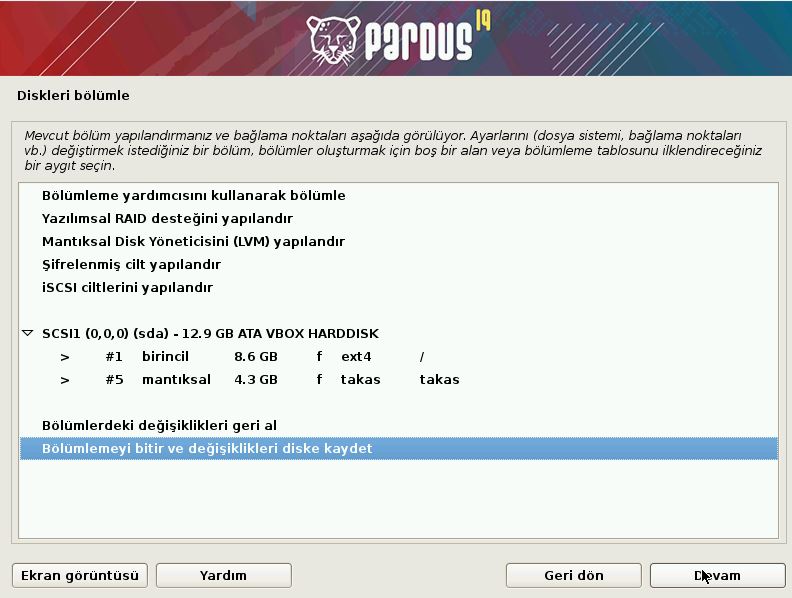
Devam dedikten sonra diskler üzerinde yapılan değişiklikler karşınıza çıkacak. Burada da en alttaki seçenek olan “Bölümlemeyi bitir ve değişiklikleri diske kaydet” seçeneğine gelip devam tuşuna basın.

Devam ettikten sonra yapılan değişiklikler için sizden son onay istenecek. Burada verilecek onayın ardından işlemin geri alınamayacağını belirtmekte yarar var. “Evet” diyerek kuruluma devam ediyoruz.
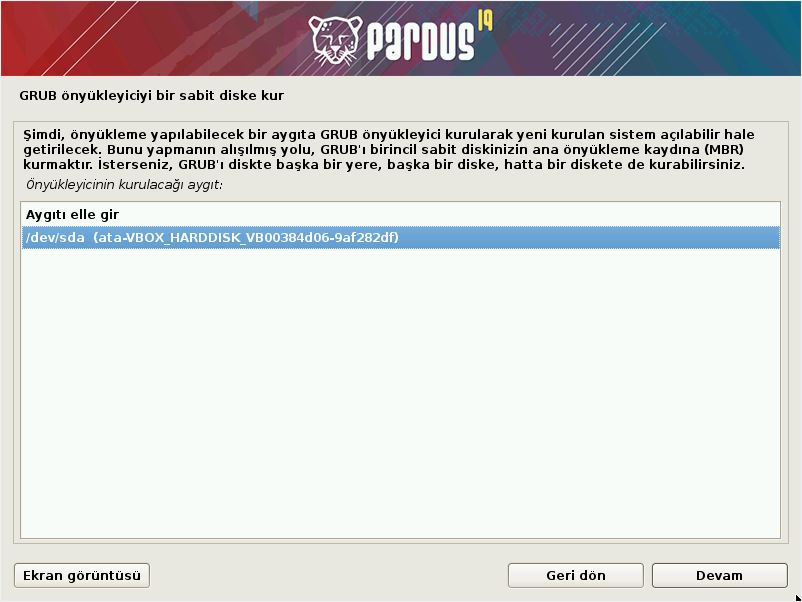
Daha sonrasında Pardus Kurulumu bazı aşamaları yükleme başlıyor. Sistemin kurulduğuna dair ekran bizi karşılıyor. Bu ekrandan sonra karşımıza “GRUB” önyükleyici hakkında bazı sorular gelecek. İşletim sistemlerin açılışı için gerekli olan GRUB’u kurmak için “Evet” diyerek devam edebilirsiniz. Devam edince hangi diske GRUB’un kurulacağı soruluyor. Burada Pardus kurduğunuz diski seçerek devam edebilirsiniz.

Daha sonra kurulumun bittiğine dair bir sayfa göreceksiniz. Bu ekranı görmeniz, kurulumun başarılı bir şekilde tamamlandığı anlamına geliyor. Devam dedikten sonra son kurulum aşamaları da gerçekleştirilecek. Daha sonrasında da bilgisayar kapanıp açılmaya başladığında kurulum için bilgisayarınıza taktığınız USB belleği çıkarın.
Sonrasında Pardus açılış ekranı (GRUB) kendisini gösterecek. Burada bekleyerek otomatik geçiş sağlayabilir ya da direkt olarak enter’a basarak devam edebilirsiniz. Eğer bilgisayarınızda Pardus’tan başka bir işletim sistemi yoksa “GRUB ekranı nasıl gizlenir” şeklinde arama yaparak bu ekranı her zaman atlayabilirsiniz.
Açılan ekranda kullanıcı adımız otomatik olarak kendisini gösterecek. Parolanızı yazarak Pardus’a giriş yapabilirsiniz. Artık milli işletim sistemi Pardus’u kullanmaya başlayabilirsiniz.
Kuruluma dair aşamalar bu şekildeydi. Başarılı kurulumlar!
Yorumunuz gönderildi,
onaylandıktan sonra yayımlanacak.
Videosunu çekseydin ya
Temalı debian kurulumu diyecektiniz…
Birçok dağıtımda olduğu gibi Pardus da Debian tabanını kullanıyor. Akıllı tahtalar, kamuda çalışan yazıcı, tarayıcı vb. cihazların Pisi tabanında çalışmamasından dolayı Debian’a da geçiş yapıldığı da biliniyor. Önemli olan lisans maliyetlerinden tasarruf ve önemli verilerin Türkiye’de kalması.
M2 SSD’ye kurulum yapamadım. Galiba driver sorunu var.
M2 SSD üzerinde bölümleme işlemi yapıldı mı?
Diski hiçbir şekilde görmüyor.
daha karmaşık yapsalarmış ya…
aslında linux dağıtımlarındaki genel bir kurulum şeması, karmaşık olsa da oldukça yararlı bir kurulum bence
Pardus’un leopar sürümü yok mu sadece dizüstü sürümü olarak ortaya çıkmalı Pardus leopar
Neden Pardus kullanayım? 100 lerce linux dağıtımı var. Ubuntu dan daha mı iyi. Bir fark yaratmalisiniz yoksa kimse Pardus kullanmaz.
Neden doğrudan Debian kurmuyoruz onu anlamadım makyajlısıyla uğraşmaktan daha iyi değil mi
Sonrakl video, pardus nasıl kaldırılır 🙂
Ubuntu
Ubuntu
Ubuntu
Linux Mint öneririm
Lubuntu yu tavsiye ederim. Düşük sistem kaynaklarınız özellikleriniz varsa. Fedora yı da tavsiye ederim.
Pardus çok güzel yerlere geldi.
Emeği geçen herkese teşekkür ederim.
Çekirdek yazmanın maliyeti hazır çekirdeklere yöneltti bizi bunun eksileri var fakat kullanıcı açısından mükemmel…
Şunu merak ediyorum lütfen bilen birisi cevaplasın.
Ubuntu için yazılmış bir açık kodu aynı komutlar ile Pardus ta derliyebiliyor muyum?
Benim openembedded sistemlerine merakım var bu konuda örnekler %90 Ubuntu üzerinde ben şuan mint kullanıyorum çünkü Ubuntu çatalı, peki Pardus kullansam hazır bir sistemi derlemek için tüm betikleri değiştirmeli miyim?
Ubuntu da Debian tabanlı olduğu için Pardus’ta derleme yapılabilir belki.
Pardusu Android işlemci yerine tablete yükleyebilir miyiz. Yani tabletler için bir işletim sistemi var mı.
Pardus bilgisayarlar ve akıllı tahtalar için geliştiriliyor.
Gerçekten çok stabil ve çok hızlı .
Güzel ama bundan sonra, bilgisayarı açarken, işletim sistemi olarak Windows veya Pardus’u nasıl seçeceğiz? İkincil işletim sistemi olarak kuruyorum.