

Pardus kurulumu nasıl yapılır? [Rehber]


Milli işletim sistemi Pardus kurulumu için rehber yazımızla sizinleyiz. TÜBİTAK tarafından geliştirilen ve vatandaşların da kullanımına sunulan Pardus, Linux çekirdeği üzerine inşa edilmiş bir dağıtım olarak kullanıcılarla buluşuyor. Dileyen kullanıcılar bilgisayarlarına kurulum yapabileceği gibi sanal makine ile de kullanım sağlayabilir. Bununla birlikte birçok kullanıcının aklında “Pardus nasıl kurulur?” sorusu bulunuyor. Cevap, bu yazıda.
Kurulumu gerçekleştirmek için bir USB belleğe ihtiyaç var. Bu USB belleğe Pardus disk kalıbını yazdıracak, ardından da bilgisayarda kurulumu gerçekleştireceğiz. Disk kalıbı için birçok uygulama bulunuyor. Bunun için birçok kullanıcı tarafından tercih edilen Rufus’u tercih edebilirsiniz.
Pardus kurulumu
Kuruluma başlamak için Pardus’un resmi internet sitesi üzerinden en güncel sürümü indirmek gerekiyor. İndirme sayfasına erişmek için buraya tıklayabilirsiniz. Açılan sayfada Pardus 19.3 XFCE (64-bit) sürümünü indirebilirsiniz.
İndirme tamamlandıktan sonra Rufus’u açarak aşağıdaki gibi disk kalıbı yazdırma işlemini başlatabilirsiniz. Gerekli seçenekleri belirledikten sonra “BAŞLAT” kısmına tıklamak gerekiyor.
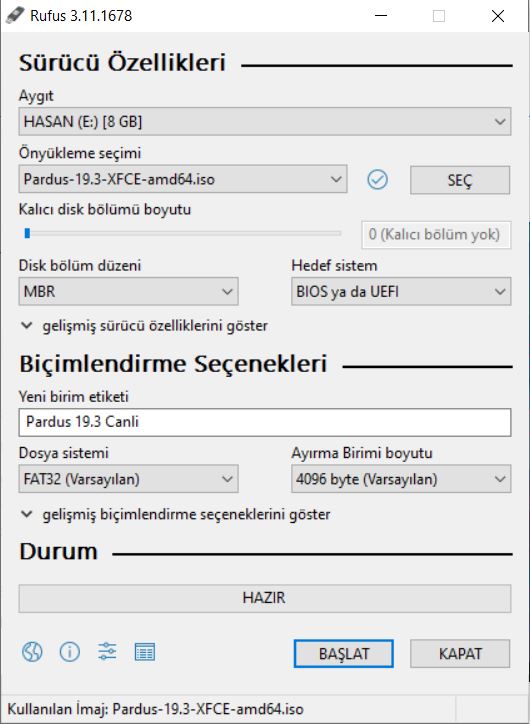

Görselde yer alan bölümlerde “Aygıt” kısmı USB belleği temsil ediyor. Buradan disk kalıbı olarak kullanmak istediğini belleği seçmeniz gerekiyor. Daha sonra “Önyükleme seçimi” kısmının yanında yer alan “SEÇ” tuşuna tıklayarak indirdiğiniz iso uzantılı dosyayı seçmeniz gerekiyor. Bunun ardından ek bir ayar yapmadan yazdırma işlemini “BAŞLAT” tuşu ile başlatabilirsiniz. İşlemden önce USB bellekte yer alan verileri bilgisayarınızda yedeklemeyi unutmayın. Çünkü bu işlem için USB bellekteki verilerin hepsi silinecek.
Diski kalıbını yazdırdıktan sonra bilgisayarınızı kapatın. Ardından USB belleği bilgisayarınıza takın. Sonrasında bilgisayarınızı açın. Açar açmaz da bilgisayarınızda “BIOS boot menü” kısmına gelin. Bunun için de bilgisayar açılırken F12 tuşuna basabilirsiniz. Bu tuş markalar arasında değişiklik gösteriyor. Ama en çok ESC, F10 ve F12 tuşları kullanıyor. Eğer hangi tuşun olmadığını bilmiyorsanız bilgisayarınızın markasını boot menü ile aratabilir, tuşu öğrenebilirsiniz.
Boot menü ekranına geldikten sonra burada bilgisayarınızın açılması için hangi donanımın seçilmesini istediğiniz sorulacak. Burada da disk kalıbınızı yazdırdığınız USB belleği seçerek enter tuşuna basmanız gerekiyor.
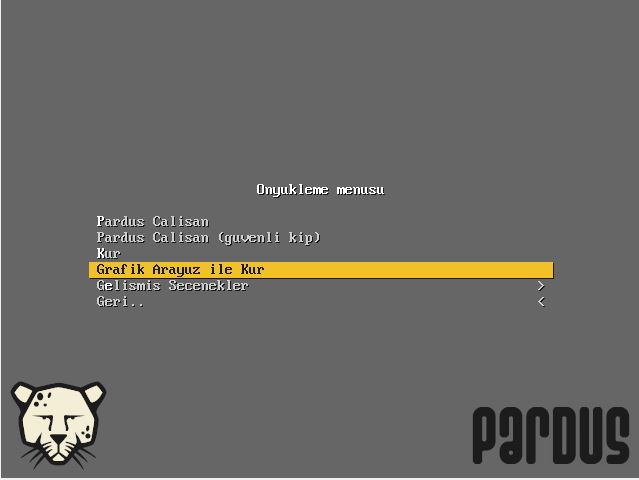
Bu aşamadan sonra bizi Pardus kurulum arayüzü karşılayacak. İlk açılış ekranında Türkçe dil seçeneğini enter ile seçebilirsiniz. Daha sonraki ekranda ise “Grafik arayüz ile kur” kısmına tıklamanız gerekiyor. Bu seçenek sayesinde Pardus kurulumu sayfasına erişeceksiniz.

Yorumunuz gönderildi,
onaylandıktan sonra yayımlanacak.
Videosunu çekseydin ya
Temalı debian kurulumu diyecektiniz…
Birçok dağıtımda olduğu gibi Pardus da Debian tabanını kullanıyor. Akıllı tahtalar, kamuda çalışan yazıcı, tarayıcı vb. cihazların Pisi tabanında çalışmamasından dolayı Debian’a da geçiş yapıldığı da biliniyor. Önemli olan lisans maliyetlerinden tasarruf ve önemli verilerin Türkiye’de kalması.
M2 SSD’ye kurulum yapamadım. Galiba driver sorunu var.
M2 SSD üzerinde bölümleme işlemi yapıldı mı?
Diski hiçbir şekilde görmüyor.
daha karmaşık yapsalarmış ya…
aslında linux dağıtımlarındaki genel bir kurulum şeması, karmaşık olsa da oldukça yararlı bir kurulum bence
Pardus’un leopar sürümü yok mu sadece dizüstü sürümü olarak ortaya çıkmalı Pardus leopar
Neden Pardus kullanayım? 100 lerce linux dağıtımı var. Ubuntu dan daha mı iyi. Bir fark yaratmalisiniz yoksa kimse Pardus kullanmaz.
Neden doğrudan Debian kurmuyoruz onu anlamadım makyajlısıyla uğraşmaktan daha iyi değil mi
Sonrakl video, pardus nasıl kaldırılır 🙂
Ubuntu
Ubuntu
Ubuntu
Linux Mint öneririm
Lubuntu yu tavsiye ederim. Düşük sistem kaynaklarınız özellikleriniz varsa. Fedora yı da tavsiye ederim.
Pardus çok güzel yerlere geldi.
Emeği geçen herkese teşekkür ederim.
Çekirdek yazmanın maliyeti hazır çekirdeklere yöneltti bizi bunun eksileri var fakat kullanıcı açısından mükemmel…
Şunu merak ediyorum lütfen bilen birisi cevaplasın.
Ubuntu için yazılmış bir açık kodu aynı komutlar ile Pardus ta derliyebiliyor muyum?
Benim openembedded sistemlerine merakım var bu konuda örnekler %90 Ubuntu üzerinde ben şuan mint kullanıyorum çünkü Ubuntu çatalı, peki Pardus kullansam hazır bir sistemi derlemek için tüm betikleri değiştirmeli miyim?
Ubuntu da Debian tabanlı olduğu için Pardus’ta derleme yapılabilir belki.
Pardusu Android işlemci yerine tablete yükleyebilir miyiz. Yani tabletler için bir işletim sistemi var mı.
Pardus bilgisayarlar ve akıllı tahtalar için geliştiriliyor.
Gerçekten çok stabil ve çok hızlı .
Güzel ama bundan sonra, bilgisayarı açarken, işletim sistemi olarak Windows veya Pardus’u nasıl seçeceğiz? İkincil işletim sistemi olarak kuruyorum.