

Twitter’da Kendi Arkaplanınızı Kullanın


İşleme başlamadan önce kullandığınız çözünürlüğe göre çalışma alanını belirlemelisiniz. Bunu en sağlıklı şekilde yapmak için, web tarayıcınızda Twitter‘ı açıp tam ekran yapın. Printscreen ile ekranı kopyalayıp Photoshop’ta açtığınız yeni bir dökümana yapıştırın. (Ekran clipboard’a kopyalandığında, Photoshop dökümanın boyutunu da aynı boyda otomatik olarak ayarlayacatır.)
Sadece Twitter ekranının olduğu bölümü Crop Tool ile seçip Enter’a basın. Böylelikle çalışma alanımızı yakalamış oluyoruz.
Adım 1: Resimde, kendi çözünürlüğümüze uygun biçimde çalışma alanımızı oluşturduk. Böylelikle arkaplanı ayarlayacağız. Bunun için, Rectangle Tool ile Twitter’ın asıl penceresinin olduğu (Tweet’lerin ve diğer bildirilerin gösterildiği) bölümü kırmızı bir kutuyla çiziyoruz (Bunu arkaplanın üzerine düşen bu bölümden bağımsız olarak daha sağlıklı bir arkaplan yapmak için yapıyoruz).
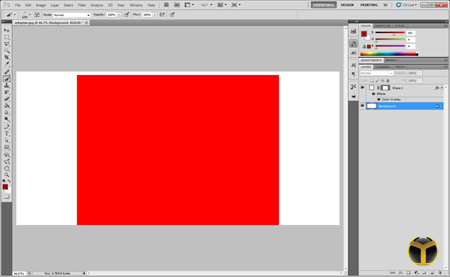

Background Layer’ı hangi renkle çalışmak istiyorsak o renge dönüştürüyoruz. Şu an elimizde yalnızca Background Layer ve Twitter çalışma alanını temsil eden kırmızı kutumuzun olduğu layer var.
{pagebreak::Adım 2}
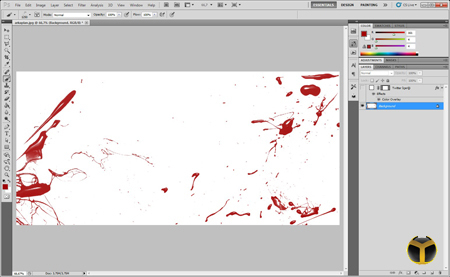
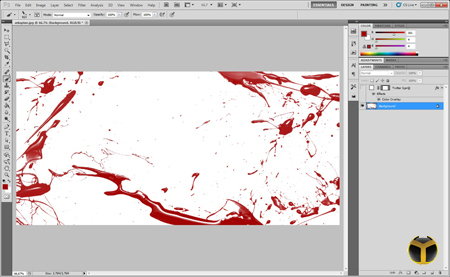
Adım 2: Kırmızı kutumuzun olduğu layer’ın görünürlüğünü kaldırıp arkaplanımızı oluşturmaya başlıyoruz. (Bu noktadan sonra hayal gücünüze göre istediğiniz şekilde çalışabilirsiniz) Biz örnek olarak özel fırça paketimizi kullanarak kan efektleri yaptık.
{pagebreak::Adım 3}
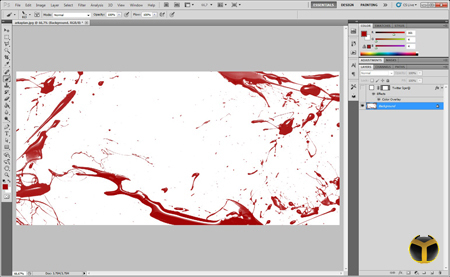
Adım 3: Kanları daha gerçekçi hale getiriyoruz.
{pagebreak::Adım 4}
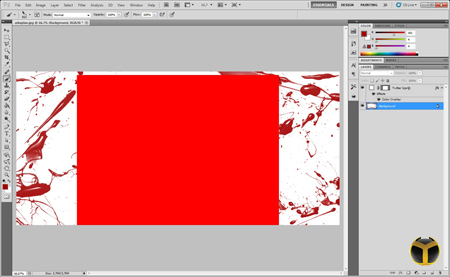
Adım 4: Yapacaklarımız bittiğinde, kırmızı kutumuzun olduğu layer’ı tekrar görünür kılarak arkaplanımızın Twitter’da nasıl görüneceğine bakıyoruz. Beğenmediğiniz, gözünüze hoş gelmeyen bir nokta olursa düzeltebilirsiniz.
{pagebreak::Adım 5}
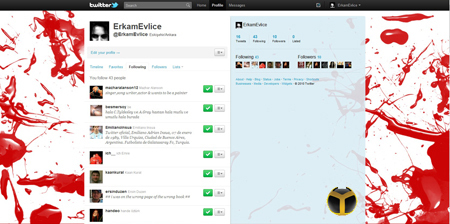
Adım 5: İşlem bittikten sonra kırmızı kutumuzu silip sadece Background Layer‘ın olduğu dökümanımızı .jpg formatında kaydediyoruz. Bu noktadan sonra Photoshop ile işimiz bitiyor. Twitter hesabımızı açıp Settings/Design sekmesinden Change Background Image butonuyla kaydettiğimiz arkaplanımızı yüklüyoruz.
{pagebreak::Adım 6}
Adım 6: Ve sonuç. Artık çok daha albenili bir Twitter sayfamız var.
:: Twitter hesabınızın arka planı için nasıl bir tasarım yaptınız?
Yazan: Erkam Evlice
Yorumunuz gönderildi,
onaylandıktan sonra yayımlanacak.