

USB Bellekten Windows 8 Kurmak


Optik sürücüleri hala kullanıyor musunuz ki? Açıkcası Windows 8 incelemesi yapmak için iso uzantılı dosyayı indirdim. Bir de baktım evde boş DVD yok. Zaten kullanmayalı yıl olmuş DVD’yi. Hazır durum böyleyken sizler için USB Bellekten Windows 8 Kurmak nasıl oluyormuş adım adım anlatalım dedim.
Windows 8‘i ücretsiz olarak buradan indirebilirsiniz. Bu sayfada yazan CD-KEY‘i not etmeyi unutmayın. Bu Key’i kurulumda kullanacağız.
USB Bellekten Windows 8 ve diğer işletim sistemlerini kurmanız için ilk başta USB sürücüyü boot edilebilir hale dönüştüren bir programa ihtiyaç var. Oldukça basit bir program olan A bootable USB 2010 programını kullanıyorum. Uygulamayı buradan indirebilirsiniz. 4-5mb birşey.

Programı kurduktan sonra toplam 4 tıklamadan sonra USB diskiniz, Windows CD‘si ya da DVD’si gibi işlem görmeye hazır olacak. O zaman yavaş yavaş başlayalım.
{pagebreak::2}
Kullandığım işletim sistemi Windows 7 64 bit fakat ben uygulamayı XP modunda açtım. Ayrıca adminstrator olarak programı açmanızı tavsiye ediyorum.
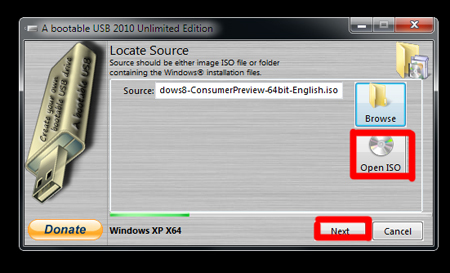
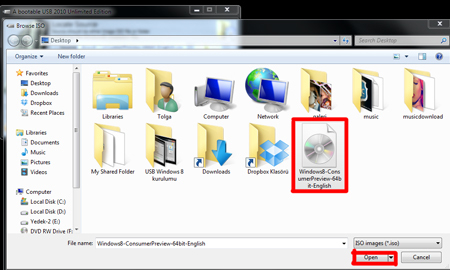
Programı açtıktan sonra ilk ekranda hangi işletim sistemini kuracaksanız bunun iso dosyasını ya da normal dosyalarını göstereceğiniz alan karşımıza çıkıyor. Biz Windows 8 iso‘yu indirdik ve iso dosyasını seçiyoruz.
{pagebreak::3}
ISO dosyasını seçtik. Şimdi sıra hangi USB diski bootable yapmak istediğimizi seçmeye. Bilgisayarda takılı olan tüm USB diskleri görebilen uygulama, check kısmından gerekli boş yerin olup, olmadığını kontrol edebiliyor.
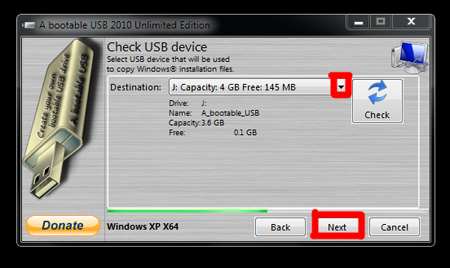
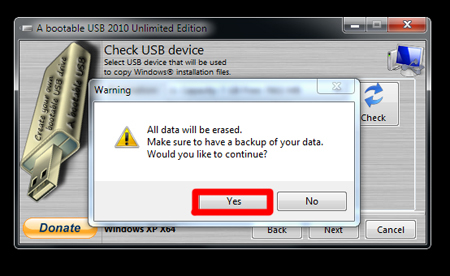
J sürücüsünde takılı olan USB Diskte 145 MB bos alan var. Check etmeme gerek yok. Bu alan yeterli değil. Sürücüyü zaten seçip, ileri dediğimizde diske format atayım mı diye bizlere soruyor. Siz evet demelisiniz. Çünkü temiz bir disk her zaman için garantidir.
{pagebreak::4}
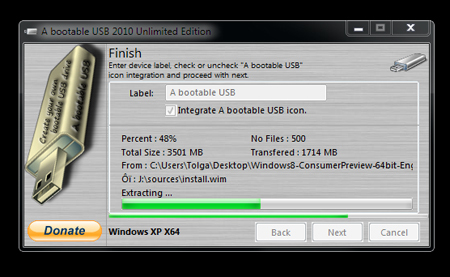
Evet bu kadar. Bir daha ileri dediğimizde formatlama ve USB bellek üzerine gerekli dosyaları yazma işlemi başlıyor. Bu işlem 20 dakika sürebilir. USB belleğinizin hızına göre değişir. USB 3.0 arabirimi ve hızlı bir belleğiniz varsa çok daha kısa sürebilir.
Artık bilgisayarı yeniden başlatıp, USB diskten Windows 8’i kurma zamanı.
{pagebreak::5}
Bilgisayarımızı hard disk ya da CD-DVD yerine, USB sürücüden başlatmamız gerekiyor. Ya anakartınızın boot ayarlarından ya da BIOS ayarlarından ilk USB sürücüsünü seçmeniz gerekiyor.
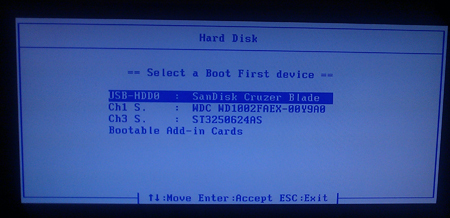
Bilgisayara reset atıyoruz ve bundan sonra USB’den başlatıyoruz.
{pagebreak::6}
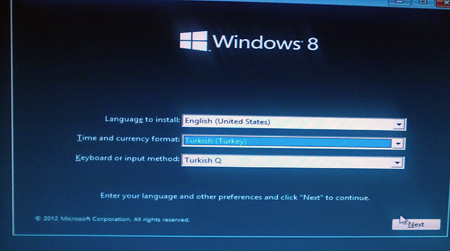
Windows 8 kurulumu, Windows 7 kurulumu ile oldukça benzer bir şekilde başlıyor. Sadece en sonda ufak eklemeler mevcut. Windows 8’in betasında 4 farklı dil desteği var. İngilizce versiyonu indirdik biz. Zaman ve klavye seçimlerimizi yaptık.
Ve kuruluma başlayalım.
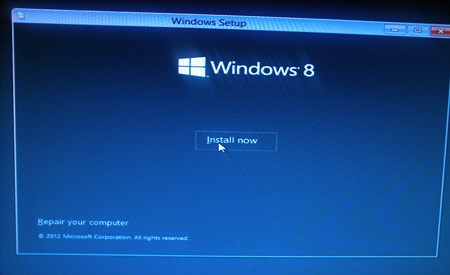
{pagebreak::7}
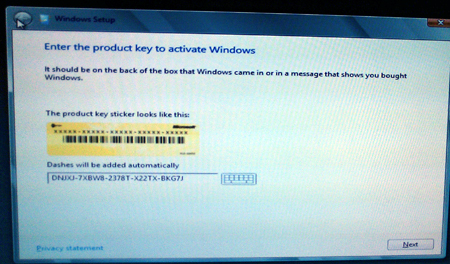
Ürünü indirdiğimiz Microsoft sitesinde yazan CD Key’i giriyoruz ve ileri diyoruz.
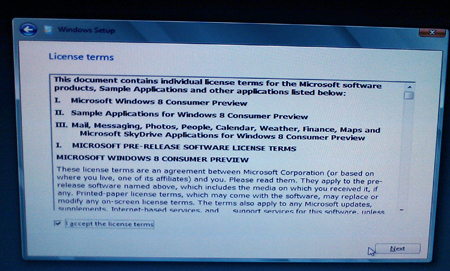
Lisans sözleşmesini kabul ediyoruz.
{pagebreak::8}
Geldik Windows 8’i nasıl kuracağımıza karar vermeye. Mecvut Windows sürümünüzü, Windows 8‘e mi yükseltmek istiyorsunuz yoksa yeni bir kurulum mu yapacaksınız?
Biz yeni bir kurulum yaptık ve alttakini Custom Install bölümünü seçtik.
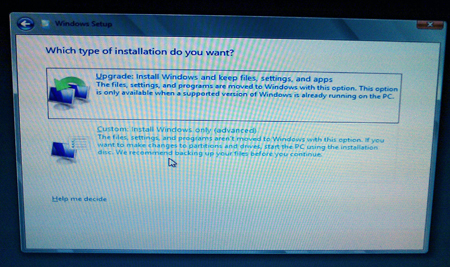
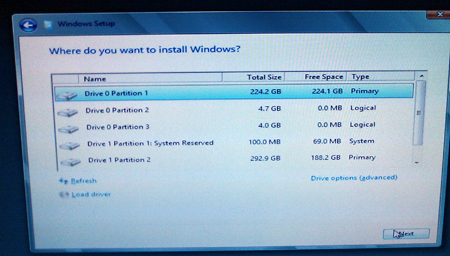
En üstteki boş hard diske kurulum yapacağız. Sizde durum daha farklı olabilir. Eğer diske format atmak istiyorsanız Advanced Options’dan diskinize format atabilirsiniz.
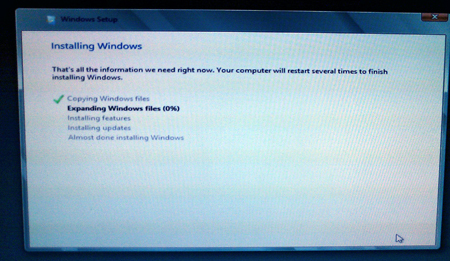
Artık Windows 8′in dosyaları kopyalanmaya başladı.
{pagebreak::9}
Dosyalar kopyalandı ve Windows 8 ilk defa açılıyor.
Açılış ekranının oldukça değiştirildiğini görüyoruz. Metro arayüzünde aktif olarak kullanılan mavi rengi ve bir balık dikkat çekiyor.
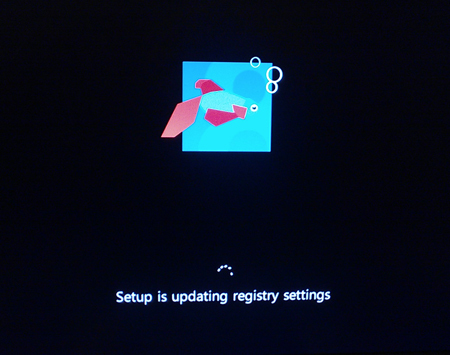
Buradaki işlemler de bittikten sonra artık özelleştirme ayarları başlıyor. Sonrasında da Windows 8 kurulumu bitiyor.
{pagebreak::10}
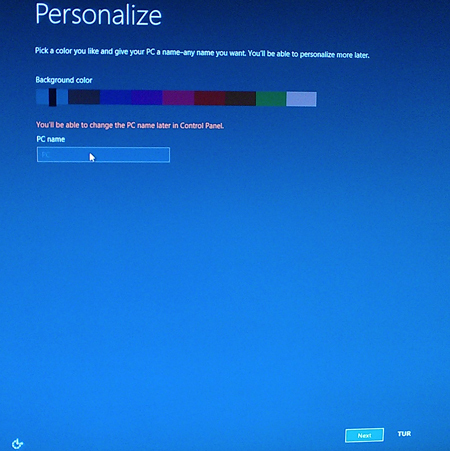
Renk paletini seçip, bilgisayarın adını belirleyelim.
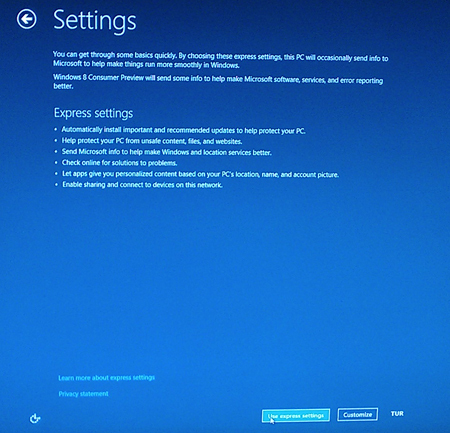
Bizlere ayarların nasıl yapılacağını soruyor. Biz de şipşak yapsın diye Express Setting‘i seçiyoruz ve herşeyi Microsoft’un insaflı kollarına bırakıyoruz.
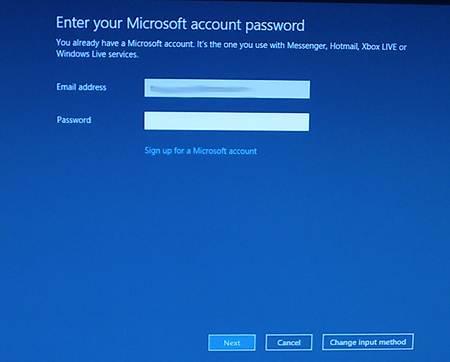
Windows 8 kurulumu, bir Microsoft mail hesabı istiyor. Buraya mail adresimizi ve şifremizi giriyoruz. Windows 8, direk mail hesabınızla bağlantılı olarak geliyor.
{pagebreak::11}
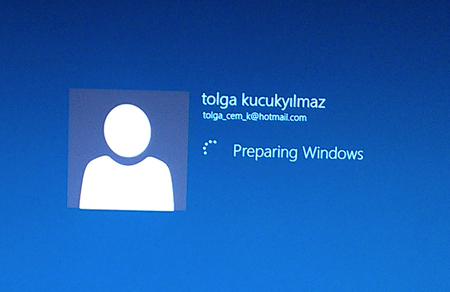
Evet. Profilimiz de gözüktü. Tolga Küçüyılmaz, bu Windows 8 kurulumunun sahibi. Bir daha bu mail adresimi girmeme gerek kalmayacak. Microsoft gerekli yerler ile maili senkronize etti.
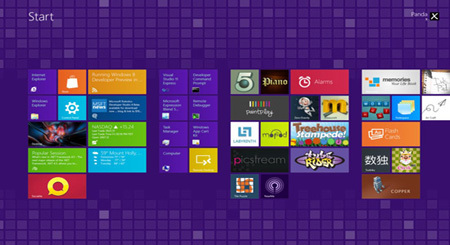
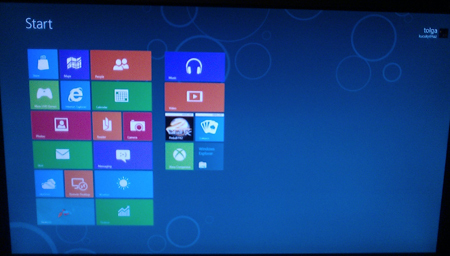
Kurulum tamamlandı ve karşımızda Microsoft‘un Windows 8‘de kullandığı Metro arayüzü. Gelişmiş Windows 8 deneyimini artık yaşayabilirsiniz.
USB sürücünüzden oldukça basit bir şekilde yüklemeyi tamamladınız. Windows 8‘i severek, hatasız kullanma dileklerimizle. Windows 8 incelememizde görüşmek üzere, hoşçakalın.
:: Windows 8’i başarılı bir şekilde kurabildiniz mi?
Yorumunuz gönderildi,
onaylandıktan sonra yayımlanacak.
Anlatım güzel olmuş teşekkürler ama ben malesef kuramadım iso dosyasını flah’a attım programla oraya kadar tamam pc’yi usb ile başlattım o balıklı ekran geldi instal seçeneğine tıklayıp yükle dedim yüklendi pc reset attı sonra yeniden o balık simgesi geldi öylece kaldı dahada ilerlemedi yükleyemediğimemi yanayım yoksa çöken windows’uma mı yanayım tekrar win7’yi kurdum napalım varsın 7 olsun yapacak bir şey yok…
Windows 8 kullanan var mı acaba?

Bu zamana kadar kurmamakla hata mı etmişim?
Performansı Wndows 7 den daha mı iyi?

Windows 8 genel anlamda güzel ama kendimi w7 de daha rahat hissediyorum… Birde W8 in bazı eksik yönleride var…
8 çıktı mı ki..?
Çarşamba günü tüketici önizleme yayınlandı deneme amaçlı kurulabilir… Burda
Ben şahsen kurdum ve 1 kac saat dayanabildim. Niye bilmiyorum ama dizinlerde gezerken ilk kurdugum zaman degilde bir sonraki resette falan dizinlerde gezinirken okumayı cok yavas yapıyor. Hatta atıyorum müzikler klasörüne girdim mesela Not Responding diyo bi kac saniye. Sonra görüntülüyo içerigi. Windows7 çok başka ya ..
Windows 8’nin indirme sayfasının sonunda zaten Microsoft “USB/DVD download tool” adında bir program sunmuş. Kullandığınız programa neden gerek var ….
iso dosyasından çıkardıktan sonra direk usb ye atıp kurdum ben o programla ağır ve uğraştırıcı oluyo anakart usb boot destekledimi tamamdır
Çok makbule geçti
türkçe mi ? bir de sanala nasıl kurabiliriz…
A bootable USB 2010 programını xp kurmak için de kullanabilir miyiz?
Tskler sizin bu yöntem ile mac os kurabilirmiyiz acaba
böyle 11 sayfa anlatıp neden uğraştınız anlamadım. ben download ettim instale bastım win 7 deyken kurdum. ne format ne windows kurulumu nede ıvır zıvır 10 dk flan sürdü hazırdı.
Öyle kurulumlarda sorunlar çok olur… Bi keresinde bende denedim her açılış kapanışında bilgisayar chkdsk yapıyordu…
Dun ındırdım bugun kısmetse test edecegım


Evet Daha iyi performansı var ben geçen günlerde tüketici önizleme sürümünü kurdum gayette memnunum türkçe dil desteği olsa daha iyi olurdu gerçi :/.
Ben kendimi windows 7 de daha iyi ve rahat hissediyorum. Desktop pc kullanıcıları sanırım windows 8 den pek memnun kalmayacak.
bu kadar uzun işleme gere yok ultraıso ve flash bellek yeterli bu işemler için Ultarisoda Açılış işlemleri disk imajı yazdır indirdiğimiz kalıp dosyasını seç flasha yazdır kuruluma başla
Yükledim programı iso’ seçtiten sonra “make sure that the selected ISO is correct…” diye uyarı veriyor bu niye
Yukledigim gune lanet olsun windowsdan soguttu
bu test surunumun omru ne kadardir acaba? ileride sorun olmasin?!
uzayda yaşayan komik editör
dostum eline saglık sag olasın
win8 türkçe değil ama türkçe yapabilirsiniz nasılmı şöyle ilk önce win7’nin türkçe dil paketini indirin sonra uyumluluktan win7’yi seçin yükleyin tamam işlem bu kadar artık win8’ziniz türkçe ben denedim oldu tavsiye ederim oldukça basit..
Ayrıntılı, bilgilendirici bir inceleme olmuş. Elinize sağlık 🙂
Arkadaşlar
Windows 8 yeni bir deneyim olacak bizim için.
Şuan Windows7 kullanıyorum, bir öncesi Vista, XP ve Windows 98 kullandım.
Win8 i turkce yapan dostum nasıl yapıldıgınıda yazsaydın ya olmayan bise atıyosun ortaya
driver kurma yokmu ? yada w7 nin desteklediği oyunları açıyormu??? performansı nasıl?? ?kullanan biri varsa cevap verebilirmi??
arkadaşlar ASUS F3JP laptopum var.. Usb’yi boot edilebilir hale getirdim.Lakin laptopu usb den başlatamıyorum… invalid partition table hatası veriyor..Bir çözüm yolu bilen varsa yardımcı olabilir mi? Cd rom bozuk..Sistem iyice yavaşladı:((
arkadaşar şimdi kuruluma başlıyorum

hadi hayırlısı
Geçenlerde VVin 7 kurmak istedim, bir siteden anlatımlara göre işe koyuldum, belki 1.5 saat sürdü adımları tamamlamak, işe yaramadı. MS’nin bir programı ile aynı işi çok hızlı gerçekleştirdim. Bu da onun gibi olmasın.
Sanal makineme kurdum, kapatma düğmesini bulamadım, açtığım programları (örn. IE) nasıl kapatacağımı bulamadım. Şu hâliyle bana hitap etmedi.

Evet bu yol çok daha pratik..
W7 32 Bit Kullanıyorum w8- 64 bit kurmak için format atmam şart mı ?
arkadaşlar bnm pc yi alırken bana cd felan vermediler dedilerki recovery olarak format atıyorsun yaani elimde cd yok masaüstünde asus backup wizard die bii var oradan kolayca format atabiliyorum ama şimdi ben burdan win 8 i yüklersem nasıl olacak hem w7 hem w8 mi olacak yoksa sadece w8 mi eğer öyleyse tekrar w7 ye dönemem ve sahte yüklemek zorunda kalırım orijinal varken nie sahte yükleyeyim dimi ? bana bir yardımcı olursanız çok sevinirim
dosya bulunamadı diyor
bu bios ayarlaması nasıl yapılıyo ben orayı bilmiyorum. biri tarif edebilir mi
nedense hep flash belleke iso dosyasını yuklerken program %6.4de takılıyor
USB boot lanırken wimdows siliniyomu
peki arkadaşlar bu format ingilizce nasıl türkçeye çevircez
abi benim pc 32 bit nasıl olucak