
USB’den format nasıl atılır? Adım adım anlatım!
Bilgisayarınıza format atmak istiyorsanız bunun en kolay yöntemi USB ile olacaktır.

Bilgisayarlara format atmak, sürücü yani HDD veya SSD içindeki tüm verilerin silinip işletim sistemini yeniden kurmaktır. Bu işlem genellikle cihazlarımız çok yavaşladığında, işlevlerini yerine getiremediğinde veya temizleyemediğimiz virüsler bulaştığında, yani cihaz artık güvenlik riski taşıdığında yapılır. Biz de bunun en kolay yollarından biri olan UEFI Windows kurulumu adımlarını paylaşıyoruz.
UEFI Windows kurulumu- Adım adım
- Burayı tıklayarak Windows 10 ISO dosyasını indirin.
- Sisteminizin uyumluluğunu test ettikten sonra dilerseniz Windows 11’de indirebilirsiniz.
- Ardından burayı tıklayarak Rufus ISO yazma aracının son sürümünü indirin.
- 16 GB ve üstü USB belleğinizi kuruluma hazırlayın.
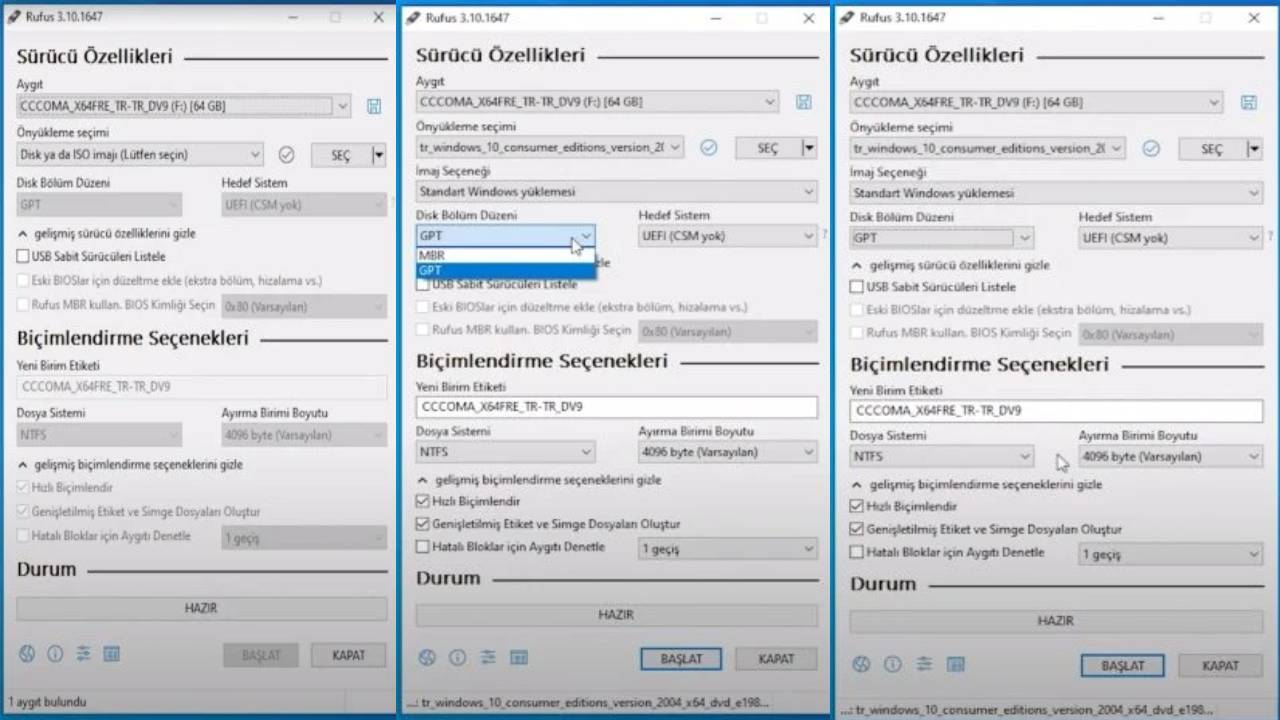
- Rufus’u açarak belleğinizi seçin, ardından SEÇ butonunu tıklayarak indirdiğiniz ISO dosyasını seçin.
- Disk bölümünü GPT olarak seçin. Dosya sistemi ise NTFS olacak.
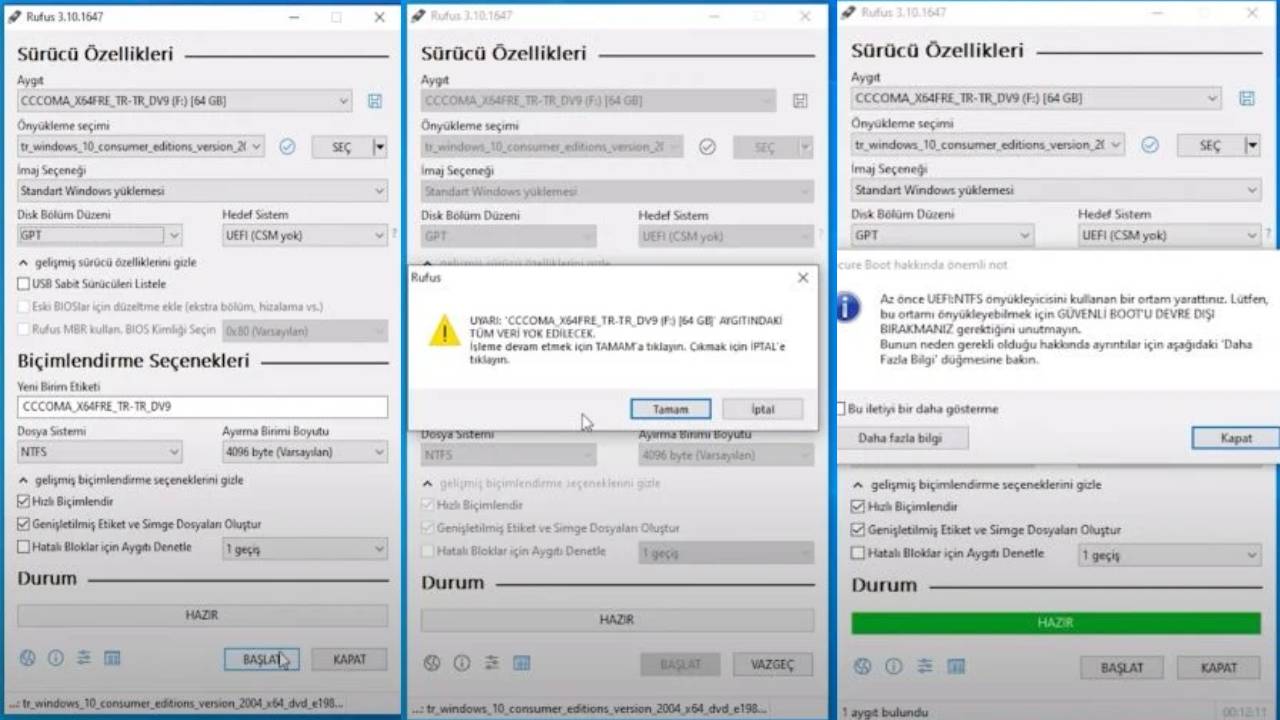
- Ardından başlat butonuna tıklayın. (Windows dışında USB içerisindeki tüm dosyalar silinecektir)
- Bilgisayarınız kapalıyken USB’yi takın
- Boot menüsü için kısayol tuşu genelde F7’den F12’ye olan tuşlar veya ESC’dir.
- Bilgisayarı başlatın ve Boot menüsüne girin.
- Yön tuşlarıyla USB aygıtınızı seçin ve Enter’a basın.
- Ardından Windows ürün anahtarını girerek veya daha sonra girmeyi seçerek kurulumu başlatın.
Siz bu konu hakkında ne düşünüyorsunuz? Daha önce UEFI kurulum yaptınız mı? Görüşlerinizi yorumlarda bizlerle paylaşmayı unutmayın!
Haberde hata mı var?Bize bildirin
Senin fikrin ne?
Bu gelişme hakkında sen ne düşünüyorsun?
Forumda konuşulanlar
Yorumlar (7)
Bu nebiçim paylaşım 8 gb yeterli olduğu halde nasıl oluyorda 16 gb ve üstü usb flash bellek kullanın diyorsunuz anlayabilmiş değilim. Birde ben hangi programı kuulanırsam kullanayaım usb ile başlatmada siyah ekran sorununu gideremedim. Sakın bana flash belleğiniz bozuk falan demeyin çünkü daha yeni satın aldım bozuk olamaz bozulk olsa zaten kullanılamaz.
ISO dosyasını görmüyor.
Format atmak ssd ve nand'ı yipratir gerekmedikce uzak durun
Eski anakartlar için MBR'yi seçmelisiniz.
merhaba ben 8gb ram kullanıyorum birisi kingston digeri nanya format atarken bilgisayarım birazcık donuyor veya sornadan yükleniyor şeyler ve sorun veriyor ben tek ramlamı format atayım kingstonlamı yoksa nanyaylamı atayım yada farklı bir çözüm yolu varmı?
Ben windows 10'u rufus direkt kurdum hiç sorun çıkmadı...Kurulumdan önce USB diske format attım win10 kurulum dosyalarını USB diske kopyaladım sonra PC'yi açarak kurulumu yaptım...
Ben rufus kullanarak usb flash belleği boot ettim. Fakat usb ile bilgisayarı başlatmada siyah ekran sorunu gideremedim. Siz iso dosyasını indirdiniz birde nasıl kurdunuz cevaplar mısınız ben yapamıyorum benimki olmuyor. En sonunda bu işten vaz geçeceğim. Çünkü olmuyor boşuna vaktimi harcıyorum buda benim için hiç iyi değil.