

Valorant FPS Artırma Teknikleri (2025)
Valorant FPS artırma nasıl yapılır? İşte Valorant oynarken karşılaştığınız performans sorunlarından kurtulma yöntemleri.
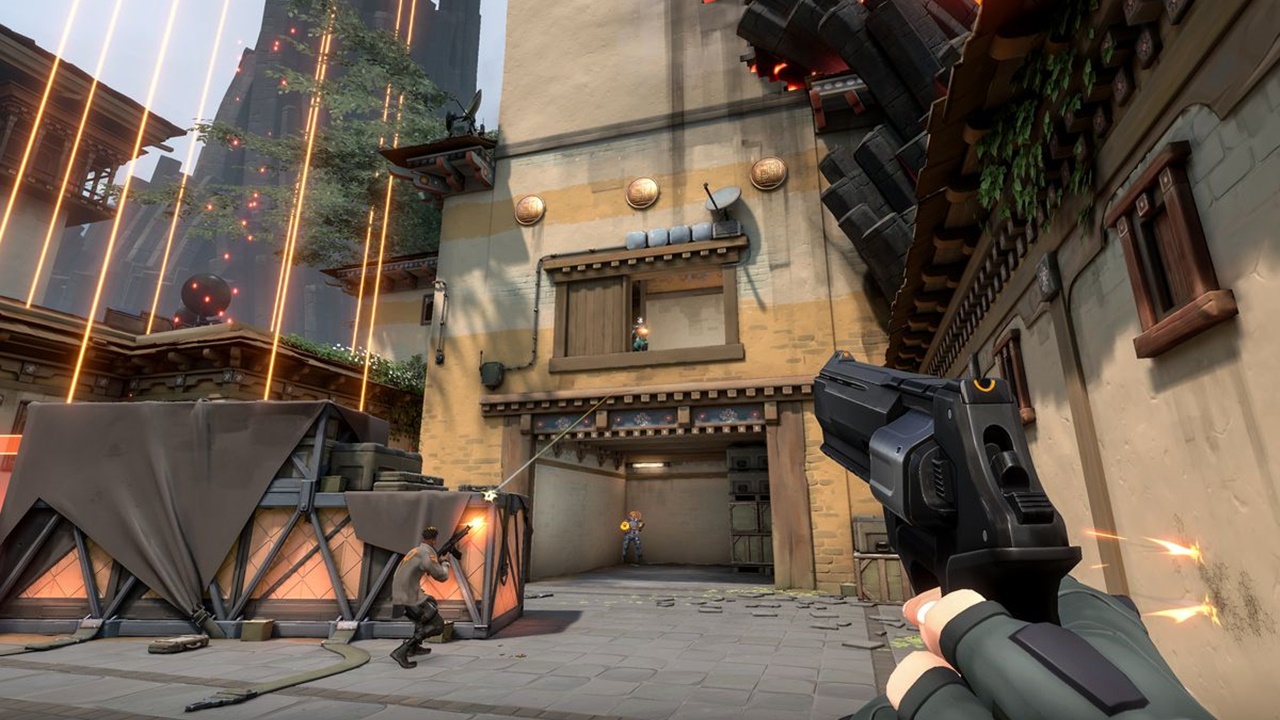
İlk olarak 2020 yılında oyuncularla buluşan Valorant, optimizasyon konusunda hala bazı sorunlara sahip. Ancak Valorant FPS sorununu düzeltmek için bazı ayarlamalar yapmak mümkün. İşte Valorant FPS artırma için kullanabileceğiniz oyun içi ve oyun dışı bazı ayarlar.
Valorant FPS artırma nasıl yapılır?
Valorant’ı optimize etmek ve oyunda daha fazla FPS almak için deneyebileceğiniz birkaç yol bulunuyor. Ekran kartınız, işlemciniz ve işletim sisteminiz göz önüne alındığında, bu ayarların bilgisayardan bilgisayara değişebileceğini belirtmek gerekiyor.

Güç planını değiştirme
Windows güç planı, donanım ve sistem önceliğini ayarlamadan sorumludur. Bilgisayarınızın performansını artırmak ve işlemci gücünden faydalanmak için “Nihai Performans” seçeneğini kullanmanız önerilir.
Ancak “Yüksek Performans” seçeneği güvenlik nedeniyle gizli olabilir. Kilidi açmak için şu adımları izleyin: Komut istemini (cmd) açın ve “PowerCFG -Duplicatescheme E9a42B02-D5DF-448D-AA00-03F14749EB61” ifadesini yapıştırın.

Başlangıç seçeneklerini kaldırma
Bilgisayarınıza yüklediğiniz programların bazıları Windows açılışıyla birlikte otomatik olarak başlatılır. Kullanmasanız bile arka planda çalışmaya ve bilgisayarı yavaşlatmaya devam ederler.
Bu nedenle yalnızca Windows Antivirus ve Vanguard (Valorant anti-cheat) gibi temel öğeleri bırakmanız önerilir. Başlangıç alanına erişmek için aşağıdaki adımları izleyin:
- Görev Yöneticisini açın
- Görev Yöneticisi’nde yer alan Başlangıç sekmesine gidin
- Devre dışı bırakmak istediğiniz uygulamaları seçin
Ekran kartı sürücüsünü güncel tutun
Valorant oynarken ani FPS düşüşleri alıyor veya oyundan atma gibi sorunlarla uğraşıyorsanız, ekran kartı yazılımının güncel olması gerektiğini göz ardı ediyor olabilirsiniz. Ekran kartınıza ait yazılımın en son sürümünü indirmek için Nvidia veya AMD web sitesine gidebilirsiniz.
Tam ekran iyileştirmeyi devre dışı bırakma
Bu seçeneği devre dışı bırakmak için Valorant’ın yüklü olduğu dizini bulmalısınız (eğer kurulum sırasında değiştirmediyseniz C:\Riot Games\VALORANT olmalıdır). Ardından arama çubuğuna “.exe” yazın. VALORANT.exe ve VALORANT-Win64-Shipping.exe‘ye sağ tıklayıp “Özellikler”i seçin.
Bir sonraki pencerede, “Uyumluluk” menüsüne gidin ve “Tam ekran iyileştirmelerini devre dışı bırak” kutusunu işaretleyin. Kutuyu işaret ettikten sonra, değişiklikleri kaydetmek için “Uygula”yı seçin.

CPU önceliğini Valorant için ayarlama
Görev yöneticisinde işlemci için çalışma önceliği ayarlayabilirsiniz. Valorant uygulamasını açın, ancak tekrardan masaüstüne dönün. Ardından Görev Yöneticisi’ndeki Ayrıntılar sekmesine ulaşın. VALORANT.exe’yi bulduktan sonra sağ tıklayın.
Açılan pencere içerisinden Öncelik Ayarla ve Yüksek’i seçin. Ancak bunun Windows tarafından kaydedilmeyeceğini ve bu nedenle oyuna her başladığınızda yapmanız gerekeceğini unutmayın.
Bilgisayarınızı temiz tutun
Sadece oyun için değil aynı zamanda genel Windows performansını artırmak için de en azından her yıl bir kez işlemci termal macununu yenilemeyi düşünebilirsiniz. Ayrıca belirli aralıklarla laptop veya masaüstü bilgisayarınızın kasasını açıp temizlemeyi ihmal etmeyin.
Valorant FPS artırma için oyun ayarları nasıl olmalıdır?
Bilgisayarda birkaç değişiklik yaptıktan sonra, Valorant grafik ayarlarını FPS’yi artırmaya yardımcı olacak şekilde değiştirmek mümkündür. Oyunun ayarlar bölümüne gittikten sonra aşağıdakileri deneyebilirsiniz.

Genel ayarlar kısmında tüm FPS sınırlayıcılarını kapatın. Bu, oyunun en iyi performansa ulaşması için FPS’nin kısıtlanmayacağı anlamına geliyor.
Oyunun çözünürlüğünü kısarak FPS artışı yaşamak da mümkündür. Ancak bu doğrudan grafik kalitesinden ödün vermeniz yol açacak. “Grafik Kalitesi” sekmesinde yer alan ayarları “Düşük” bölümüne getirmeyi deneyin. Bu değişiklikler oyun içi grafik kalitesini doğrudan etkiler, ancak oyun performansını da artırır.
Siz bu konu hakkında ne düşünüyorsunuz? Görüşlerinizi yorumlarda bizlerle paylaşmayı unutmayın!
Haberde hata mı var?Bize bildirin
Senin fikrin ne?
Bu gelişme hakkında sen ne düşünüyorsun?
Yorumlar (6)
SAGOL ADAMSIN OYNUYODUM AMA 60 fps adamsin
aga yapıyom da sorun varmı sende
aynen fps kısıtlamayalım da dalgalanan fps cpu'ya yük bindirsin :)
Merhabalar fikirleriniz ve yöntemleriniz için teşekkürler acaba bir dosya indirme linki varmıdır oradan ayar yapabişlriz belki o dosya fpsyi yükseltir ne dersiniz?
benim oyun içi ayarlarımda ekran gözükmüyor çözünürlük özelde kalıyor
goruntu ayarlından cozunurlugu degıstır dıyıp uygun cozunurlugu secın