

‘vcruntime140.dll hatası’ nedir? Nasıl çözülür?


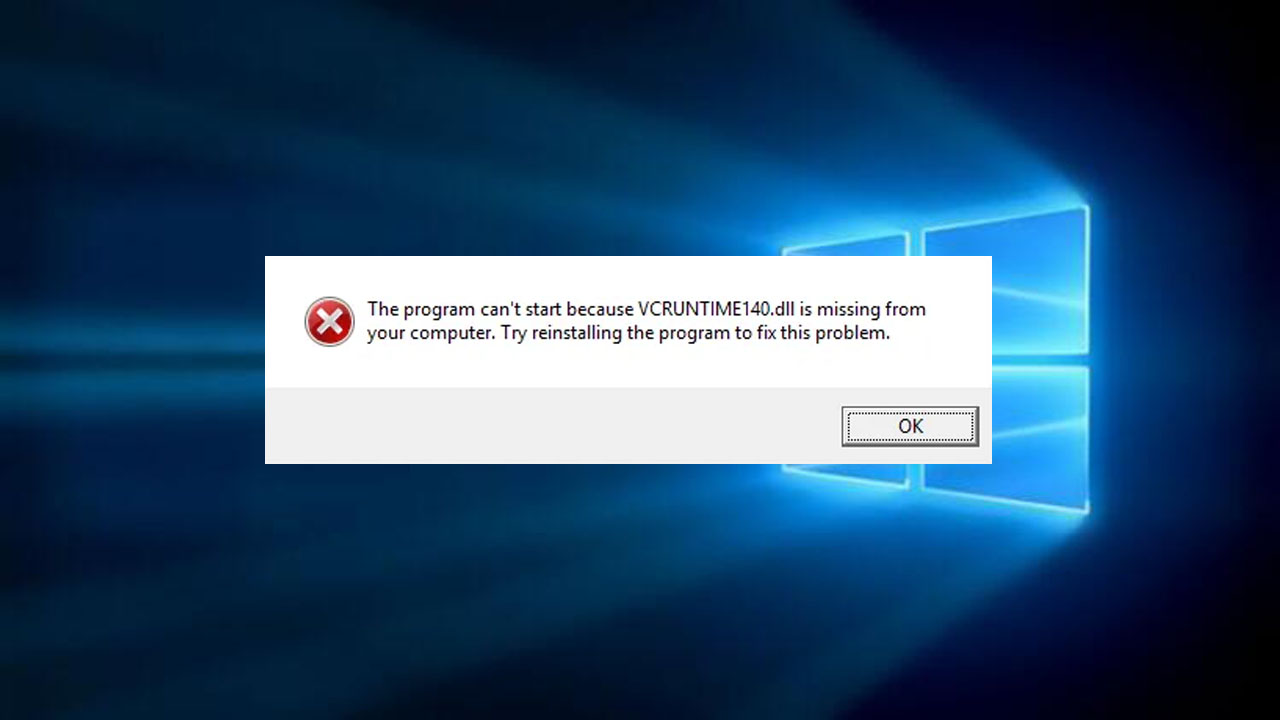
Vcruntime140.dll Windows sistem klasöründe bulunan bir kod kaynak kitaplığıdır. Programların Windows İşletim Sistemiyle uyumlu çalışmasını sağlar. Bilgisayarımızın işletim sisteminin kurulduğu diskte Windows/System32 klasöründe bu ve bunun gibi çok sayıda ‘dll’ (Dynamic Link Library) uzantısıyla biten dosya mevcuttur. Bu DLL adı verilen dosyalar zamanla bozulabilir veya kullanıcılar tarafından bilinçsizce silinebilir. O zaman karşımıza ‘vcruntime140.dll’ hatası çıkar. Bu sorunun önüne geçmek için; “vcruntime140.dll Hatası Nedir? Nasıl çözülür?” sorusunun cevabına adım adım bakalım.
vcruntime140.dll hatası nedir?
Windows işletim sistemi içinde düzgün çalışabilmek için bu dosyanın veri ve kod kitaplığına ihtiyaç duyan uygulama, program veya oyunlar eğer dosyada bozukluk meydana geldiyse veya dosya tamamen silindiyse çalışamaz duruma gelecektir.
‘Vcruntime140.dll dosya yolu bulunamıyor’ vs. gibi bir hata mesajı aldıysanız ilk yapacağınız iş Google’da bu hata çözümünü aramak olabilir. Ancak bu aşamada dikkatli olunması gerekiyor çünkü ilk gördüğünüz linkte tıklayıp dosya indirmek başınıza daha büyük belalar açabilir.
vcruntime140.dll hatası nasıl çözülür?
Yöntem -1
“vcruntime140.dll hatası nedir?” Sorusunun ilk cevabı olarak yapmanız gereken hata aldığınız programı kaldırıp yeniden yüklemek olmalıdır. Çünkü bu sorunun ana kaynağı olan Visual C++ kitaplığı, program ile beraber yükleniyor ise hatalı yüklenmiş olabilir. Eğer bu şekilde sorun çözülmediyse diğer yöntemleri deneyebilirsiniz.
Yöntem -2
Komut istemi aracılığıyla disk doğrulama işlemi yaparak bu sorunu çözebilirsiniz.
Adım 1: Windows tuşu + R’ye basın ya da rama kutusuna CMD yazın veya Başlat menüsüne sağ tıklayın, ardından Komut İstemi’ni yönetici olarak çalıştırın.
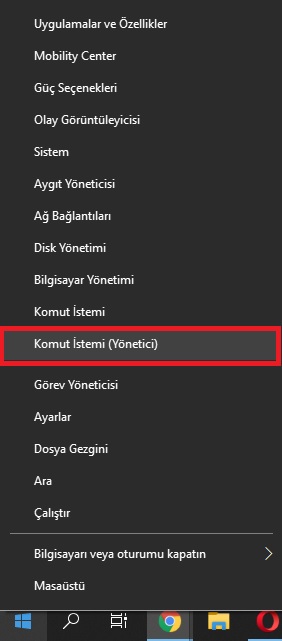

Adım 2: Komut İstemi penceresinde regsvr32 /u VCRUNTIME140.dll komutunu yazın ve Enter’a basın.
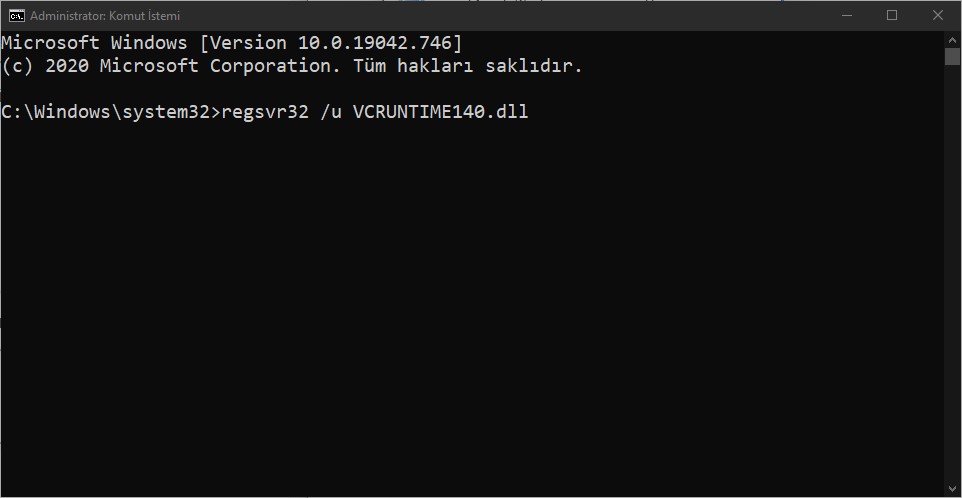
Adım 3: İlk komutun ardından bu sefer de regsvr32 VCRUNTIME140.dll komutunu girin ve Enter’a basın.
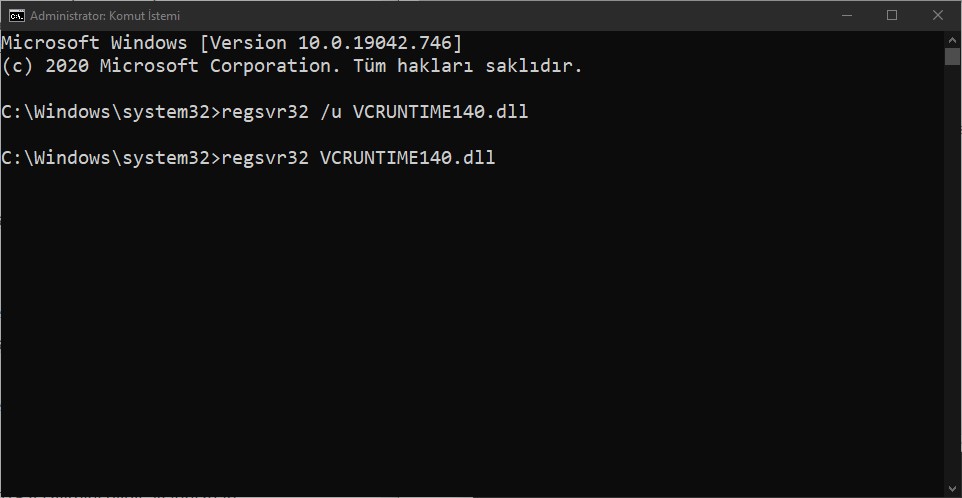
Adım 4: Bilgisayarınızı yeniden başlatın ve sorunun devam edip etmediğini kontrol edin.
Yöntem -3
Eğer ikinci yöntem ile sorununuz çözülmediyse, disk doğrulama yöntemini denememiz gerekiyor.
Adım 1: Windows tuşu + R’ye basın ya da rama kutusuna CMD yazın veya Başlat menüsüne sağ tıklayın, ardından Komut İstemi’ni yönetici olarak çalıştırın.
Adım 2: Komut İstemi penceresinde sfc /scannow komutunu yazarak Enter’a basın. Bu işlemin tamamlanma süresi disk hızınıza göre değişiklik gösterebilir.
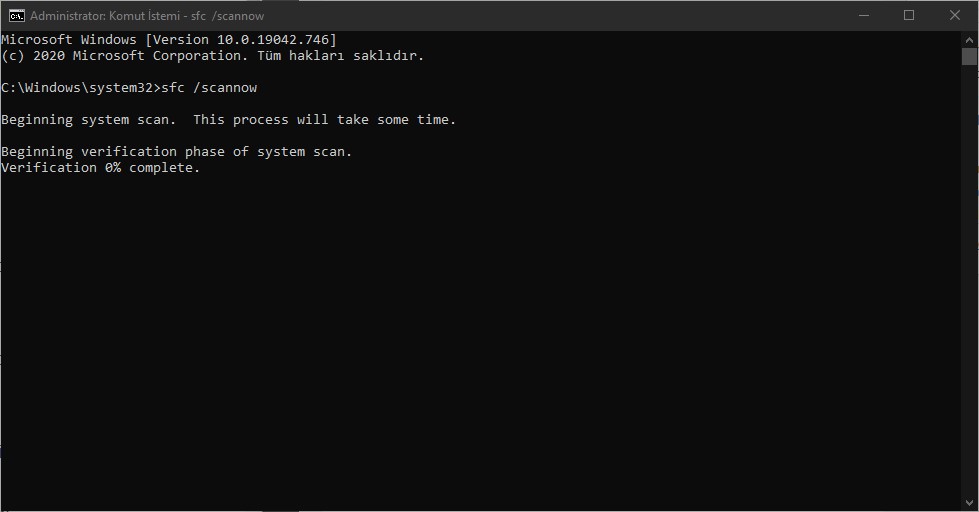
Adım 3: Sorunun devam edip etmediğini kontrol edin.
Yöntem -4
Disk düzeltmesi de bir çözüm sağlamadıysa, Visual C++ kütüphanesini yeniden yüklemeyi deneyeceğiz.
Adım 1: Arama kutusuna Denetim Masası yazarak açın.
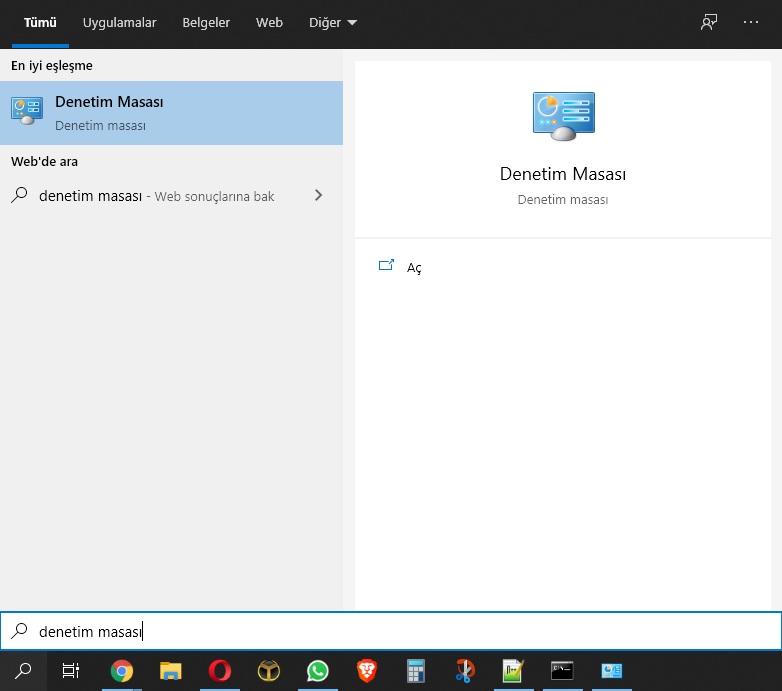

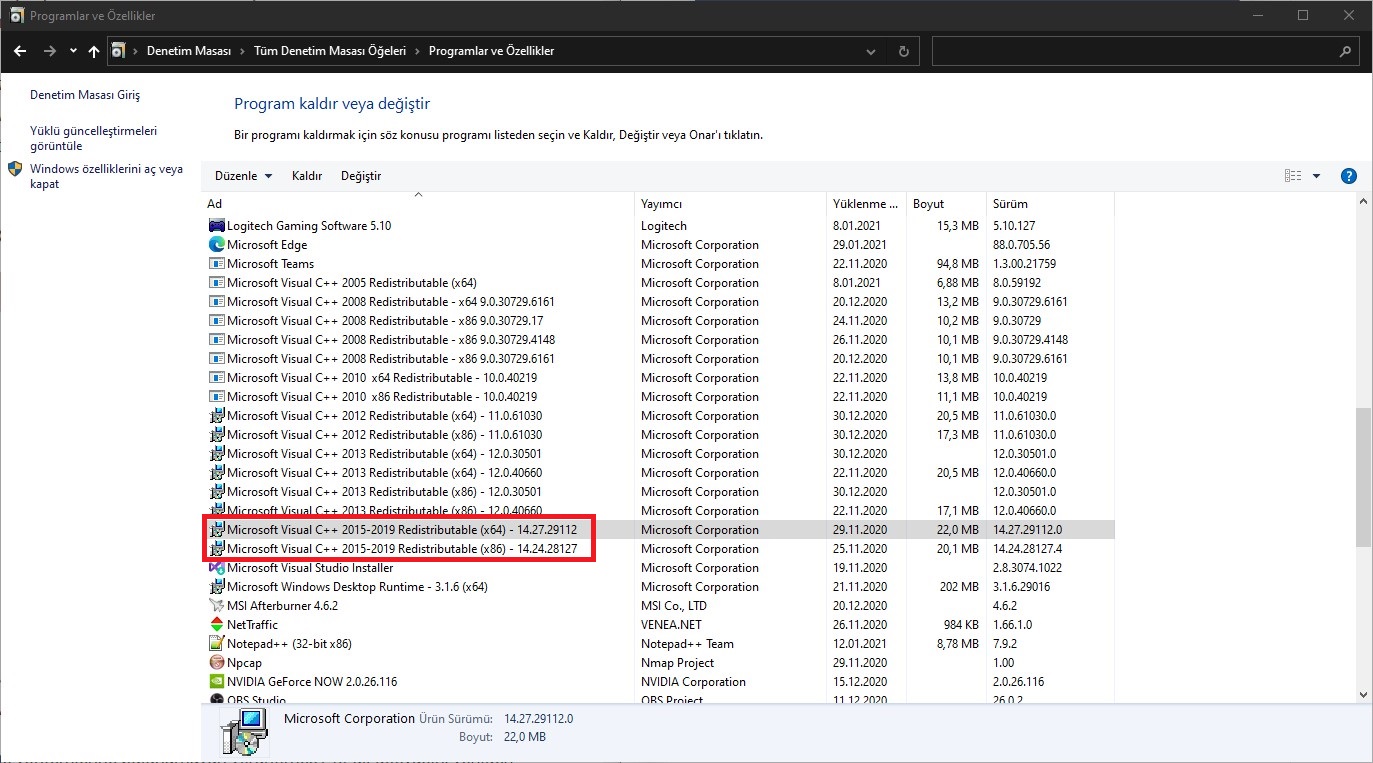
Adım 2: Denetim Masası üzerinden Programlar ve Özellikler menüsüne geçin.
Adım 3: Program listesinde bulunan Microsoft Visual C++ 2015-2019 Redistributable programını kaldırın.
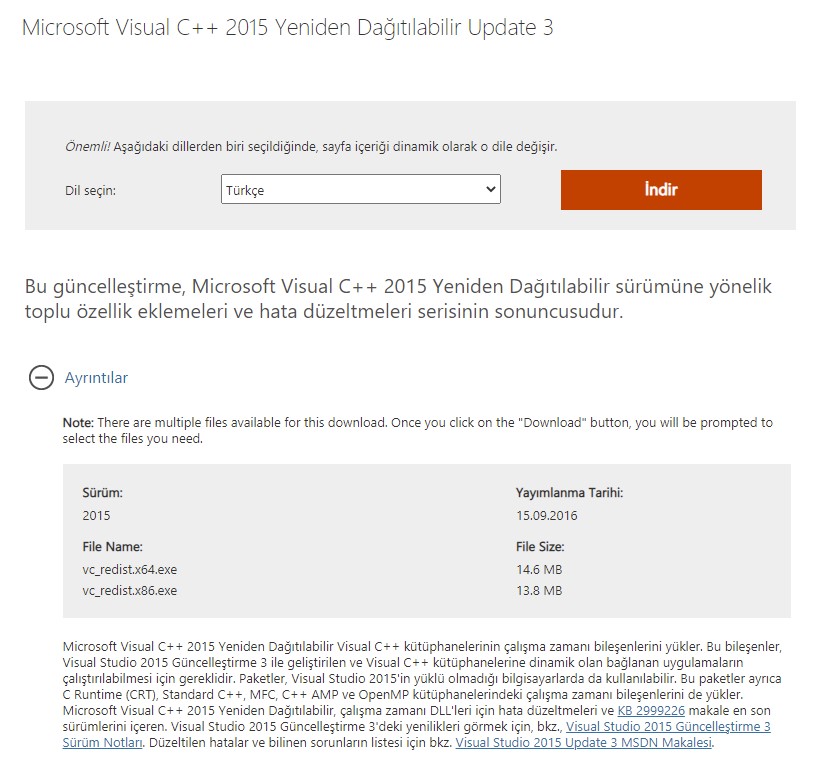
Adım 4: Visual C++ 2015 versiyonunu buradan indirip kurun.

Adım 5: Sorunun devam edip etmediğini kontrol edin.
Yöntem -5
En son yöntemimizde ise vcruntime140.dll dosyasını manuel olarak indirip ilgili klasöre kopyalamamız gerekiyor.
Adım 1: Buradan vcruntime140.dll dosyasını sisteminizin yapısına göre (32 ya da 64 bit) ilgili dosyayı indirin.
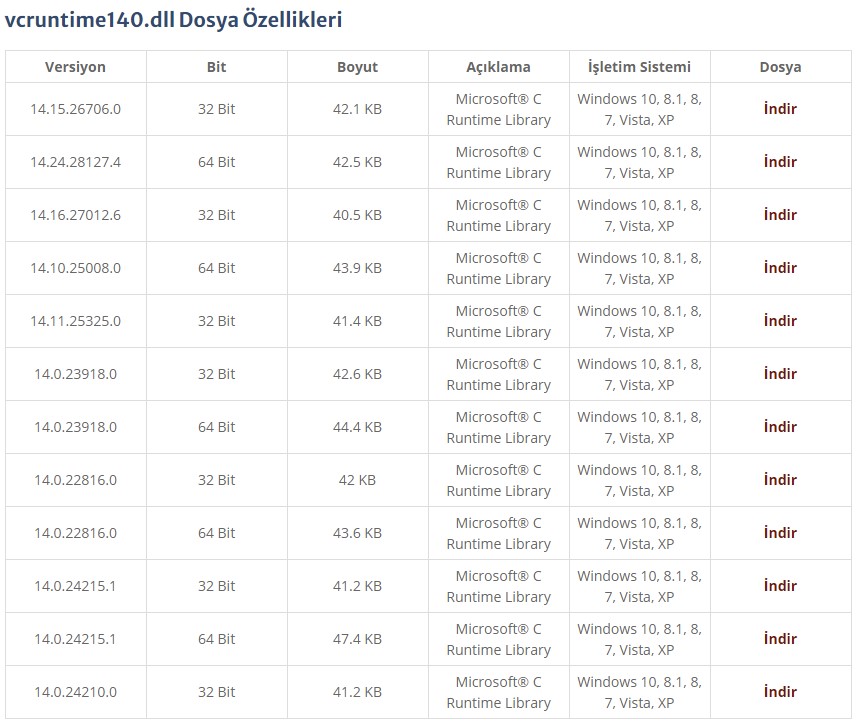

Adım 2: İndirdiğiniz dosyanın güvenli olduğundan emin olduktan sonra Bilgisayarım‘ı tıklayın C diskine girip Program Dosyaları (x86) klasörünü bulun arama çubuğuna ‘vcruntime140.dll‘ yazıp aratın ve indirdiğiniz versiyonu buraya yapıştırın. Dosya aynı isimle klasörde olacağı için dosya değiştirilecektir gibi bir uyarı mesajı alacaksınız, devam edin.
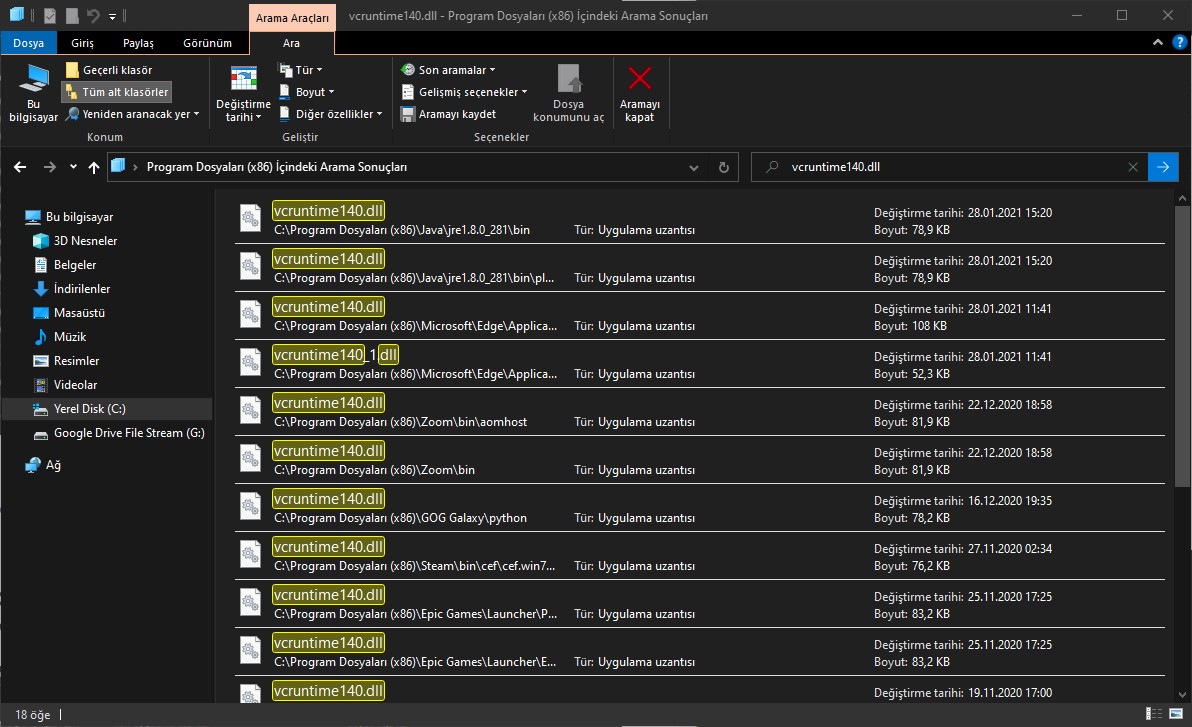

Adım 3: Program Dosyaları (x86) klasöründe vcruntime140.dll dosyasını aratın. İndirdiğiniz dosyayı bulduğunuz dosyanın yerine yapıştırın.
Adım 4: Sorununuz devam ediyorsa son olarak program yayıncısı ile iletişime geçmeniz gerekebilir.
Yorumunuz gönderildi,
onaylandıktan sonra yayımlanacak.
virüs yedim teşekkürler
Virüs yiyen arkadaş nasıl yedi hala anlamış değilim 😀
5 işe yaradı teşekkürler, eksik .dll dosyaları dosya konumuna atınca uygulama hatasız açıldı.
dostum nası kopyaladın
yapıştırılmıyor nası yaptın?
ben yapıştıramıyorum
hepsini denedim hala olmuyor
Teknoloji Düşmanının Düşmanı
Allah rızası olsun sizin limit kişiler çok işime yaradı her şeyi düzeltti valla şimdi hemen asyon yapıyorum hayırlı işe hayırlı günler