
WhatsApp Web Nedir, Nasıl Kullanılır? 2026 Giriş Rehberi
WhatsApp Web (wp web) nasıl kullanılır? web.whatsapp.com'a QR kodla ya da telefon numarasıyla giriş, QR kod çalışmıyor çözümleri, kısayollar ve karanlık mod.
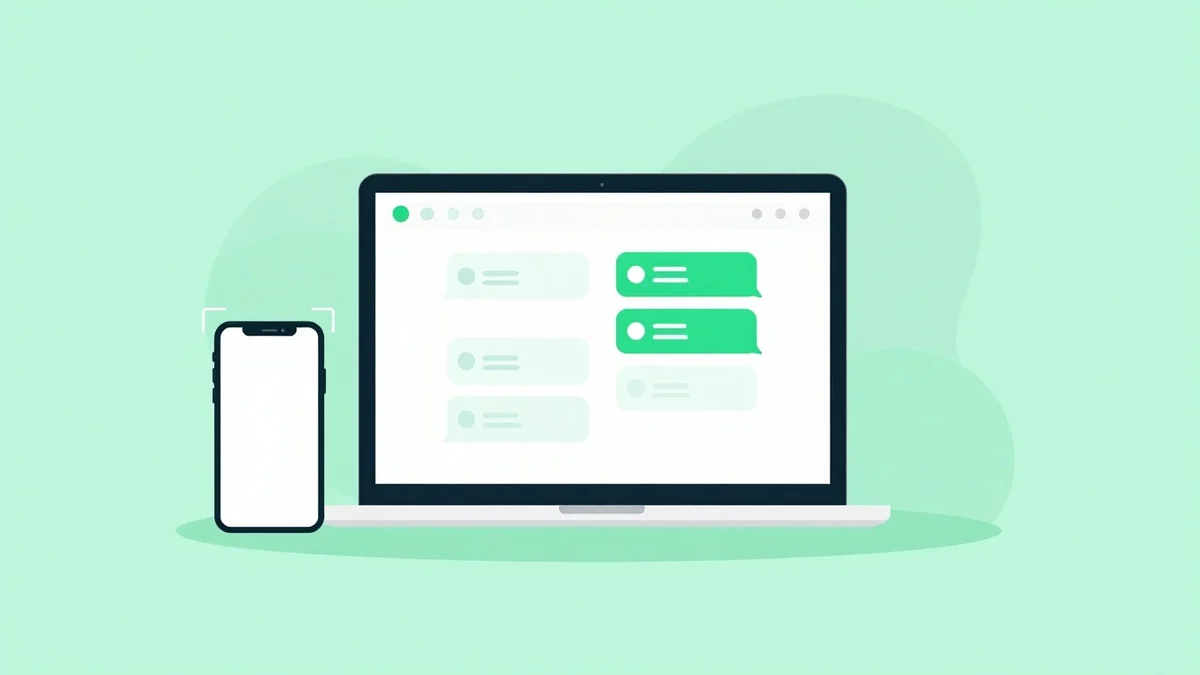
- WhatsApp Web'e, bilgisayarda web.whatsapp.com açılıp telefonda Bağlı cihazlar > Cihaz bağla yoluyla QR kod okutularak giriliyor.
- QR kod okutulamadığında telefon numarası yazılıp ekrana gelen sekiz haneli kod telefona girilerek de bağlanmak mümkün.
- Bağlı cihazlar telefon kapalıyken de çalışıyor, ancak bağlantının kopmaması için telefonda en az 14 günde bir WhatsApp'a girmek gerekiyor.
Son güncelleme: 9 Kasım 2026
WhatsApp Web'i kullanmak için bilgisayarınızda web.whatsapp.com adresini açın, ardından telefonunuzda WhatsApp > Bağlı cihazlar > Cihaz bağla yolunu izleyip ekrandaki QR kodu okutun. Hiçbir program kurmanız gerekmiyor; sohbetleriniz birkaç saniye içinde tarayıcıda açılıyor. QR kod okutamıyorsanız telefon numaranızla da bağlanabilirsiniz.
WhatsApp Web artık telefonunuzun açık ya da internete bağlı olmasını gerektirmiyor: Tek hesabı aynı anda dört cihaza kadar bağlayabiliyorsunuz. Bu rehberde QR kodla ve telefon numarasıyla bağlanmayı, iPhone ve iPad'de kullanımı, oturumu kapatmayı ve işinize yarayacak ipuçlarını anlatıyoruz.

WhatsApp Web nedir?
WhatsApp Web, WhatsApp hesabınızı bilgisayarınızın internet tarayıcısından kullanmanızı sağlayan resmî sürüm. Ayrı bir hesap açılmıyor; telefonunuzdaki hesap "bağlı cihaz" olarak bilgisayara ekleniyor. Mesajlar uçtan uca şifreli kalıyor. Chrome, Edge, Firefox ve Safari gibi güncel tarayıcılarda çalışıyor. Tarayıcı yerine program kullanmak isterseniz Windows ve Mac için WhatsApp uygulamaları da aynı şekilde bağlanıyor.
QR kodla WhatsApp Web'e giriş
- Bilgisayarınızda tarayıcıyı açın ve web.whatsapp.com adresine gidin. Ekranda bir QR kod görünür.
- Telefonunuzda WhatsApp'ı açın.
- Android: Sağ üstteki üç nokta (⋮) simgesine dokunun ve "Bağlı cihazlar"ı seçin.
- iPhone: "Ayarlar" sekmesine (ya da profil resminize) dokunun ve "Bağlı cihazlar"a girin.
- "Cihaz bağla"ya dokunun. Telefonunuz parmak izi, yüz tanıma ya da ekran kilidi şifresi isteyebilir.
- Telefonun kamerasını bilgisayar ekranındaki QR koda doğrultun. Kod okunduğunda sohbetleriniz tarayıcıda açılır.

Kasım 2026 itibarıyla giriş ekranı üç adım gösteriyor: QR kodu telefonun kamerasıyla tarayın, açılan bağlantıya dokunarak WhatsApp'ı açın ve QR kodu bir kez daha tarayarak hesabınızı bağlayın. "Bu tarayıcıda oturumum açık kalsın" kutusu işaretliyse bir sonraki girişte QR kod istenmez; ortak bilgisayarda bu kutunun işaretini kaldırın.
WhatsApp tanımadığı bir cihaz tespit ederse bağlamak isteyip istemediğinizi sorar. Cihaz sizin değilse "Bağlantı kurma"yı seçin.
QR kod okutmadan, telefon numarasıyla giriş
Telefonunuzun kamerası çalışmıyorsa ya da QR kod okunmuyorsa telefon numarasıyla bağlanabilirsiniz. WhatsApp'a göre bu yöntem WhatsApp Web ve Windows için WhatsApp'ta kullanılabiliyor.
- web.whatsapp.com sayfasında "Telefon numarası kullanarak giriş yapın" (ya da "Telefon numarası kullanarak bağlayın") seçeneğine tıklayın.
- Ülkenizi seçin, WhatsApp'ta kullandığınız numarayı yazın ve "İleri"ye tıklayın. Ekranda sekiz haneli bir kod çıkar.
- Telefonunuza gelen WhatsApp bildirimindeki "Kodu girin"e dokunun ya da Bağlı cihazlar > Cihaz bağla > "Telefon numarası kullanarak bağlayın" yolunu izleyin.
- Telefonda gösterilen cihaz bilgisi doğruysa onaylayın ve bilgisayardaki sekiz haneli kodu telefona girin.

WhatsApp Web QR kod çalışmıyorsa ne yapmalı?
QR kod sorunu üç şekilde görülüyor: kod bilgisayarda hiç yüklenmiyor, yükleniyor ama telefon okumuyor ya da okunuyor ama bağlantı tamamlanmıyor. Aşağıdaki adımları sırayla deneyin:
- Telefonun internetini kontrol edin. İlk bağlantı sırasında telefonun internete bağlı olması gerekiyor. Wi-Fi ile mobil veri arasında geçiş yapıp yeniden deneyin.
- Sayfayı yenileyin ve kodu yeniden oluşturun. QR kod belirli aralıklarla yenilenir; süresi dolan kod okunmaz. Kodun ortasındaki "Yeniden yükle" düğmesine ya da tarayıcının yenile tuşuna basın.
- Ekranı netleştirin. Kamerayı ekrana 20-30 santimetre uzaklıktan, düz tutun. Ekran parlaklığını artırın, ekran yansıması yapıyorsa açıyı değiştirin, tarayıcıyı yakınlaştırarak kodu büyütün.
- Fazla oturumları kapatın. Telefonda Bağlı cihazlar listesinde kullanmadığınız oturumlardan çıkış yapın; dört cihaz sınırı doluysa yeni cihaz bağlanmaz.
- Tarayıcıyı değiştirin ya da önbelleği temizleyin. Reklam engelleyici ve VPN eklentileri sayfanın yüklenmesini bozabiliyor. Gizli pencerede ya da başka bir tarayıcıda (Chrome, Edge, Firefox, Safari) deneyin.
- WhatsApp'ı güncelleyin. Telefondaki WhatsApp sürümü çok eskiyse Bağlı cihazlar seçeneği düzgün çalışmayabilir.
- Kamera hiç çalışmıyorsa yukarıdaki telefon numarasıyla giriş yöntemini kullanın.
iPhone ve iPad'de WhatsApp Web
Eskiden iPhone kullanıcıları WhatsApp Web'e bağlanmak için jailbreak gibi yollara başvuruyordu; bu artık gerekmiyor. iPhone'da Ayarlar > Bağlı cihazlar > Cihaz bağla yoluyla bilgisayara bağlanabilirsiniz.
iPad'de ise Safari'de masaüstü sitesi açma hilesine gerek kalmadı: WhatsApp'ın App Store'da resmî iPad uygulaması var. iOS 15.1 ve sonrası yüklü iPad'lerde uygulamayı açın, ekrandaki QR kodu telefonunuzdan Bağlı cihazlar > Cihaz bağla ile okutun. WhatsApp'a göre iPad'e son bir yıla kadarki sohbet geçmişiniz senkronize ediliyor.
Telefon kapalıyken WhatsApp Web çalışır mı?
Evet. Çoklu cihaz desteği sayesinde bağlı cihazlar, telefonunuz kapalı ya da internetsiz olsa da çalışmaya devam ediyor. Ancak bağlantının kopmaması için telefonunuzda en az 14 günde bir WhatsApp'a girmeniz gerekiyor. Aynı anda en fazla dört cihaz bağlayabilirsiniz. Ayrıntılar için WhatsApp çoklu cihaz rehberimize bakabilirsiniz.
WhatsApp Web'den nasıl çıkış yapılır?
- Bilgisayardan: WhatsApp Web'deki menüden "Çıkış yap"ı seçin.
- Telefondan: Bağlı cihazlar listesinde çıkış yapmak istediğiniz cihaza dokunun ve "Çıkış yap"ı seçin. Başka bir bilgisayarda oturum açık kaldıysa bu yolla uzaktan kapatabilirsiniz.
Ortak kullanılan bir bilgisayarda (iş yeri, okul, internet kafe) işiniz bitince oturumu mutlaka kapatın. Bağlı cihazlar listesini düzenli olarak kontrol etmek, tanımadığınız bir oturumu fark etmenin en kolay yolu.
WhatsApp Web klavye kısayolları
Tarayıcının kendi kısayollarıyla çakışmaması için WhatsApp Web kısayolları Windows'ta Ctrl + Alt, Mac'te Cmd + Ctrl ile başlıyor. Güncel listenin tamamını WhatsApp Web'de menü (⋮) > Klavye kısayolları bölümünden görebilirsiniz. En çok kullanılanlar:
| İşlem | Windows | Mac |
|---|---|---|
| Yeni sohbet | Ctrl + Alt + N | Cmd + Ctrl + N |
| Yeni grup | Ctrl + Alt + Shift + N | Cmd + Ctrl + Shift + N |
| Sohbet listesinde ara | Ctrl + Alt + / | Cmd + Ctrl + / |
| Sohbet içinde ara | Ctrl + Alt + Shift + F | Cmd + Ctrl + Shift + F |
| Okunmadı olarak işaretle | Ctrl + Alt + Shift + U | Cmd + Ctrl + Shift + U |
| Sohbeti sessize al | Ctrl + Alt + Shift + M | Cmd + Ctrl + Shift + M |
| Sohbeti arşivle | Ctrl + Alt + E | Cmd + Ctrl + E |
| Sohbeti sabitle | Ctrl + Alt + Shift + P | Cmd + Ctrl + Shift + P |
| Profil | Ctrl + Alt + P | Cmd + Ctrl + P |
| Ayarlar | Ctrl + Alt + , | Cmd + Ctrl + , |
WhatsApp Web karanlık mod nasıl açılır?
Karanlık tema artık WhatsApp Web'in resmî bir ayarı; eskiden olduğu gibi tarayıcının geliştirici araçlarıyla uğraşmanız gerekmiyor.
- WhatsApp Web'de sol alttaki Ayarlar simgesine (ya da menü ⋮ > Ayarlar) tıklayın.
- "Sohbetler" bölümüne girin ve "Tema"yı seçin.
- "Koyu"yu seçin. "Sistem varsayılanı" seçeneği temayı bilgisayarınızın açık/koyu ayarına göre değiştirir.
İşinize yarayacak WhatsApp Web ipuçları
- Dosya gönderme: Bilgisayarınızdaki fotoğraf ve belgeleri sohbet penceresine sürükleyip bırakarak gönderebilirsiniz.
- Kendinize mesaj: Telefon ile bilgisayar arasında not, bağlantı veya dosya taşımak için kendi numaranızla sohbeti kullanabilirsiniz.
- Uygulama mı tarayıcı mı: Bildirimleri kaçırmamak ve arama yapmak istiyorsanız Windows ya da Mac için WhatsApp uygulaması daha kullanışlı olabilir.
Sık sorulan sorular
WhatsApp Web için telefonun internete bağlı olması gerekir mi?
Hayır. Bağlı cihazlar telefon çevrimdışıyken de çalışır. Ancak telefonunuzda en az 14 günde bir WhatsApp'a girmezseniz bağlı cihazların bağlantısı kesilir.
Aynı anda kaç cihazda WhatsApp Web açabilirim?
Telefonunuza ek olarak en fazla dört cihaz bağlayabilirsiniz.
QR kod okutmadan WhatsApp Web'e girilebilir mi?
Evet. "Telefon numarası kullanarak giriş yapın" seçeneğiyle ekrana gelen sekiz haneli kodu telefonunuza girerek bağlanabilirsiniz.
WhatsApp Web'i telefonsuz kullanabilir miyim?
İlk bağlantı için WhatsApp hesabının kurulu olduğu telefon gerekir. Bağlantı kurulduktan sonra telefon yanınızda olmasa da Web'i kullanmaya devam edebilirsiniz.
wp web ve watsap web aynı şey mi?
Evet. "wp web", "watsap web" ya da "whatsapp web" aramalarının hepsi aynı hizmete, yani web.whatsapp.com adresine çıkıyor. Resmî adres yalnızca web.whatsapp.com; benzer adlı başka sitelere hesabınızı bağlamayın.
WhatsApp Web açılmıyor, ne yapmalıyım?
Önce sayfayı yenileyin ve tarayıcınızın güncel olduğundan emin olun. Reklam engelleyici veya VPN eklentisi kullanıyorsanız kapatıp deneyin. Sorun sürerse yukarıdaki "QR kod çalışmıyorsa" adımlarını uygulayın ya da Windows ve Mac için WhatsApp uygulamasını kullanın.
WhatsApp Web güvenli mi?
Mesajlar telefonunuzdaki gibi uçtan uca şifreli. Asıl risk, açık bırakılan oturumlar. Ortak bilgisayarda "oturumum açık kalsın" kutusunu işaretlemeyin ve telefonunuzdaki Bağlı cihazlar listesini düzenli kontrol edin.
İlgili içerikler
 WhatsApp Çoklu Cihaz Nasıl Kullanılır?
 WhatsApp'ta konum paylaşımı artık çıkartmasız
- WhatsApp'ta yazı da artık tek okumalık
Haberde hata mı var?Bize bildirin
Senin fikrin ne?
Bu gelişme hakkında sen ne düşünüyorsun?
Yorumlar (144)
Ben WhatsApp'a giriş yapamıyorum 24 şi kaldırmak istiyorum
ben kader yamur pala hemen wastapp la gırmek ısterım saygılımla anıyoromben adım kader yarmur pala
wep uygulaması ile kişiler arası mesajlaşmaları yazıcıdan nasıl çakartılır tesekkürler
sağol abi iyi oldu
benim sorum şu whatsapp webi telefondan açtım ama aramaları veya birini aramak istiyorum ama arama bölümü yok nasıl bulabilirim
Wasap. Şiret. Ediyorum
Bir ay önce pc den whatsapp web e bağlanmıştık. Oturum kapatmadan çıkış yaptık. Az önce başka bir tlf bağlamak için girdiğimizde diğer tlf bağlı göründü. Tlf xaomi red mi note 8. Bildirim gitmiş midir telefona
Benim wsap geliyor um kodunu zaman gelecek çubuk gelsin wsap âcmıyorum. Hâtice Soysal wsap kodu geliyor opera ara
Whatsap web kullanmaya başladığımdan beri telefonuma şarj dayanmıyor ve bugüne kadar hiç yaşamadığım ısınma sorunu yaşıyorum (ıphone 7plus 256GB) faydasından çok zararı oldu bana kısacası
Mrh telefonum masa ustu benim bilmediğim sen açılmış ne yapabilirim