

Windows 11’e alışamadınız mı? İşte Windows 11’e Windows 10 teması kurma rehberi!
Herkes Windows 11 temasını sevmeyebilir.

Herkese merhaba ShiftDelete.Net takipçileri! Bu rehber nitelikli haberimizde sizler için Windows 11 sürümünü kullanan bilgisayarınıza Windows 10 temasını nasıl yükleyebileceğinizi anlattık. Bilindiği üzere Windows 11 tamamen yenilenmiş bir tema ile kullanıcılara sunuldu. Peki bu temayı sevmeyen kullanıcıları kim düşünüyor? Onu da biz düşündük! İşte Windows 11’e Windows 10 teması nasıl kurulur rehberi!
Windows 11’e Windows 10 teması nasıl kurulur?
Windows 11, Wİndows 10’un görünümünü neredeyse tamamen değiştirdi. Fakat burada Microsoft’un hesap edemediği şey muhtemelen “kullanıcı alışkanlıkları” dediğimiz noktaydı. Ancak Windows 11’e alışamayan kullanıcılar üzülmesin. Çünkü ShiftDelete.Net ekibi onları düşündü ve “Windows 11’e Windows 10 teması nasıl kurulur?” isimli rehberi yayınladı. Temayı değiştirmek için takip etmeniz gereken adımlar şöyle:
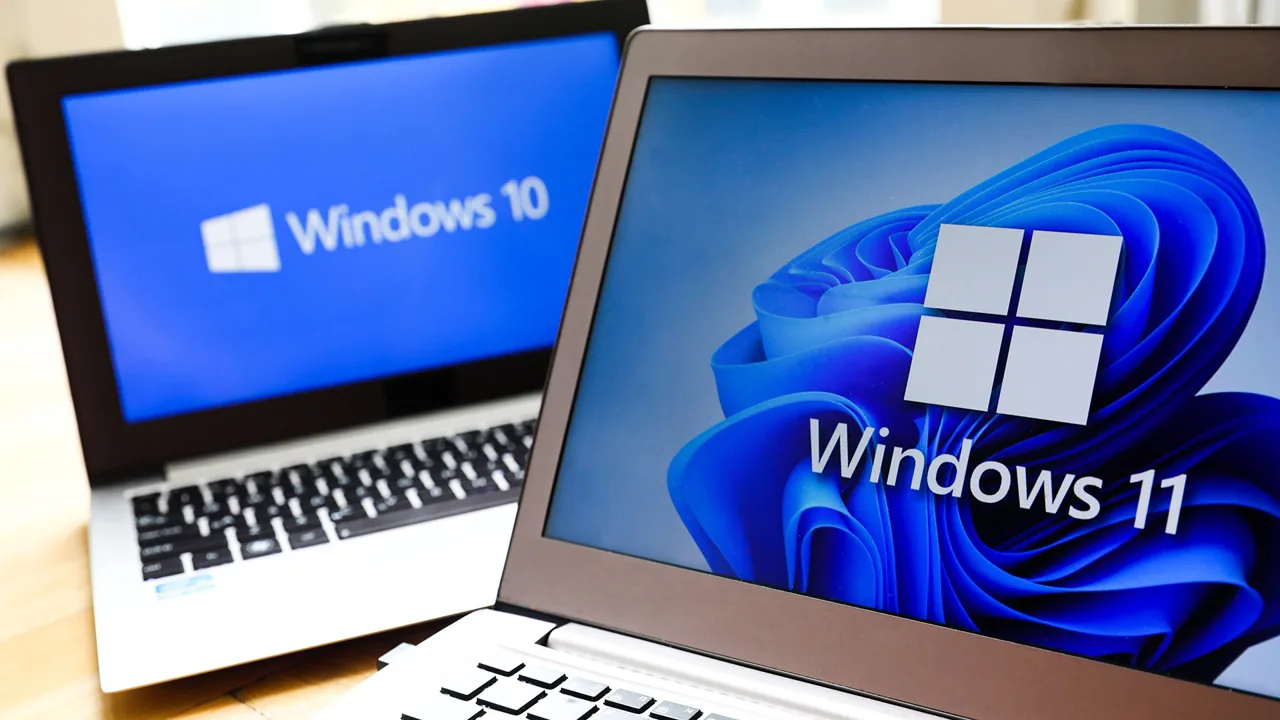
- Öncelikle dönüşüm işlemi için bize Start11 isimli uygulama lazım. Bilgisayarımıza Start11’i yüklüyoruz. 6 ABD doları karşılığında lisansı ömür boyu kullanabiliyoruz.
- Kurulum ve lisans işlemleri ardından ilk olarak “Başlat Menüsü” temasını Start11 üzerinden Windows 10 olarak seçiyoruz.
- “Başlat Menüsü” temasını değiştirdikten sonra sırada “Görev Çubuğu” var. Yine Start11‘i kullanarak Windows 10 ile değiştirmeye başlıyoruz.
- İşler “Görev Çubuğu” temasında biraz farklı işliyor. İlk önce uygulamaların nasıl duracağını seçiyoruz.
- İsteğe bağlı olarak çubuğun konumunu belirliyoruz.
- Daha sonra tam görünüm için “Başlat” simgesini değiştiriyoruz. Buradaki tüm işlemleri manuel olarak halledeceğiz.
- Windows 10 Başlat menüsü simge paketini WinCustomize’dan indirin.
- Dosyaları seçtiğiniz bir klasöre çıkartın.
- Start11’i başlatın.
- Başlat Düğmesi sekmesine gidin.
- Özel bir başlat düğmesi görseli kullan seçeneğini etkinleştirin ve istediğiniz simgeyi ekleyin.
- Bunlara ek olarak Windows 11 simgelerini indirdiğiniz simge paketindeki Windows 10 simgeleri ile değiştirebilirsiniz. Ancak unutmayın bu işlemi “manuel” olarak gerçekleştirmeniz gerekli.
- Tüm bunların yanında arka plan fotoğraflarını Windows 10’un standart fotoğrafları ile değiştirerek tüm değişiklikleri yapabilirsiniz. Daha fazla masaüstü özelleştirmeleri için Wallpaper Engine gibi düzenleme programlarını kullanabilirsiniz.
Tüm adımları gerçekleştirmeniz halinde bilgisayarınız Windows 11’i kullanırken görünümü Windows 10 şeklinde yani alıştığınız biçimde olacaktır. “Windows 11’e Windows 10 teması nasıl kurulur?” adlı rehberimiz sizin için faydalı olduysa yorumlar kısmında belirtmeyi unutmayın…
Haberde hata mı var?Bize bildirin
Senin fikrin ne?
Bu gelişme hakkında sen ne düşünüyorsun?
Yorumlar (4)
Windows 10 a Windows 11 teması yapma rehberi varmı
Var ama tıpatıp aynısı olmuyor
Var Explorer Patcher ile yapabilirsiniz ama sadece belli kısımlarda çalışıyor bir de tema programı kurmuştum ama windows güncelleme ile siliyor. Yani yapsanızda geçici bir işlem oluyor
Güzelmiş