
Windows 11’de ses kaydı nasıl yapılır?
Bu içeriğimizde "Windows 11 bilgisayarda ses kaydı nasıl yapılır?" sorusunu cevaplandırdık. İşte adım adım uygulamanız gerekenler!

Windows 11 kullanıcıları, birkaç adımı takip ederek hızlı ve kolay bir şekilde ses kaydı yapabilir. Üstelik bunun için bilgisayara indirilmesi gereken üçüncü taraf bir program da gerekli değil. Halihazırda indirilmiş olan uygulama kullanılabilir. O halde “Windows 11’de ses kaydı nasıl yapılır?” sorusunun cevabına geçelim.
Windows 11 ses kaydı nasıl yapılır?
Windows 11’de ses kaydetmek için Microsoft’un sunduğu Ses Kaydedici (Sound Recorder) uygulamasını kullanabilirsiniz. Temel işlemler için gerekli özelliklere sahip bu uygulama, tamamen ücretsiz ve kullanması basit.
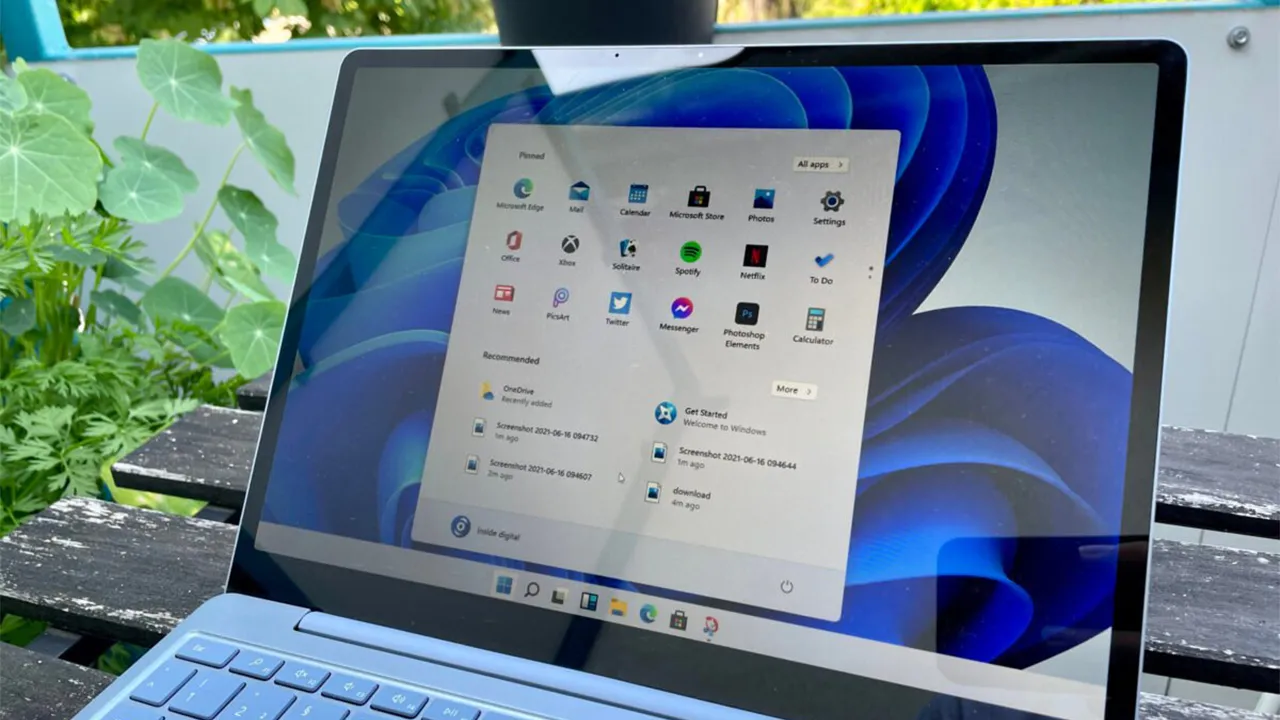
Windows 11 Ses Kaydedici uygulamasını kullanarak sesinizi kaydedebilmek için şu adımları takip etmelisiniz;
- Ses Kaydedici uygulamasını açın
Windows arama çubuğuna “Ses Kaydedici” yazın ve listenenler arasından ilk uygulamayı açın. - Mikrofonunuzu seçin
Uygulama açıldığında ekranın sol alt köşesinde bulunan mikrofon simgesine tıklayarak kullanmak istediğiniz mikrofonu seçin. - Kaydı başlatın
Seçimi yaptıktan sonra ekranın alt kısmında yer alan kırmızı kayıt butonuna basın. Bu butona bastığınız anda uygulama sesi kaydetmeye başlayacaktır. - Kaydı duraklatma veya bitirme
Konuşmanıza ara vermek isterseniz “Duraklat” butonuna basabilirsiniz. Kaydı tamamen bitirmek için ise “Durdur” butonuna basmanız yeterli olacaktır.
Ses kaydınızı tamamladığınızda sol kenar çubuğunda kayıtlarınızı görebilirsiniz. Kayıtlar buraya otomatik olarak eklenir ve istediğiniz zaman açıp dinleyebilirsiniz. Öte yandan kaydınızı bir başkasıyla paylaşmak isterseniz, kaydın üzerine sağ tıklayın ve “Klasörde Göster” seçeneğini seçin. Bu, kayıt dosyanızın bulunduğu klasörü açar ve buradan istediğiniz yere taşıyabilir veya paylaşabilirsiniz.
Eğer profesyonel ses düzenleme işlemleri yapmak istiyorsanız Audacity gibi gelişmiş yazılımlar tercih edebilirsiniz. Ancak sadece basit bir ses kaydı almak istiyorsanız, Windows 11’in Ses Kaydedici uygulaması fazlasıyla yeterli. Kullanıcı dostu arayüzü ve pratik özellikleriyle herkes için ideal bir çözüm sunuyor.
Peki siz bu konu hakkında neler düşünüyorsunuz? Görüşlerinizi aşağıdaki Yorumlar kısmından bizimle paylaşabilirsiniz.
Haberde hata mı var?Bize bildirin
Senin fikrin ne?
Bu gelişme hakkında sen ne düşünüyorsun?
Forumda konuşulanlar
Yorumlar
İlk yorumu siz yazın.