
Windows 11 sürümünüzü öğrenmenin en kolay yolları!

Bildiğiniz üzere Windows 11 için çeşitli gerekçelerle sürüm numarasını öğrenmeniz gerekebiliyor. Windows güncellemeleri için veya hangi sürümün kurmanız gereken bir uygulama veya oyunla uyumlu olup olmadığını anlamanız için yapmanız gereken, basit ama etkili yöntemlere beraber göz atıyoruz.
Windows 11 sürümünü öğrenmek için tüm yordamlar kolay
Windows 11 sürümünüzü öğrenmek, bilgisayarınız hakkında daha fazla bilgi edinmenizi ve karşılaşabileceğiniz uyumluluk sorunlarını çözmenizi sağlayacaktır. Neyse ki, Windows 11 sürümünüzü öğrenmek için kullanabileceğiniz birkaç basit yöntem bulunuyor. İşte o yöntemlerden bazıları…
En kolay yöntemlerden biri: ‘Winver’ komutu
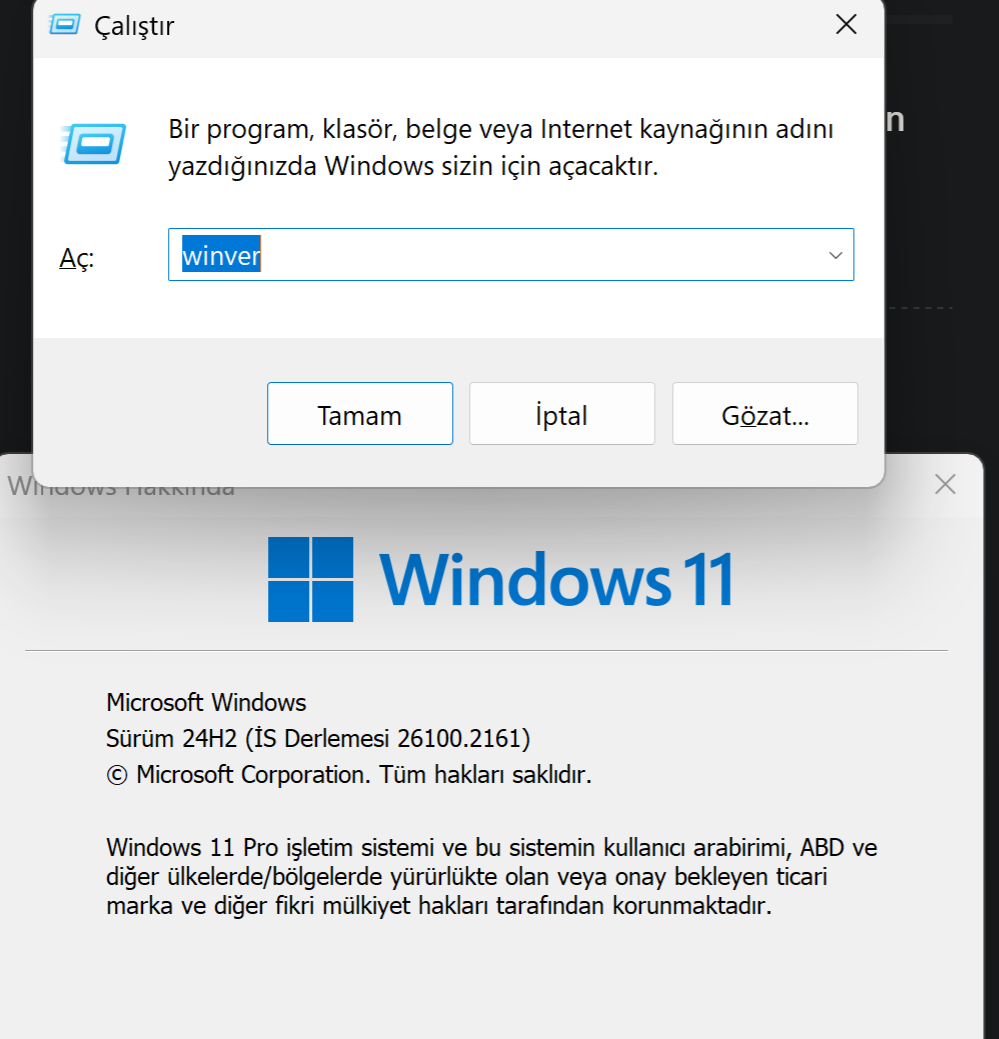
İşletim sistemi sürümünüzü öğrenmenin en hızlı yollarından biri ‘winver’ komutunu kullanmaktır. Bu komutu çalıştırmak için, Başlat menüsüne veya görev çubuğundaki arama kutusuna ‘winver’ yazın ve Enter tuşuna basın. Açılan pencerede, Windows sürümünüz, derleme numaranız ve diğer sistem bilgileriniz görüntülenecek.
Ayarlar uygulamasını kullanmak
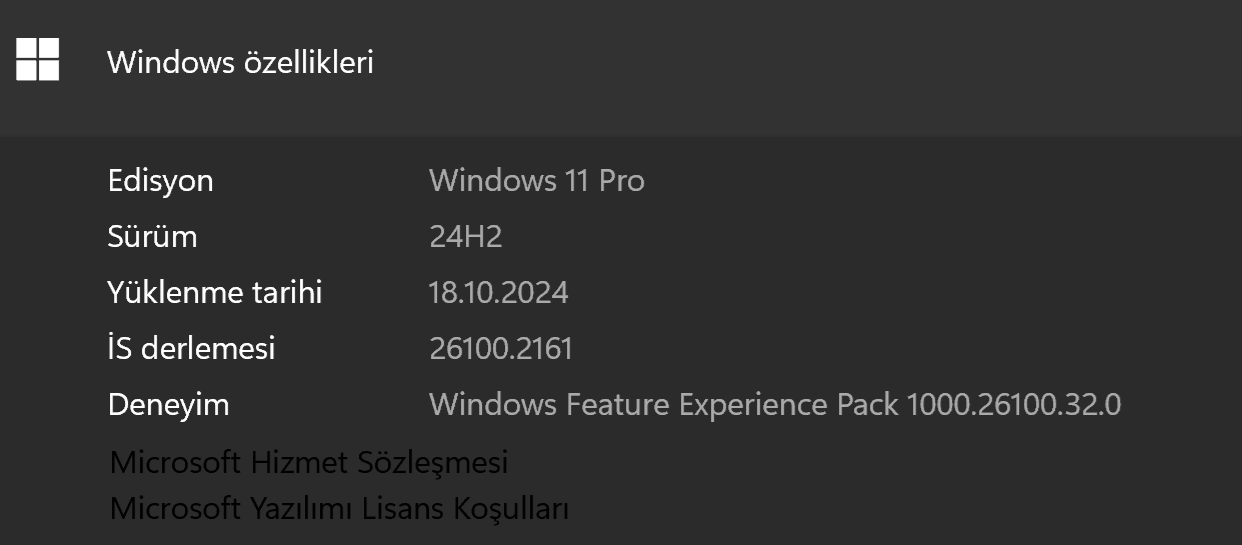
Microsoft Windows sürümünüzü öğrenmek için Ayarlar uygulamasını da kullanabilirsiniz. Bunun için, Başlat menüsünden Ayarlar uygulamasını açın ve ‘Sistem’ sekmesine gidin. Ardından, ‘Hakkında’ bölümüne gidin. Burada, Windows sürümünüz, işlemci bilgileriniz, yüklü RAM miktarınız ve diğer sistem bilgileriniz listelenir.
Biraz daha çetrefilli: PowerShell’i kullanmak
PowerShell, Windows’un CMD’den daha gelişmiş komut satırı aracıdır. PowerShell’i kullanarak Windows 11 sürümünüzü öğrenmek için, Başlat menüsüne veya görev çubuğundaki arama kutusuna ‘powershell’ yazın ve enter tuşuna basın. Açılan PowerShell penceresine ‘Get-ComputerInfo’ yazın ve tekrar enter tuşuna basın. Bu komut, bilgisayarınız hakkında detaylı bilgi verecek ve bu bilgiler arasında Windows sürümünüz de yer alacaktır.
Bu yöntemlerden herhangi birini kullanarak, sistem sürümünüzü kolayca öğrenebilirsiniz. Sürümünüzü bilmek, güncellemeleri takip etmenizi ve uyumluluk sorunlarını çözmenizi sağlayacak ve oyun veya uygulama kurduğunuzda problem yaşamanızı engelleyecektir.
Sizin işletim sistemi sürümünü öğrenmek için kullandığınız alternatif bir yöntem var mı? Bizimle yorumlarda paylaşmayı ihmal etmeyin.

Yorumunuz gönderildi,
onaylandıktan sonra yayımlanacak.