
Windows 11’de Xbox Modu Nasıl Aktif Edilir?
Windows 11 Xbox modu ile masaüstünü tam ekran oyun arayüzüne dönüştürün. Steam, Epic ve Game Pass oyunlarını tek bir kütüphanede yönetin.
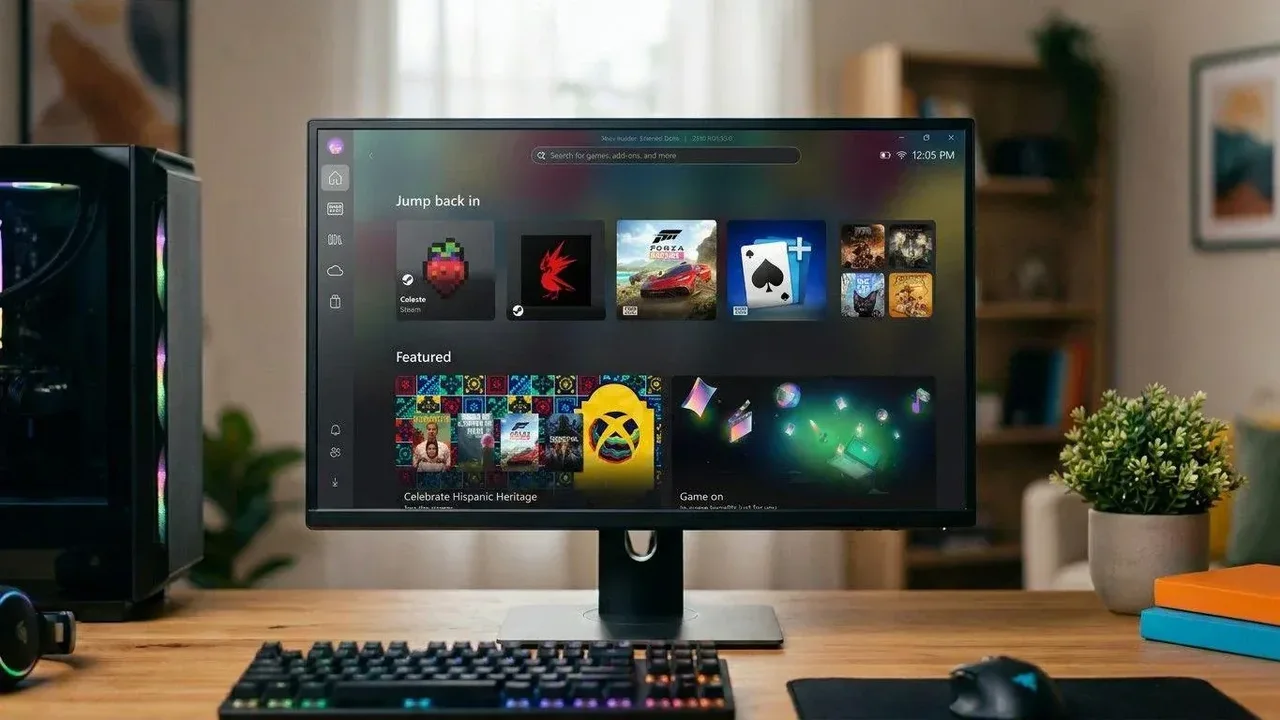
- Windows 11'in Xbox modu masaüstünü tam ekran oyun arayüzüne çeviriyor ve kumandayla kontrol edilebiliyor.
- Steam, Epic ve Game Pass gibi platformlardaki oyunlar tek kütüphanede toplanıyor, Win+F11 ile moda geçiş yapılıyor.
- Özellik Windows 11 24H2 ve sonrasında masaüstü, dizüstü, tablet ve el konsollarında kullanılabiliyor.
Microsoft’un Windows 11 için geliştirdiği Windows 11 Xbox modu, masaüstü arayüzünü geri plana alarak oyun kumandasıyla yönetilebilen tam ekran bir deneyim vadediyor. Bu özellik, Xbox uygulamasını merkezi bir oyun ekranına dönüştürerek farklı mağazalardan yüklenen oyunları tek bir kütüphanede birleştiriyor.
Sistem, Windows 11 24H2 ve daha yeni sürümlerde masaüstü bilgisayarlar, dizüstüler, tabletler ve el konsolları için kullanıma sunulmuş durumda. 30 Nisan 2026 tarihinde belirli pazarlarda başlayan dağıtım süreci, takip eden haftalarda daha geniş bir kullanıcı kitlesine ulaştı.
Xbox Modu Nasıl Etkinleştirilir ve Kullanılır?
Xbox modunu kullanmak için Windows 11 içerisinde Ayarlar, Oyun ve ardından Xbox modu menüsüne gitmek gerekiyor. Masaüstü ve dizüstü bilgisayarlarda burada yer alan seçeneği aktif ederek özelliği kullanmaya başlayabilirsiniz.
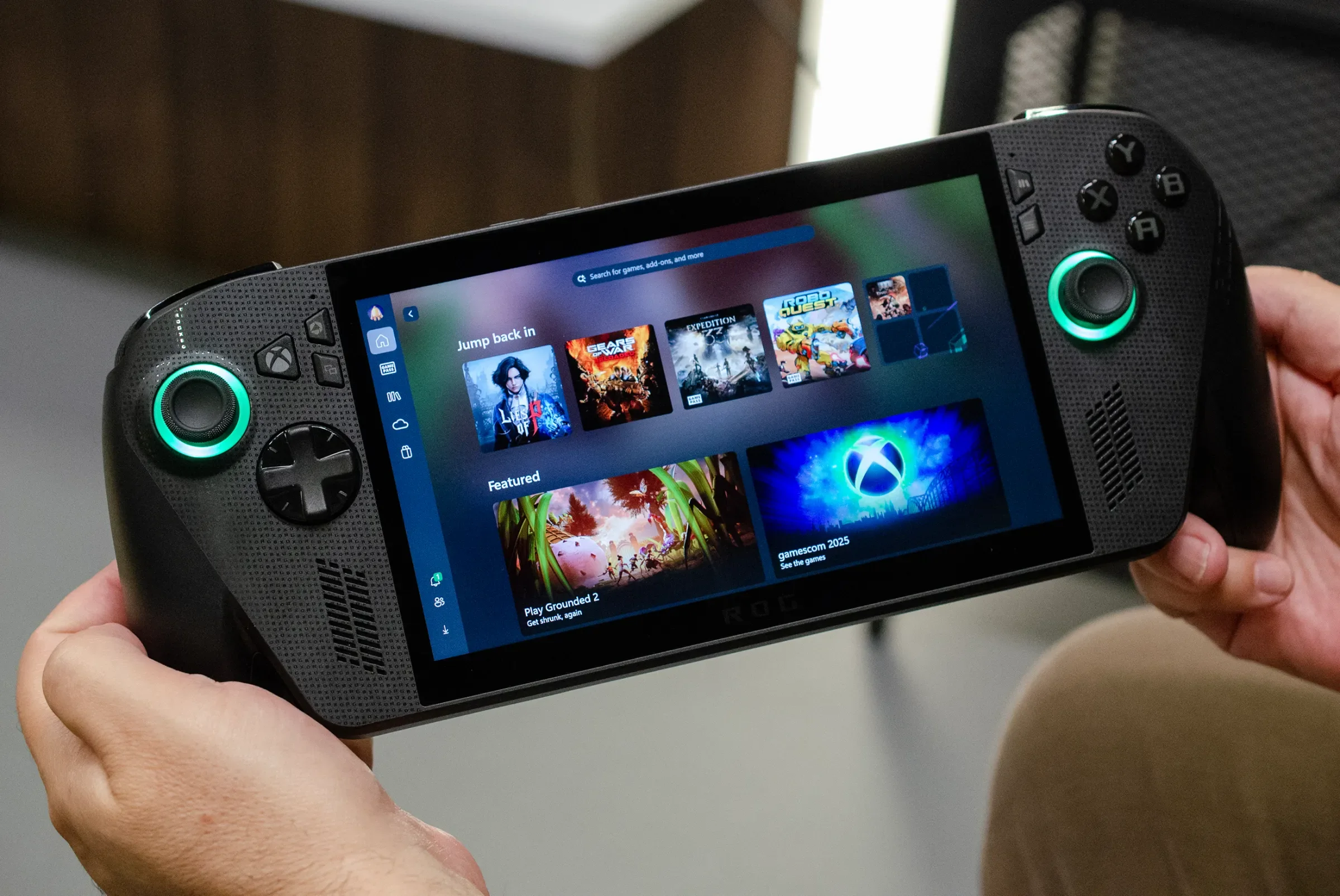
Moda geçiş yapmanın en hızlı yolu klavyede Win + F11 kısayolunu kullanmaktır. Aynı kısayol, kullanıcıyı tekrar klasik Windows masaüstüne döndürmek için de kullanılabilir.
Ayrıca Win + G ile Game Bar üzerinden veya Görev Görünümü ekranındaki seçenekler aracılığıyla da bu moda geçiş sağlanabiliyor. Xbox uygulaması içerisinde yer alan özel kısayol da doğrudan tam ekran deneyimini başlatıyor.
Mod aktif edildiğinde görev çubuğu ve klasik masaüstü düzeni yerini kontrolcü dostu bir arayüze bırakıyor. Menülerin tamamı oyun kumandasıyla yönetilebilirken, klavye ve fare desteği de kesintisiz devam ediyor.
Açık uygulamalar arasında geçiş yapmak için Win + Tab kısayolu kullanılabiliyor. Kontrolcü üzerindeki Xbox düğmesine uzun basmak da Görev Görünümü menüsünü açarak uygulamalar arasında gezinmeyi kolaylaştırıyor.
Xbox modu açıkken uygulamalar mümkün olduğunda tam ekran çalışıyor ve ekranda aynı anda yalnızca bir pencere gösteriliyor. Tam ekran desteği bulunmayan uygulamalar ise siyah bir arka plan üzerinde açılıyor.
Oyun Kütüphanesi ve Performans Yönetimi
Bu özelliğin en dikkat çeken yönlerinden biri, Steam, Battle.net, Epic Games Store, Ubisoft Connect ve Humble gibi farklı platformlardaki oyunları tek bir çatı altında toplamasıdır. Eğer bir oyun otomatik olarak kütüphanede görünmüyorsa, Kütüphane sekmesindeki artı düğmesiyle manuel ekleme yapılabiliyor.
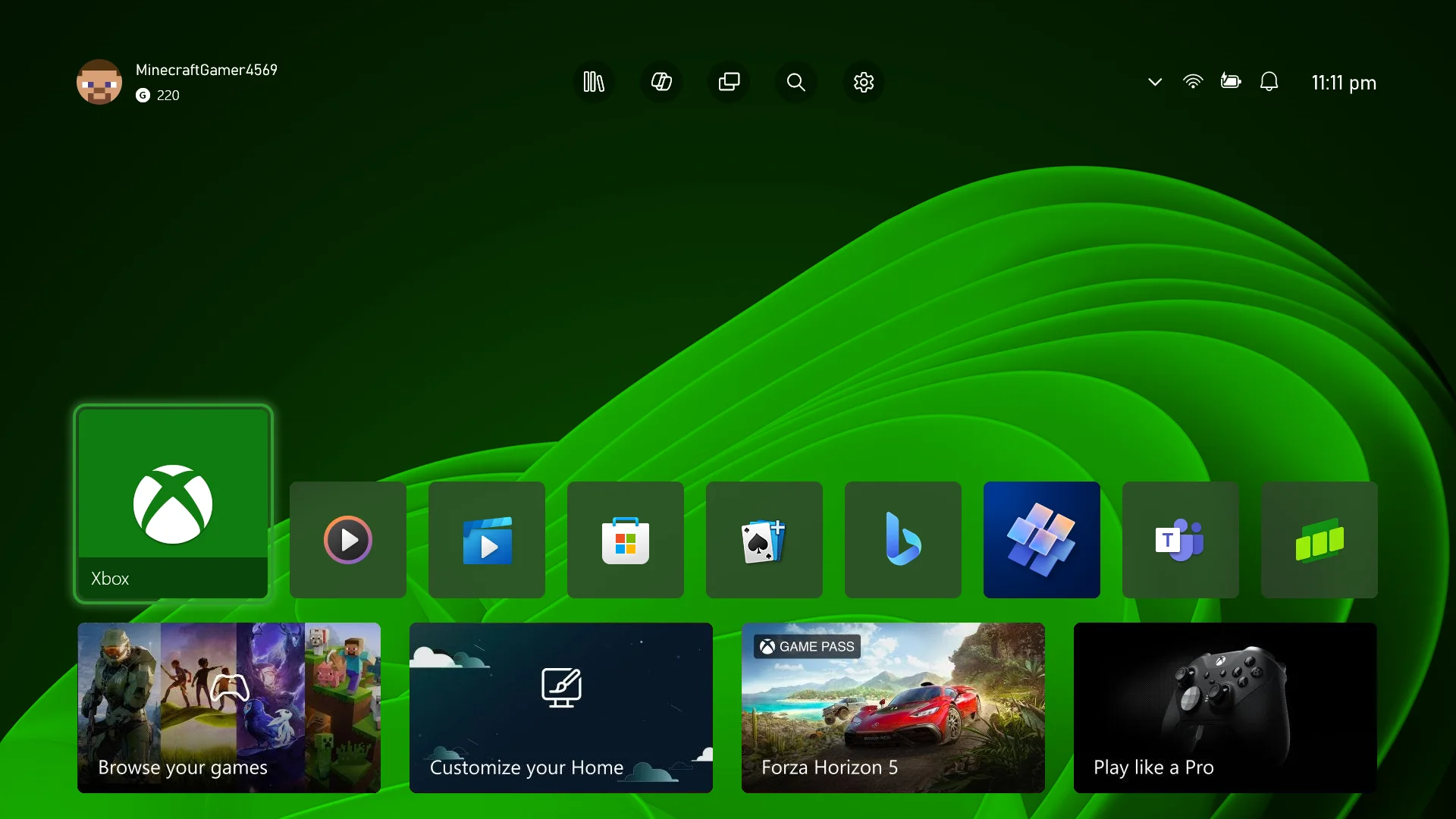
Üçüncü taraf bir oyun başlatıldığında, ilgili istemci arka planda otomatik olarak çalıştırılıyor. Xbox Game Pass aboneleri ise doğrudan mod içerisinden kütüphanelerine erişebiliyor.
Bulut oyun tarafında ise kullanıcılar Xbox Cloud Gaming ile sınırlı kalmıyor. Ayarlar üzerinden NVIDIA GeForce NOW hizmetini varsayılan bulut oyun sağlayıcısı olarak belirlemek mümkün.
El konsollarında ise Xbox modunun başlangıçta otomatik açılması, pil ömrü ve performans için optimize edilmiş bir deneyim sunuyor. Başlangıç uygulamalarının masaüstüne geçilene kadar kısıtlanması, sistem kaynaklarının oyunlara odaklanmasını sağlıyor.
Kullanıcılar, Ayarlar ve Uygulamalar bölümündeki Başlangıç sekmesinden bu uygulamaların davranışlarını özelleştirebiliyor. Bu sayede el konsolları, masaüstü uygulamalarının arka planda gereksiz çalışmadığı saf bir oyun cihazına dönüşebiliyor.
Sizce Windows 11’in bu yeni tam ekran oyun modu, el konsolu deneyimini ne kadar ileriye taşıyacak?
Haberde hata mı var?Bize bildirin
Senin fikrin ne?
Bu gelişme hakkında sen ne düşünüyorsun?
Forumda konuşulanlar
Yorumlar
İlk yorumu siz yazın.