

Windows 7 ve Word 2007 İpuçları


Microsoft ürünlerini kullanmadan edemiyoruz. Bir alışkanlık gibi gözükse de kullanıcıların büyük çoğunluğu bu durumdan memnun. Bu yazıda ise iki adet ipucuya yer verdik. Windows 7 ve Word 2007 ile ilgili bu kısa ve basit ipuçları umuyoruz ki işinize yarayacaktır.
Pencereyi Aktif Etme
Windows‘unuzda birçok pencere açanlardansanız, her pencere geçişlerinde alt-tab kullanmak ya da fareniz ile görev çubuğundan ilgili pencereye tıklamak zorunda değilsiniz. Fareniz ile pencerenin üzerine geldiğinizde otomatik olarak aktif olmasını istiyorsanız şu ayarlamaları yapmanı gerekmektedir:
1. Başlat‘a (Start) tıklayın ve Ease yazıp Enter‘a basın.
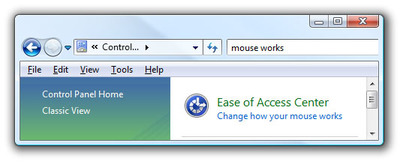

2. “Maket he Mouse easier to use” seçeneğine tıklayın.
3. Burada “Activate a window by hovering over it with the Mouse” seçeneğini işaretleyin.
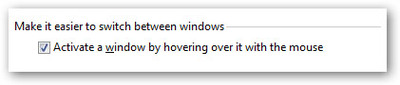
4. Save‘e tıklayıp kaydedin ya da Uygula (Apply) tuşuna basın.
Böylece görev çubuğunuzdaki bir pencerenin üzerine fare ile geldiğinizde artık pencere otomatik olarak aktif hale gelecektir.
{pagebreak::Word 2007}
Word 2007
Word‘ün önceki versiyonlarında, açık olan dökümanın sağ üstündeki X simgesine tıkladığınızda o dökümanı kapatmanıza rağmen Word uygulaması açık kalabiliyordu. Word’ü kapatmak için ise en sağ üstteki X’e basmak gerekiyordu. Word 2007‘de ise durum değişmişti. Artık tek bir X simgesi var ve o da tüm uygulamayı kapatıyor. Kimi durumlarda Word’ün açık kalmasını, sadece mevcut dökümanın kapanmasını isteyebilirsiniz.
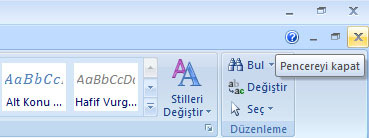
Bunu gerçekleştirebilmek için iki tane yöntem mevcut. Bunlardan ilkinde; her dökümana kendi X (kapama) simgesini atamanız gerekiyor, tıpkı Word 2003’teki gibi. Bunun için şu adımları izlemeniz gerekiyor:
1. En az 1 doküman açıkken, sağ üstteki Office simgesine tıklayın, alt taraftaki Word Seçenekleri (Advanced Options) yazısına tıklayın ve Word Seçeneklerini açın.
2. Sol taraftaki menüden Gelişmiş (Advanced) sekmesine tıklayın ve Görüntüle (Display) başlığına inin.
3. “Görev Çubuğunda tüm pencereleri göster” (Show all windows in the Taskbar) seçeneğindeki işareti kaldırın (tiki kaldırın).
4. Tamam‘a (OK) tıklayıp pencereden çıkın.
Artık her dökümanın kendine özel bir kapatma simgesi (X) mevcut. Bir diğer yol olarak da kılvayenizdeki CTRL-W kısayolunu kullanmanızdır.
Yorumunuz gönderildi,
onaylandıktan sonra yayımlanacak.