
Windows Etkinleştir Yazısı Kaldırma Nasıl Yapılır?
Windows etkinleştir yazısı nasıl kaldırılır? Windows'u etkinleştirme adımlarını ve çözüm yollarını öğrenin.

- Windows etkinleştir yazısı, işletim sistemi lisansı etkin olmadığında ekranın sağ alt köşesinde görünen bir uyarıdır.
- Yazıyı kalıcı olarak kaldırmak için Ayarlar üzerinden geçerli bir ürün anahtarı girilerek Windows etkinleştirilmelidir.
- Geçici çözüm olarak Komut İstemi'nde slmgr /rearm komutu kullanılabilir ancak filigran tekrar göründüğünde işlem tekrarlanmalıdır.
Kullanıcıları oldukça fazla rahatsız eden Windows etkinleştir yazısı, işletim sistemi etkinleştirilmediğinde ekranın sağ alt köşesinde görünen bir uyarıdır. Bu yazı, Windows lisansının etkin olmadığını hatırlatır. Peki, Windows etkinleştir yazısı kaldırma nasıl yapılır?
Etkinleştir yazısını görmek istemiyorsanız Windows’u etkinleştirebilir, lisans durumunu kontrol edebilir veya sadece geçici olarak yazıyı kaldırabilirsiniz.
Windows Etkinleştir Yazısı Nasıl Kaldırılır?
Windows etkinleştir yazısını kaldırmanın en kalıcı ve güvenilir yolu, işletim sistemini geçerli bir lisansla etkinleştirmektir. Piyasada yer alan üçüncü parti etkinleştirme programlarından kesinlikle uzak durmalısınız. Güvenli kullanım için lisansınız kesinlikle orijinal olmalıdır.
- Ayarlar bölümünü açın.
- Windows 11 kullanıyorsanız Sistem > Etkinleştirme yolunu izleyin. Windows 10’da ise Güncelleştirme ve Güvenlik > Etkinleştirme bölümüne girin.
- Windows’un etkinleştirme durumunu kontrol edin.
- Ürün anahtarınız varsa Ürün anahtarını değiştir seçeneğine tıklayın.
- Geçerli ürün anahtarınızı girerek etkinleştirme işlemini tamamlayın.
İşlem başarılı olduğunda ekranın sağ alt köşesindeki etkinleştirme yazısı kaldırılır.
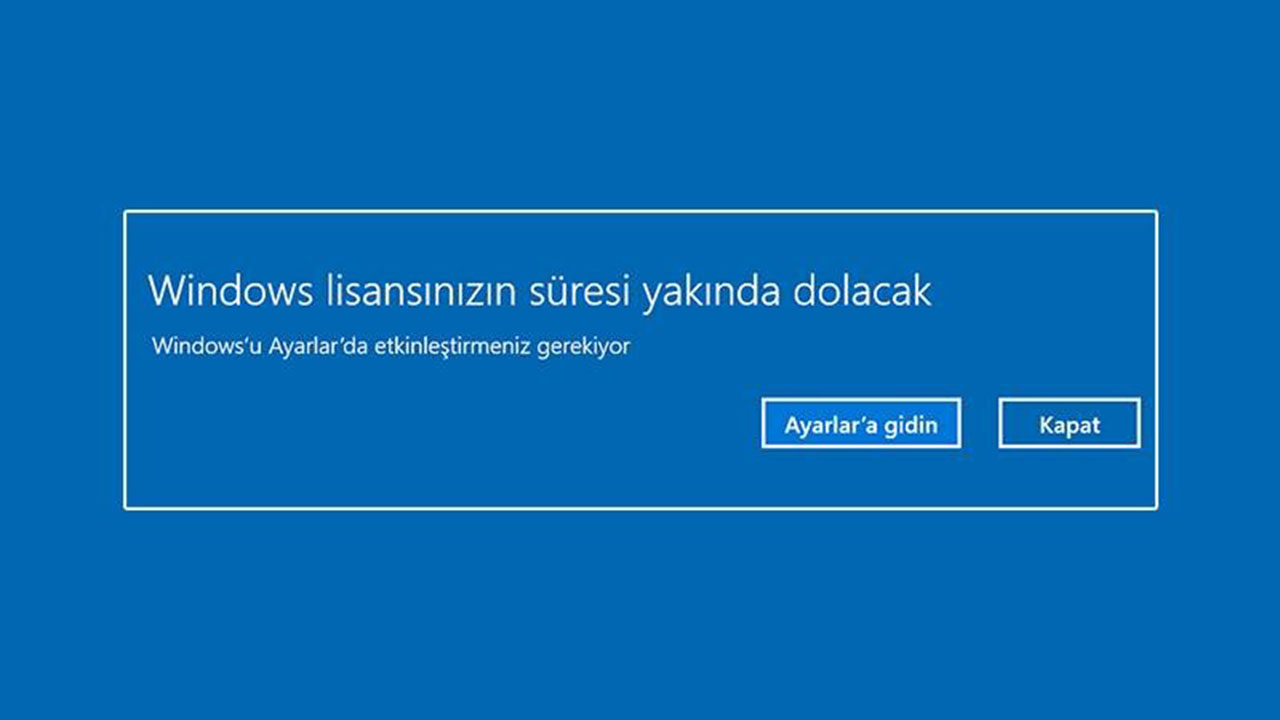
Eğer sadece filigranı kaldırmak istiyorsanız geçici bir çözüm daha bulunmaktadır.
- Başlat menüsüne CMD yazın ve yönetici olarak çalıştırın.
- Açılan kod satırına “slmgr /rearm” yazın.
- Enter’a tıklayın.
- Son olarak bilgisayarınızı yeniden başlatın.
Bu yöntemi gerçekleştirdikten sonra sağ altta bulunan etkinleştir filigranı ortadan kaybolacaktır. Lakin bunun kalıcı bir çözüm olmadığını hatırlatmakta fayda var. Filigran tekrar göründüğünde aynı işlemi baştan yapmak zorundasınız.
Haberde hata mı var?Bize bildirin
Senin fikrin ne?
Bu gelişme hakkında sen ne düşünüyorsun?
Yorumlar
İlk yorumu siz yazın.