
YouTube’da istenilen dakikada video paylaşma nasıl yapılır?
YouTube videosunda belirli bir zamana gelerek kalan kısmı arkadaşlarınız ile paylaşabilirsiniz.

Bir YouTube videosunda belirli bir zamana bağlanabileceğinizi ve bu dakikadan itibaren arkadaşlarınız ile paylaşabileceğinizi biliyor muydunuz? Bu, yalnızca bir videonun belirli bir bölümünü göstermek istediğinizde özellikle video oldukça uzunsa ve arkadaşlarınız ile paylaşmak istediğiniz kısım videonun başlamasından birkaç dakika sonra gelmesi durumunda harika bir yöntemdir.
Peki mobil veya bilgisayar üzerinden YouTube videonun belli kısmını paylaşma, YouTube video dakikası paylaşma, YouTube da videonun bir kısmını paylaşma, YouTube dakika yorumu veya YouTube dakika linki telefondan paylaşma işlemlerini nasıl gerçekleştirirsiniz? Cevabını makalemizin ilerleyen kısımlarında bulabilirsiniz.
YouTube’da videonun bir kısmını paylaşma nasıl yapılır?
Herhangi bir YouTube videosunun tam istediğiniz kısmına bağlantı vermek çok kolaydır. YouTube’da bilgisayar üzerinden bu işlemi gerçekleştirmek için aşağıdaki adımları izleyin:
- Doğrudan videonun altındaki “Paylaş” düğmesini tıklayın.
- Açılan pencerede , kutunun en altındaki başlama yeri onay kutusunu bulun ve işaretleyin.
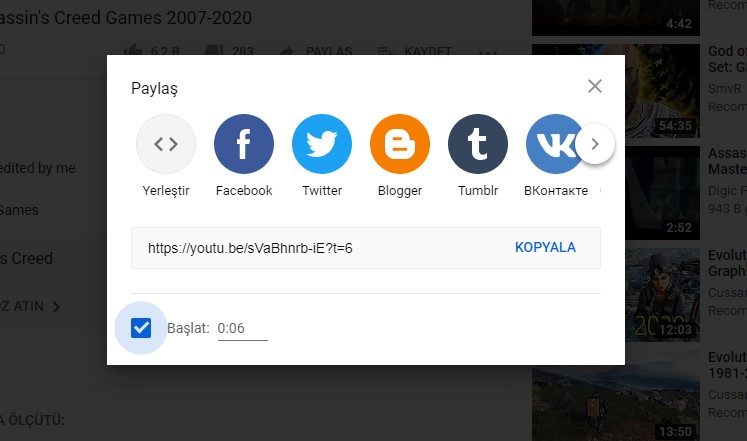
3) Başlama yeri alanındaki dakikanın videoda bağlamak istediğiniz tam dakika olarak ayarlandığından emin olun. Videoyu tam olarak istediğiniz zamana ayarlayabilir ve sonra yukarıdaki adımları tekrar uygulayabilirsiniz, böylece Başlangıç saati varsayılan olarak videodaki dakikaya ayarlanır.
4) Paylaşacağınız videonun linkinin sağında Başlama yeri onay kutusunun üstünde görünen Kopyala düğmesini tıklayın. Yukarıdaki alandaki bağlantının değiştiğini ve bazı ekstra karakterler içerdiğini fark edebilirsiniz. Bu ekstra karakterler, YouTube’a ayarladığınız belirli bir zamana bağlantı vermesini söylemek için kullanılır.
5) Bağlantıyı istediğiniz yere yapıştırın veya paylaşmak için sosyal paylaşım düğmelerinden herhangi birini tıklayın. İzlemek için bağlantıyı tıklayan herkes yalnızca ayarladığınız andan videoya başlayacaktır.
YouTube mobil dakika linki göndermek
Hem iOS hem de Android cihazlar için mevcut olan resmi YouTube mobil uygulamasında, video bağlantısını kopyalamanıza ve sosyal uygulamalarla paylaşmanıza olanak tanıyan bir paylaşım düğmesi vardır.
Ancak onay kutusu olarak işaretleyebileceğiniz bir başlangıç dakikası yok. Ne yazık ki, bu özellik yalnızca bilgisayardayken geçerlidir. Dolayısıyla, mobil uygulamayı kullanırken bir YouTube videosunda belirli bir zamana bağlantı vermek istiyorsanız, aşağıdaki işlemleri yapmanız gereklidir:
Başlama yeri onay kutusunu etkinleştirmek için videoyu bir mobil web tarayıcısında açın. Paylaş > Bağlantıyı kopyala işlemini gerçekleştirin. bağlantıyı URL alanına yapıştırmak için mobil web tarayıcınızı açın, ardından belirli bir zamana bağlanmak için yukarıda listelenen adımları izleyin.
Haberde hata mı var?Bize bildirin
Senin fikrin ne?
Bu gelişme hakkında sen ne düşünüyorsun?
Yorumlar (2)
Bitiş hakkında bilgi yok. Bir aaralığı paylaşmak istiyorsak ne yapacağız
Teşekkürler!