

5 Adet Windows 7 Teması


İşletim sisteminizin her zaman aynı görünmesi canınızı sıkıyor ise size yeni tema yüklemenizi tavsiye ediyoruz. Bu sayede Windows 7 işletim sisteminiz başka bir havaya bürünecek. Aşağıda verdiğimiz ücretsiz temalar sayesinde Windows 7 işletim sisteminizi isteğinize göre değiştirebilirisiniz.
Windows 8 Tema
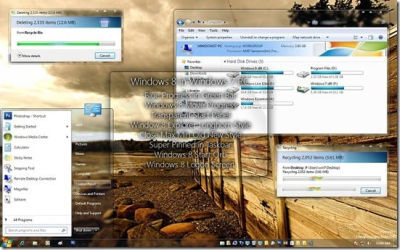

Değişiklikler
:: Mavi, yeşil Progress Bar
:: Şeffaf anasayfa paneli
:: Windows 8 giriş arayüzü
:: Windows 8 başlat çubuğu
:: Longhorn sitili Explorer
Dosya boyutu: 22.6 MB
Temayı buradan indirebilirsiniz
Kurulum
İndirdiğiniz sıkıştırılmış dosya içersinde Windows, Themes, System32 ve Logon Screen klasörleri bulunuyor. Öncelikle Windows klasörünün içine giriyoruz. C:Windows klasörüne gidip buradaki Explorer.exe dosyasını yedekliyorsunuz. Daha sonra Explorer.exe dosyası üzerinde fareni sağ tuşuna basın properties bölümünü seçin. Burada önce Securty bölümü daha sonra advance bölümü ve buradan da owner bölümüne gelin. Burada edit seçeneğini işaretleyin. Burada Windows 7 sisteme giriş yaptığınız kullanıcıyı seçiyorsunuz. Daha sonra Securty bölümüne ve edit seçeneğini seçin. Yine Windows 7 sisteme giriş yaptığınız kullanıcıyı seçiyorsunuz. Burada Full control seçeneğini işaretleyin. Daha sonra tamama basın. Şimdi C:Windows klasörü içersindeki Explorer.exe dosyasının adını explorer.exe.old olarak değiştiriyoruz. Ve indirdiğiniz Windows 8 Tema içersindeki Explorer.exe dosyasını buraya kopyalıyorsunuz. İşlem tamam.
İndirdiğiniz sıkıştırılmış dosya içersindeki Themes klasörünü C:WindowsResourcesThemes klasörü içersine kopyalıyorsunuz.
Sıra geldi dll dosyalarını değiştirmeye c:WindowsSystem32 klasörü içersine giriyorsunuz. Öncelikle imageres.dll ve shell32.dll dosyalarını buluyorsunuz. Daha sonra bu dosyalar üzerinde farenin sağ tuşuna tıklıyorsunuz ve properties bölümünü seçin. Burada önce Securty bölümü daha sonra advance bölümü ve buradan da owner bölümüne gelin. Burada edit seçeneğini işaretleyin. Burada Windows 7 sisteme giriş yaptığınız kullanıcıyı seçiyorsunuz. Daha sonra Securty bölümüne ve edit seçeneğini seçin. Yine Windows 7 sisteme giriş yaptığınız kullanıcıyı seçiyorsunuz. Burada Full control seçeneğini işaretleyin. Daha sonra tamama basın. Buradaki imageres.dll ve shell32.dll dosyalarının isimlerini imageres.dll.old ve shell32.dll.old olarak ayarlayın ve tema için indirdiğiniz imageres.dll ve shell32.dll dosyaları c:windowssystem32 klasörü içersine kopyalayın. İşlem tamam.
İndirdiğiniz tema içersindeki Logon Screen klasörünün içersindeki dll dosyalarını da C:WindowsBranding klasörü içersinden yukarıda anlattığım gibi kullanıcı değiştirme izni vererek klasör içersine kopyalıyorsunuz. Windows 8 temanız hazır.
{pagebreak::Aero Shine Black}
Aero Shine Black Tema
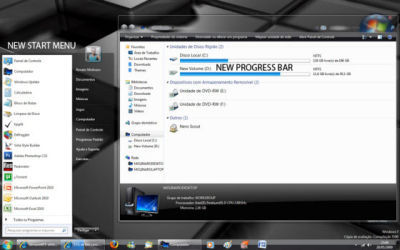
Değişiklikler
:: Dört adet Taskbar seçeneği
:: Tema yeni simge ve gadgetlar içeriyor
Dosya boyutu: 24.3 MB
Temayı buradan indirebilirsiniz
Kurulum
İndirdiğiniz klasörü C: Windows Resources Themes klasörü içersine kopyalayın. İkonlar için shell32.dll dosyasını değiştirmenize gerek yok. Sadece imageres.dll dosyasını değiştirmeniz yeterli. Güvenlik için değiştirdiğiniz dosyaların yedeğini alın.
{pagebreak::Aero Big}
Aero Big Tema
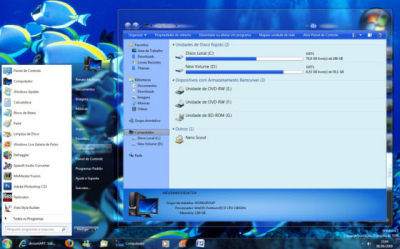
Değişiklikler
:: Yeni başlangıç menüsü
:: Tema yeni simge ve gadgetlar içeriyor
:: Yeni top bar
:: Yeni ilerleme barı
:: Yeni ikonlar
:: Yeni butonlar
Dosya boyutu: 23.8 MB
Temayı buradan indirebilirsiniz
Kurulum
İndirdiğiniz klasörü C: Windows Resources Themes klasörü içersine kopyalayın. İkonlar için shell32.dll dosyasının yerini değiştirmeniz gerekiyor. Güvenlik için değiştirdiğiniz dosyaların yedeğini alın.
{pagebreak::Aero Hilled}
Aero Hilled Tema
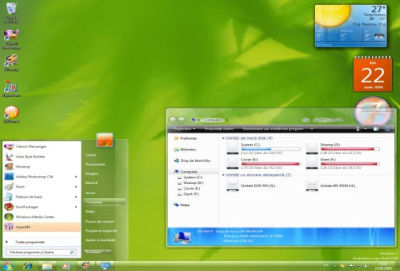
Değişiklikler
:: Yeni Taskbar seçeneği
:: Tema, yeni simge ve gadgetlar içeriyor
Dosya boyutu: 1.9 MB
Temayı buradan indirebilirsiniz
Kurulum
İndirdiğiniz dosyayı çift tıklayarak direkt kurulum yapabilirsiniz. Bu tema Windows 7 32 bit ve 64 bit sistemlerde çalışmaktadır.
{pagebreak::Windows Nostalgia}
Windows Nostalgia Tema
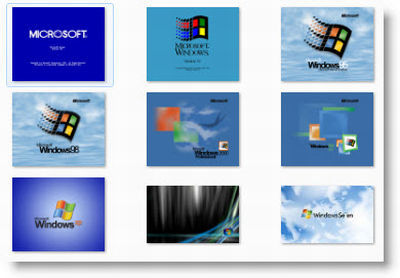
Windows Nostalgia teması Windows kulüp tarafından kullanıcıların beğenisine sunuldu. Bu tema tüm Windows sürümleri için kullanılabiliyor. Temayı kurduğunuzda arka planı ve logoyu Windows 2000, ME, XP, Vista gibi ayarlayabilirsiniz.
Dosya boyutu: 735 Kb
Temayı buradan indirebilirsiniz
Kurulum
İndirdiğiniz dosyayı çift tıklayarak direkt kurulum yapabilirsiniz.
:: En beğendiğiniz tema hangisi?


Yorumunuz gönderildi,
onaylandıktan sonra yayımlanacak.
Bu tema güzelmiş…
Kurulum açıklaması İnglizce Win.7 için galiba .Türkçe sistemde ifadelerin tam karşılığını bulamadığım için başaramadım.
Video anlatım yaparmısın rica etsem
benim bilgisayarımda properties securty… gibi bölümler türkçe lütfen yardım edermisiniz?
daha kolay bir yöntemi yokmu bu işin
BU TEMA WİN7 32 BİT İÇİN Mİ BENİMKİ 64 VE BENDE ÇALIŞMADI VE ÇALIŞMADIĞI GİBİ SİSTEM AÇILDI FAKAT EKRAN SİMSİYAH SİZİN YÃœZÃœNÃœZDEN SİSTEM SAPITTI NEDİR BU?
Shell 32yi değiştirin diye ne kadar rahat söylüyorsun.. sanki sandalyenin ayağından vida söküyor.. Değiştirmeyin kardeşim windowsun en sakat dosyası shell32.dll bozulduğu anda geri dönüşünüz yok.. Bu işlerden anlamıyorsanız değiştirmeyin… Boşa Format yersiniz..Sandalyeniz kırılır.. Anlıyorsanız zaten değiştirmezsiniz..
ındırmeye gırdıımızde 404 found hatası verıyor