
En iyi Wi-Fi ayarı nasıl yapılır?


İnternet sağlayıcınız hattınızın desteklediği en iyi bant genişliğini sunsa da bazen modemde ince ayar yaparak tam verimi yakalamak size kalır. Mobilin hakimiyet kurduğu günümüzde, kablolu bağlantılar artık pek tercih edilmiyor. Wi-Fi standartlarının gelişmesi özellikler 5 GHz bandında 802.11ac modemlerin yaygınlaşması ile birlikte, kablosuz ağlar kablolu ağların performansını yakalar düzeye geldi. En iyi Wi-Fi ayarı rehberimizde bu sorunun cevabını veriyoruz.
En iyi Wi-Fi ayarı nasıl yapılır?
Peki, kablosuz ağı tam verim alarak kullanmak için ne yapmak gerekiyor? Modemi otomatik ayarlarda kullanmalı mı yoksa ince ayar yapmalı mı? Rehberimize geçmeden önce bazı ince ve önemli bilgilere göz atmakta fayda var.
İnternet servis sağlayıcımızdan aldığımız hızı kablosuz bağlantı ile en yüksek kalitede almamız için bilmemiz gereken iki ince ayarımız mevcut. Bunlardan ilki doğru Wi-Fi kanal ayarı seçimi sağlanması. En çok kafa karıştıran bölüm olan kanal ayarı konusunu elimizden geldiğince aydınlatalım. Bilindiği gibi şu an için 802.11ac ve 802.11n standardına sahip 2.4 GHz ve 5 GHz bandı kullanan modem ya da router cihazlar kullanıyoruz.
1,6 ve 11 kanallarının önemi
Yönlendiricinizin ayarlarında birden çok kanal ayarı bulunuyor. Çoğu yönlendiricide “Otomatik” olarak ayarlanmış kanal ayarları bulunur, ancak listeye bakarsanız bir düzine Wi-Fi kanalı vardır. Peki hangi Wi-Fi kanallarının bu listedeki diğer kanallardan daha hızlı olduğunu nasıl anlayacağız? Uygun Wi-Fi kanalını seçmek Wi-Fi kapsamınızı ve performansınızı önemli ölçüde artırabilir. Ancak orada en hızlı kanalı bulsanız bile, hemen seçmeniz gerektiği anlamına gelmez.
Çeşitli frekans bantlarının (2.4 GHz, 3.6 GHz, 4.9 GHz, 5 GHz ve 5.9 GHz) kendi kanal aralıkları vardır. Genellikle yönlendiriciler toplam 14 kanallı 2.4 GHz bandını kullanır, ancak gerçekte dünya çapında kullanılan 13 veya daha az kanal olabilir.
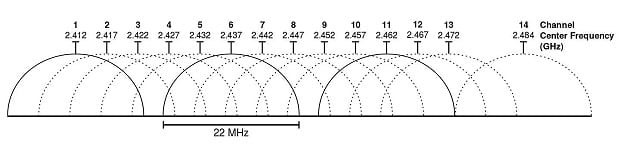
802.11n (a, b, g, n) aracılığıyla yapılan tüm Wi-Fi iletişimi, 2400 ve 2500 MHz kanal frekansları arasında çalışır. Aradaki bu 100 MHz fark, her biri 20 MHz olan 14 kanala ayrılmıştır. Sonuç olarak, yukarıdaki şemada asıl anlatılmak istenen konu ise, her 2.4 GHz kanal iki ila dört diğer kanalla çakışır özellikte olmasıdır. Çakışma, kablosuz ağ verimini oldukça zayıf hale getirir.
2.4 GHz Wi-Fi için en popüler kanallar 1, 6 ve 11‘dir çünkü birbirleriyle çakışmazlar. MIMO (Multiple-Input and Multiple-Output) olmayan bir kurulumda, yani 802.11 a, b veya g genişliğinde her zaman 1, 6 veya 11 kanallarını kullanmayı denemelisiniz.
– MIMO nedir: Çoklu giriş ve çıkış anlamına gelen bir radyo terimidir. Verici ve/veya alıcı tarafında birden fazla anten kullanılarak bağlantının performansını artırmaya yarar.
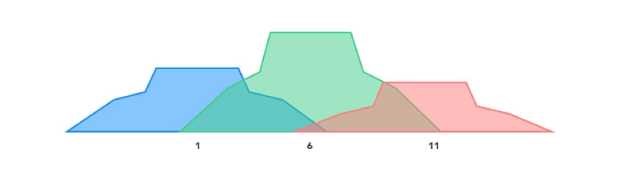
Yukarıda bahsettiğimiz gibi, 2.4 GHz frekansındaki her kablosuz kanal 20 MHz genişliğindedir. 20 MHz kanallarıyla 802.11n kullanırken 1, 6 ve 11 kanallarını seçin. 40 MHz kanalını kullanacaksanız ve çok geniş bir evde yaşamıyorsanız, frekans dalgalarının tıkanabileceğini göz önünde bulundurun.
Wi-Fi parazitlerinin üç ana nedeni
Sebep 1: Ortak Kanal Etkileşimi
Cihazların sırayla iletişimde olduğu ağlarda, her birinin sıralarını beklemesi zaman alır. Bu nedenle, cihaz bekleme süresi uzar. Bu tür Wi-Fi paraziti aslında elektromanyetik parazit değildir. Bunun yerine, Wi-Fi yönlendiricilerinin veri iletmek için diğer cihazların bağlantısını geçici askıya alması olarak açıklayabiliriz.
Sebep 2: Bitişik Kanal Girişimi
Bitişik kanal karışması, çakışan kanallardaki istemciler aynı anda yayıldığında gerçekleşir. Wi-Fi kanal seçimi bu gibi durumlarda çok önemlidir. Kanalla ilgili bu tür girişimler, ağınız için uygun Wi-Fi kanalı seçilerek kesilebilir veya hariç tutulabilir.
Sebep 3: Kablosuz kaynaklı olmayan parazit
Wi-Fi yönlendiricilere ek olarak, 2.4 GHz bandına müdahale edebilecek diğer birçok elektronik cihaz vardır. Bazıları; güvenlik kameraları, Bluetooth cihazları, bebek monitörleri ve akıllı telefonlar gibi verileri kablosuz olarak iletmek için kullandıkları için buna müdahale ederken, diğerleri mikrodalgalar ve diğer cihazlar gibi büyük miktarda elektromanyetik radyasyon yaydıkları için buna müdahale eder.
Wi-Fi olmayan parazitleri önlemek için, Wi-Fi yönlendiricinizi tüm elektromanyetik radyasyon kaynaklarından uzakta, tercihen duvarlar, büyük mobilyalar ve benzeri katı nesnelerden uzak bir yere koymak önemlidir.
Yüksek hızlı 5 GHz bandı nasıl verimli kullanılır?
5 GHz (802.11n ve 802.11ac) bant aslında daha yüksek frekanslarda daha fazla boş alan sunar. Bu frekansta 23 adet çakışmayan 20 MHz kanal sunuluyor. 802.11n’den başlayıp 802.11ac’ye giderek, kablosuz teknoloji çok daha gelişmiş hale geldi. Son birkaç yıl içinde bir Wi-Fi yönlendirici satın aldıysanız , muhtemelen iyi bir 802.11n veya 802.11ac yönlendiriciniz var demektir. Bu modem ya da router’ların birçoğu, uygun Wi-Fi kanalını otomatik olarak seçen ve çıkış gücünü ayarlayan ve böylece verimi artıran ve paraziti azaltan bir donanıma sahiptir.
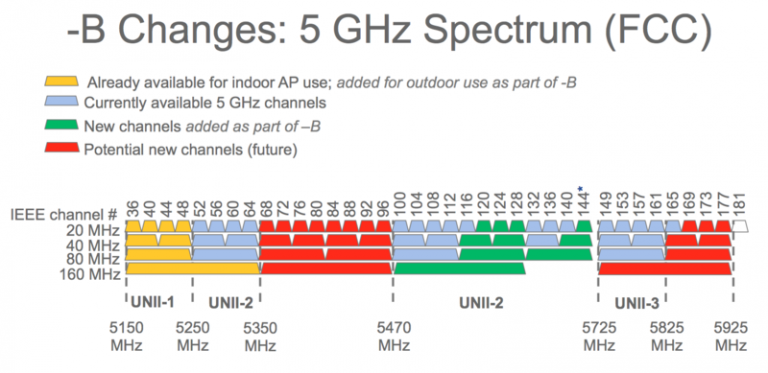
5 GHz kanal bandı uyumluluğu:
802.11n: 2009’da piyasaya sürülen IEEE 802.11-2007 kablosuz ağ standardına yönelik bu düzeltme, 2,4 GHz veya 5 GHz frekans bantlarında kullanılabilen IEEE 802 LAN set LAN protokollerinin ilk genel sürümüdür.
802.11ac: 2013’te piyasaya sürülen 802.11ac, kanallar için 802.11n’de 40 MHz’den isteğe bağlı 160 MHz’e ve 80 MHz kanal bant genişliğine kadar genişletilmiş kanal frekansını destekliyor.
802.11ax: Wi-Fi Alliance tarafından Wi-Fi 6 olarak da adlandırılan 802.11ax, IEEE 802.11 standardının 1 ve 7 GHz arasındaki tüm bant genişliğinde çalışmak üzere tasarlanmış en son sürümüdür. 802.11ax Wi-Fi yönlendiricilerinin, kısmen komşu ağlarla etkileşimi önleme yetenekleri sayesinde 11 Gigabit / s’lik bir maksimum hıza ulaştığı gösterilmiştir.
2.4 GHz veya 5 GHz bantlarından hangisini kullanmalıyım?
Son yıllarda satın aldığınız bir Wi-Fi yönlendiriciniz varsa, hem 2.4 GHz hem de 5 GHz kanal bandını destekleme şansı yüksek. 2.4 GHz bant desteği 5 GHz bandından önce geldiğinden, 5 GHz bandının her zaman daha iyi olduğu sonucuna varabilirsiniz. Ancak her iki grubun da hangisini kullanacağınızı bilmeniz gereken artıları ve eksileri bulunuyor.
2.4 GHz: Bu bant daha uzun bir kapsama alanı sağlar, ancak verileri daha düşük hızlarda iletir.
5 GHz: Bu bant ise daha az kapsama alanı sağlar, ancak verileri daha yüksek hızlarda iletir.
Genel olarak, daha yüksek frekanslar, duvarlar ve ağaçlar gibi katı nesnelere daha zor nüfuz eder, bu nedenle 5 GHz bandı uzun aralıklarda veri yayınlamak için mükemmel değildir.
Hem 2.4 GHz hem de 5 GHz kanal bandını aynı anda kullanamıyorsanız, bantları bağımsız olarak test etmenizi ve daha yüksek veri aktarım hızları ve daha düşük gecikme süresi elde etmenizi sağlayanı seçmenizi öneririz.
Adım adım en iyi Wi-Fi ayarı
1. Adım: Modem ya da router arayüzüne girmek için tarayıcınızın adres çubuğuna 192.168.1.1 yazarak giriş sayfasına ulaşın. Bazı yeni modemlerin arayüz ekranı için https://modem yazarak da giriş yapabilirsiniz. Kullanıcı adı ve şifre bölümüne ise özelleştirdiğiniz giriş bilgilerini yazın.
2. Adım: Wi-Fi (Kablosuz Ağ) bölümüne tıklayın.
3. Adım: Benzersiz bir SSID yani Wi-Fi adı belirleyin.
4. Adım: SSID gizle seçeneğini pasif halde bırakın. SSID’nizi gizlerseniz cihazınızdan manuel olarak ağ adı ve şifresini girerek bağlanmak durumundasınız.
5. Adım: Eğer 802.11 ac bir modem kullanıyorsanız burada tüm protokollerin bulunduğu seçeneği işaretleyin. Eğer kullanmıyorsanız ve evinizdeki kablosuz bağlantı kuracak cihazlar yeni model ise; kablosuz modunu N only modunu, değil ise b/g/n modunu seçin.
6. Adım: Kanal bant genişliği bölümünde ise eğer modeminiz 5 GHz ise burada 20/40 MHz’yi eğer 2.4 GHz ise sadece 20 MHz‘yi seçin.
7. Adım: Kanal seçimi. Bu bölüm can alıcı nokta diyebiliriz. Kanal seçimi çevrenizdeki diğer modemlere göre farklılık gösterecek. Peki, boşta olan ve parazite yol açmayacak kanalı nasıl seçeceksiniz?
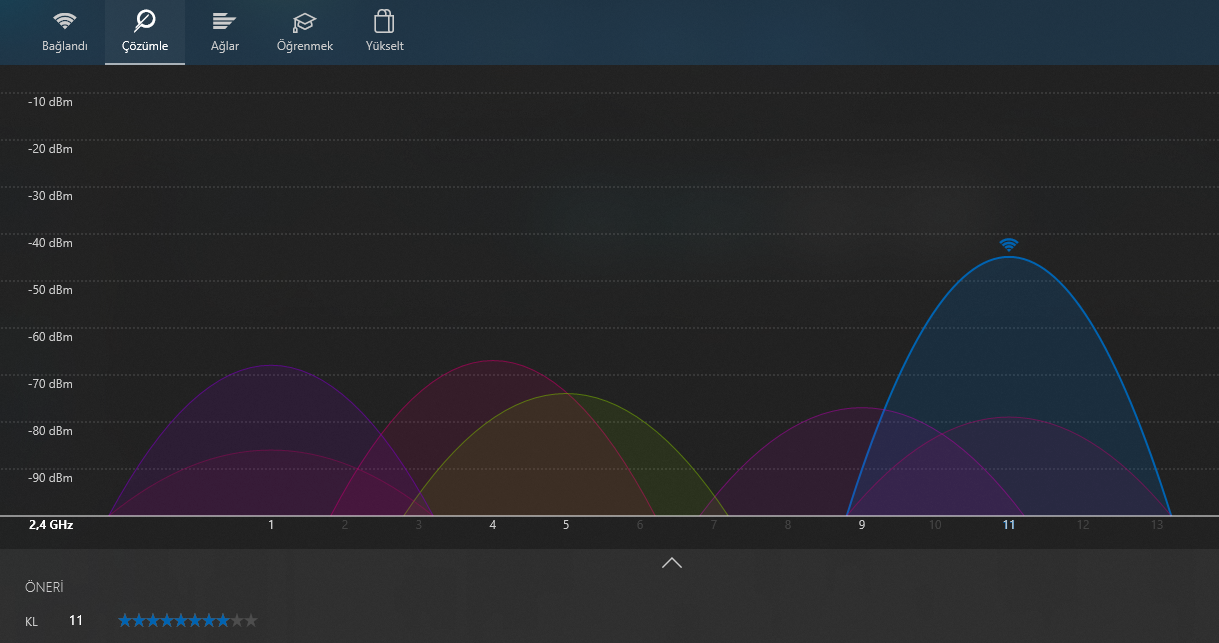
Windows 10 işletim sistemi kullanıyorsanız cihaz kullanıyorsanız buradan Wi-Fi Analyzer uygulamasını Microsoft Store üzerinden indirip tarama yapın. Çevrenizdeki kablosuz ağların kullandığı kanalları görüntüledikten sonra modeminizden boşta olan kanalı seçin. Eğer boş ise 2.4 GHz için 1, 6 veya 11. kanalı seçmeniz daha sağlıklı olacaktır. Programı açtığınız zaman Çözümle bölümünden ortamınızda kullanmanız gereken uygun kablosuz kanalı görüntüleyebilirsiniz.
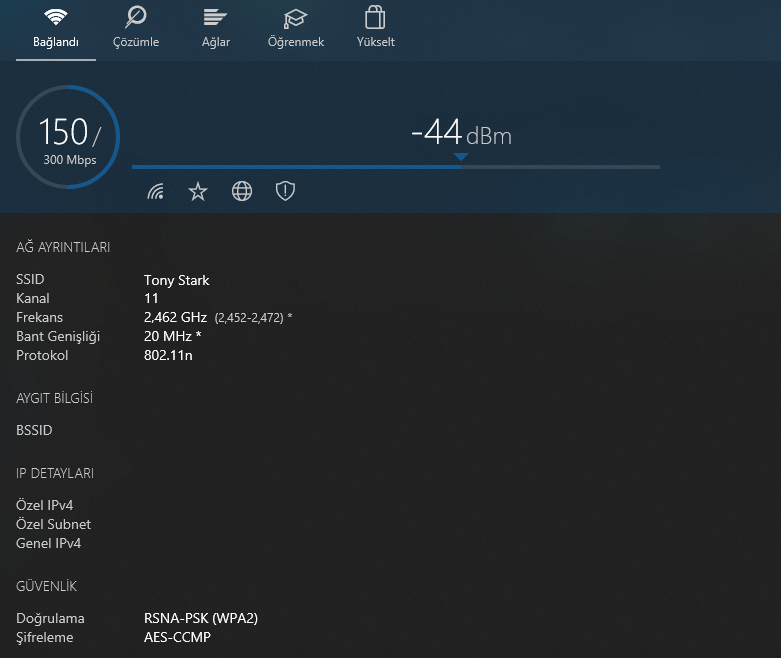
Wi-Fi Analyzer programının önerdiği kablosuz kanalı görüldüğü üzere 11. kanal olarak görünüyor.
Mac‘te ise “alt” tuşu ile Wi-Fi simgesine tıklayın. Açılan menüde “Kablosuz Ağ Tanıları” bölümü açın. Kablosuz Ağ Tanıları açıldığında durum çubuğundaki Pencere>Tara seçeneği ile Wi-Fi kanallarını görüntüleyebilirsiniz.
8. Adım: Kimlik doğrulama yönetiminden WPA2‘yi ve WPA şifrelemesinden AES‘i seçin.
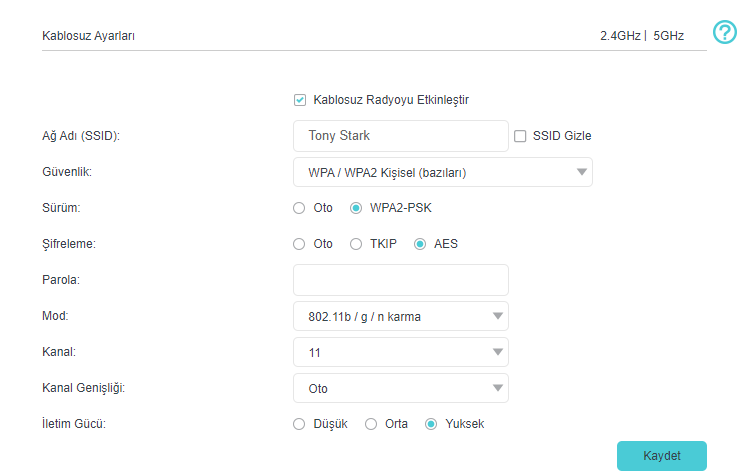
En iyi Wi-Fi ayarı nasıl yapılır rehberimizde sizlerle paylaştığımız işlemleri uyguladıktan sonra Wi-Fi bağlantınızda yaşadığınız bağlantı ve hız sorunlarınız çözüme kavuşacaktır.

Yorumunuz gönderildi,
onaylandıktan sonra yayımlanacak.
2.5GHz ise sadece 20 MHz'yi seçin. sebeb?
sebeb yok uydurma neden… en iyisi komşularına göre seçim yapman… 40mhz seç 13 kanal en ideal kanal… hızı tam kullanmanın tek yolu…
40 mhz bandı kısa mesafe dalgalar içindir. Bazı modemlerde 40 mhz 13. kanal desteklemez Örnek Olarak Zyxel.
Merhaba bana da yardımcı olur musun
merhaba. laptopumdan baktım. kendi bağlantım dahil 45 bağlantı algılıyor. fakat 5-6 tanesi dışında hepsinin sinyali çok zayıf. kanal olarak 2 tane 8., 6 tane 11., sinyal gücüne göre 2 ile 4 arasında 13. kanal algılıyor. 7. 10. ve 2. kanaldan 1'er tane var. 2. kanal ise gidip geliyor. tüm kanallardan en az bir tane var. neyi seçmem daha faydalı olur?
modemin kaç GHZ olduğu nerede yazar?
Wps seçeneğini kapalı tutun yazmayı unuttunz sanırım güvenlik açısından büyük bir önemi var
Guzel ve detayli bir rehber olmus.Elinize saglik
Faydalı rep
Son zamanlarda okuduğum ve sayısı gittikçe azalan yararlı haberlerden biriydi
Daha önce ayarlayıp kullandım.ustelik evdeki tüm Wifi cihazları ayrı ip adresinden bağlayıp en iyi şekilde verimini alıyorum.iki band yani fritzbox 7490 kullanıyorum.
20/40 Mhz 5 Ghz ile alakası ne anlamadım?
Laptoptan telefondan tabletten denedim chrome üzerinden modem arayüzüne ulaşmaya çalışıyorum bekliyorum bwkliyorum açılmıyor sayfa kablolu bağlantıya mı ihtiyacım var bi yardımcı olursanız sevinirim
yazılmamış ama ubuntu linux kullanıyorsanız linssid programını kullanabilirsiniz sudo apt-get install linssid ile kurabilir ve root izni ile kullanabilirsiniz ayrıca düşük kanal size daha uzak mesafede çekim sunar ama bant gücü düşüktür yüksek kanal seçimi ise yakın mesafe içindir zaten otomatik olduğu için modem kendi kanal seçimini yapar ama sizde gerekli işlemleri yapabilirsiniz
çook yarayışlı bir blog teşekkürler sdn
Modemin altında IP yazmıyor ne yapmalıyım?
bazı modemlerde güvenlik için arayüze ulaşım sadece ethernet ile yapılabilmektedir ama ayarlardan bunu değiştirebilirsiniz
10Dbi anten taktım. Kanal 1'e ayarladım. Her yerden full çekiyor.
sayın shifdelete.net yazarı ender bey. yıllardır bu siteyi takip ediyorum günde birkaç kere. bu yazınız çok faydalı oldu. önceden telefona indirdiğim programla apartmanda en çok kullanılan kanallara baktım ve 13. kanalın genel olarak boş oldunu gördüm. 11. e daha önceden sabitlediğim kanalı 13. aldım ve en önemli sinyal genişliğini 20/40 otomatikten 20 ye sabitledim. sinyal gücü daha öncede yüzde 60-30 arası gidip gelirken sinyal kuvveti şimdi 70 oldu ve hızda arttı. size çok tşk ederim ama bu yazıyı daha önce yazmadığınız içinde kızgınım :))) TEŞEKKÜRLER.
Elinize sağlık çok faydalı bir yazı olmuş.
ZyXEL VMG3312-B10B Modem ile 5 katlı 236 metre kare alan ve sağ sol – arkalı önlü beşer apartman ileriden bile ful çekiyor hiçbir ayar yapmadan oto ayarlarla.:)
WPA2 de şifrelemede bağlantı hızları ciddi oranlarda düşebiliyor. Bu yüzden WEP kullanmak daha mantıklı. Ayrıca yeni nesil WPS kullanan cihazları bağlayabilmek için WPS'in açık kalmasında fayda var. Örneğin ağ yazıcılarının bağlantısı için bilgisayara ihtiyaç duymadan WPS ile bağlayabilirsiniz.
10 gündür telefon ekranına wifi bildirimleri gelmez olmuştu. Kafayı yedim. Telefon disbürütörüme mesaj attım gelen cevap saçma idi. Telefona hard reset yapmama rağmen değişiklik olmadı. Burada yazılanları modeme uyguladım. Bildirimler gelmeye başladı. Teşekkürler
Cok tesekkurler. Sayenizde evimde 1 mbit ceken wireless internet 30 mbit'e cikti.
only N modu yerine neden b/g/n modunu secelim ki? evimde only N modu daha iyi cekiyor.
en iyi kanallar 1,6 ve 11 dir. diğer kanallarla en az çakışanlar bunlardır bu nedenle en iyileri. bu nedenle genelde otomatik ayarlarda modemler bu kanalları seçerler. ortamda haddinden fazla bu kanallar varsa diğer kanallar seçilebilir. 2.4 ghz de 40 mhz yi aktifleştirmek hatta sadece 40 mhz kullanmak hız açısından gerekli. aksi takdirde 300 mbit destekli bir modem ve alıcı kullandığınızda en fazla 130mbit wi-fi hızı alabilirsiniz. 40 mhz aktifken sorun olursa tekrar 20 mhz ye çekilebilir.
IP DIYE BIR SEY YAZMIYOR YARDIM EDEBILIR MISINIZ
Ya videosu varmı android için barsa atarmısınız
dediklerinizin aynısını yaptım ama hiçbirşey değişmedi gene kötü net gene kötü
Etrafınızda kullanan yoksa en iyi kanal 11 dir.
Çevrede 2. Kanalı kullanan varsa 1. Kanala parazit bulaşır ( overlap ). 5 ve 7. Kanalı kullanan yoksa 6 da kullanılabilir. Uzak mesafede aynı kanalı kullananlar sizi fazla etkilemez
abi ben sabah akşam kanal değiştiriyorum bıktım yahu ama çevremde az gözükür modem var sabah otomatik akşam 12 ne yapacağım yardımm
Çok sağol işime yaradı.
abi bağlantı kopma sorunu yasıyorum yukardakiler aynı ayarımda ttnet kullanıyorum napabilirim ?
windowsdan yapmadığım ayar kalmamştı…..allah sizden razı olsun..kanalı değiştirdim 100 mpbs internetim var 20 çekiyordu wifi şimdi 80 e çıktı.. sağolun
unifi accec point kullanıyorum telefonlar giriyor fakat uzak masa üstü baglantısı yaptıgım barkod okuycular girmiyor neden acaba bilginiz varmı
Merhaba ;
Ben de şirketimde Unifi cihazlar kullanıyorum. Yaşadığın soruna benzer bir durum yaşamıştım. Sorunu RDS User CAL lisanlaları kaldırıp yeniden ekleyerek çözmüştüm.
Umarım bu cevaba ihtiyacın kalmamıştır.
Çok teşekkür ederim,
Online oyunumda 10 15 msdüşüş elde ettim
İŞE YARADI TEŞEKKÜRLER…
👍
Merhaba kablosuz ağ etkin hale getiriyorum. Ancak sonra kendiliğinden devredışı kalıyor. Sürekli etkin hale getiriyorum kaydediyorum. Yine de etkin halde sürekli halde kalmıyor. Ne yapmalıyım? Çok teşekkür ederim şimdiden.
Bu bilgileri nereye yazacağız
8. Adımı yapamadık kimlik doğrulama yönetimi diye birşey çıkmadı yardım lütfen
Arkadaşlar tavsıye edecegıniz güzel modem yazarmısınız ,piyasada çok farklı kafa karıştırıcı modeller var,tereddütte kalıyorum.
İnternet altyapınız nedir? Ona göre bir öneride bulunabilirim. 🙂
İnternet Turkcell superonline kullanıyorum .
Keenetic omni
Keenetic
Benim modemim de 2.4 ve 5 gHz özelliği var. Modemin yakında 5 ghz bandını seçiyorum. Ölçüm yaptığımda 2.4 ile 5 arasında 6 kat hız farkı var. Bu normal mi ?
Bu ölçümü ayrı mesafelerden yapıyorsanız normal. Örnek vermek gerekirse modemin olmadığı bir odadan 2.4 GHz bandı, 5 GHz’den daha yüksek hız sunabilir. Modeme yakın alanlarda 5 GHz seçmeniz, hız açısından sizi rahatlatacaktır. Sorun yaşadığınızda Wi-Fi Analyzer kullanabilirsiniz.
win 10 dan giriş yaptım wifi analyzer yükledim ancak wifi bağdaştırıcısı bulunamadı hatası veriyor uygulamayı kullanamadım bağdaştırıcı falan yüklü nasıl olucak bu iş?
Merhaba Telefonum Wi-Fi ye bağlanmıyor başka telefonların internetine bağlanıyor sadece evde kullandığım Wi-Fi Nin şifresini kabul etmiyor ne yapmam gerek
Tam da bu problemlerle uğraşırken karşıma çıktı ilaç gibi geldi. Acaba bir de normal modemin yanında wifi-extender’ın ayarları nasıl yapılmalı onu yazsanız harika olmaz mı? Neticede çoğu insan artık wifi-extender kullanıyor.
Örneğin; modemin kanalı 6 iken, wifi-extender’ın kanalı da aynı mı olmalı? Yoksa wifi-extender’ın kanalını değiştirmeli mi?
merhaba kablosuz ağ ayarlarından hızın auto olması normal mi? değiştirsem bir sorun olur mu?
auto deyince en iyi ayarı kendi seçiyor sanırım.
telefonum wifiye baglanırken bildirim gelmiyor ama hucresel veriyi actıgımda geliyor yani nedir bu? bir de kontrol yan bandı diye bişi var modem ayarlarında alt/üst secenekleri var bende alt da duruyor ne olmalı
Tebrik etmek için yazıyorum. Sade, anlaşılır ve detaylı anlatımınız için teşekkürler.
çok doğru
Okuyan olur mu bilmiyorum ama kanal ayarı 1 ve 6 en kötü kanallardır. Kanal ayarı olarak en iyi 13 sonra 11 sonra 8 gelir. Bunun sebebi ise çoğu kullanıcı kanal ayarını otomatik yapar ve modemler genellikle 1 ve 11 aralığında kanallar seçer.
Bir sorum olacak. 2.4 GHz in ac olması neyi değiştirir. Olmasa sıkıntı olur mu. Benim modemde 5 GHz ac ancak 2.4 GHz de ac yok
500 lira bandında hangi modemi önerirsiniz. Zyxell vmg 3625 t20a ve keennetic kn211 01 tr bunları inceledim.
Vıomi temizlik robotu aldım wıfı cihaz tanıma işlemini yapamıyorum .kablosuz internet te var kablolu da (Eğer wifi ağınız 5 Ghz ile yayın yapıyorsa, ürün bağlantı kuramaz. Bu durumda wifi cihazınızın 2.4 Ghz kanalında bir kablosuz ağ açıp cihazı 2.4 Ghz ağına bağlamalısınız. )Diyor forumun birinde nasıl yapacağımı bilmiyorum
Yaklaşık 100 adet unifi ac-lr kullanılan bir yerde yüksek verim için nasıl bir ayar gereklidir
wifi analyzerdaki grafikte en yüksek egri kanal1 de göyüküyor ancak uygulama kanal 11 i öneriyor. Hangisini secmeliyim?
kanal 11 öneriyorsa seç skıtntı olursa eskı ayara donersın
Otomatik güvenlik yapılandırma seçeneği varsa etkinleştirirsek bir sorun çıkar mı?
Hayır sorun olmaz. Aksine DDoS saldırısından sizi korur.
Zyxell vmg 3625 t20a modem yorumları gayet güzel, Zyxell için kablosuz ayarlarında, 11. Kanal ve Kontrol yan bant “Üst” şeklinde seçim çok işime yaradı. Tavsiye ederim.
Asus modem var. Ayarlar canavar zaten. Arayüzü dehşet. Anlattıklarınız basit kaldı. Sonuna kadar okudum.
Yazılanları uygulayınca hızım yarı yarıya düştü. otomatik modem ayarları eski hızıma kavuştum. Size puanım 0.
Yazılanları yaptım, hızım zaten kötüydü, iyice berbat oldu. Teşekkürler 🤭
Demek ki yazılanların tam tersini yapsam hızım ucucak. Öğrenmiş oldum sayenizde .
çok karışık keske video yapsaydın
802.11 ac mi değil mi nasıl anlayabilirim? Modemim ZXHN H267A 2017 yılında üretilmiş.
İnternette sorun yok ve masaüstünden sorunsuz bir şekilde kullanıyorum fakat laptopdaki wifi bağlantısı sürekli olarak kesiliyor ve yeniden bağlanmam gerekiyor. Sorunu nasıl çözebilirim ?
Teknobil internetlerde kanal değiştiremiyorum yardddim
merhaba ben yurt disindan nasil yapabilirm internet coooooook zayifki
arakadaşlar merhaba benim sorunum şu ben telefondan bağlanırken sorun yaşıyorum. kabloluda bir sorun yok
bunun nedeni nedir acaba. cevaplarsanız sevinirim.
hocam benim bilgisayar eskiden 5ghz destekliyordu şimdi desteklemiyor ne yapmalıyım aynı wfi alıcısını kullanıyorum
VİDEOLU ANLATIM YOKMU YA YAPAMADIK
teşekkürler gerçekten yardımcı oldu
Wifi kopmaları için kanal seçimini 11 yapın diger hiç bir şeye karışmayın kanal seçimini degiştirin uygula yapın o kadar digerlerini yaparsanız internet hızınız düşer o yüzden sadece kanalı otomatikten manuele alıp 11 yapın uygula yapın o kadar bant genişligi falan ellemeyin bunları internetinizi yavaşlatır o durumlar ayrıca 20 mhz yada 40 mhz bunlar ise wifi çekim alanı içindir mesela geniş bir evde oturuyorsanız 40 mhz yi seçin modem sinyali daha çok alana yayar wifi çekim sorunu yaşayan arkadaşlar 40 mhz yi seçsin !
Bir uzman gelip ayarlasın kardeşim. Türk Telekom, servis hizmeti verip ayarlasın.
Tşk