

AirPods ile şarkı atlama nasıl yapılır?



AirPods’larınız ile şarkılarınızı yönetebilirsiniz. Eğer Airpods şarkı değiştirme veya AirPods şarkı atlama işlemleri hakkında bilgi sahibi olmak istiyorsanız bu yazımızı okuyabilirsiniz.
Apple, sürekli güncellenen iOS sürümleriyle kullanıcılara AirPods’ları üzerinde daha fazla kontrol sağlamaktadır. Cihazınızda çalan şarkıyı AirPods’larınızla değiştirmek istiyorsanız veya Siri’yi etkinleştirmek istiyorsanız bu ayarları cihazınızdan yapabilir ve AirPods’larınıza iki kez hafifçe vurarak işlemleri hızlı ve kolay bir biçimde gerçekleştirebilirsiniz. Bu özellik sayesinde koşu yaparken veya başka önemli bir şey ile uğraşırken araya hoşlanmadığınız bir müzik girdiğinde iki kez AirPods’larınıza dokunmanız yeterli olacaktır. Eski usüldeki gibi cihazınızı cebinizden çıkarıp sonraki parçaya geçme devri bitti diyebiliriz. Ancak şöyle bir durum var ki Airpods şarkı değiştirme özelliğini yalnızca iOS 11 ve sonrası sürümler desteklemektedir.
AirPods şarkı değiştirme nasıl yapılır?
AirPods’larınız, çift dokunmaya yanıt vermelerini sağlayan ivmeölçerler ve diğer donanımlarla donatılmıştır ve açık olmasa da, bu hareketler beğeninize göre özelleştirilebilir. Aşağıda bu özelliği nasıl etkinleştireceğinizi ve özelleştireceğinizi anlattık.
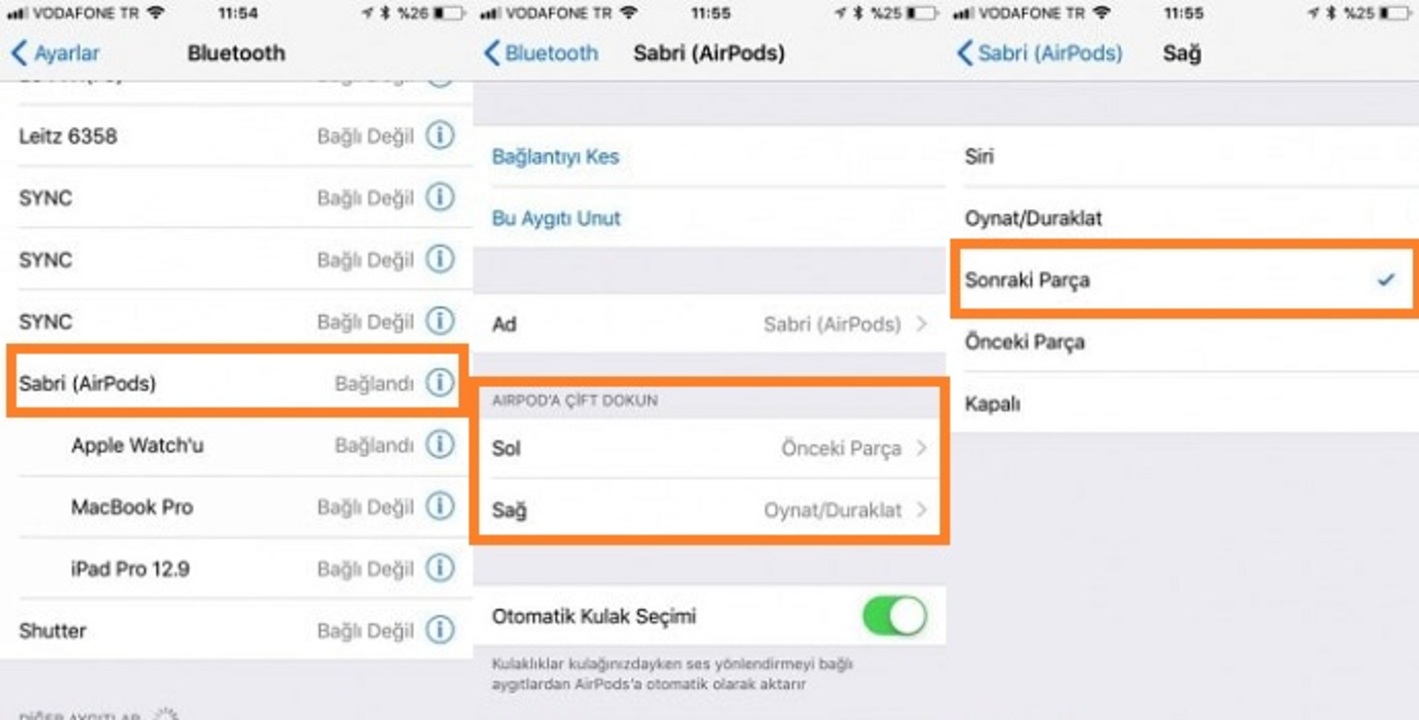

1) AirPods’larınızın iPhone veya iPad cihazlarınızdan birine bağlı olduğundan emin olun.
2) Cihazınızdan Ayarlar sekmesine gidin.
3) Bluetooth seçeneğine gidin.
4) AirPods’unuzun yanındaki “i” butonuna tıklayın.
5) Açılan pencerede “Sol” ve “Sağ” seçeneklerini göreceksiniz.
6) Butonlara tıklayarak “Sol” kulaklığınız ve “Sağ” kulaklığınıza iki defa dokunduğunuzda yapacağı işlemi verebilirsiniz.
Örneğin: “Sol” AirPods’unuz için “Önceki Parça” işlemini yerine getirmesini istiyorsanız üzerine tıklayın ve açılan pencerede “Önceki Parça” seçeneğini seçin. “Sağ” AirPods’unuz için de aynı işlemi “Sonraki Parça” olarak yapabilirsiniz. Böylece kaydedip çıktıktan sonra “Sağ” AirPods’unuza iki defa dokunduğunzda “Sonraki Parça” işlemini gerçekleştirecek ve şarkıyı değiştirecektir.
Ayrıca AirPods ayar menüsünü değiştirmek için AirPods ayar menüsünü kullanabilir, Otomatik Kulak Algılama özelliğini devre dışı bırakabilir ve “Sol” veya “Sağ” AirPods’unuzu sabit bir mikrofon görevi görecek şekilde ayarlayabilirsiniz.
NOT: “Sonraki Parça” ve “Önceki Parça” özellikleri, iOS 11 ile sunulan seçeneklerdir, bu nedenle bu iki AirPods özelliğini ayarlayabilmeniz için iOS 11’in yüklü olması gereklidir. Aksi takdirde yalnızca “Siri”, “Oynat / Duraklat” ve “Açma / Kapama” işlemlerini gerçekleştirebilirsiniz.


Yorumunuz gönderildi,
onaylandıktan sonra yayımlanacak.
Merhaba ben tıkladığımda zaman sonraki parça önceki parça çıkmıyor ve çift dokunduğum zaman işlemiyor sebebi nedir?