
Android’de Otomatik Uygulama Güncelleme

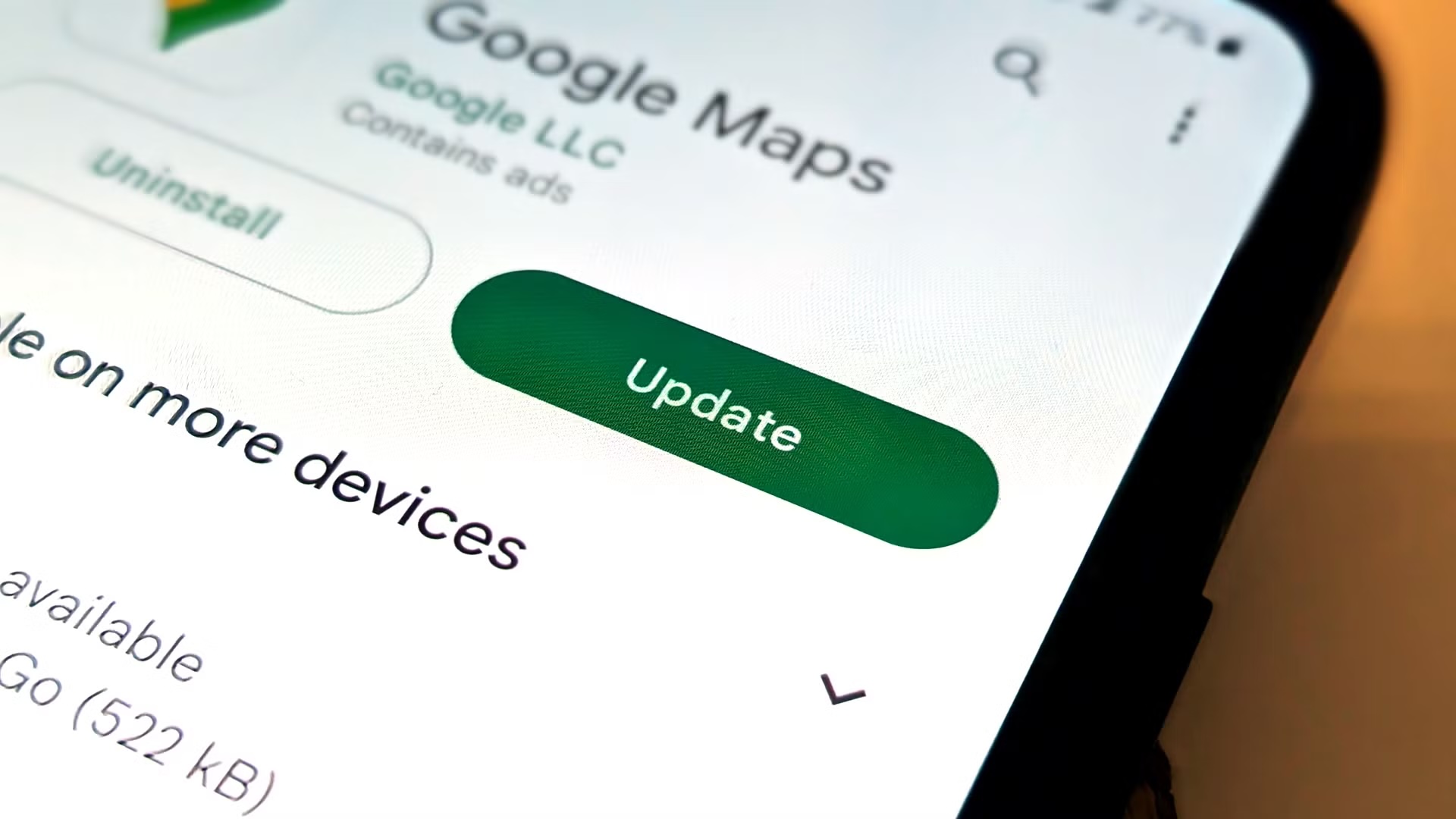
Telefonunuzdaki uygulamaları sürekli manuel olarak güncellemekten sıkıldınız mı? Otomatik uygulama güncelleme özelliği, Android cihazınızı sürekli sizin müdahaleniz olmadan güvenli ve güncel tutar. Bu özellik etkinleştirildiğinde, cihazınız yeni uygulama sürümlerini arka planda kontrol eder ve tercihlerinize göre yükler. Bu sayede uygulamalarınız en son özelliklere, güvenlik yamalarına ve hata düzeltmelerine sahip olurken sizin sürekli olarak mağazayı kontrol etmenize gerek kalmaz.
Otomatik Uygulama Güncelleme Nasıl Etkinleştirilir?
Samsung cihazlarda otomatik uygulama güncelleme ayarını hem Google Play Store hem de Galaxy Store için ayrı ayrı yapmanız gerekir. Bu işlem, tüm uygulamalarınızın güncel kalmasını sağlar. İşte her iki mağaza için de izlemeniz gereken adımlar:
Google Play Store için:
- Google Play Store uygulamasını açın.
- Sağ üst köşedeki profil simgenize dokunun.
- “Ayarlar” menüsüne ve ardından “Ağ tercihleri” seçeneğine gidin.
- “Uygulamaları otomatik olarak güncelle” seçeneğine dokunun.
- Veri planınıza göre “Herhangi bir ağ üzerinden” veya “Yalnızca Kablosuz ağ üzerinden” seçeneklerinden birini seçin.
Galaxy Store için:
- Galaxy Store uygulamasını açın.
- Menü simgesine (üç çizgi) dokunun ve “Ayarlar”ı seçin.
- “Uygulamaları otomatik güncelle” seçeneğini bulun.
- Veri durumunuza bağlı olarak “Yalnızca Wi-Fi” veya “Wi-Fi veya mobil ağlar” seçeneğini tercih edin.
- Bu ayarları yaptıktan sonra, cihazınız seçtiğiniz tercihlere göre güncellemeleri otomatik olarak yönetmeye başlayacaktır.
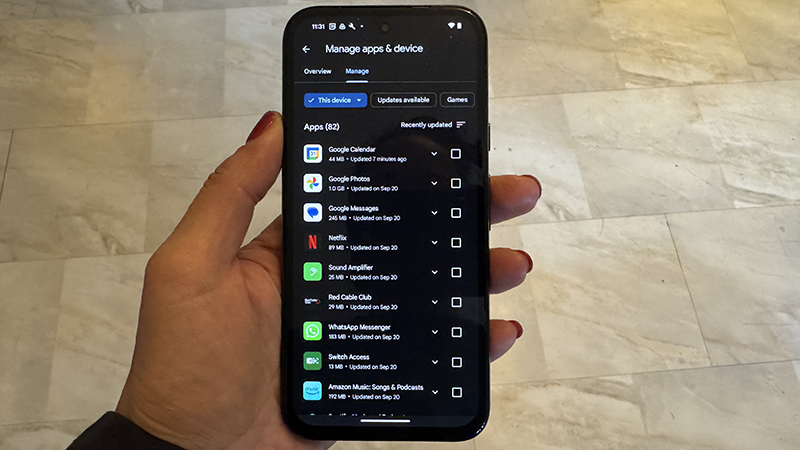
Güncellemeler İçin Wi-Fi ve Mobil Veri Farkı Nedir?
Güncellemeleri “Yalnızca Wi-Fi” üzerinden yapmayı seçmek, otomatik indirmeleri yalnızca kablosuz bir ağa bağlıyken sınırlar. Bu, özellikle sınırlı bir mobil veri paketiniz varsa kotanızın beklenmedik şekilde tükenmesini önler. Uygulama güncellemeleri yüzlerce megabayt boyutunda olabilir, bu nedenle bu seçenek veri tasarrufu için idealdir. Bununla birlikte, “mobil veri” seçeneği, Wi-Fi ağına bağlı olmadığınızda bile uygulamalarınızın güncel kalmasını sağlayarak daha fazla esneklik sunar. Eğer sınırsız bir veri planınız varsa bu seçenek, güvenlik yamalarını anında almanızı garanti eder.
Bazı durumlarda belirli uygulamaların otomatik olarak güncellenmesini istemeyebilirsiniz. Neyse ki, genel ayarı açık tutarken belirli uygulamalar için bu özelliği kapatabilirsiniz. Google Play Store’da ilgili uygulamanın sayfasına gidin, sağ üstteki üç noktalı menüye dokunun ve “Otomatik güncellemeyi etkinleştir” seçeneğinin işaretini kaldırın. Bu, özellikle yeni sürümünü test etmek istediğiniz bankacılık uygulamaları veya arayüzünü sevdiğiniz eski bir sürümde kalmak istediğiniz uygulamalar için kullanışlıdır.
Peki, otomatik uygulama güncellemeleri hakkındaki sizin görüşleriniz neler? Düşüncelerinizi yorumlarda bizimle paylaşın!

Yorumunuz gönderildi,
onaylandıktan sonra yayımlanacak.
İyi ki kapattım ha. Yoksa Telefon uygulamasının yeni tasarımını hiç beğenmedim.