
Bilgisayar kendi kendine kapanıyor sorunu nasıl çözülür?

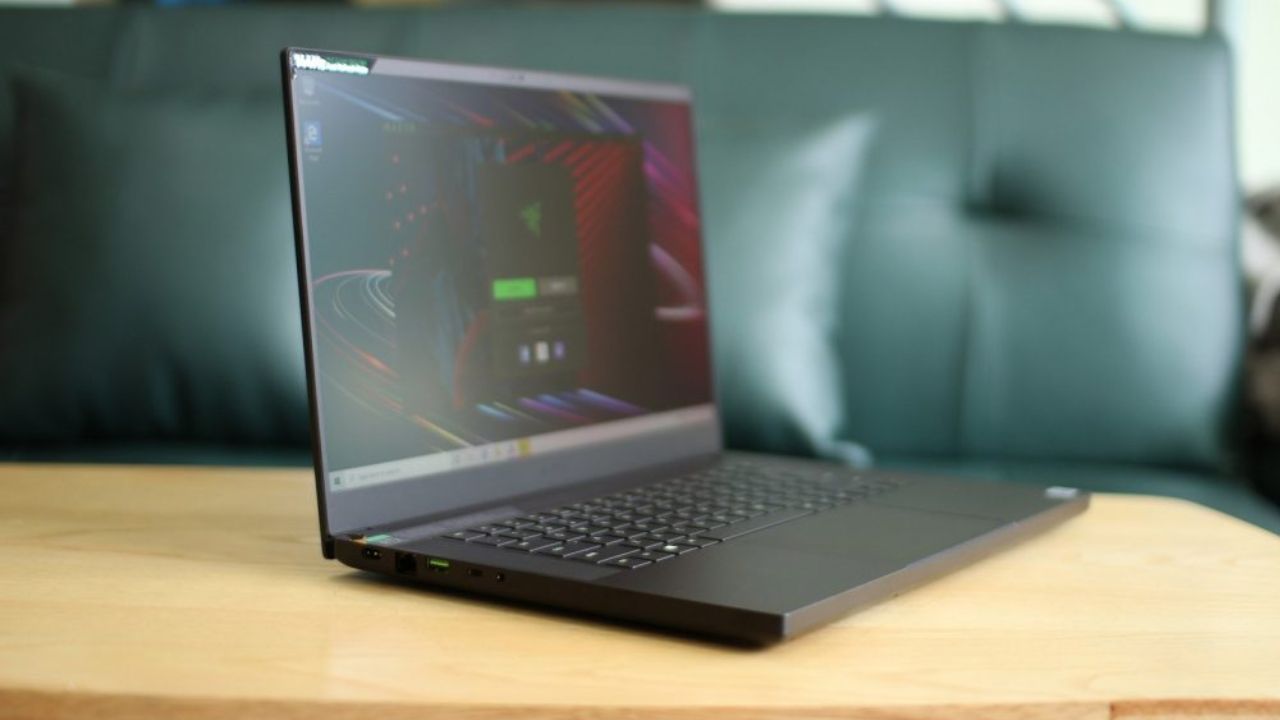
Donanım veya yazılım nedeniyle birçok kullanıcı bilgisayar kendi kendine kapanıyor ise ne yapmalı sorusunun cevabını arıyor. Bu makalemizde bilgisayarların neden kendi kendine kapandığına ve hangi yöntemleri uygulamanız gerektiğine değineceğiz.
Bilgisayar kendi kendine kapanıyor ise ne yapılmalı?
Bilgisayalar, donanım ve yazılım sorunları nedeniyle aniden kapanabiliyor. Kullanıcıların sıkça karşılaştığı işlemci ve ekran kartı ısınma sorunu, en yaygın nedenler arasında yer alıyor.
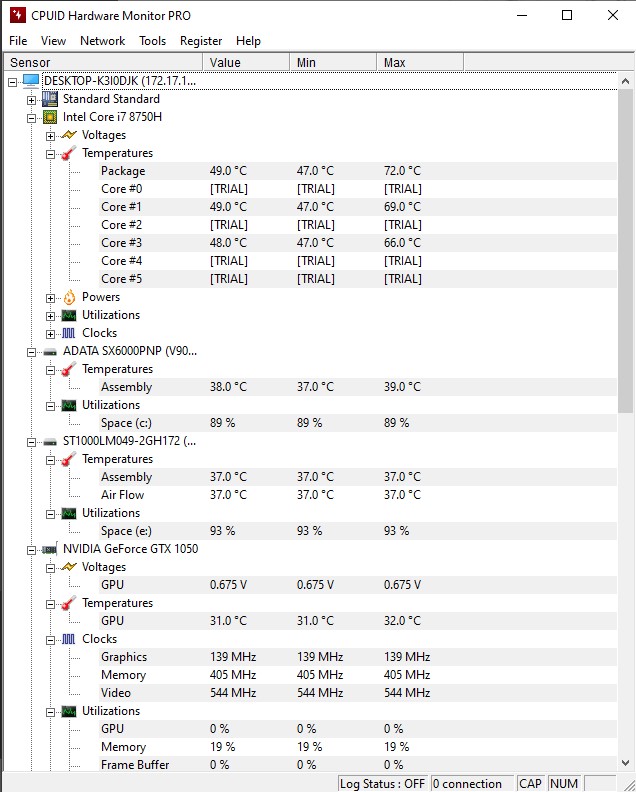
Windows bilgisayarınız için CPUID tarafından geliştirilen Hardware Monitor Pro yazılımını kullanarak donanım sıcaklığınızı kontrol edebilirsiniz. Ücretsiz olan HWMonitor, işlemci ve ekran kartı haricinde depolama birimlerinin de sıcaklığını gösterme özelliğine sahip. Donanımınızda anormal ısınma tespit ederseniz işlemcinizin ve ekran kartınızın termal macununu yenileyerek ısınma sorununu ortadan kaldırabilirsiniz.
Kendi kendine kapanma sorunlarından bir diğeriyse donanım arızaları. İşlemci, RAM, ekran kartı ve depolama birimlerinde yaşanan sorunları ilk olarak sürücü ve işletim sistemi güncellemeleriyle çözmeyi deneyin. Özellikle ekran kartı sürücülerinde yaşanan hatalardan dolayı aniden kapanma sorunları oluşabiliyor.
Cihazınızda birden fazla RAM bulunuyorsa RAM slotlarını değiştirerek veya cihazınızdaki RAM’leri sırayla deneyerek sorunlu donanımı tespit edebilirsiniz.
İşletim sistemi, sürücü güncellemesi ve zararlı yazılım sebebiyle aniden kapanma sorunları yaşanabiliyor. İşletim sisteminizdeki sistem dosyası hatalarını çözmek için komut satırına DISM.exe /Online /Cleanup-image /Restorehealth komutunu kopyalayın. İşlem sona erdikten sonra sfc /scannow komutunu çalıştırarak onarımı tamamlayın.
Cihazınızdaki tüm sürücüleri güncelleyerek aniden kapanma sorununun yazılım kaynaklı olup olmadığını kontrol edebilirsiniz. Zararlı yazılım tespiti için aşağıda yer alan En İyi Ücretsiz Antivirüs Programları makalemize göz atabilirsiniz.
Laptop kendiliğinden kapanıyor ise ne yapmak gerekli?
Her ne kadar masaüstü bilgisayar ile aynı komponentler kullanılsa da dizüstü modellerinde farklı sorunlar ile karşılaşabilirsiniz. En çok karşılaşılan problemlerden biri şarj kablosu temassızlığı nedeniyle aniden kapanma sorunu.
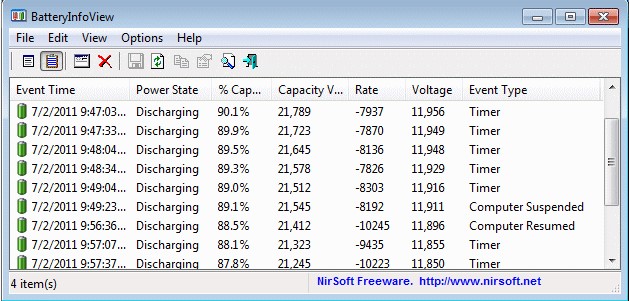
Şarj aletinizde veya bataryanızda herhangi bir sorun olup olmadığını tespit etmek için BatteryInfoView yazılımını indirin. Ardından programı çalıştırarak bilgisayarınızın şarj olup olmadığına ve batarya durumuna göz atın. Şarj aletinizin durumunu kontrol etmek için multimetre adı verilen ölçü aletininden yararlanabilirsiniz.
Dizüstü bilgisayarlarında en çok karşılaşılan bir diğer problem ise ısınma sorunu. Dizüstü bilgisayarınıza Hardware Monitor Pro yazılımını kurarak işlemci ve ekran kartı sıcaklığınızı kontrol edin. Bilgisayarınızın termal macununu yenileyerek veya laptop soğutucu satın alarak ısınma sorununu ortadan kaldırmak mümkün.

Yorumunuz gönderildi,
onaylandıktan sonra yayımlanacak.
Merhaba arkadaşlar ben arı knk neden olur ve bu nedenle bir şey var o yüzden bir şey yok
Tamam burda yazanlar olabilir belki ama zaman zaman kapalı olan bilgisayarımı işten gelince bi hevesle açmak istiyorum ve çalışmıyor (hiç bir çalışma belirtisi yok)10 dk sonra bi geliyorum açılmış. Sizce neden
güncellemeleri kapat öyle dene
Benim bilgisayarım 10dk çalışıyor ve birden kapanıyor sonra tekrar açılıyor neden olabilir
benim pc kafasına göre takılıyordu acılıp kapanıyordu acarken 10 dakka sürüyordu herseyi yaptım ana kartı degistirdim ekran kartını degiştirdim ramları degistirdim olmadı en sonunda power i degistirdim cok sükür oldu
Merhaba. poweri derken? power butonu mu
abi masa üstünde neden kapanıyo onuda anlat
hepsini denedim ama bi işe yaramadı, çözüm söyleyebilecek?
rate: -2147483648
oluyo ondan bi sorun olur mu
leptopumla oynuyorum her yere giriyor girdikten sonra kapanıyor komple
Merhaba ShiftDelete.net Size bir soru soracağım bilgisayarıma windows 11 kurdum. Bilgisyarım ilk başda iyi gidiyordu bu zaman bilgisayarım windows 11 home sürümünü kullanıyordum ufak donmalar vardı ama oyunda hiç kasmıyordu. Sonralar windows etkinleşdirilmesi sebebiyle Bilgisayarımı windows 11 pro sürümüne yükselttim. İlk başda bu da iyi gidiyordu ama zaman zaman gelen güncellemeler bilgisayarımı biraz yavaşlattı ve Yine bilgisayarıma güncelleme geldi. Ben güncellemedim ama güncellemediğim zamandan itibaren bilgisayarım performansı daha da düştü ve nerdeyse hiç kullanılamaz bir hale geldi. bu yüzden belki bu sorunlar çözülür diye bilgisayarımı güncellemeye çalışdım ama olmadı. Bilgisyarım hata veriyordu. Şimdiyse aşırı ısınıyor ve kendi kendine “çık” diye kapnıyor. Bunun için ne yapmalıyım? YARDIMCI OLURSANIZ ÇOK MEMNUN OLURUM…
Merhaba, donanım özelliklerinizi yazabilir misiniz?
Merhaba ShiftDelete.net Size bir soru soracaktım. Bizim İnternetimiz yavaş çalışıyor(TP-Link modem) Ağ hızımı nasıl arttıra bilirim?
Merhaba! İnternet hızınızın yavaş çalışması can sıkıcı olabilir, ama bunu çözmek için birkaç etkili yöntem var. TP-Link modem kullanıyorsanız, aşağıdaki adımları izleyerek ağ hızınızı artırabilirsiniz:
✅ 1. Modemi Yeniden Başlatın
Basit ama etkili: Modemi kapatıp 10-15 saniye bekleyip tekrar açmak, bazı geçici sorunları çözebilir.
✅ 2. Modemi Merkezi Bir Yere Yerleştirin
Wi-Fi sinyalleri engellere (duvar, metal eşyalar vb.) takılır. Modemi evin/işyerinin merkezine, mümkünse yüksek ve açık bir alana yerleştirin.
✅ 3. 2.4 GHz ve 5 GHz Bantlarını Kullanın
2.4 GHz daha geniş alana yayılır ama daha yavaştır.
5 GHz daha hızlıdır ama menzili daha kısadır.
Modeminiz çift bant destekliyorsa, cihazlarınızı 5 GHz banda bağlamayı deneyin.
✅ 4. Kanal Ayarlarını Değiştirin
Wi-Fi kanal çakışması varsa hız düşebilir. TP-Link arayüzüne girerek (genellikle 192.168.1.1 veya 192.168.0.1) kanal ayarını otomatik yerine manuel yaparak daha az kullanılan bir kanalı seçin (örneğin kanal 1, 6 veya 11).
✅ 5. Firmware (Yazılım) Güncellemesi Yapın
TP-Link modeminizin yazılımı eskiyse performans düşebilir. TP-Link’in resmi sitesinden modem modelinize uygun güncel firmware indirip yükleyin.
✅ 6. Bağlı Cihazları Kontrol Edin
Ağda çok fazla cihaz bağlıysa hız bölünür. Kimlerin bağlandığını görmek ve gerekiyorsa cihazları engellemek için modemin arayüzünü kullanabilirsiniz.
Merhaba ShiftDelete.net size bir soru soracağım. Benim modemim ağ hızım çok yavaş nasıl arttıra bilirim (TP-Link modem) YARDIMCI OLURSANIZ ÇOK MEMNUN OLURUM…