

Canva Üyelik İptali Nasıl Yapılır?



İçerik üreticilerinin oldukça fazla kullandığı Canva uygulaması, en popüler tasarım araçları arasında yer almaktadır. Yapay zeka araçları, kapsamlı tasarım seçenekleri ve yüzlerce özelliğiyle ön plana çıkan Canva, içerisinde ücretli üyelik seçenekleri de barındırıyor. Bu rehberde, Canva üyelik iptali nasıl yapılır sorusuna cevap vereceğiz.
Canva üyelik iptali, çeşitli cihazlar üzerinden rahatlıkla yapılabilmektedir. Bilgisayar, Android ve iOS cihazlar üzerinden Canva aboneliğinizi iptal etmek istiyorsanız aşağıdaki adımları takip edebilirsiniz.
Canva Üyelik İptali Nasıl Yapılır?
Canva aboneliğinizi iptal etmeden önce aboneliğinizi hangi platform üzerinden satın aldığınızı bilmeniz gerekiyor. Canva uygulaması üzerinden abonelik satın aldıysanız doğrudan hesap ayarlarından iptal edebilirsiniz.
Lakin, mobil mağazalar üzerinden başlatılan abonelikler aynı şekilde mağaza üzerinden iptal edilmelidir.
Canva uygulaması üzerinden satın aldığınız aboneliği iptal etmek için aşağıdaki adımları takip edebilirsiniz:
- Canva uygulamasına veya internet sitesine giriş yapın.
- Hesabınıza bağlandıktan sonra profil simgenize tıklayın.
- Hesap ayarları bölümüne girin.
- Abonelik ve faturalandırma bölümünden aktif aboneliğinizi seçin.
- Aboneliği iptal et seçeneğini seçin ve işlemleri onaylayın.
Canva arayüzünde zaman zaman değişiklik yapılabiliyor. Bu nedenle herhangi bir seçeneğin yerini bulmakta zorlanabilirsiniz. Bu tür durumlarda farklı abonelik iptal etme seçeneklerini deneyebilir veya yardım merkezine danışarak işleminize devam edebilirsiniz.
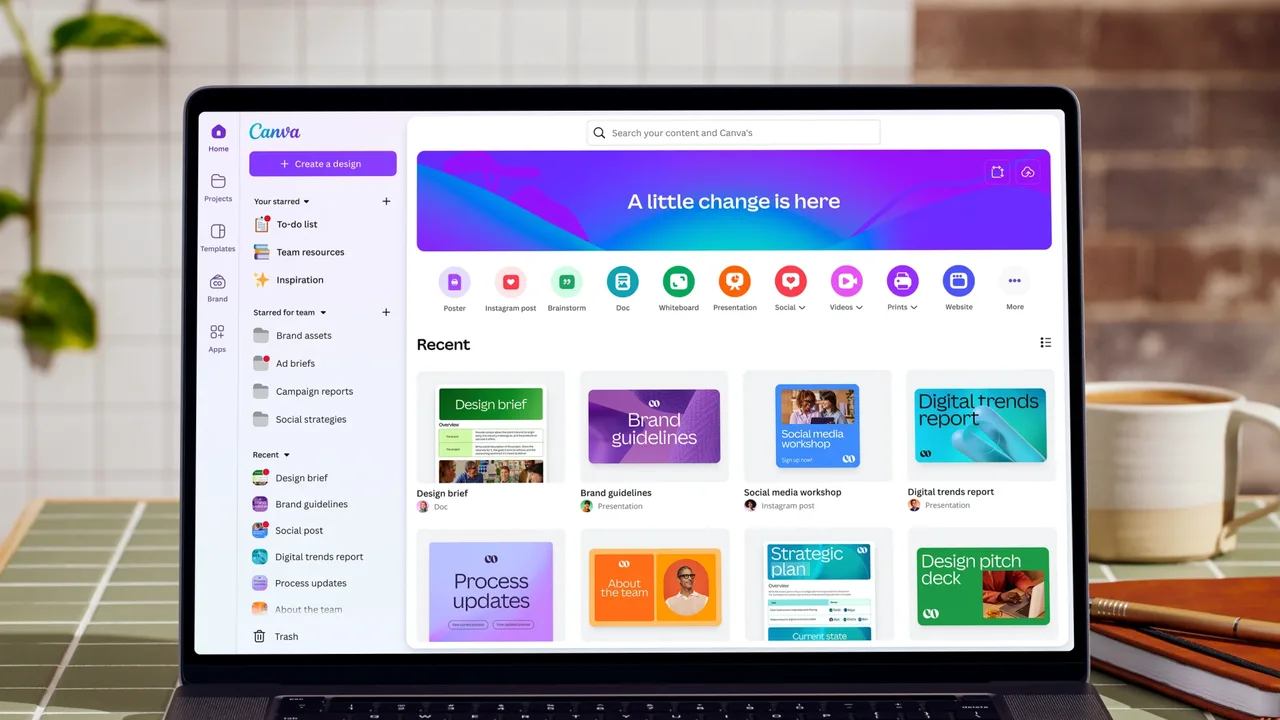
Google Play’de Canva Abonelik İptali Nasıl Yapılır?
Uygulama içerisinden abonelik iptali yapmanın yollarını anlatmıştık. Aboneliğinizi mobil mağazalar üzerinden satın aldıysanız, daha farklı yollardan iptal işlemi gerçekleştirmelisiniz.
Google Play Store’da Canva aboneliğinizi iptal etmek istiyorsanız, genel olarak şu adımları uygulamalısınız:
- Google Play Store uygulamasını açın.
- Profilinize giriş yapın.
- Ödemeler ve abonelikler bölümünden “Abonelikler” seçeneğini açın.
- Canva aboneliğinizin üzerindeki aboneliği iptal et seçeneğine dokunun.
- Karşınıza çıkan iptal nedenlerini cevaplayarak işleminizi tamamlayın.
Bu işlemde önemli olan nokta aboneliğinizi hangi Google hesabıyla aldığınızdır. Eğer Canva aboneliğinizi göremiyorsanız, farklı Google hesaplarını deneyebilir ve aboneliğinizi iptal edebilirsiniz.

iPhone’da Canva Üyelik İptali Nasıl Yapılır?
iPhone ve iPad üzerinden Canva Pro aboneliğinizi iptal etmek için cihazın ayarlar bölümünü kullanabilirsiniz. App Store’daki tüm abonelik işlemleri, Apple hesabınızın abonelikler bölümünden yapılır.
iPhone’da Canva abonelik iptali adımları şu şekildedir:
- Cihazınızın ayarlar bölümünü açın.
- En üst kısımda bulunan Apple hesabınıza dokunun.
- Abonelikler bölümüne giriş yapın.
- Canva aboneliğinizi bulun.
- Abonelik iptal et seçeneğine dokunarak karşınıza çıkan uyarıları onaylayın.
Abonelik iptali yaptıktan sonra üyeliğiniz hemen sonlanmayabilir. Eğer üyelik süreniz bitmeden iptal işlemi gerçekleştirdiyseniz, süre bitene kadar Canva Pro imkanlarından yararlanabilirsiniz.


Yorumunuz gönderildi,
onaylandıktan sonra yayımlanacak.