
Cepte GMail Ayarları Nasıl Yapılır?

Artık hemen her cep telefonu e-posta özellikleri ile başarılı işlere imza atmayı başarıyor. Buna bir de üçüncü şahıs yazılım desteği eklenince, hayatımızı kolaylaştıran bu küçük cihazlar elektronik postalara da her yerde ulaşabilmek adına vazgeçilmez birer araç haline geliyor. Yazımızda Gmail uzantılı yahut Gmail tabanlı posta adresinizi cep telefonunuzda kullanmak için yapmanız gerekenleri detayları ile ele aldık.
Gmail posta ayarlarını yaparken genelde sık karşılaşılan bir konudur POP 3 mü yoksa IMAP 4 mü olmalı sorusu. POP 3 konfigüre edilmesi ve yönetilmesi kolay bir protokol olmasının yanında hantal ve sınırlı özelliklere sahiptir. Buna karşın IMAP 4 gerçekleştireceği tüm işlemleri sunucu taraflı yapacağından istemciye ek bir külfet getirmez. Ayrıca çoklu kullanıcı desteği sayesinde örneğin cep telefonunuzda yaptığınız bir düzenleme anlık olarak bilgisayar ekranına da yansıtılır. Sözü fazla uzatmayalım ve gerekli işlemlere başlayalım.
{pagebreak::Gmail IMAP Ayarları}
Gmail IMAP Ayarları
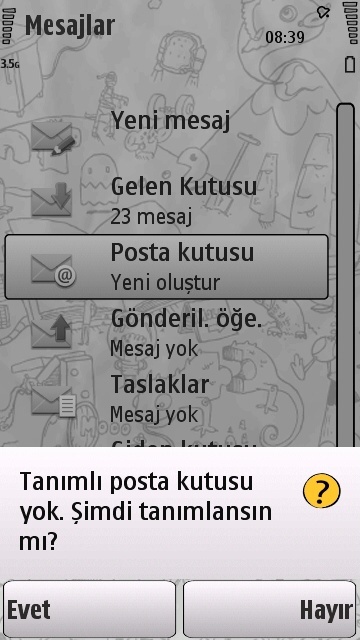
Posta kutusu ayarlarını tanımlamak için Symbian’lı bir akıllı telefon
kullandık. İşlemlerin yapılış sırası farklılık gösterse de girmeniz
gereken tüm IMAP ayarları aynı olacağından bu konu herhangi bir sorun
teşkil etmeyecektir.
{pagebreak::Hesap Bilgileri}
Hesap Bilgileri
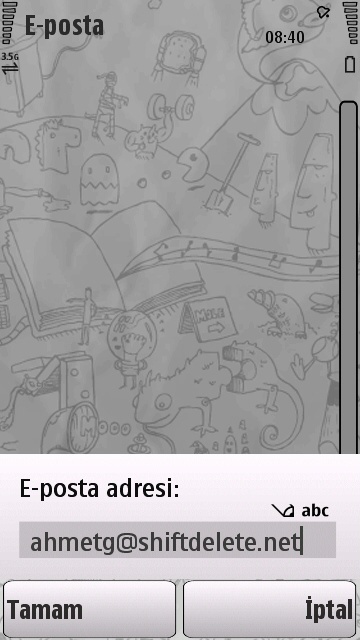
İlk olarak E-Posta adresi ve şifre bilgilerini giriyoruz. Bu ayarların IMAP ya da POP 3 ayarları ile bir ilgisi bulunmadığını da belirtelim.
{pagebreak::Sunucu Türü Seçimi}
Sunucu Türü Seçimi
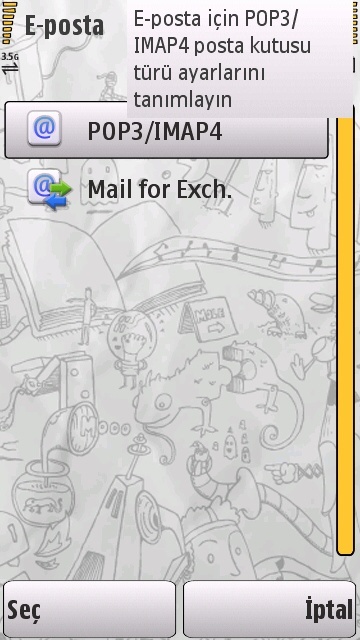
Kullandığımız cihazda Mail for Exchange özelliği yüklü olduğundan alternatif yol olarak bu da seçilebilir halde. POP 3 / IMAP 4 seçeneğini işaretleyerek devam ediyoruz.
{pagebreak::IMAP Kullanıcı Bilgileri}
IMAP Kullanıcı Bilgileri
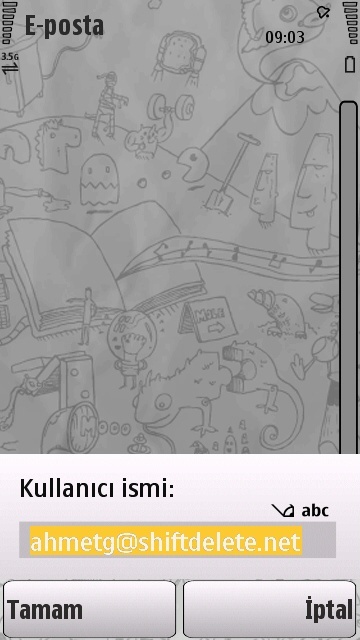
Kullanıcı ismi sorgusu IMAP sunucusuna erişim için gerekli hesap bilgisini ifade ediyor. Gmail’in IMAP ayarları için etki alanı ve kullanıcı adını görselde yer aldığı gibi tam olarak girmeniz gerekiyor.
{pagebreak::Pop 3 Imap 4 Ayrımı}
Pop 3 Imap 4 Ayrımı
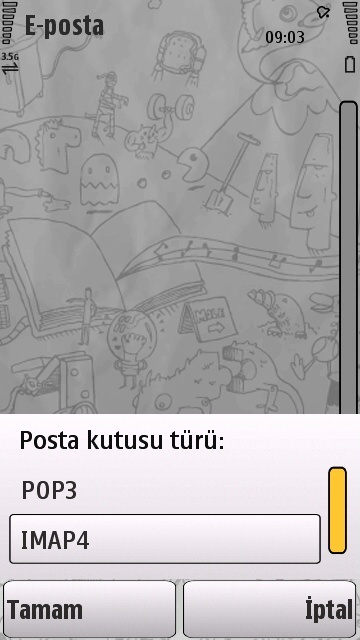
Posta kutusu türü olarak IMAP 4’ü seçerek bir sonraki adıma geçiyoruz.
{pagebreak::Gmail Gelen IMAP 4 Posta Sunucusu Adresi}
Gmail Gelen IMAP 4 Posta Sunucusu Adresi
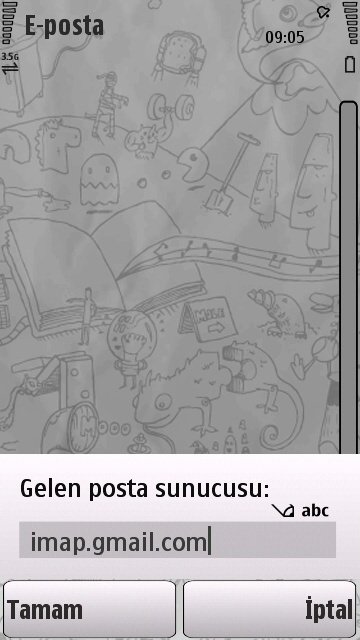
Gmail tabanlı tüm e-posta adresleri için belirlenen imap sunucu ayarları değişiklik göstermiyor. Gelen posta sunucusu olarak imap.gmail.com yazmanız yeterli.
{pagebreak::Gmail Gelen IMAP 4 Sunucusu Güvenlik Protokolü}
Gmail Gelen IMAP 4 Sunucusu Güvenlik Protokolü
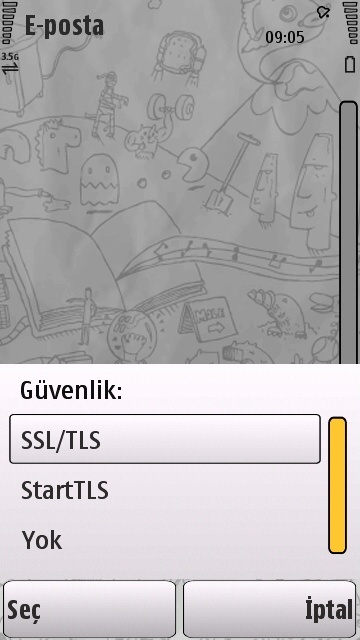
Bir önceki ekranda girdiğimiz gelen posta sunucusu için SSL / TLS şifreleme protokolünü seçiyoruz. Eğer kullandığınız cihazda SSL ve TLS ayrı olarak belirtilmiş ise SSL seçmeniz yeterli olacaktır.
{pagebreak::Gmail Giden IMAP 4 Posta Sunucusu Adresi }
Gmail Giden IMAP 4 Posta Sunucusu Adresi
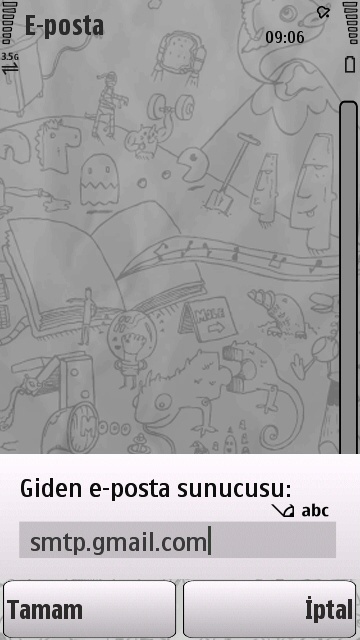
Giden postalar için girmeniz gereken posta sunucusu adresi ise smtp.gmail.com şeklinde tanımlanıyor.
{pagebreak::Gmail Giden IMAP 4 Sunucusu Güvenlik Protokolü}
Gmail Giden IMAP 4 Sunucusu Güvenlik Protokolü
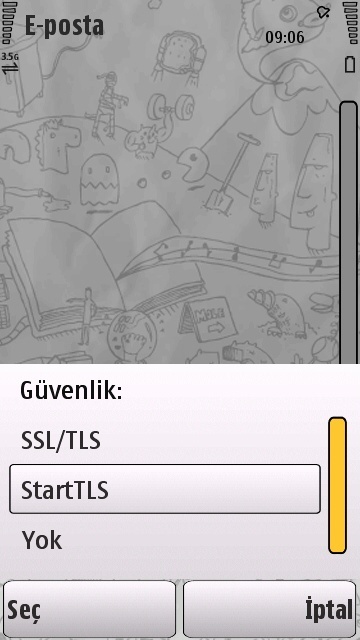
Giden posta sunucuları için seçeceğimiz güvenlik protokolü ise Start TLS seçeneği olacak.
{pagebreak::Sonuç}
Sonuç
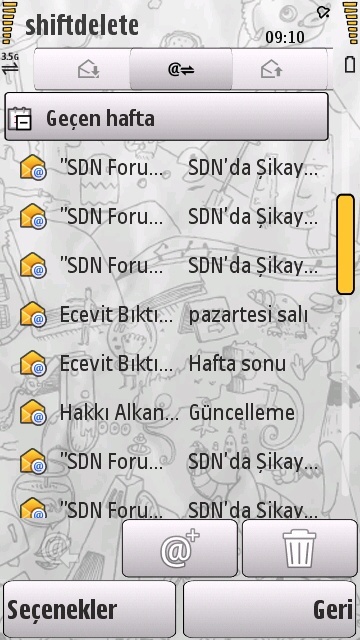
Posta kutusu ayarlarını başarıyla tamamladıktan sonra hesabınıza hemen bağlanabilir ve elektronik postaları cep telefonunuzdan görüntülemeye hemen başlayabilirsiniz. Posta kutunuza indirdiğiniz mesajlarda yaptığınız değişiklikler ön tanımlı olarak doğrudan sunucu üzerinde de yapılacaktır. Ancak dilerseniz ekrana gelen sorgudan bu durumu değiştirebilmeniz de mümkün.
:: Cep telefonunuzda e-posta hesabınızı etkin olarak kullanıyor musunuz?
Normal
0
21
false
false
false
TR
X-NONE
X-NONE
imap ayarları, gmail ayarları, cep telefonu gmail ayarları
E-Postalarınız Cep Telefonunuza Gelsin
Gmail tabanlı posta kutunuzu cep telefonunuzda kullanabilmek
için bilmeniz gereken tüm ayarları bu yazıda bulacaksınız.
Artık hemen her cep telefonu e-posta özellikleri ile başarılı işlere imza atmayı başarıyor. Buna
bir de üçüncü şahıs yazılım desteği eklenince, hayatımızı kolaylaştıran bu
küçük cihazlar elektronik postalara da her yerde ulaşabilmek adına vazgeçilmez
birer araç haline geliyor. Yazımızda Gmail
uzantılı yahut Gmail tabanlı
posta adresinizi cep telefonunuzda kullanmak için yapmanız gerekenleri
detayları ile ele aldık.
Gmail posta ayarlarını yaparken genelde sık karşılaşılan bir
konudur POP 3 mü yoksa IMAP 4 mü olmalı sorusu. POP 3
konfigüre edilmesi ve yönetilmesi kolay bir protokol olmasının yanında hantal
ve sınırlı özelliklere sahiptir. Buna karşın IMAP 4 gerçekleştireceği tüm işlemleri sunucu taraflı yapacağından istemciye ek bir külfet getirmez.
Ayrıca çoklu kullanıcı desteği sayesinde örneğin cep telefonunuzda yaptığınız
bir düzenleme anlık olarak bilgisayar ekranına da yansıtılır. Sözü fazla
uzatmayalım ve gerekli işlemlere başlayalım.
620
Posta kutusu ayarlarını tanımlamak için Symbian’lı bir
akıllı telefon kullandık. İşlemlerin yapılış sırası farklılık gösterse de
girmeniz gereken tüm IMAP ayarları aynı olacağından bu konu herhangi bir sorun
teşkil etmeyecektir.
624
İlk olarak E-Posta adresi ve şifre bilgilerini giriyoruz. Bu
ayarların IMAP ya da POP 3 ayarları
ile bir ilgisi bulunmadığını da belirtelim.
630
Kullandığımız cihazda Mail
for Exchange özelliği yüklü olduğundan alternatif yol olarak bu da
seçilebilir halde. POP 3 / IMAP 4
seçeneğini işaretleyerek devam ediyoruz.
631
Kullanıcı ismi sorgusu IMAP sunucusuna erişim için gerekli
hesap bilgisini ifade ediyor. Gmail’in IMAP
ayarları için etki alanı ve kullanıcı adını görselde yer aldığı gibi tam
olarak girmeniz gerekiyor.
632
Posta kutusu türü olarak IMAP 4’ü seçerek bir sonraki adıma geçiyoruz.
633
Gmail tabanlı tüm e-posta adresleri için belirlenen imap sunucu ayarları değişiklik
göstermiyor. Gelen posta sunucusu olarak imap.gmail.com
yazmanız yeterli.
634
Bir önceki ekranda girdiğimiz gelen posta sunucusu için SSL / TLS şifreleme protokolünü
seçiyoruz. Eğer kullandığınız cihazda SSL ve TLS ayrı olarak belirtilmiş ise
SSL seçmeniz yeterli olacaktır.
635
Giden postalar için girmeniz gereken posta sunucusu adresi
ise smtp.gmail.com şeklinde
tanımlanıyor.
636
Giden posta sunucuları için seçeceğimiz güvenlik protokolü
ise Start TLS seçeneği olacak.
642
Posta kutusu ayarlarını başarıyla tamamladıktan sonra
hesabınıza hemen bağlanabilir ve elektronik postaları cep telefonunuzdan
görüntülemeye hemen başlayabilirsiniz. Posta kutunuza indirdiğiniz mesajlarda
yaptığınız değişiklikler ön tanımlı olarak doğrudan sunucu üzerinde de
yapılacaktır. Ancak dilerseniz ekrana gelen sorgudan bu durumu
değiştirebilmeniz de mümkün.
:: Cep
telefonunuzda e-posta hesabınızı etkin olarak kullanıyor musunuz?
Cepte_gmail_ayarları_promo.jpg

Yorumunuz gönderildi,
onaylandıktan sonra yayımlanacak.
bence akıllı posta kutusu insanlar için faydalıdır ve ben bunu teknoloji tdersinde buluş olarak hayal kurdum lütfen,siz de böyle birşey yapın
ne sacma yorum beeeeeeeee
allah razı olsunnnn kardeşim sayende büyük sıkıntıdan kurtuldum
Teşekkürler, çok güzel.
Bir husus var, mektupların alımı konusunda. Eski bir email adresini kullanarak cep’ten bağlandık. Kaç yıl geriye kadar olan mektupları alacak ? Diyelim email hesabım 3 yıllık ve ben cep tlf ayarını yeni yaptım. Bu andan itibaren 3 yıllık bütün mektuplar cep’e gelir mi ?
Öyle olursa, fatura kabarır
iyiymiş
Bu yorumlarla çözmüş mü oldunuz şimdi?
gmaili telefonuma gönderin