2019'den beri60 mesaj
Dosya yöneticisi
Cevaplar
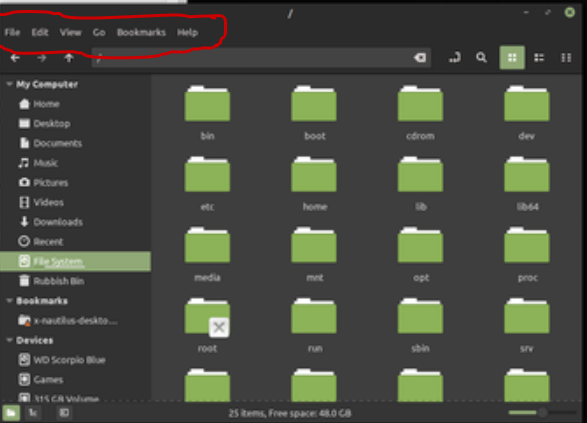
ALT tuşuna bas.
👍 1
Olmadı
sudo apt install dconf-editor -y && dconf-editoryukarıdaki kodu terminalde çalıştır. Açılan ekranda org > Gtk > Nemo yolunu izle. menu-bar, toolbar gibi seçenekleri kontrol et tikle ve ekranı kapat.
👍 1
Bu nautilus değil mi?Mustafa.Demiral dedi: ↑sudo apt install dconf-editor -y && dconf-editor
yukarıdaki kodu terminalde çalıştır. Açılan ekranda org > Gtk > Nemo yolunu izle. menu-bar, toolbar gibi seçenekleri kontrol et tikle ve ekranı kapat.
👍 1
bunlar var hangisini açmam lazımMustafa.Demiral dedi: ↑sudo apt install dconf-editor -y && dconf-editor
yukarıdaki kodu terminalde çalıştır. Açılan ekranda org > Gtk > Nemo yolunu izle. menu-bar, toolbar gibi seçenekleri kontrol et tikle ve ekranı kapat.


window state diye bir seçenek olması lazım. Arama yerinden bakar mısın?
Eşleşme yok diyoMustafa.Demiral dedi: ↑windows state diye bir seçenek olması lazım. Arama yerinden bakar mısın?
windows yazmışım window state olarak bak.mehmet2857 dedi: ↑Eşleşme yok diyo
window stateye gir oradan allta start-with-toolbar var onu aktifleştir. kaydet düzelir.
Mustafa.Demiral dedi: ↑windows yazmışım window state olarak bak.
window stateye gir oradan allta start-with-toolbar var onu aktifleştir. kaydet düzelir.
KDE kullanın kurtulun böyle şeylerden.
Malesef , Linux mint kullanıyorum çıkmıyo böyle birşey
Mustafa.Demiral dedi: ↑
düzenlendi
videodaki yere sağ tıklayınca oluyor mu?mehmet2857 dedi: ↑Malesef , Linux mint kullanıyorum çıkmıyo böyle birşey
Malesef olmadı ben yukardaki sekme ile ayar yaparken yanlışıkla kapata batım ondan olduMustafa.Demiral dedi: ↑videodaki yere sağ tıklayınca oluyor mu?
Son olarak aşağıdaki kodu çalıştırıp deneyebilir misin?mehmet2857 dedi: ↑Malesef olmadı ben yukardaki sekme ile ayar yaparken yanlışıkla kapata batım ondan oldu
sudo dconf-editor /org/nemo/window-stateAçılınca en aşağıda seçenekler.
sanırım "m" ve "b" tuşları onları açıp kapatabiliyordu
Alt tuşuna basarsanız, Nemo dosya yöneticisinin menü çubuğuna yeniden ulaşabilirsiniz. Alternatif olarak, araç çubuğuna sağ tıklayabilirsiniz. Bu dosya yöneticisinde daha geniş görünüme sahip olmak isteyenler ek bir özelliktir. Görünüm menüsündeki, Menü Çubuğu seçeneği etkinleştirilerek pasifleştirilebilir.
Nemo dosya yöneticisi oldukça gelişmiş özeliklere sahip. Mesela sağ tık içerik menüsündeki hazır gelen bazı seçenekleri, diğer dosya yöneticilerine eklemek için ek işlemler yapmak gerekiyor.
Mesela dosya adlarını değiştirmek için çift tıklama özelliğini etkinleştirebilirsiniz.
Bir dosya ya da dizinin üstüne imleç getirdiğinizde, görünecek araç ipuçlarını özelleştirebilirsiniz.
Araç çubuğunda görünecek ögeleri istediğiniz gibi belirleyebilirsiniz.
Hatta içerik menüsünde neyin gösterilip neyin gösterilmeyeceğine kadar belirlemek mümkün.
Tercihlerden bir çok özelleştirme yapabilirsiniz.
Nemo dosya yöneticisi oldukça gelişmiş özeliklere sahip. Mesela sağ tık içerik menüsündeki hazır gelen bazı seçenekleri, diğer dosya yöneticilerine eklemek için ek işlemler yapmak gerekiyor.
Mesela dosya adlarını değiştirmek için çift tıklama özelliğini etkinleştirebilirsiniz.
Bir dosya ya da dizinin üstüne imleç getirdiğinizde, görünecek araç ipuçlarını özelleştirebilirsiniz.
Araç çubuğunda görünecek ögeleri istediğiniz gibi belirleyebilirsiniz.
Hatta içerik menüsünde neyin gösterilip neyin gösterilmeyeceğine kadar belirlemek mümkün.
Tercihlerden bir çok özelleştirme yapabilirsiniz.