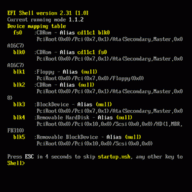
Herkese merhaba. Bu rehberimizde Intel BITS ile nasıl UEFI BIOS'unuzu teste sokacağınızı göstereceğim.
Gerekenler
Intel BITS (BIOS Implementation Test Suite)
USB ya da harici SSD/HDD
BalenaEtcher
Adımlar
1. Intel BITS yazılımını indirin.
2. İndirdiğiniz .zip dosyasının içindeki "bits-2079" adlı klasörü açın.
3. İçindeki "bits-2079" adlı .img dosyasını masaüstüne atın.
4. BalenaEtcher programını indirin.
5. BalenaEtcher programını kurun. Kurduktan sonra otomatik olarak açılacaktır.
6. İndirdiğimiz "bits-2079.img" dosyasını seçin.

7. USB/HDD/SSD diskinizi seçin.

8. "Flash!" butonuna basarak yazdırma işlemini başlatın.
9. Yazdırma işlemi bittikten sonra USB/HDD/SSD diskinizden boot edin.
10. Gelen menüden "Test Menu" seçeneğine gelip entera basın.

11. Gelen menüden istediğiniz şekilde test yapabilirsiniz.

Okuduğunuz için teşekkür ederim. :)
Gerekenler
Intel BITS (BIOS Implementation Test Suite)
USB ya da harici SSD/HDD
BalenaEtcher
Adımlar
1. Intel BITS yazılımını indirin.
2. İndirdiğiniz .zip dosyasının içindeki "bits-2079" adlı klasörü açın.
3. İçindeki "bits-2079" adlı .img dosyasını masaüstüne atın.
4. BalenaEtcher programını indirin.
5. BalenaEtcher programını kurun. Kurduktan sonra otomatik olarak açılacaktır.
6. İndirdiğimiz "bits-2079.img" dosyasını seçin.
7. USB/HDD/SSD diskinizi seçin.
8. "Flash!" butonuna basarak yazdırma işlemini başlatın.
9. Yazdırma işlemi bittikten sonra USB/HDD/SSD diskinizden boot edin.
10. Gelen menüden "Test Menu" seçeneğine gelip entera basın.
11. Gelen menüden istediğiniz şekilde test yapabilirsiniz.
Okuduğunuz için teşekkür ederim. :)