İçeriğe geç
ShiftDelete.Net
Haber ara/ SDN'ye SorGiriş
Haber Akışı SDNTV İnceleme Forum Yapay Zeka Akıllı Telefon Elektrikli Otomobil Oyun ShiftDelete.Net Global Teknoloji Haberleri Mobil Otomobil Donanım Savunma Bilim Sosyal Medya İnternet Giyilebilir Teknoloji Rehber Ürünler Son dakika Yazarlar
  1. Ana sayfa
  2. Topluluk
  3. Mesajlaşma Yazılımları
  4. Skype
Skype

Messenger Plus! Live Scripts

c0lin15.07.200810 cevap7.380 görüntüleme
Cevaplar
c0lin Konuyu açan
2007'den beri2.631 mesaj
#2
Arkadaşlar Konuşma penceresine / (slash)=(shift+7) tusuna basıyoruz karşımıza komut listesi geliyor burdan

yüklediğimiz scriptin komutunu buluyoruz (resimde görüldüğü gibi) /contactsay

komutunu seçip karşı tarafın ağzından istediğimiz mesajı yazıyoruz ve enter tuşuna basıyoruz ve karşı tarafın ağzından yazılmış mesajımız gidiyor..

yalnız bu işlemi yağmadan önce arkadaşınıza selam falan yazınki yazı tipi tam olarak düzgün çıksın.gerçi ben denedim yazmasanda oluyor..

tabii bunu kullanabilmek için msn live + plus live gerekiyor..

yüklenmesine gelince scripti bilgisayara indiriyoruz daha sonra plus tercihler- scripts- yükle-onay ver tamamdır..

discovery kullananlar bilirler imitate! komutunun aynısı...

örnek verirsek;

ayşe ile konuşuyolum diyelim:
kendi penceremizi açıp /contactsay naber...
ayşe emrah naber.....

iim saol))))))

işte böle bişi....


Alıntıdır!...
Contactsay - MSN Plus! Live Scripts - MsXLabs
c0lin Konuyu açan
2007'den beri2.631 mesaj
#3
Renkli Yazı Stili Script i

Script i uygulayabilmeniz için Windows Live Messenger ve Msn Plus kullanıyor olmanız gerekmektedir.

Script i indirdikten sonra tıklayın, kendisi kurulacak ve aşağıda da görebileceğiniz gibi Messenger Plus menüsü içine yerleşecektir.


"Message Gradiator" menüsünden "Options" a tıkladığımızda açılan pencerede renk seçimini yapıyoruz.

Yazımızın başlamasını istediğimiz rengin tercihini "Start Color" kısmından ve bitmesini istediğimiz rengin tercihini de "End Color" kısmından yapıyoruz, "Save and Exit" butonuna tıklıyoruz.


Sonuç


ISO-8859-9_Message_Gradiator.zip -- FileFactory.com - free file hosting --

ALıntıdır!..
Renkli Yazı Stili - MSN Plus! Live Scripts - MsXLabs
2006'den beri3.795 mesaj
#4
çok güzel eklentiler yaa en hoşuma giden msn player görev çubuğunda ve ekranda görünmesi gerekli değil
c0lin Konuyu açan
2007'den beri2.631 mesaj
#5
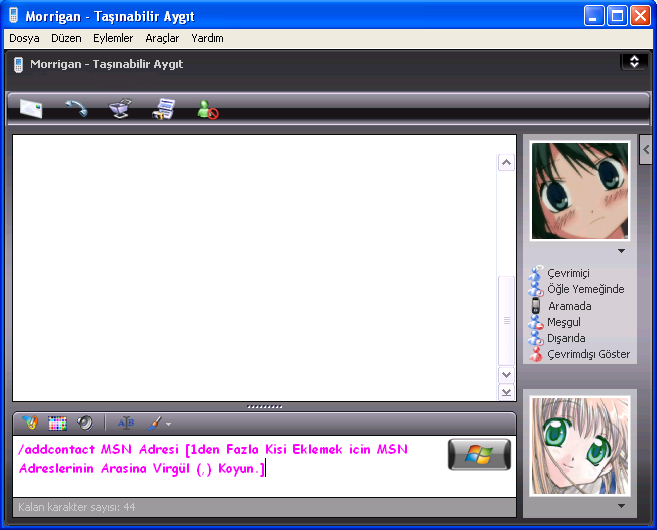
Quick Contact Adder

Script'i uygulayabilmeniz için Windows Live Messenger ve Msn Plus kullanıyor olmanız gerekmektedir.
Bu Script Kisi Listenize Daha Kolay, Direkt Konusma Penceresinden Kisi Ekleyebilmenizi Saglar. Ayrica Tek 1 Mesajla 1 den Fazla Kisi Ekleyebilirsiniz.

Asagidaki Resimdeki Gibi Konusma Penceresine /addcontact MSN Adresi Yazip Enter'layin.


RapidShare: Easy Filehosting

Alıntıdır!..
c0lin Konuyu açan
2007'den beri2.631 mesaj
#6
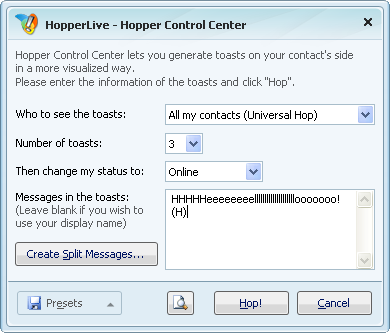
Bu script ile kişilerinize birden çok oturum açtı penceresini aynı anda gösterebilirsiniz. Genelde insanları çileden çıkartmak için kullanılır.

Aşağıdaki resimde birinci seçenek, oturum açtı penceresini kimlerin göreceğini (herkesi topluca ya da kişileri tek tek seçebilirsiniz), ikinci seçenek kaç tane pencere göstermek istediğinizi (en fazla 5 tane), üçüncüsü işlem yapıldıktan sonra durumunuzu neye ayarlamak istediğinizi, dördüncüsü pencerelerde özel olarak bir ileti yazmak istiyorsanız oraya yazmanızı söylüyor. Birden fazla pencere gösterirken her bir pencerede ayrı metinler göstermek istiyorsanız "Create Split Messages" düğmesine basıp oradaki kutucuklara sırasıyla istediğiniz metinleri girin.

İşlemi yapmaktan vazgeçmek için Cancel düğmesine, işlemi yapmak için Hop! düğmesine, işlemin bir önizlemesini görmek için Hop! düğmesinin solundaki düğmeye basın.

Windows Live Messenger uyumlu HopperLive Script'ini ekteki ZIP dosyasını indirikten sonra içinden çıkan script dosyasına çift tıklayarak kurabilirsiniz. Yetkililerden birisi resimli anlatım yaparsa sevinirim. Script ayarlarına; Windows Live Messenger kişi listenizde, kişisel ileti yazdığınız yerin altındaki Plus! sembolünden ulaşabilirsiniz.

HopperLive 4.01.0108


RapidShare: Easy Filehosting

Alıntıdır!..
c0lin Konuyu açan
2007'den beri2.631 mesaj
#7
Stealcontact - MSN Plus! Live Scripts
Açıklama

Bu msn eklentisiyle konuştuğunuz kişinin avatarını,nickin ve kişisel iletisini anında çalabiliceksiniz.

-Eklentideki menüyü kullanabileceğiniz gibi, konuşma penceresine aşağıda verdiğim kodları yazarakta kullanabilirsiniz.

/stealnick = konuştuğunuz kişinin kullanıcı adını çalar.
/stealpsm = konuştuğunuz kişinin kişisel iletisini çalar.
/stealdp = konuştuğunuz kişinin avatarını çalar.

Dikkat

- Live Messenger ve Messenger Plus! Live programlarının bilgisayarınızda kurulu olduğundan emin olun.
- Eklentiyi yükleyin,uyarıyı kabul edin ve import seçeneğini seçin.
- Konuşma penceresini açıp, komutları uygulayın.

İndir

Alıntıdır!..
c0lin Konuyu açan
2007'den beri2.631 mesaj
#8
Msn Live Plus! Mail

Script'i uygulayabilmeniz için Windows Live Messenger ve Msn Plus kullanıyor olmanız gerekmektedir.

Script'i indirdikten sonra tıklayın, kendisi kurulacaktır.


MSN Live Messenger'in Messenger Plus! Live eklentisi için çıkan güzel bir script.
Script'in Özellikleri;
*Mail hesabınızı açmadam mail yollama
*Göndereceğiniz maile dosya ekleme özelliği
*Metininize kalın,italik gibi özellikler ekleme
Kisi Listesi Penceresindeki Messenger Plus! Sembolüne Tiklayin, Ordan Plus! Mail > Send Email Secin..


Resimde Gördügünüz Gibi 1 Pencere Acilacaktir, 'To' Yazan Yere Email'i Göndermek Istediginiz Kisinin Mail/Msn Adresini Yazin. Mesajinizi Yazin ve 'Send' Tiklayin.


İndir

alıntıdı!..
c0lin Konuyu açan
2007'den beri2.631 mesaj
#9
Messenger Plus! Live ile Hazır Metinler Ayarlayın

Messenger'da sürekli aynı şeyleri yazmaktan yoruldunuz mu? Cevabınız 'evet'se Messenger Plus! Live'ın Hazır Metinler özelliği sizi bu dertten kurtarabilecek biçilmiş bir kaftan...
Hazır Metinler özelliği ile sürekli yazdığınız iletileri kısacık bir anahtar kelimeyle ya da klavyenizde belirlediğiniz bir kısayol tuş birleşimiyle 1 saniye içinde gönderebilirsiniz.

Hazır Metinler'i ayarlamak için Messenger Plus! Live Tercihler panelinin "Konuşmalar > Hazır Metinler" bölümüne gelmeniz gerekir. Buraya geldikten sonra Ekle düğmesine bastığınızda aşağıda gördüğünüz pencere açılır.

Hazır Metin Ayarları penceresi


Hazır Metinler ile bağımsız bir ileti ya da ileti grubu oluşturabileceğiniz gibi, kelime filtresi veya otomatik metin değiştirme de yapabilirsiniz.
  • Bağımsız bir ileti oluştur seçeneğini kullandığınızda, Hazır Metniniz, hazırladığınız ileti* ya da komutu** konuşma penceresine yazıp gönderdiğinizde ya da konuşmanız etkinken kısayol tuş birleşimine bastığınızda, anında karşı tarafa gönderilir. Sadece listelenen tuş birleşimlerini (Ctrl+0~9, Ctrl+Num.Tak. 0~9) sadece konuşma penceresi etkinken kullanabilirsiniz.

    Bu pencerede Yeni satırlar ayarı olarak normal'i seçtiğinizde yeni satırlar ayrı iletiler oluşturmak için kullanılmaz, hepsi bir iletiymiş gibi gönderilir. çoklu iletiler'i seçtiğinizde ise yeni satırlardaki iletilerin her biri konuşma penceresine yeni bir ileti gibi gönderilir (her yeni satırda bir komut kullanmak istediğinizde ya da metniniz çok uzun olup Messenger'ın ileti başına en fazla karakter sınırına takılıyorsa kullanışlıdır.)

    Ayrıca iletinizin içinde herhangi bir yerde, metni gönderme esnasında istediğiniz bir değerle değiştirmek için (!P) etiketini kullanabilirsiniz. Etiketler hakkında daha fazla bilgi için burayı inceleyiniz.

    Hazır Metin Parametresi penceresi
  • Gönderdiğim iletilerdeki metinle değiştir seçeneği ise kelime filtresi olarak ya da otomatik metin değiştirme amaçlı kullanılabilir. Değiştirilecek kelimenin başka bir kelime içinde geçme ihtimali varsa değiştirilecek kelimeyi # işaretleriyle çevrelemeniz iyi olabilir. Örnek: 'as' kelimesiyle 'aleyküm selam' kelimesini değiştirmek istiyorsanız ancak 'askı' yazdığınızda 'aleyküm selamkı' şeklinde çıkmasın diye 'as'ı yukarıdaki resimdeki gibi çevrelemeniz gerekir.
Yukarıdaki özelliklerle ilgili ipuçları farenizle belirli yerlerin üzerine gelindiğinde otomatik olarak gösterilecektir.

Bu hazır metinleri konuşma penceresinin Plus! düğmesi menüsünde de görüntüleyebilirsiniz. Böyle yapmak istiyorsanız Tercihler'deki "Konuşmaların araç çubuğunun Plus! menüsünde Hazır Metinler göster" seçeneğini işaretleyin.


*Tek başına yazılmalıdır, iletinin yanına başka şeyler de yazmak istiyorsanız "Gönderdiğim iletilerdeki metinle değiştir" seçeneğini kullanmalısınız.

**Komut olarak belirtmek için başına bir / karakteri koyun. Komutlar hakkında daha fazla bilgi almak için burayı ziyaret ediniz.
c0lin Konuyu açan
2007'den beri2.631 mesaj
#10
işilerinizin Son Çevrimiçi - Son Sohbet İstatistiklerini Tutup Listenizi Temizleyin

Kalabalık bir kişi listesine sahipsiniz ve kimi en son ne zaman çevrimiçi gördünüz, onunla en son ne zaman konuşmuştunuz, hepsi karışıyor. Belki de aylardır çevrimiçi olmayan kişileri bile hala listenizde tutuyorsunuz da haberiniz yok. Çözüm mü? Çözüm Messenger Plus!'ın Kişi Listesi Temizleyicisi!
Bu özellik, kişilerle ilgili istatistikler tutarak, Messenger kullanıcılarının kişi listelerini yönetmesine çok büyük kolaylık getirmektedir. Kişilerinizi en son ne zaman çevrimiçi gördüğünüz ve onlarla en son ne zaman sohbet ettiğiniz ile ilgili istatistikleri ve o kişinin listesinde olup olmadığınızı bu pencereden kolayca görebilir ve listenizi, artık durmalarının bir anlamı kalmamış kişilerden temizleyebilirsiniz. Bu pencereyi açmak için kişi listenizin Plus! menüsü ya da Plus! düğmesi menüsünden Kişi Listesi Temizleyici öğesini seçin.

Kişi Listesi Temizleyici penceresi


Kişilerinizin en son çevrimiçi ve sohbet istatistikleri, Messenger Plus!'ı yüklediğiniz andan itibaren tutulmaya başlanacaktır. Bu yüzden Messenger Plus!'ı yükledikten hemen sonra bu özelliği kullanmanız pek yarar getirmez. Ancak Listesindesiniz bilgisi Messenger'ın kendisinden alındığı için Plus!'ı yükleme zamanınızdan bağımsız olmak üzere kesindir (bu bilgide hata varsa da Messenger'ın kendisinden kaynaklanır).

İstatistik bilgilerinin bazılarında + işaretlerinin kullanıldığını görebilirsiniz. Bu işaret, Messenger Plus!'ı yüklediğinizden beri henüz hiçbir bilgi edinilememiş kişilerinizde görülür ve Plus!'ı yüklediğiniz tarihten daha önceleri, onları çevrimiçi görmüş, onlarla sohbet etmiş olma ihtimalinizi belirtir. Mesela son çevrimiçi bilgisini "10 ay +" şeklinde gördüğünüz bir kişi için 10 ay öncesine kadar onu hiç görmediğiniz, 10 aydan daha önce ise görmüş olabileceğiniz anlamı çıkar.

Sütunların adları üzerine tıklayarak sıralamayı o sütun bazında değiştirebilirsiniz. Örneğin, Listesindesiniz sütununa basarak listelerinde olduklarınızı ve olmadıklarınızı bir arada gösterebilirsiniz.

Kişilerin üzerine çift tıklayarak konuşma başlatabilirsiniz. Birden fazla kişi seçmek için her bir kişiyi seçerken Ctrl tuşunu basılı tutmanız, kişilerden belli bir aralığı seçmek için aralığın başındaki kişiye tıkladıktan sonra sonundaki kişiye tıklarken Shift tuşunu basılı tutmanız yeterlidir. Plus!'ın bu özelliğini, böyle toplu seçim yaparak kişi listenizi topluca silmek için de kullanabilirsiniz.

Kişileri silerken Ctrl tuşunu basılı tutarak onları aynı zamanda engelleyebilirsiniz.

Bu özelliğin ikinci kipiyle ise kişi listenize geri eklenmesi gereken kişileri kolayca ekleyebilirsiniz. Bu kipe geçmek için pencerenin altındaki Listesinde olduğum kişileri göster seçeneğine tıklayın.

Kişi Listesi Temizleyici penceresi-İkinci kip


Bu kipte de, kişileri listenize eklerken kişilerin (varsa) engellerini otomatikman kaldırmak için Ctrl tuşunu basılı tutmanız yeterli.

Bu pencerede çalışabilen iki klavye kısayol tuşu ise Insert ve Delete. Insert ile kişi ekleme, Delete ile kişi silme işlemini gerçekleştirebilirsiniz. Ancak kiplerin tanımı itibariyle her bir kipte tuşlardan sadece birinin işlevsel olduğu açık
c0lin Konuyu açan
2007'den beri2.631 mesaj
#11
Kişisel İletinize Icon Yerleştirmek

Script i uygulayabilmeniz için Windows Live Messenger ve Msn Plus kullanıyor olmanız gerekmektedir.

Script i indirdikten sonra tıklayın, kendisi kurulacak ve aşağıda da görebileceğiniz gibi Messenger Plus menüsü içine yerleşecektir.


Aşağıdaki resimde de görüldüğü gibi kişisel iletinize yerleştirebileceğiniz 3 icon var. İstediğiniz tanımlamayı yapın ve "Save" deyin.


Sonuç aşağıdaki gibi olacaktır : )

Cevabını yaz

Cevap yazmak için giriş yap ya da üye ol. Eski forum kullanıcı adın ve parolanla girebilirsin.