Windows'a gecmek isterseniz Windows'u, kurdugunuz dagitimi gecmek isterseniz onu sececeksiniz.
2 GB'li bir sisteme Ubuntu oneren birisiyle tartisacak degilim.
KUR
ve gör be ne halin varsa göre sizler sadece klavye delikanlılığı yapmayı bilirsiniz ŞAHSEN ben 2 gb ram 2 çekirdek işlemcili aptopu kurulum yaptım. 5 aydır kullanılıyor (babam)
Siz burada neden bahsediyorsunuz Sistem gereksinimlerinde 4 gb yazıyor diye İnternette örneği çok. Lafta değil hakikatte durun.
Kurulan dağıtım ne demek?Hiç işletim kurmadığım için iyi bilmiyorum.
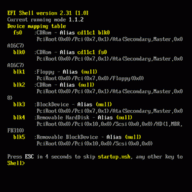
İkide bir bunu diyorsun ama EFI sadece bunu dedi:
Ben de diyorum ki iki sistem arasında geçerken ne olur vs EFI'nin dediği şey kurarken yapılması gereken şey.
Şu bana bilgin yok diyen şahsiyetin dediği gibi bir menü çıkıyor. oradan hangi sisteme gireceğini seçiyorsun çok basit bir işlem diğer arkadaşın dediği gibi GRUBdanda yapabilirsin. ben hata aldım genelde Sizde hata alırsınız fln diye düşünüp o arkadaşa komik attım gıcığına gitti diye beni haksız duruma düşürmeye çalışıyor size yardımcı olmaya çalışıyorum amacım boş konuşup laf dalaşına girmek değil. ama olmuyor.
Alıntıdır:
Ubuntu'yu bilgisayarınıza kurmak için Ubuntu'ya ayırabileceğiniz ayrı bir disk bölümünüzün olması gereklidir. Yani nasıl ki Windows işletim sistemi genellikle “Yerel Disk (C:)” isimli disk bölümü içinde yer alıyorsa Ubuntu için de bunun gibi ayrı bir disk bölümüne ihtiyaç vardır. Halihazırda Ubuntu için kullanabileceğiniz ayrı bir bölümünüz olmasa bile anlatacağımız bu 1. kurulum yönteminde, Ubuntu için disk bölümü ayırma işlemi otomatik olarak yapılacaktır. Bu yöntem, deneyimsiz kullanıcıların Windows'u kaldırmadan kolayca Ubuntu kurmasını sağlar. Bununla birlikte bu yöntemin dezavantajı, kullanıcının disk bölümlerini tercihleri doğrultusunda daha esnek bir şekilde yapılandırmasına imkan vermemesidir.
İşlemlere başlamak için
Ubuntu Linux kurulum rehberi'nde de anlatıldığı gibi Ubuntu kurulum adımlarını gerçekleştirmeye başlayın. Alttaki resimde görülen
Kurulum türü belirleme ekranına geldiğinizde buradaki "
Ubuntu dağıtımını Windows işletim sisteminin yanına kur" seçeneğini işaretleyerek devam edin.

Devam ettiğinizde Ubuntu, sabit diskimizdeki tüm bölümleri tarayacak ve içinde yeterli boş olan bulunan bir disk bölümünü tespit ettiğinde o disk bölümünün içindeki verilere ya da işletim sistemi dosyalarına zarara vermeden ikiye bölmek üzere alttaki gibi bize sunacaktır.

Burada ikiye bölünecek disk bölümünde parçaların hangi boyutlarda olacağını belirlemek için fare imleci ile iki bölüm arasındaki
ayracı tutup sağa ya da sola doğru hareket ettirebilirsiniz.
"
Şimdi Yükle" düğmesine tıklayarak devam edin. Ardından yerel saat seçimi, klavye düzeni seçimi, kullanıcı adı tanımlama gibi aşamaları geçerek kurulumu tamamlayabilirsiniz.
2.yöntem2. Yöntem
Eğer sabit diskinizi kendi ihtiyaçlarınız doğrultusunda elle bölümlendirmek ve bu şekilde Ubuntu için bir bölüm hazırlamak istiyorsanız bu yöntemi kullanabilirsiniz.
Planlama

Diski elle bölümlendirme işlemine geçmeden önce diski kaç parçaya böleceğimiz konusunda küçük bir planlama yapmamız gerekli. Sabit diskinizi aşağıda anlatıldığı gibi üç parçalı olacak şekilde yapılandırmanızı tavsiye ederiz.
(I) Windows bölümü: Windows işletim sisteminin kurulu olduğu-olacağı disk bölümüdür. Windows üzerinde
(C:) olarak görüntülenen bölümdür. (
Bir disk bölümü içine sadece bir işletim sistemi kurulabilir. Dolayısıyla Ubuntu'yu Windows ile aynı disk bölümüne kurmak mümkün olmadığından Ubuntu için aşağıda anlatıldığı gibi ayrı bir disk bölümü oluşturmak zorundayız.)
(II) Ubuntu‘yu kuracağımız bölüm: Bu bölüm en az 25 GB boyutunda olmalıdır.
(kaynak) Ancak Ubuntu'ya sonradan kurabileceğiniz programları, oyunları göz önüne alarak mümkünse 40-50 GB'lık bir yer ayırmanızda fayda var. Bu bölüm Ubuntu kurulumu sırasında
ext4 dosya sistemi ile biçimlendirilecektir, önceden biçimlendirmenizin bir gereği yoktur (mahsuru da yoktur).
(III) Belgelik bölüm: Bilgisayarınızda hangi işletim sistemlerini kullanırsanız kullanın, belgelerinizi (resim, müzik, belge, vb.) işletim sistemlerinin kurulu olduğu disk bölümleri dışında ayrı bir bölüm içinde kullanmanız daima yararınıza olacaktır. Belgelerinizi Windows'un ya da Ubuntu'nun kurulu olduğu bölümler dışında sadece belge depolama amaçlı bir bölümde tutmanız iki önemli faydası vardır:
| 1. Verilerinizin güvenliği açısından önemlidir. Böylece, herhangi bir sebepten dolayı Windows ya da Ubuntu'nun çökmesi halinde verilerinize zarar vermeden bu işletim sistemlerini yeniden yükleyebilirsiniz.2. Erişim kolaylığı sağlar. Belgelerinize hem Windows'ta çalışırken hem de Ubuntu'da çalışırken ulaşabilmeniz için belgelerinizi ya Windows'un kurulu olduğu NTFS biçimli disk bölümü içerisinde ya da NTFS biçimli bir başka disk bölümünde depolamak zorundasınız. Eğer belgelerinizi Ubuntu'nun yüklü olduğu disk bölümünde tutarsanız, Windows üzerinden belgelerinize ulaşamazsınız. Çünkü Windows, Ubuntu'nun(Linux) kullandığı ext4 biçimili dosya sistemini görebilme özelliğine sahip değildir. |
Bölümlendirme
Aslında Ubuntu'nun kurulumu esnasında, Ubuntu'nun kendi disk bölümlendirme özelliği kullanılarak disk bölümlendirme işlemleri gerçekleştirilebilir, ancak disk bölümlendirme gibi kritik bir işi kurulumu öncesinde tamamlayıp Ubuntu'yu daha rahat bir şekilde kurmanızı önemle tavsiye ederiz. Bu nedenle sabit diskinizi ihtiyaçlarınız doğrultusunda bölümlere ayırmak için Ubuntu kurulumu öncesinde Windows'un kendi disk bölümlendirme aracını kullanabilirsiniz (bu araç Windows XP sürümünde bulunmayıp sonraki tüm sürümlerde mevcuttur) ya da özgür ve ücretsiz
GParted yazılımını kullanabilirsiniz.
 | Disk bölümlendirme araçlarını kullanırken yaptığınız işlemlere dikkat ediniz. İşlemlere başlamadan önce tüm belgelerinizi harici bir ortama yedeklemenizi önemle tavsiye ederiz. |
Windows disk yönetim aracını açmak için sol alt köşedeki Windows düğmesine girip
bilgisayar yönetimi yazarak Bilgisayar Yönetimi aracını bulun. Bu aracın simgesine sağ tıklayıp açılan menüdeki
Yönetici olarak çalıştır (ya da
Yönet yazabilir) seçeneğine tıklayın. Bilgisayar Yönetimi arayüzünü açtıktan sonra pencerenin sol tarafında yer alan
Disk Yönetimi seçeneğine tıklayın.

"Bilgisayar Yönetimi"'ne ters tıklama seçenekleri | 
Windows ve Ubuntu yüklü bir bilgisayarda Disk Yönetimi aracından bir görüntü |
Disk bölümlendirme işlemleri genel hatlarıyla şu şekilde yapılır: Disk Yönetimi arayüzünde mevcut disk bölümlerine sağ tıklanıp önce
Birimi Sil ve
Birimi Küçült seçenekleri kullanılır. Bu şeklide elde edilen tanımsız (ham) alan daha sonra
Yeni Birim Oluştur seçeneği kullanılarak tanımlı hale getirilir. Burada "Birimi Küçült" seçeneği, bölüm içindeki mevcut verilere zarar vermeden bölümün sonunda kullanılabilecek boş bir alan belirleyerek bölümü ikiye ayırır. "Birimi Sil" seçeneği ise o bölüm içeriğini tamamen siler ve böylece kullanıcının o bölümü daha esnek bir şekilde istediği noktadan ikiye ayırmasına imkan verir.
Tüm bu işlemler konusunda iki örnek senaryo üzerinden ayrıntılı bilgi edinmek isterseniz
Windows ortamında disk bölümlendirme sayfasına bakabilirsiniz.
Ubuntu’nun kurulması
Eğer sabit diskinizi yukarıda açıklandığı gibi
elle bölümlere ayırarak Ubuntu için bir disk bölümü oluşturduysanız şimdi Ubuntu kurulumuna geçebilirsiniz. Ubuntu'nun kurulum aşamaları
Ubuntu Linux kurulum rehberinde anlatılmıştır. Biz burada sadece
Kurulum Türü belirleme aşamasına değineceğiz.
Ubuntu kurulumunda disk bölümlendirme ile ilgili olarak, ilk önce alttakine benzer bir görüntüyle karşılaşırsınız.
Burada "
Başka bir şey" seçeneğini kullanarak devam etmelisiniz. Ardından alttaki gibi tüm disk bölümlerinizin listelendiği gelişmiş disk bölümleri tablosu karşınıza gelir.
Disk bölümleri tablosunda Windows’un C, D, ... disk bölümleri
C, D harfleri ile karşınıza gelmeyecektir! Burada tüm disk bölümlerinin boyutları, dosya sistemleri hakkında bilgiler verilecektir, siz bu bilgilere bakarak hangisinin C olduğunu, hangisini D olduğunu anlayabilirsiniz.

Listeden, Ubuntu kurmayı planladığınız bölüme çift tıklayın. Karşınıza yandaki gibi bir pencere gelecektir. Burada;

"
Boyut" kısmına söz konusu disk bölümünün tüm boyutunu girin.
"
Nasıl kullanılacağı" kısmında
Ext4 seçeneğini işaretleyin.
"
Bağlama noktası" olarak da "
/" işaretini seçin (bu işaret, kök dizin anlamındadır ve Linux dosya sistemi
hiyerarşisi ile ilgilidir...) ve Okey tuşuna basarak pencereyi kapatın.
Şimdi disk bölümleri tablosunda, Ubuntu'yu kurmak istediğimiz alana tıklayın,
Şimdi Yükle düğmesine tıklayarak kuruluma devam edin. Ardından yerel saat seçimi, klavye düzeni seçimi, kullanıcı adı tanımlama gibi aşamaları geçerek kurulumu tamamlayabilirsiniz.
Detaylı bilgi:
Windows'un yanına Ubuntu kurmak - Ubuntu Türkiye Wiki
2 GB'li bir sisteme Ubuntu oneren birisiyle tartisacak degilim.
https://forum.shiftdelete.net/konular/2-gb-ram-windows-10-64-bit.710230/#post-5576747İnsanlar 2 gb rame Windows 10 64 bit kuruyor. Siz daha 2 gb ram ile ubuntu olmayacağını söylüyorsunuz. Gidip biraz araştırma yapın deneyin. lafta kalmayın.