

iPhone’a Android Yükleme Rehberi


iPhone ve Android… İki zıt kutup… Dahası iki ezeli rakip… Peki, mobil dünyanın bu başarılı iki isminin harika özelliklerini bir araya getirip, bütün bir mobil işletim sistemi ortaya çıksa nasıl olurdu? Her mobil meraklısının hayali olan bu konu iDroid ile mümkün.
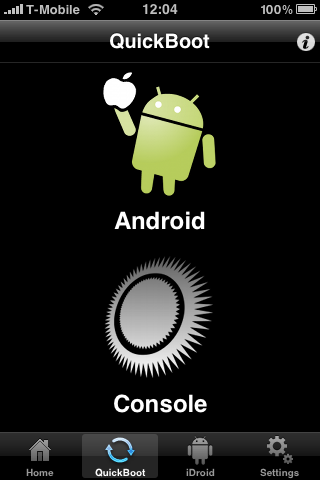

iDroid projesi ile açık kaynak kodlu mobil işletim sistemi Android’in en yeni versiyonu olan Android 2.2.1 Froyo’yu iPhone’da çalıştırabiliyoruz. Yazımızda bu işlem için ihtiyaç duyulacak tüm dosyaları bulmanın yanı sıra, adım adım iPhone’a nasıl Android yüklenebileceğini anlatmaya çalışacağız. Şimdi dilerseniz daha fazla beklemeyelim ve hemen operasyona başlayalım.
{pagebreak::Destekli Cihazlar}
Destekli Cihazlar
Öncelikle şunu belirtelim. Bu yöntem şu anda sadece birinci nesil iPod Touch ile iPhone 2G ve iPhone 3G’de sorunsuz çalışıyor. Ayrıca cihazlarınızda iOS 3.1.2 ile 4.0.2 arasındaki sürümlerden biri yüklü olursa sorunsuz bir şekilde işlemi gerçekleştirebilirsiniz. Zira ihtiyacımız olan Bootlace sadece bu sürümleri destekliyor.
{pagebreak::Jailbreak Şartı}
Jailbreak Şartı

Sizlerin de tahmin edebileceği gibi bir başka önemli detay ise cihazların Jailbreak işlemine uğramış olması şartı. Ancak her Jailbreak de işe yaramıyor ne yazık ki. Zira cihazınızın sertifikalandırılmamış NOR imajlarını çalıştırabiliyor olması gerekli. Bu nedenle Spirit veya Jailbreakme.com ile yapılan jailbreak işlemleri işinize yaramayacak.
{pagebreak::OpeniBoot Yüklemesi}
OpeniBoot Yüklemesi
Önceki sayfalarda yazdığımız tüm işlemleri tamamladıysanız iDroid projesinin ilk adımı olan OpeniBoot yüklemesine geçebiliriz.
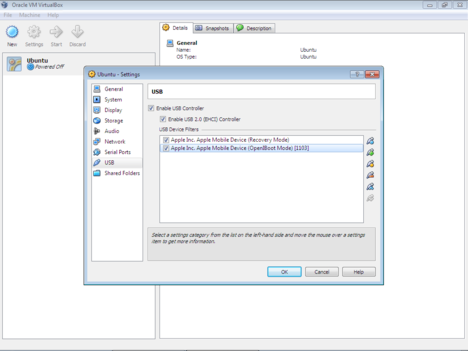
Bootlace 2.0.3’ü kullanarak iBoot yüklememiz gerekmekte. Ancak OpeniBoot sadece Linux ve Mac OS X yüklü makinelerden kurulabiliyor. (Var olan yöntemler henüz onaylanmış değil.) Bu nedenle Windows üzerinde bu işlemi gerçekleştirmek istiyorsanız VirtualBox kullanmanız gerekmekte. Bunun için burada yer alan bol görselli makaleyi (İngilizce)inceleyebilirsiniz.
Buradan itibaren anlatımımızı Linux üzerinde ya da Windows üzerinde sanal makine kurulu sistemlere göre yapacağız.
{pagebreak::OpeniBoot Yüklemesi ve Gerekli Dosyalar}
OpeniBoot Yüklemesi
Öncelikle yapmanız gereken terminal penceresine aşağıdaki satırı girmek olacak.
sudo apt-get install libusb-1.0-0 libusb-1.0-0-dev libreadline6-dev readline-common libreadline6 libreadline-dev
Burada dikkat edilmesi gereken “apt-get” veya yerine kullanılabilecek “aptitude” komutu. Bu komut sadece Debian ve Ubuntu’da sorunsuz çalışacaktır. Örneğin Gentoo için “emerge” veya “portage”, Fedora için “yum” kullanmalısınız.
Gerekli Dosyalar
Aşağıda kurulumda gerekli bazı dosyaları bulacaksınız. Bu dosyaları orijinal konumundan indirmeniz önemli.
OpeniBoot
http://idroid.nickpack.com/openiBoot/
İndirdiğiniz zip arşivinin içinde yer alan openiboot.img3 isimli dosyayı kolay ulaşabileceğiniz bir dizine çıkarın.
{pagebreak::OpeniBoot Araçları}
OpeniBoot Araçları
http://idroid.nickpack.com/openiBoot/Tools/
OpeniBoot’u telefonunuza kurmak için gerekli araçları bu bağlantıda bulacaksınız. Ancak burada dikkat etmeniz gereken bir husus var. Kullandığınız Linux sürümünün kaç bit olduğuna göre seçim yapmanız gerekiyor. Eğer 32 bit bir işletim sistemi kullanıyorsanız Linux-x86, 64 bit bir işletim sistemi kullanıyorsanız da Linux-x86_64 isimli dosyayı yüklemeniz gerekiyor.
Tüm Dosyalar Aynı Dizinde
İndirdiğiniz tüm bu dosyaları aynı klasör içinde toplayın. Klasörün içinde loadbec, oibc, openiboot.img ve linux (sadece 64 bit sürüm için) isimli dosyalar yer almalı.
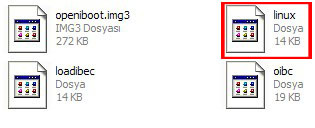
Kırmızı ile gösterilen dosya sadece 64 bit sürümlerde yer almaktadır.
Şimdi terminal penceresini açın ve yukarda isimlerini verdiğimiz klasörün adını gösterin. Biz dosyaları masaüstüne çıkarttığımız için aşağıdaki komutu uyguladık.
cd Desktop
{pagebreak::OpeniBoot İşlemleri}
OpeniBoot İşlemleri
Şimdi sıra iPhone’da. Cihazı kapatın ve restore modunda tekrar açın. Burada dikkat etmeniz gereken husus iTunes. Eğer Mac OS X ya da Windows kullanıcısı iseniz iTunes otomatik olarak açılacaktır. Öncelikle bunu devre dışı bırakmayı ihmal etmeyin.
Tekrar terminal penceresine dönüyoruz ve aşağıdaki komutu giriyoruz. Cihaz şifre sorarsa girmeyi ihmal etmeyin.
sudo ./loadibec openiboot.img3
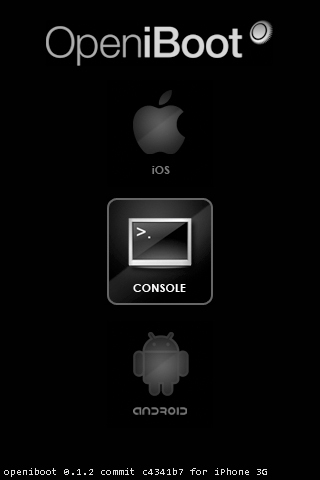
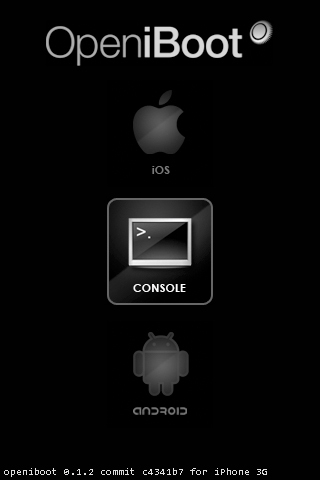
Bu işlemin ardındından kısa bir bekleyişten sonra OpeniBoot menü karşınıza gelecek. Ses açma ve kapama tuşlarını kullanarak konsol seçini yapınız. Ancak şimdilik home tuşuna kesinlikle basmayın.
{pagebreak::OpeniBoot Ekranı}
OpeniBoot Ekranı
Terminal penceresine aşağıdaki satırları girmeniz gerekiyor. Komutu girdikten sonra kesinlikle enter’a basmıyoruz.
sudo ./oibc
Şimdi home tuşuna basabiliriz. Cihaz 1 – 2 saniye bekledikten sonra bilgisayara geçip enter tuşuna basabiliriz. Bunu cihazın bilgisayar ile hemen bağlantı kuramayacağı mantığından hareketle yapıyoruz. Cihaz hata verirse muhtemelen aşağıdaki gibi bir hata satırı ile karşılaşmış olacaksınız.
![@
] to send a file, ~[@ ]: to receive a file

İşlem başarılı olduğu takdire terminal penceresinde WELCOME TO OPENIBOOT yazısını görebilirsiniz.
{pagebreak::OpeniBoot Kurulumu}
OpeniBoot Kurulumu
Şimdi terminal penceresine tekrar gelerek “install” yazıyoruz. Yükleme işlemi 1 dakikaya yakın bir zaman alacaktır. Tamamlandıktan sonra cihazın ekranına Openiboot installation complete yazısı gelecek.

Bu komutun ardından bilgisayarınıza yaklaşık olarak 1 MB boyutunda norbackup.dump isimli bir dosya kopyalamış olacak. Bu dosyayı iyi bir yerde saklayın. Zira bu cihazınızın orijinal bootloader yedeği. Eğer telefonunuzda bir hata olursa bu dosyayı kullanmanız gerekecek. Bu dosya olmazsa yüklü bir tamir masrafına girmeniz olası.
{pagebreak::Yeniden Boot İşlemi}
Yeniden Boot İşlemi
Yine terminal penceresine geçiyoruz ve reboot diyerek cihazı yeniden başlatıyoruz.
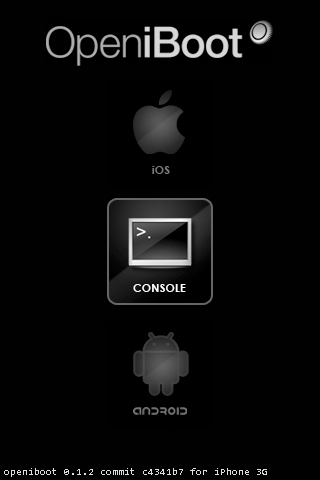
Cihaz yeniden boot edilecek ve OpeniBoot menü yeniden ekrana gelecek. iOS seçeneğini seçiyoruz ve home tuşuna basarak devam ediyoruz. Şimdi artık Bootlace yüklemesine geçebiliriz.
{pagebreak::Cydia Kaynak Tanımlama}
Cydia Kaynak Tanımlama
Cydia açıyoruz ve aşağıdaki kaynağı ekliyoruz:
http://repo.neonkoala.co.uk
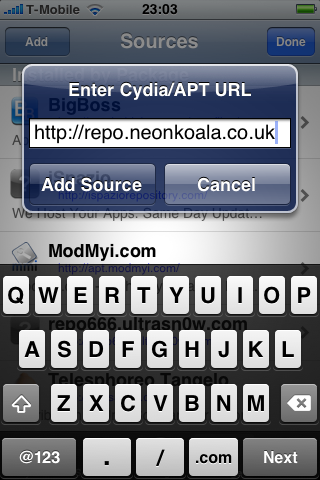
Kaynağı ekledikten sonra gelen sayfadan “Bootlace” isimli paketi yüklüyoruz.
{pagebreak::Bootlace Yüklemesi}
Bootlace Yüklemesi
Cydia’yı kapattıktan sonra Bootlace’i açın ve iDroid sekmesine tıklayın. Ve install diyerek yüklemeyi tamamlayın.
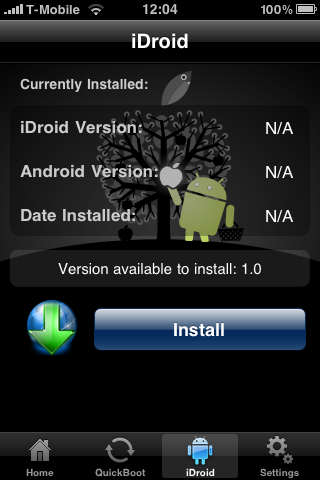
Yükleme bağlantı hızınıza bağlı olarak biraz zaman alabilir. Yükleme tamamlandıktan sonra cihazı yeniden başlatabilir ve ses tuşlarını kullanarak iDroid’i OpeniBoot Menu’den seçebilirsiniz. Home tuşu ile onaylamayı da ihmal etmeyin. Hepsi bu kadar. Tüm adımları doğru bir şekilde uyguladığınız takdirde iOS’li cihazınıza iDroid yüklenmiş olacak.
:: iDroid deneyimlerinizi SDN üyeleri ile paylaşın.


Yorumunuz gönderildi,
onaylandıktan sonra yayımlanacak.
Sonuç nasıl peki? şarj süresi, kararlılık, hız, görürnti, kullanılabilirlik?
ben daha önce iphonedroid yüklemiştim. çok yavaştı ve bütün fonksiyonlar çalışmıyordu. ayrıca telefon çok ısınmıştı.bunu da deneyeceğim bakalım nasıl olacak.
ios ile android asla yarışamaz telefon donma yapıyor
ben de windows biraz zor
size telefonunuzuda aklinizada!?
Üçüncü adimi acar mısınız?..
saçma arkadaşlar iphone tlf bu andorid yuklerseniz tlf nu çope atmanizi lazim benden soylemesi/fransa/
çin malı iphone 4s na android yüklenirmi? yüklenirse nereden yükleteçem yanıtlarınızı bekliyorum
çin iphone 4 aldım ama android değil yardım edin nasıl yükliyebilirim android işletim sistemi
nerde yabu rehber bulamadım bende yüklemek istiyorum
bende 4.2.1 var olmazmı şimdi??
İphone 4 veya 4s yüklenmiyor sadece 2g 3g ve ipod touch 1 yükleniyor ve çok kasıyor
Bilgisayar gerekmiyor ben anında cydiadan yükledim az önce şu anda süperçalışıyor tabii biraz da kasıyor
çin malı aypon 4 e androit nasıl yüklerim
neriye basıp indircez bunu
size tavsiyem hiç uğraşmayın et kasaptan meyve manavdan alınır. ios kullanmak isteyen iphone alsın. android kullanmak isteyen ona göre telefon alsın. ha ama ben iphone gibi telefon istiyorum derseniz piyasadakileri araştırın şekli ençok benzeyeni alın. ben ikisini de kullandım şuan iphone dayım ve memnunum. ama bazı programlardan vazgeçtim. bunuda söylemek gerek. androidde sınırsız destek var. ama iphonenun malzeme kalitesinde de hiçbi android telde olmayan kalite var. ama benim esas seçme sebebim ufak ekran telleri daha çok sevmem.
ıcin malı ı ıphone 5c kulnyrm nsl addroıd yuklrm
Doslar mende5s e androıd yuklemek istıyorum nasıl olar imi kotumu
böööööö
iOS 13 güncellemeden çıkardığı cihazlar,whatsapp gibi uyguklamalar hizmete son verecekler,Bu cihazlara android gibi ne yapılabilir.