Klasör simgesi nasıl eklenir? Klasör simgesi yükleme nasıl yapılır? (Resimli)

Windows işletim sistemi hayatımıza gireli çok uzun zaman oldu. Yıllardır bilgisayarlarımızı, Windows 10 işletim sisteminin vermiş olduğu ayrıcalıklardan faydalanarak kullanıyoruz. Geçtiğimiz yıl açıklanan verilere göre Windows 10 kullanıcı sayısı 2020 yılı itibariyle 1 milyar kullanıcı barajını aşmayı başardı. Ortaya çıkan raporlara göre her 6 ayda bir 100 milyon kullanıcı kazanan Windows 10, uzun bir süre daha bizimler birlikte olacak.

Yıllardır başarı ile kullanıcılara hizmet vermeye devam eden Windows 10, özellikle tasarım konusunda belirli bir zaman sonra kullanıcıları sıkmaya başlıyor. Bu nedenle kullanıcılar, Windows’u çeşitli yöntemlerle özelleştirmeye çalışıyor. İlk olarak yapılan; arka planın değiştirilmesi, görev çubuğunun renginin değiştirilmesi ve klasör simgelerinin değiştirilmesi oluyor. İşte bu yazımızda en çok tercih edilen özelleştirme yöntemlerinden olan “Klasör simgesi nasıl değiştirilir, klasör simgeleri nasıl yüklenir?” gibi sorulara yanıt verdik.

Windows 10 nasıl hızlandırılır? İşte adım adım işlemler

Kısayol ve klasör simgesi nasıl değiştirilir?

Adım 1: Ayarlar” bölümünü açın ve ”Kişiselleştirme” seçeneğine tıklayın.
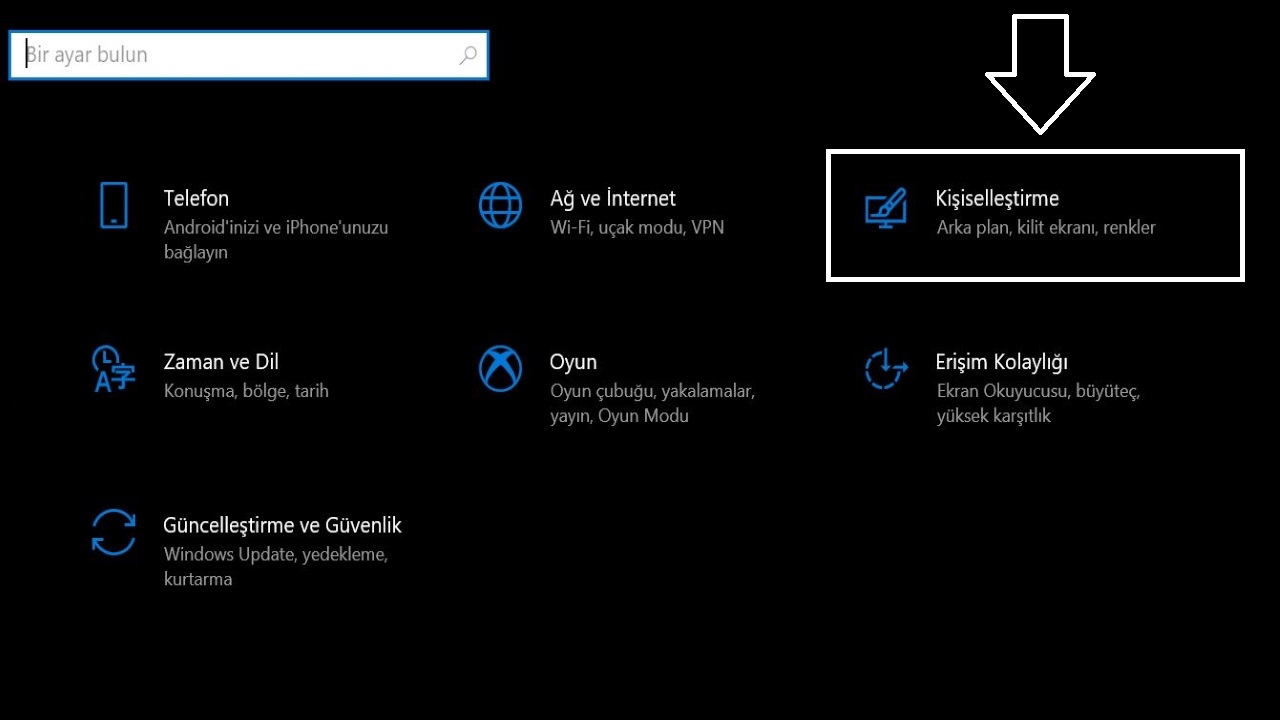
Adım 2: Açılan pencerede sol tarafta bulunan ”Temalar” seçeneğine tıklayın.
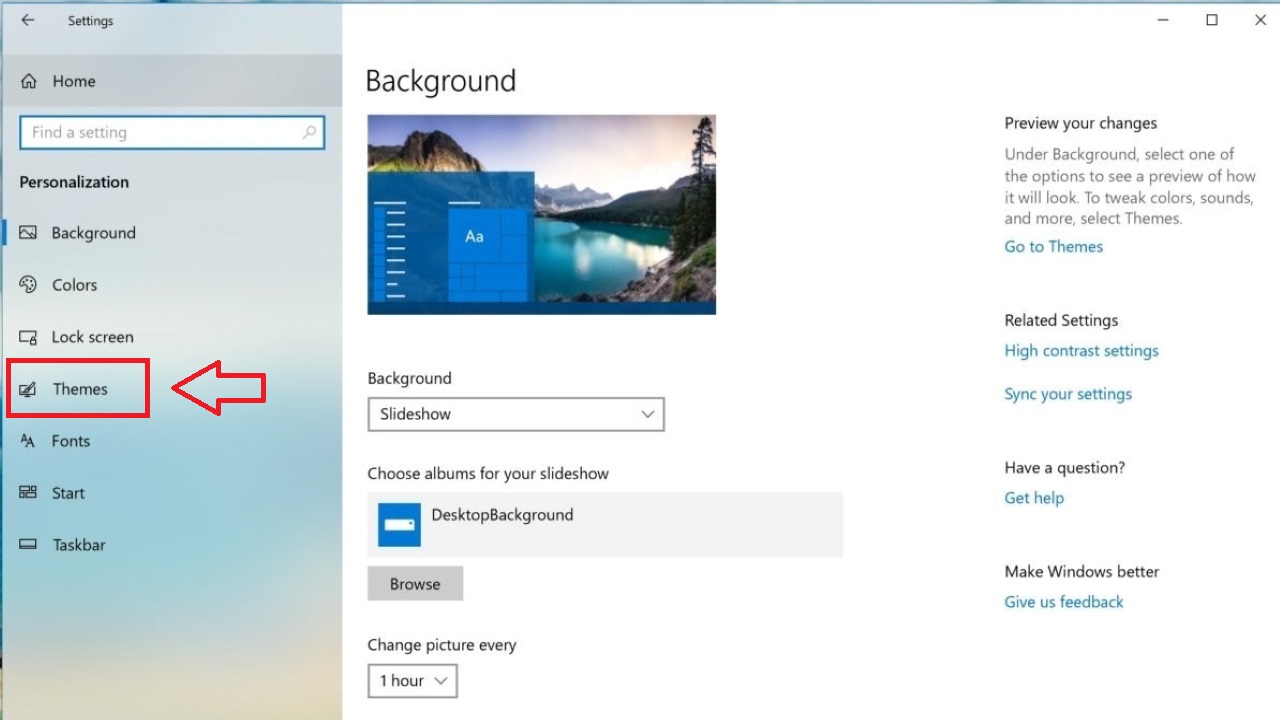
klasör simgesi

Adım 3: Ekranın sağ tarafında bulunan ”Masaüstü simge ayarları” seçeneğine tıklayın.
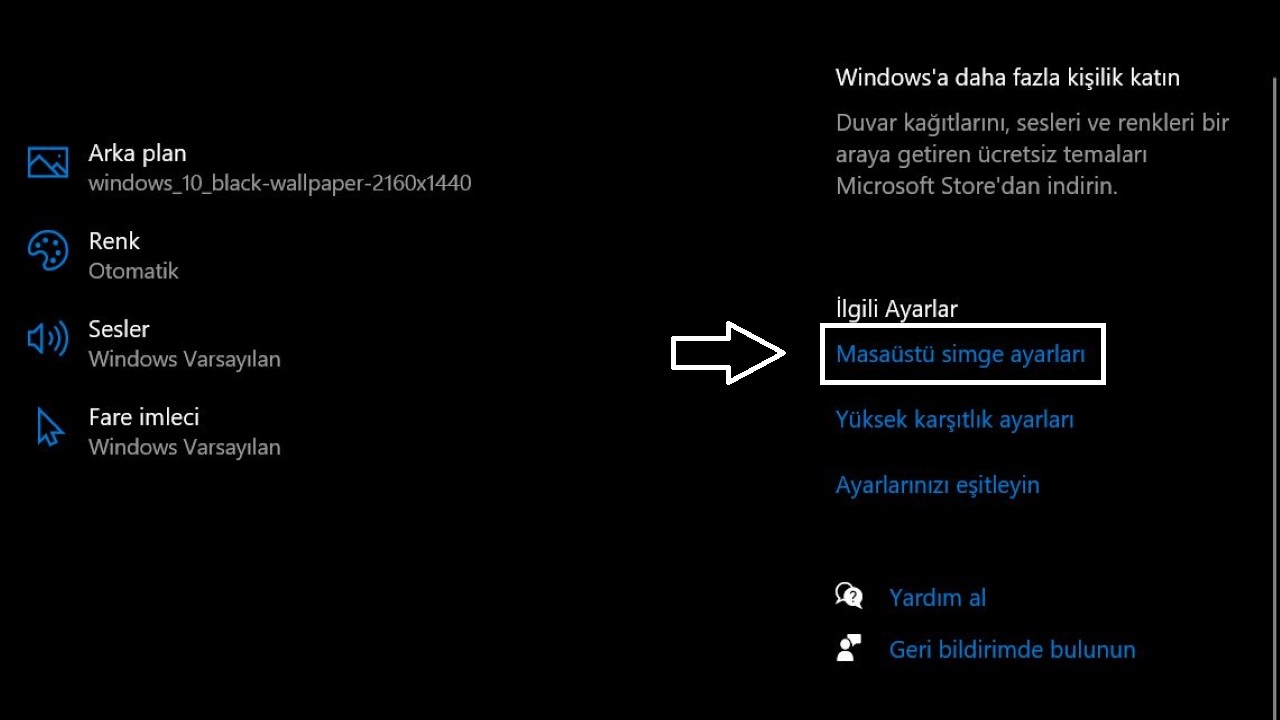
klasör simgesi

Adım 4: Bu aşamada, değiştirmek istediğiniz simgeyi seçmelisiniz. Bilgisayarım, geri dönüşüm kutusu veya belgelerim, simgesini değiştirebileceğiniz klasörlere örnek olabilir.
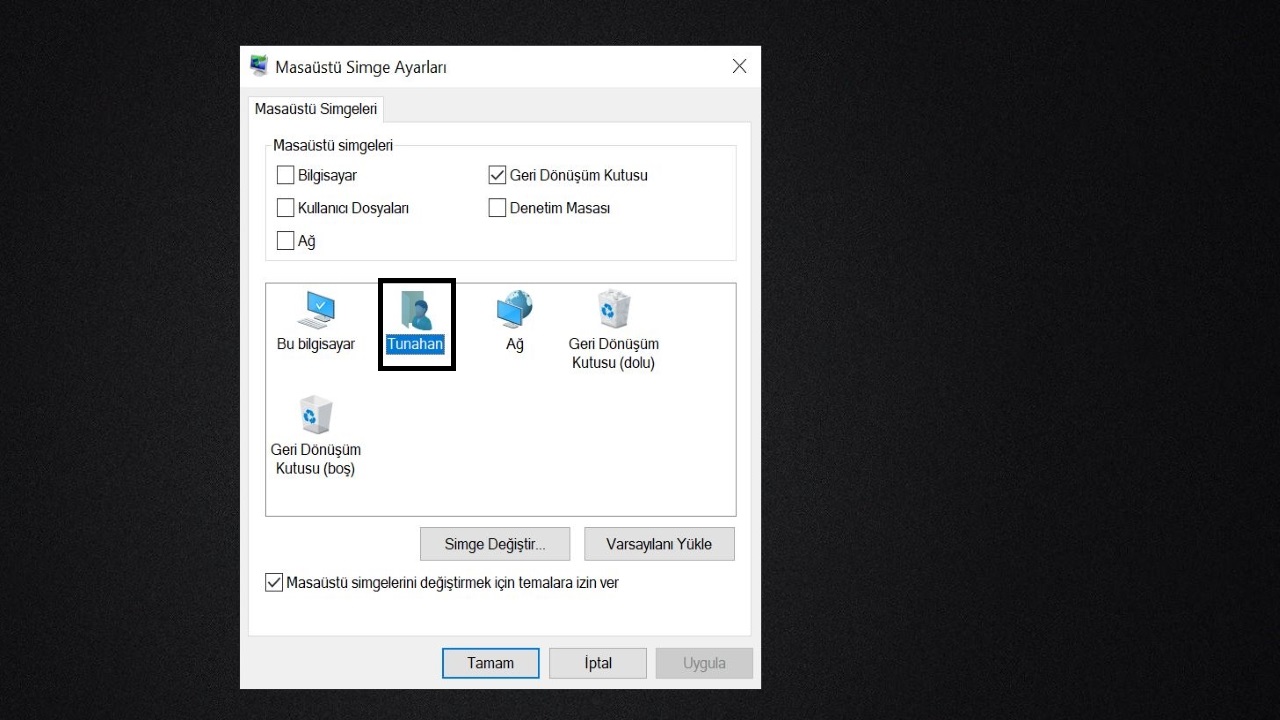
klasör simgesi

Adım 5: Hangi kısayol veya klasörlerin simgesini değiştirmeye karar verdikten sonra, üzerine tıklayarak ”Simge değiştir” seçeneğine tıklayın.
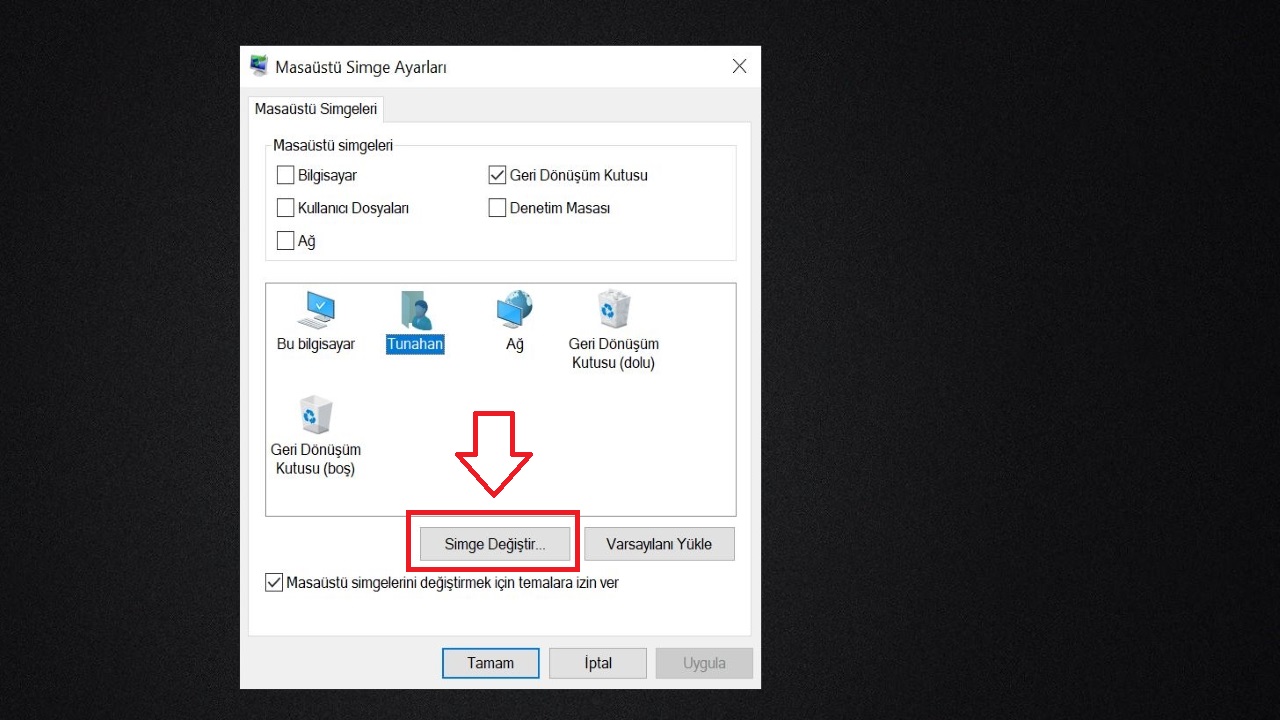
klasör simgesi

Adım 6: Karşınıza bir çeşit simge galerisi çıkacaktır. Burada, onlarca simge arasından kendinize en uygun olanı seçin ve ”Tamam” deyin.
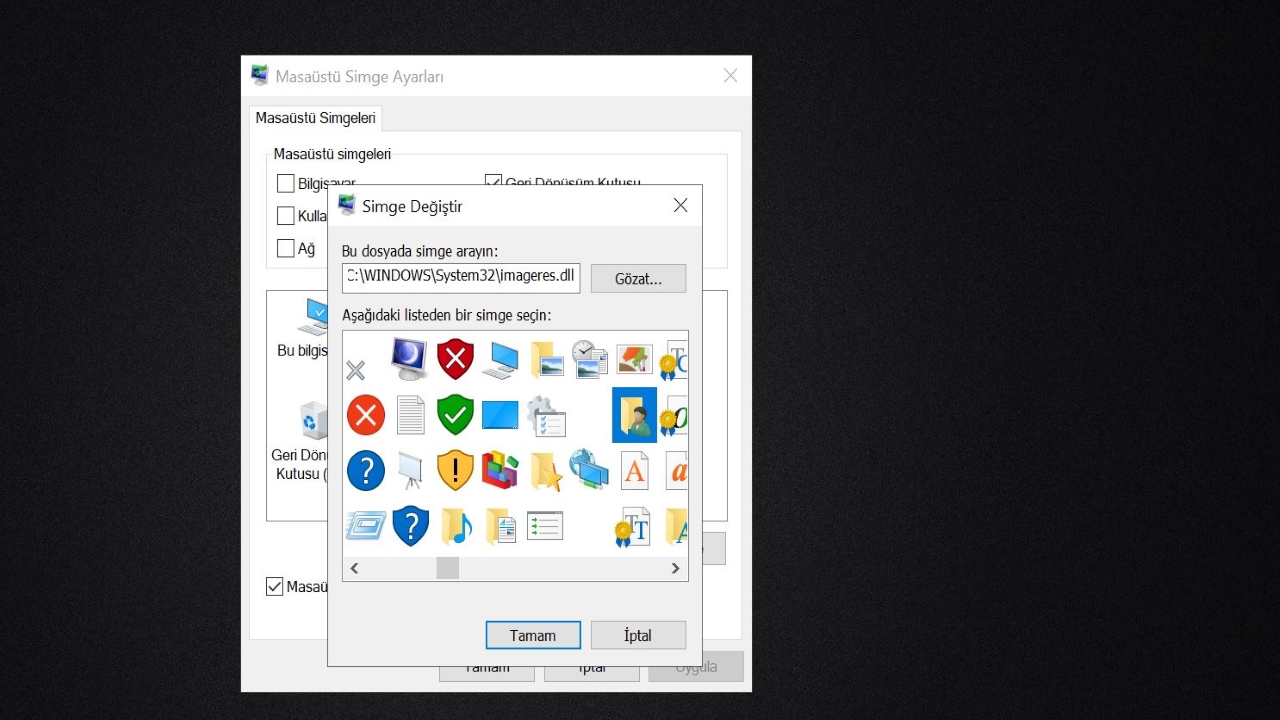
Adım 7: Uygula” seçeneğine tıkladıktan sonra seçtiğiniz klasör veya kısayolun simgesi değişecektir.

Kısayol ve klasör simgesi nasıl indirilir?

Eğer Windows’un size sunduğu simge mağazasından memnun kalmadıysanız, ekstra olarak simge paketleri indirebilirsiniz. Bunun için yapmanız gereken tek şey internet tarayıcınızı kullanmak. Google Chrome, İnternet Explorer, Mozilla Firefox veya Opera bunun için uygun olabilir.

Adım 1: Kullandığınız İnternet tarayıcısının adres çubuğuna ”Windows simge paketi indir” yazın. Burada seçenekleri daraltmanız gerekiyor, dosya türünü yazmanız seçenekleri daraltmanız için yeterli olacaktır. (ICO)
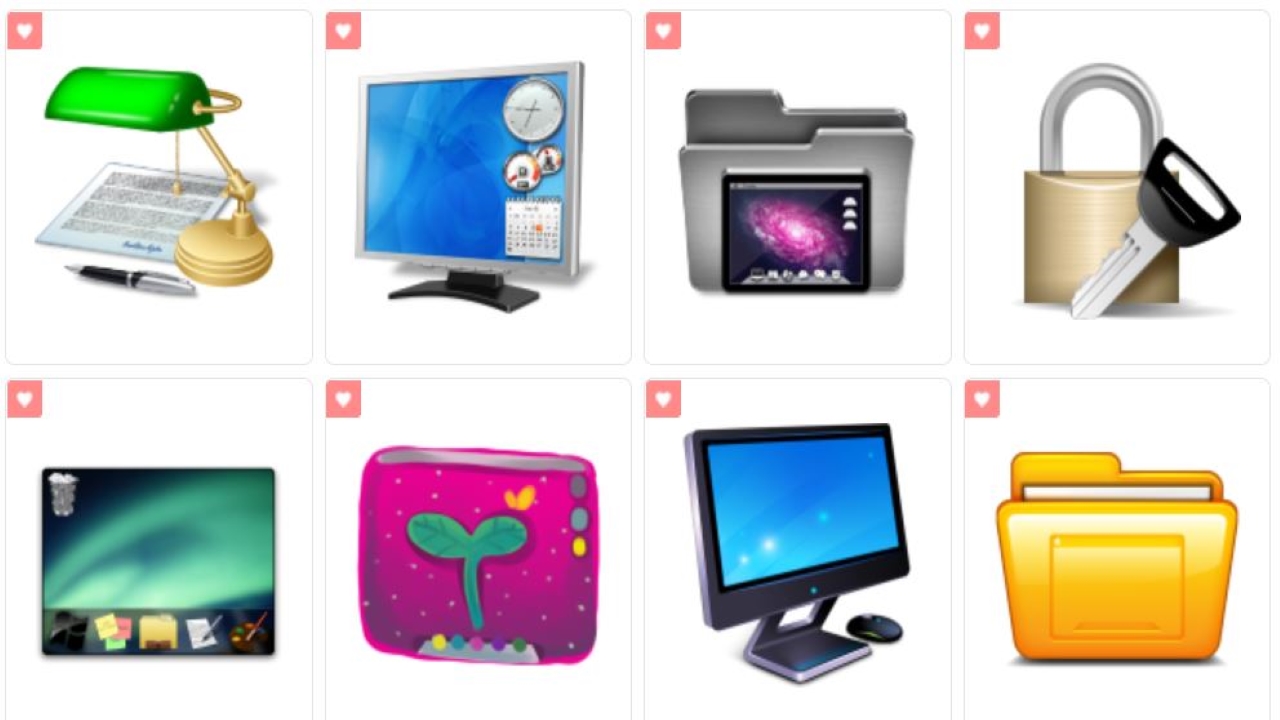
Adım 2: Karşınıza çıkan İnternet sitesinden beğendiğiniz bir klasör simgesini indirin. İndirmiş olduğunuz klasör simgesi bilgisayarınıza kayıt edilecektir. Klasör simgesini ”PNG” veya ”ICO” dosya uzantıları şeklinde indirebilirsiniz.
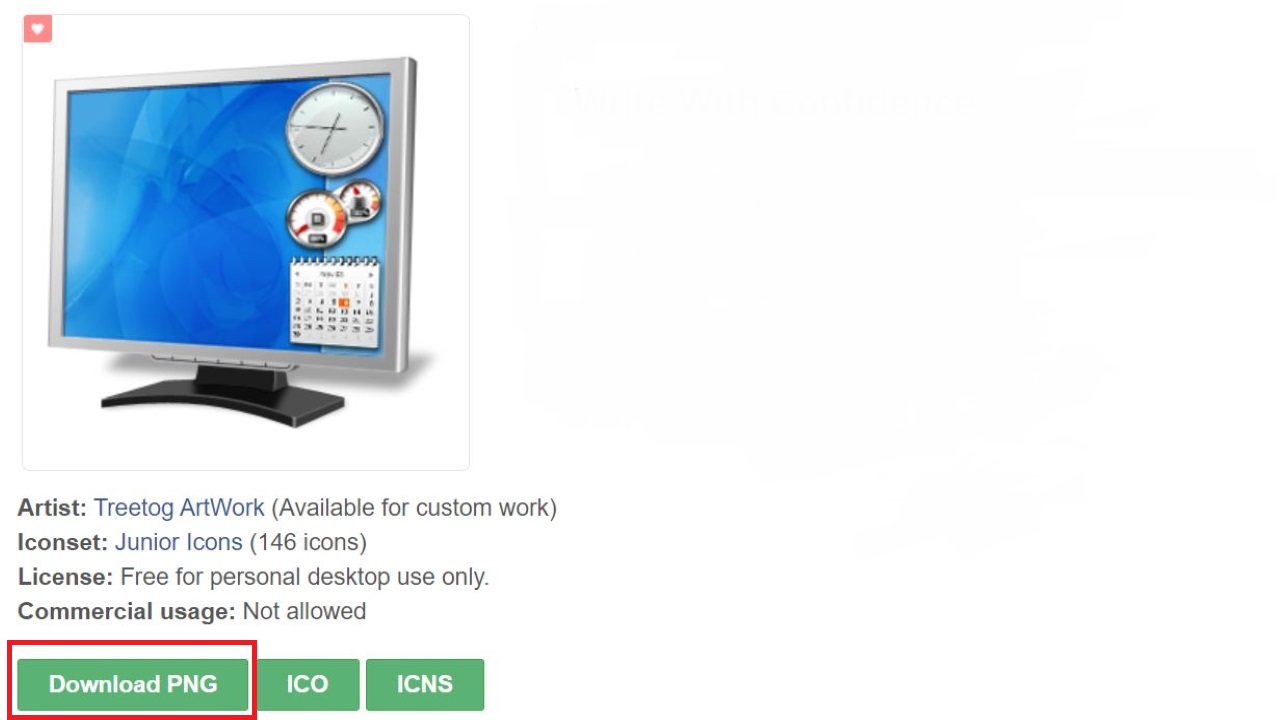
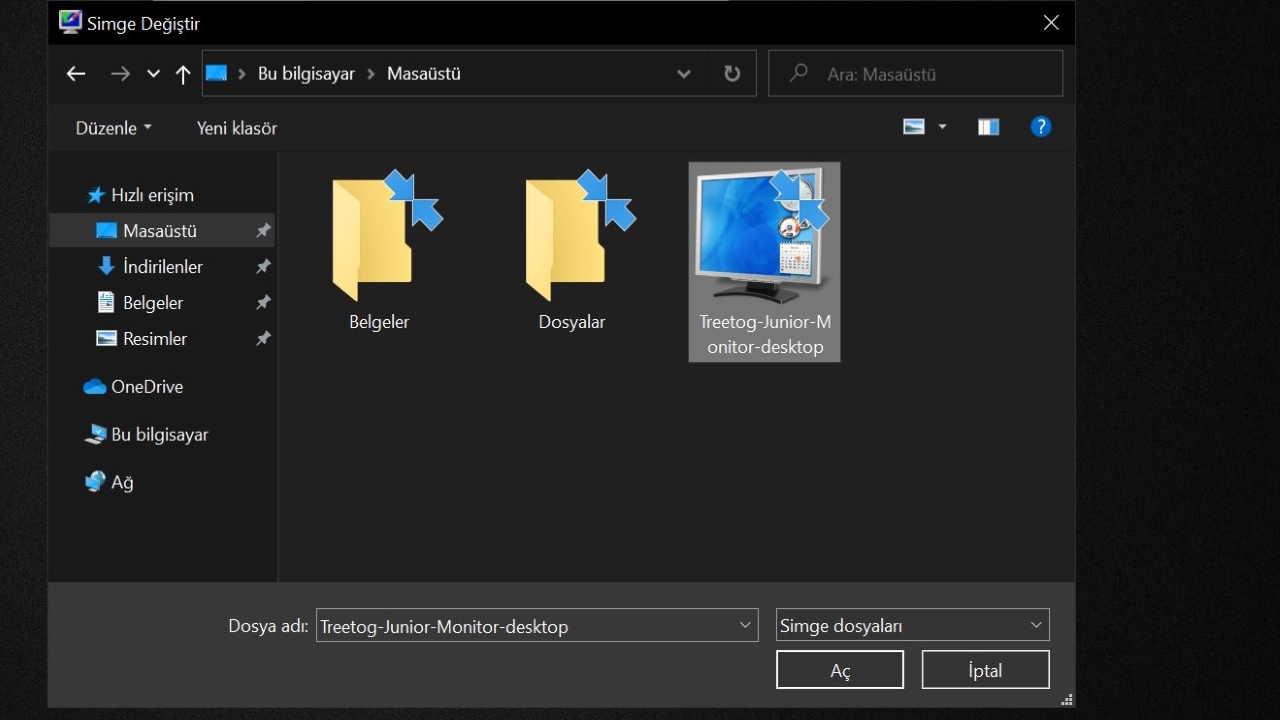
Adım 3: Klasör simgesini indirdikten sonra simge değiştirme ekranını açın. Burada önemli olan şey; hangi klasörün veya kısayolun simgesini değiştirmek istediğiniz, değiştirmek istediğiniz klasörün veya kısayolu seçin. Daha sonra ”Simge değiştir” seçeneğine tıklayın.

klasör simgesi

Adım 4: İndirmiş olduğunuz klasör simgesini kolayca bulmak için ”Göz at” seçeneğine tıklayın.
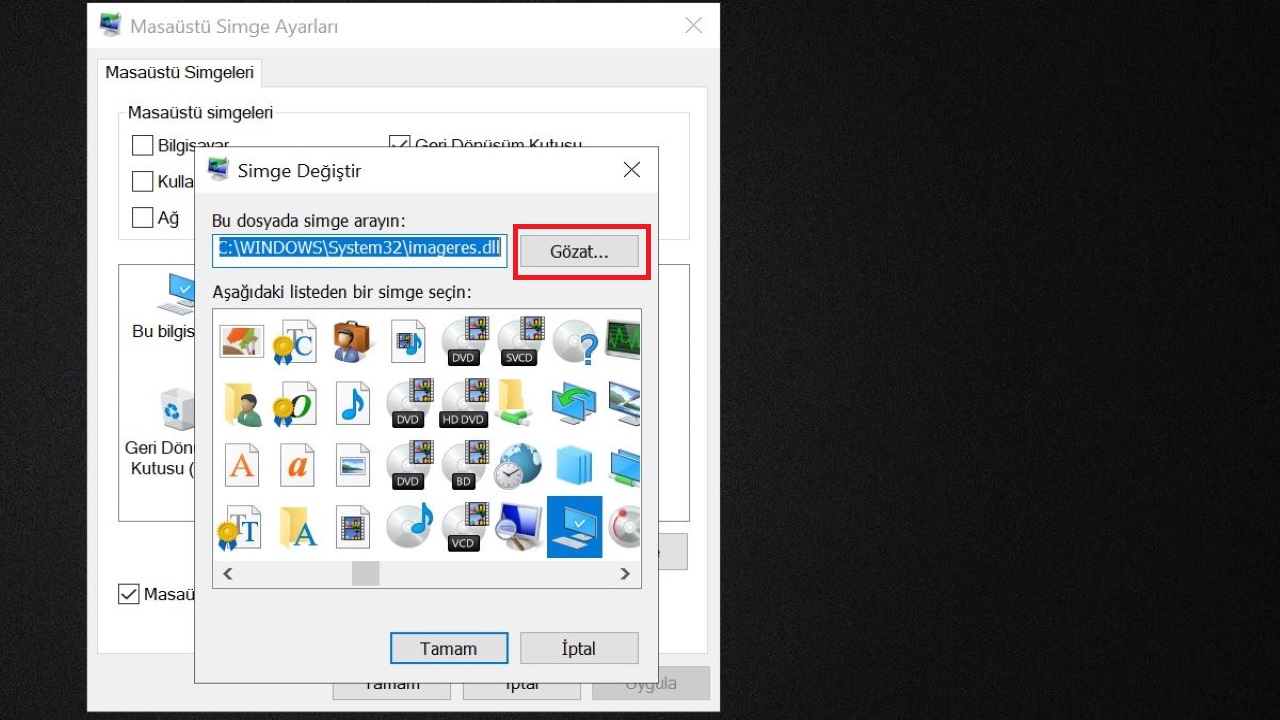
Adım 5: Bu aşamada klasör simgesini hangi lokasyona indirdiğinizi soracak, doğru bir şekilde simgenin nerede olduğunu seçin ve ”” seçeneğine tıklayın.

Adım 6: Sırasıyla ”Tamam” ve ”Uygula” seçeneklerine tıkladıktan kısa bir süre sonra klasör veya kısayol simgeniz değişecektir.

Değişiklikleri hemen göremezseniz bilgisayarınızı yeniden başlatmayı deneyin.

Öte yandan Windows 10 klasör simgeleri için bir çok alternatif site bulunuyor. Bu sitelerden indireceğiniz yeni simgelerle kendinize özgü bir Windows oluşturabilirsiniz. Bu konuda iddialı bazı tasarımcılar kendi yaptığı simgeleri zaman zaman internette paylaşıyor. Google’dan rahatlıkla ulaşabileceğiniz bu tasarımlar da ilginizi çekebilir.
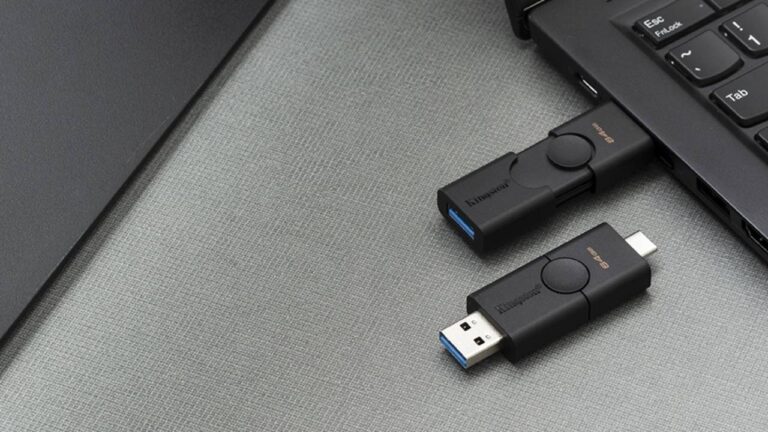
USB’nin çalışma mantığı: İşte bilmeniz gerekenler

Hayatımızın neredeyse her noktasında kullandığımız USB teknolojisinin ne kadar önemli olduğunu hiç fark ettiniz mi? Klavye bağlamaktan, harici ekran kartına kadar neredeyse her üründe kullandığımız bu bağlantı tipi bilgisayar teknolojilerindeki en büyük adımlardan biri. Peki oldukça sık kullanılan bu teknoloji neden bu kadar önemli? Bu konuyu ve detaylarını sizler için araştırdık. USB nasıl çalışır? işte bilmeniz gerekenler.

Hepsine hükmedecek tek bir bağlantı tipi: USB

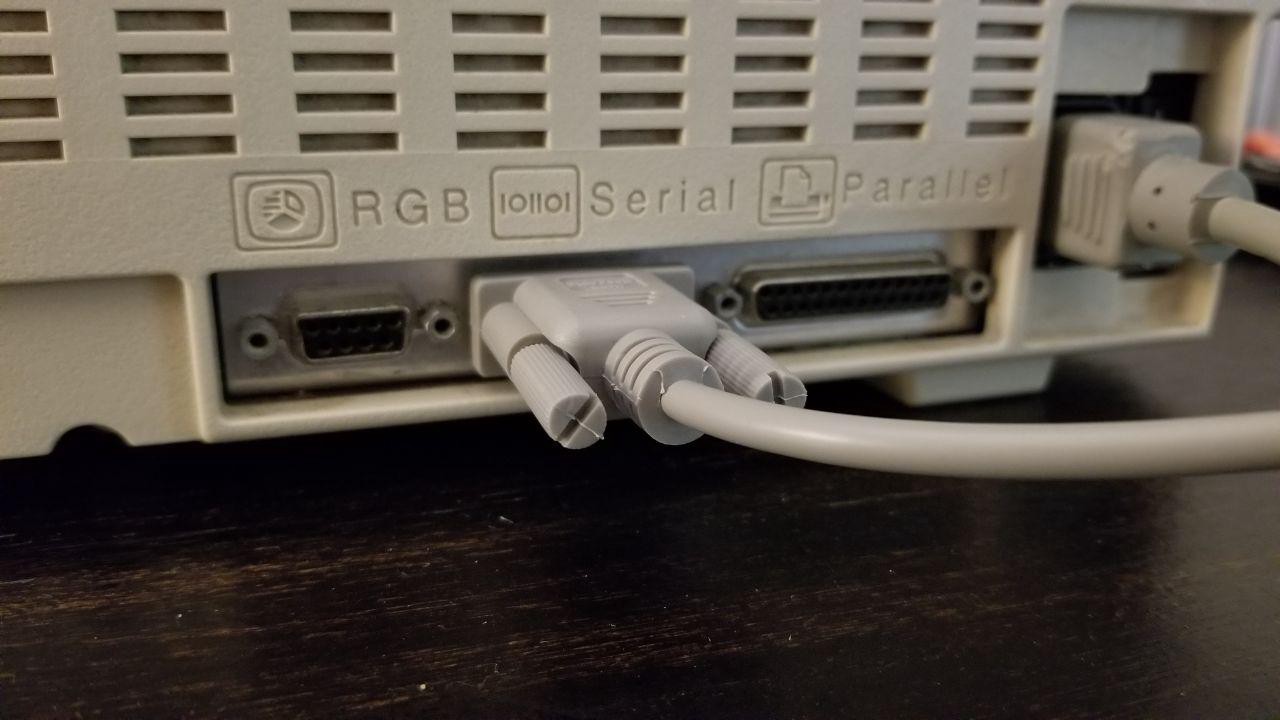
USB teknolojisinin önemini anlamak için ilk olarak tarihte biraz geriye gitmemiz gerekir. 1990’lı yıllarda büyük bir yükselişe geçen bilgisayar pazarı, adeta kaos içindeydi. Bu ürünlere bağlanılan aksesuar sayısı günden güne artıyor, her aksesuar için farklı bir kablo gerekiyordu.

USB nasıl çalışır

Örneğin bir bilgisayara mouse, klavye, ekran, hoparlör ve yazıcı bağlamak isteyen bir kişi, beş aksesuar için beş farklı kablo kullanıyordu. Zamanla bu soruna bir çözüm getirmek isteyen teknoloji şirketleri, müdahale etmek için bir araya geldi.

Ortak bir anlaşmaya varan dönemin 7 büyük teknoloji şirketi, tek bir bağlantı tipi geliştirme kararı aldı. Yeni bağlantı tipi hızlı ve kullanıcı dostu olacak, endüstri standardı haline gelecekti. Compaq, IBM, Intel, NEC, Microsoft, Nortel ve Digital’in başını çektiği bu proje, kısa süre içerisinde büyük bir gelişme kaydetti .

Yaklaşık bir yıldan kısa sürede USB’nin ilk sürümü olan 1.0 Yayınlandı. Tak çalıştır yapıda olan bu bağlantı tipi, kısa sürede yayıldı ve tüm üreticiler tarafından kullanılmaya başlandı. Zamanla başka şirketlerin de katıldığı USB teknolojisi, günümüzde dünyada bağlantı kurmanın en yaygın ve kolay yolu haline geldi

Peki USB nasıl çalışır?

Basit bir mantık üzerine kurulu olan USB, aslında tek bir uca bağlı dört kablodan oluşur. Bu kablolar veri alma, veri iletme, güç ve topraklama şeklinde ayrı işlevlere sahiplerdir. Aynı anda dört kabloyu tek portta birleştiren bu teknoloji, eş zamanlı olarak birden fazla işin yapılmasını mümkün kılmıştır.

USB nasıl çalışır

Bağlantının bir diğer kısmı ise birbirine bağlı olan iki cihaz arasındaki ilişkidir. Yazılım ve donanımsal anlamda gerçekleşen bu bağlantı, en basit haliyle sahip-köle ilişkisidir. Bilgisayar efendi görevini üstlenerek yazılım ve donanım anlamında USB’nin ucunda bağlı olan cihaza hükmederken, bağlı olan donanım sadece istenilenleri yere getirir.

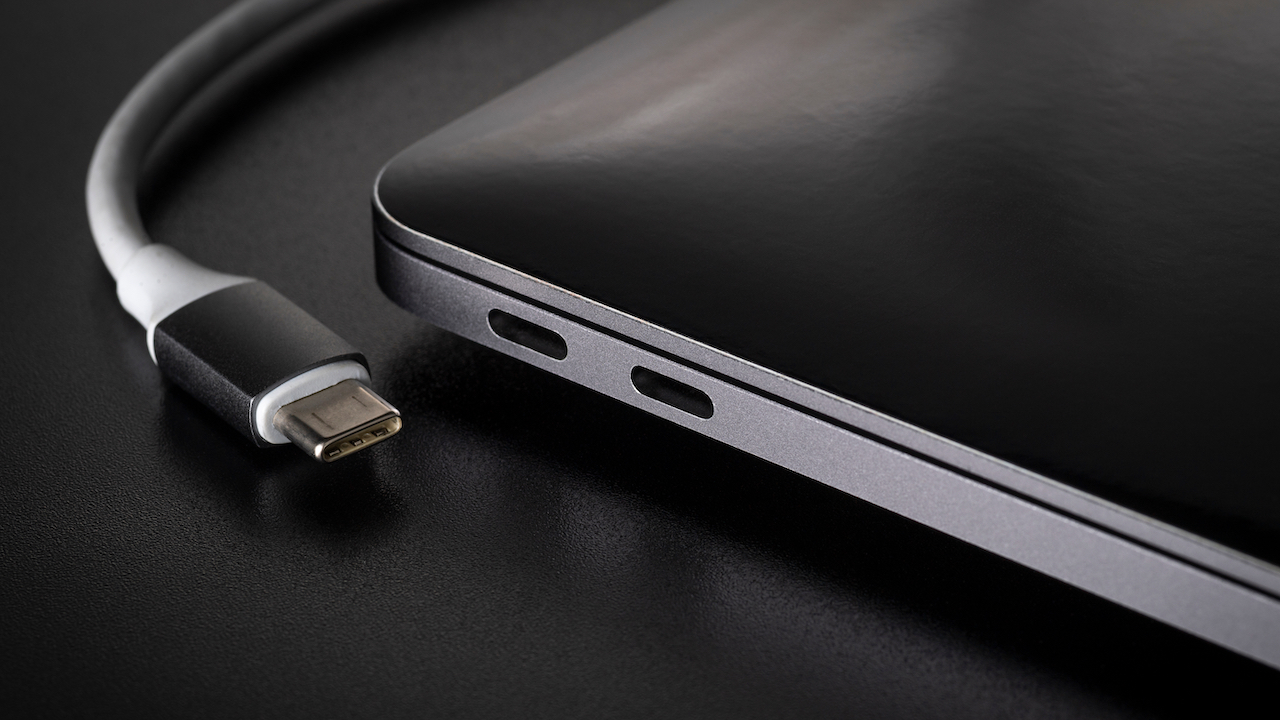
En basit haliyle bu şekilde çalışan USB, bugün hala en önemli bağlantı teknolojisidir. Pek çok farklı boyutta ve tipte karşımıza çıkan bu bağlantı, son olarak Type-C ile yaygınlığını günden güne artırıyor. USB’nin geleceğinin ne olacağı ise şimdiden merak ediliyor.

HDMI ses gelmiyor sorunu nasıl çözülür?

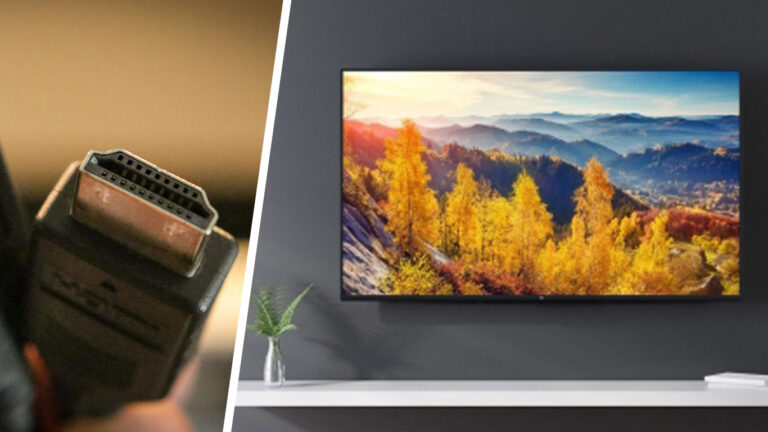
HDMI bağlantısı ile birçok kullanıcı bilgisayarlarını başka ekranlara bağlıyor. Ancak bu durum bazen sağlıklı şekilde sonuç vermiyor. Özellikle ‘ses’ konusunda birçok kişi problem yaşıyor. Yazımızda, HDMI ses gelmiyor sorunu nasıl çözülür sorusunun cevabını vereceğiz. Ses sorununun farklı nedenlerden kaynaklanma ihtimali olduğu gibi çözüm için de seçenekler var. Problemi doğuran ve sıkça karşımıza çıkan nedenlerle birlikte onarım yollarını açıklayacağız.

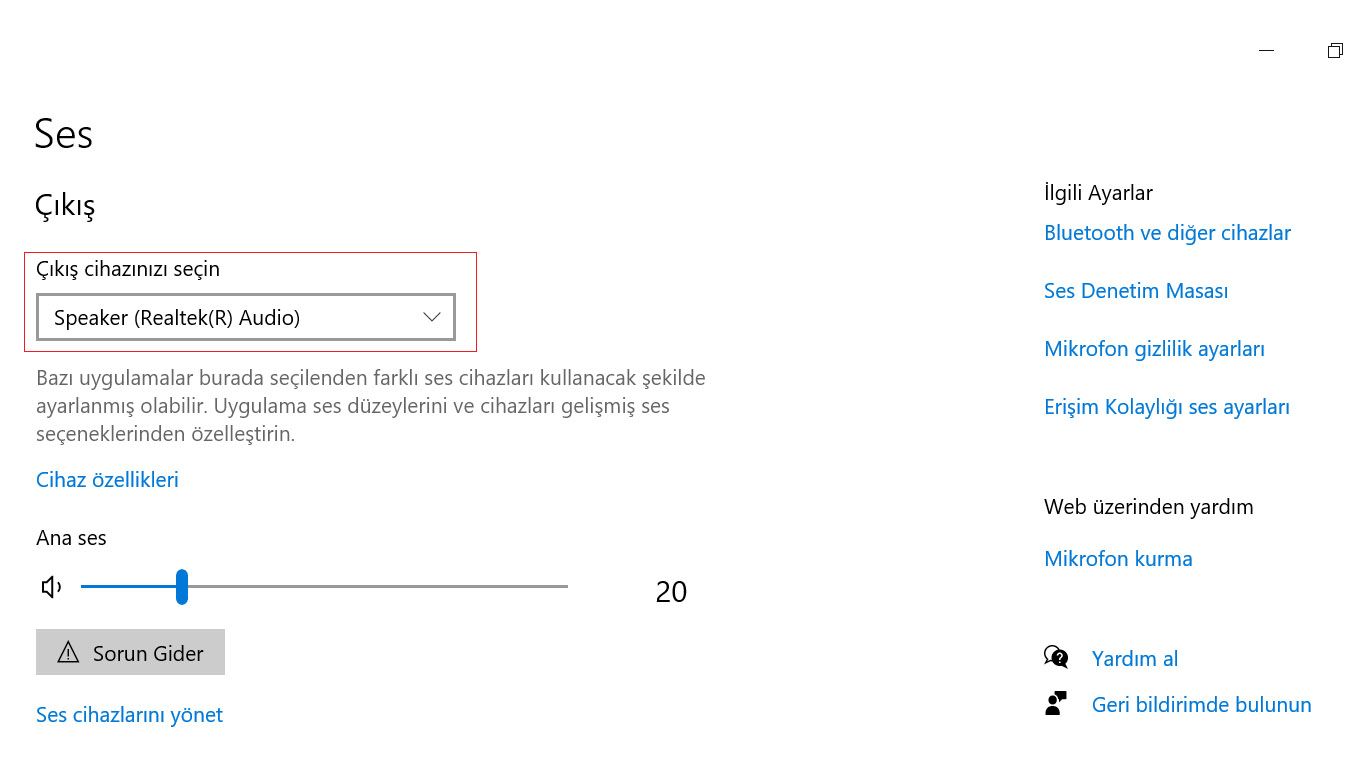
Windows 7,8 ve 10 işletim sistemlerinde çıkan problemin çözümü, üç sistemi için de ortaktır. Fakat bu sorunu daha çok Windows 10 kullanıcılarının yaşadığını da belirtelim. İlk olarak ses aygıtı için HDMI çıkışını seçtiğinizden emin olunuz. Ayrıca varsayılan olarak da HDMI ses çıkışını seçiniz.

Ekran Kartı Sürücüsü Güncelleme Rehberi

Ses aygıtını ayarlamak için Windows simgesinin yanındaki arama bölümüne ‘çalıştır’ yazıp aratınız. Sonrasında ‘ms-settings:sound’ yazınız ve ‘enter’ deyiniz. Karşınıza çıkan ekranda ses çıkışını seçebilirsiniz.

Bu işlemi daha önce yaptıysanız veya sorununuzu çözmediyse aşağıdaki çözüm yollarına bakabilirsiniz.

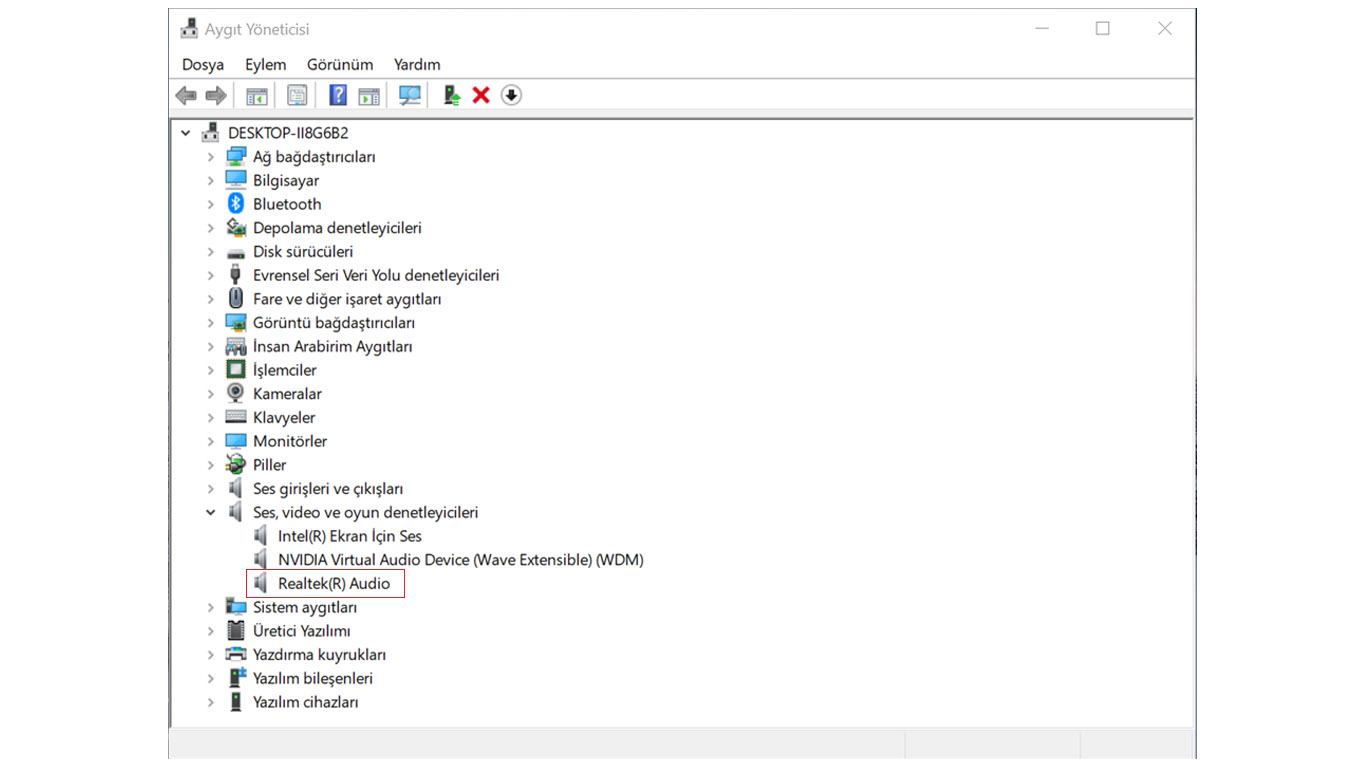
HDMI ses gelmiyor sorunu için genellikle kaynak ses sürücüsünün güncel olmamasıdır. Güncellemeyi yapmak için ‘aygıt yöneticisi’ kısmına gidiniz. Burayı Windows simgesinin yanındaki arama kısmından sorgulayarak ulaşabilirsiniz.

Ses sürücüsü güncelleştirme

Sonrasında aygıt yöneticisinde ses ayarları kısmından hoparlörü seçerek sağ tık yapınız. Sonrasında karşınıza çıkan sürücüyü güncelleştir seçeneğine tıklayınız. HDMI ses sorunu için bu işlem muhtemel çözümlerden biridir.

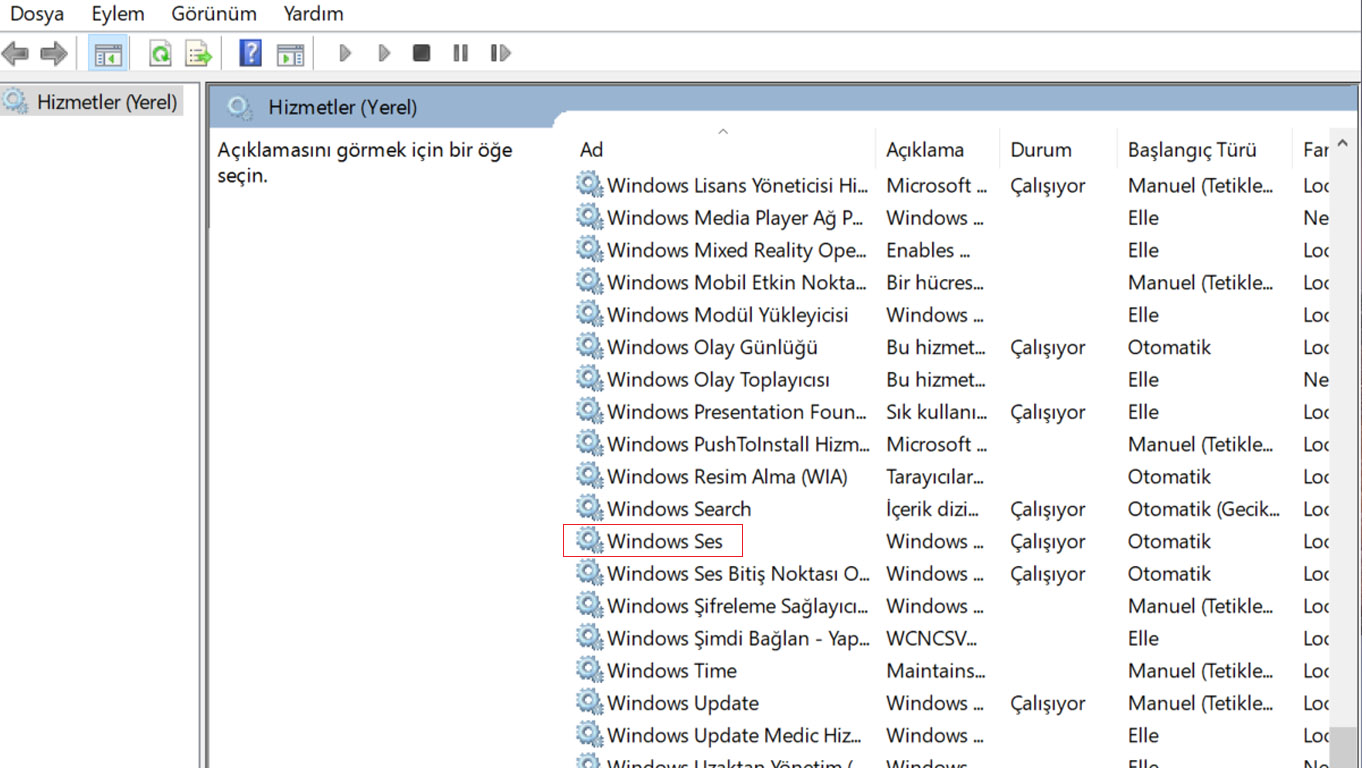
Sürücü güncellemesi problemi çözmediyse ‘Windows ses’ için yeniden başlatma işlemini yapmak sorunu ortadan kaldırabilir. Windows arama bölümüne ‘Çalıştır’ yazıp aratınız. Akabinde karşınıza gelen ekrana ‘sevices.msc’ yazınız ve ‘enter’ yapınız. Hizmetler sekmesi karşınıza çıktığında, ‘Windows ses’e sağ tıklayıp ‘yeniden başlat’ deyiniz.

Windows ses yeniden başlatma

Bu işlem de HDMI ses sorunu için çözüm olmadıysa aşağıdaki adımı deneyebilirsiniz.

Ekran kartı sürücünüzü güncellemeniz ses sorununu çözebilir. Bu durum bazen ses sürücüsü ile ilişkili olabiliyor ve güncelleme ile problem ortadan kalkabiliyor.

Beş oyun daha Amazon Prime Gaming’de ücretsiz oldu!

Oyun fiyatlarının hızla artması abonelerin uygun maliyetle geniş bir oyun kütüphanesine imkan veren abonelik servislerine yönlendirdi. Bu alanda öne çıkan platformlardan biri olan Prime Gaming, beş oyunu daha ücretsiz hale getirdi. İşte ayrıntılar!

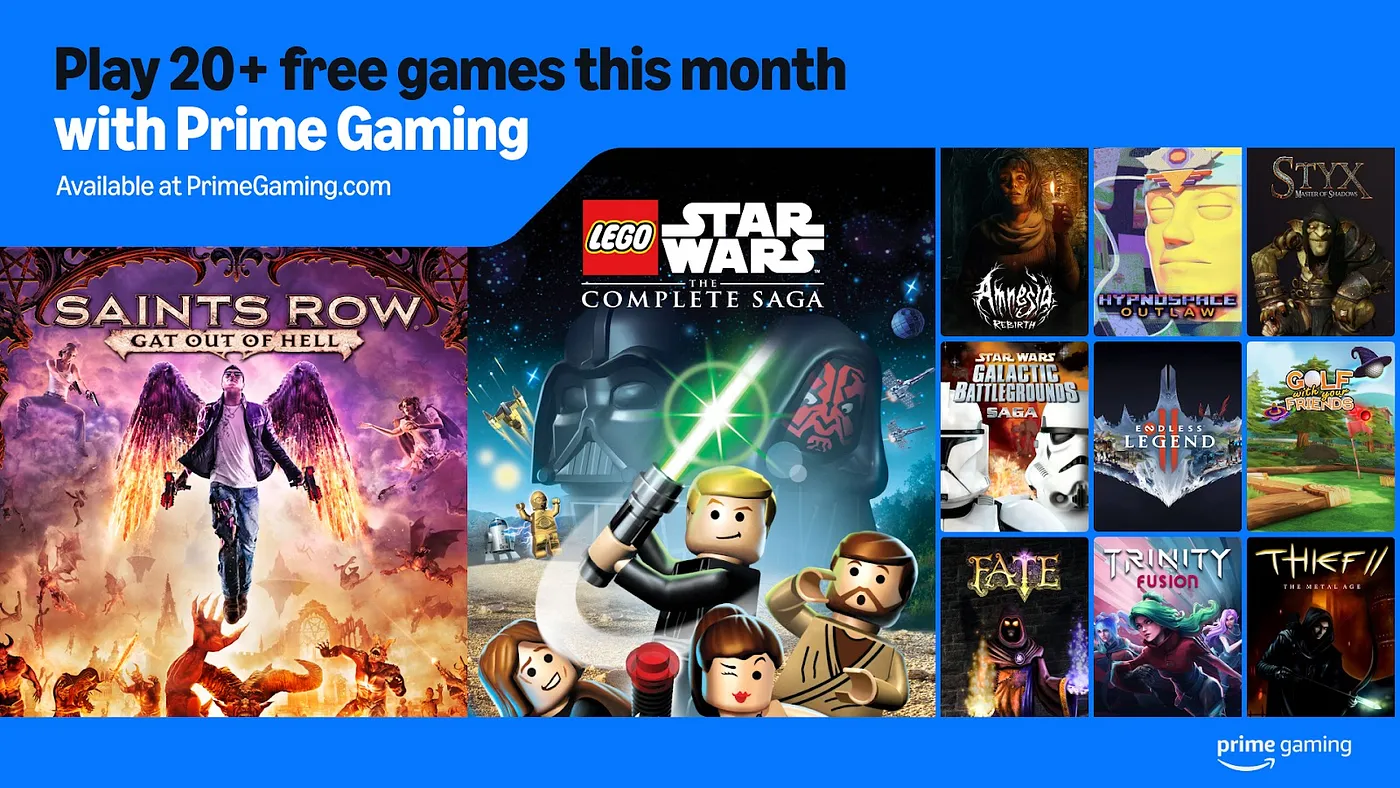
Amazon Prime Gaming, beş oyunu daha ücretsiz hale getirdi. Ücretsiz olan oyunların arasında Fate, Thief 2: The Metal Age ve Chessarama gibi yapımlar bulunuyor.

Amazon Prime Gaming beş oyunu daha ücretsiz hale getirdi

İşte Amazon Prime Gaming’in ücretsiz yaptığı oyunlar;

  • Fate (GOG)
  • Thief 2: The Metal Age (GOG)
  • Everdream Valley (GOG)
  • Chessarama (Epic Games Store)
  • The Lost Ashford Ring (Legacy Games Code)

Bunun dışında Mayıs 2025 takvimi şu şekilde;

Şu Anda Mevcut:

  • Star Wars Galactic Battlegrounds Saga (GOG)
  • Lego Star Wars – The Complete Saga (GOG)
  • Styx: Master of Shadows (GOG)
  • The Invisible Hand (Amazon Games App)
  • Wolfenstein 2: The New Colossus (Xbox ve PC – Microsoft Store kodu)
  • Amnesia: Rebirth (Epic Games Store)
  • Hypnospace Outlaw (GOG)
  • Doors: Paradox (Epic Games Store)
  • Saints Row: Gat out of Hell (GOG)
  • Endless Legend Definitive Edition (Amazon Games App)
  • Golf with Your Friends (GOG)
  • Legacy of Kain: Blood Omen 2 (GOG)
  • Mail Time (GOG)

29 Mayıs:

  • Liberté (Epic Games Store)
  • Samurai Bringer (Amazon Games App)
  • Trinity Fusion (Amazon Games App)
  • Masterplan Tycoon (Amazon Games App)

ASUS, Computex 2025’te şov yaptı! Birlikte geziyoruz

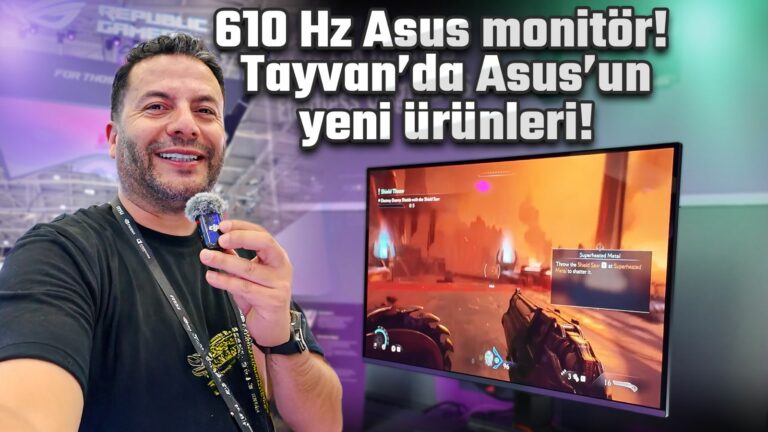
Dünyanın en büyük teknoloji fuarlarından biri olan Computex 2025, bu yıl da sektörün dev markalarını bir araya getirdi. Fuarın yıldızlarından biri ise tartışmasız Asus oldu. Özellikle ROG (Republic of Gamers) standı, yeni nesil oyuncu donanımları ve geleceği şekillendiren teknolojilerle teknoloji tutkunlarının akınına uğradı. SDN Kurucusu Hakkı Alkan’ın gözünden Asus’un öne çıkan yenilikleri sizlerle.

ASUS, Computex 2025’te şov yaptı! Birlikte geziyoruz

Asus, dünyanın en hızlı espor monitörünü tanıttı. 24.1 inç boyutunda ve 610 Hz yenileme hızına ulaşabilen bu canavar, özellikle rekabetçi oyunlara odaklanan kullanıcıları hedef alıyor. Super TN panel ile gelen monitör, geleneksel TN panellere göre %20 daha geniş renk gamına (DCI-P3 %90) sahip. 0.1 ms tepki süresi ve yalnızca 0.8 ms giriş gecikmesiyle bu monitör, tepki süresinde de rakiplerini geride bırakıyor.

Doom ROG Astral RTX 5080 Ekran Kartı

Asus’un Doom: The Dark Ages temalı ekran kartı ve PC konsepti, fuarda adeta görsel bir şölen sundu. Sınırlı sayıda üretilecek olan ROG Astral GeForce RTX 5080 Doom Edition, dört fanlı özel tasarımı ve detaylı Slayer motifleriyle koleksiyonluk bir parça. Blackwell mimarili bu ekran kartı, 16 GB GDDR7 belleği ve gelişmiş soğutma sistemiyle donatılmış durumda.

BTF Ekosistemi

Asus, BTF (Back To the Future) adını verdiği konseptiyle PC toplama alışkanlıklarını kökten değiştirmeyi amaçlıyor. Bu sistemde anakart üzerindeki tüm bağlantılar kasanın arkasına taşınıyor, böylece iç tasarımda kablo karmaşası tamamen ortadan kalkıyor. ROG Crosshair X870 Hero BTF anakart ve RTX 5090 BTF Edition ekran kartı, bu sistemin yapı taşlarını oluşturuyor. Kartın gücü, altın parmak bağlantısı sayesinde doğrudan anakarttan alınıyor, böylece güç kablolarına gerek kalmıyor.

ROG NUC 2025

Asus’un ROG NUC 2025 adlı mini PC’si, sadece 3 litrelik hacmiyle masaüstü düzeyinde performans sunuyor. Intel Core Ultra 9 275HX işlemci ve RTX 5080 laptop GPU gibi üst seviye bileşenleri destekleyen bu cihaz, 96 GB’a kadar RAM ve WiFi 7 gibi modern bağlantı destekleriyle dikkat çekiyor. 4K çözünürlükte Doom oynatabilen bu minik dev, taşınabilir oyun bilgisayarı kavramını bir üst seviyeye taşıyor.

AI Destekli ROG Rapture WiFi 7 Router

Asus’un tanıttığı bir diğer önemli ürün, dünyanın ilk yapay zekâ destekli oyuncu router’ı olan ROG Rapture WiFi 7 oldu. 19 Gbps’e kadar hız sunabilen bu cihaz, AI Game Booster, AI Noise Detection ve AI tabanlı reklam engelleme özellikleriyle donatılmış. Üç bantlı yapısı, geniş kanal desteği ve güçlü donanımıyla bu router, rekabetçi oyuncular için ideal bir altyapı sunuyor.

Computex 2025’te Asus, oyun ve teknoloji dünyasının nabzını tutan inovasyonlarıyla dikkat çekti. 610 Hz monitörle hız sınırlarını zorlayan marka, Doom temalı özel ürünlerle oyunseverlerin kalbini kazanırken; BTF ekosistemiyle kablosuz bir gelecek vizyonu sundu. ROG NUK ile mini kasalarda performans algısını değiştiren Asus, AI router’ı ile de ağ teknolojilerinde çıtayı yükseltti.

Kablo derdine son! MSI Computex 2025 vLog!

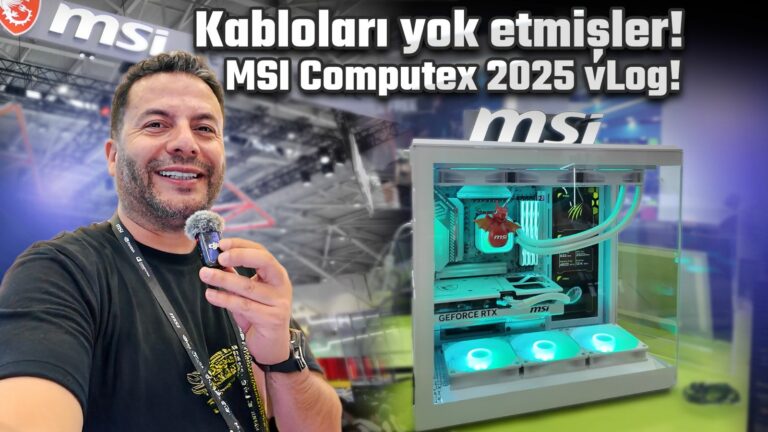
Dünyanın en büyük teknoloji fuarlarından biri olan Computex 2025’te MSI, donanım dünyasına damgasını vurdu. Fuarda “kablo derdine son” mottosuyla sahne alan MSI, yalnızca estetik değil aynı zamanda kullanıcı deneyimini de kökten değiştiren çözümleriyle dikkat çekti. SDN Kurucusu Hakkı Alkan, Tayvan’da olay yerinden MSI standındaki vLog’u ile sizlerle.

Kablo derdine son! MSI Computex 2025 vLog!

MSI’ın yeni amiral gemisi dizüstü modeli Titan 18 HX Dragon Edition, Intel Core Ultra HX işlemcileri ve RTX 50 serisi ekran kartlarıyla donatılmış. 18 inçlik mini LED ekranı, mekanik klavyesi ve gelişmiş soğutma sistemiyle hem oyunculara hem de profesyonellere hitap ediyor.

El konsolu pazarına güçlü bir giriş yapan MSI, Claw 8 AI+ modeliyle taşınabilir oyun deneyimini bir üst seviyeye taşıyor. 8 inçlik 120 Hz dokunmatik ekran, RGB aydınlatmalar ve Ryzen Z2 Extreme/Intel Core Ultra seçenekleri ile mobil oyunculara üst düzey bir alternatif sunuluyor.

MSI’ın monitör tarafındaki yenilikleri de göz kamaştırıyor. Quantum Dot OLED panel teknolojili modeller, yüksek çözünürlük, 500+ Hz yenileme hızları ve yapay zeka destekli ekran koruma sistemleri ile profesyonel kullanıcıları hedefliyor. Ayrıca, 600 Hz’e ulaşan e-spor monitörü ise rekabetçi oyunculara yeni bir seviye vadediyor.

En dikkat çekici inovasyonlardan biri ise kabloları tamamen görünmez kılan yeni kasa ve anakart tasarımı oldu. MSI’ın geliştirdiği sistemde kablolar anakartın arkasına gizlenmiş durumda, böylece kullanıcılar tertemiz ve minimalist bir iç yapıya sahip olabiliyor. Bu sistem özellikle kasasını sergilemeyi seven kullanıcılar için büyük avantaj sağlıyor.

MSI, yeni Meg Vision X AI modeliyle masaüstü bilgisayarlarda dokunmatik AI arayüzünü kullanıma sundu. Kullanıcılar bu ekran üzerinden sistem verilerini takip edebiliyor, RGB ve soğutma ayarlarını anında yapabiliyor.

Donanım montajını kolaylaştırmak isteyen MSI, alet gerektirmeyen SSD yerleşimi ve tek tuşla ekran kartı çıkarma gibi pratik çözümleri de tanıttı. Bu sayede sadece profesyoneller değil, ilk kez sistem toplayacak kullanıcılar da zorluk çekmeden PC kurabilecek.

MSI standında öne çıkan bir diğer yenilik, offline çalışan yapay zeka ajanları oldu. Bu sistem, internete bağlı olmadan bazı görevleri gerçekleştirebiliyor, komutları yerine getirerek güvenlik veya gizlilik kaygısı olan kullanıcılar için önemli bir çözüm sunuyor.

MSI standının en heyecan verici anlarından biri ise Nvidia CEO’su Jensen Huang’ın ziyaretiydi. Katılımcılar, teknoloji dünyasının en etkili isimlerinden biriyle tanışma şansı yakalarken, Nvidia’nın RTX 50 serisi ve Blackwell mimarisi de standın gündemindeydi.

Computex 2025, MSI’ın kullanıcı dostu, estetik ve yapay zeka destekli ürünleriyle öne çıktığı bir fuar oldu. Kablo karmaşasına son veren anakartlar, RGB destekli klavyeler, offline AI çözümleri ve yeni ekran teknolojileriyle MSI, PC dünyasına yepyeni bir vizyon kazandırıyor.

vivo T4 Ultra için geri sayım: Neler sunacak?

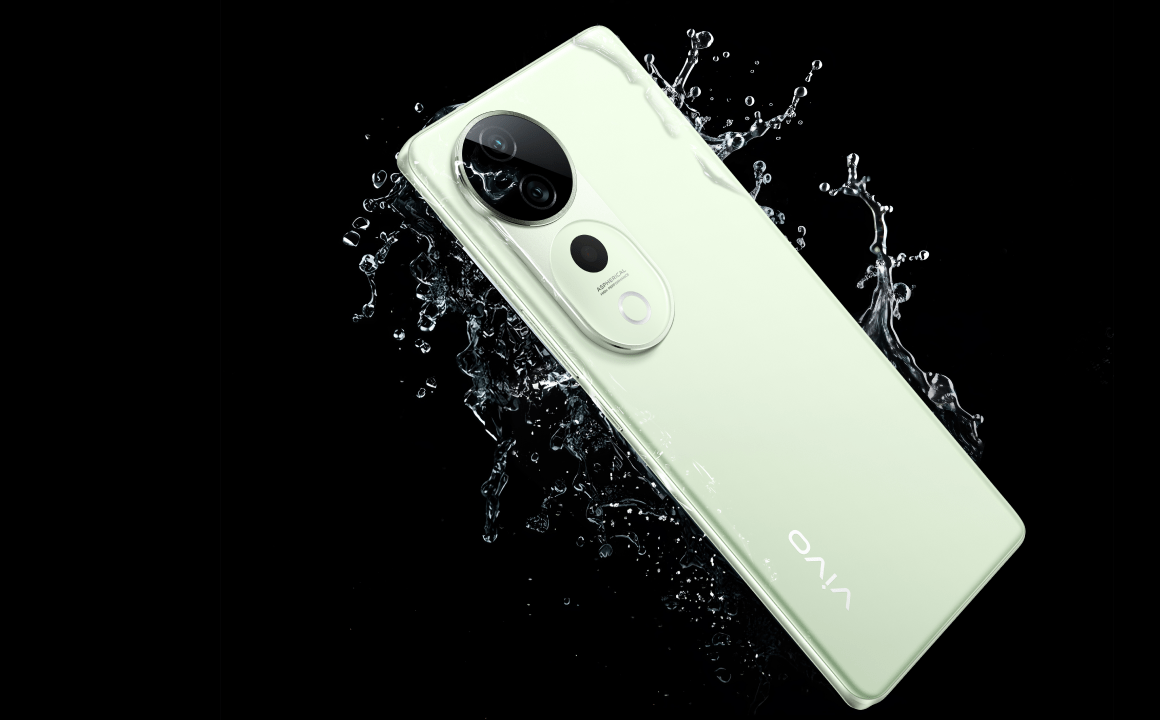
vivo, ürün yelpazesini genişletmek için çalışmalarını sürdürüyor. Çinli üretici bu kapsamda çok yakında vivo T4 Ultra modelini piyasaya sürecek. Akıllı telefonla ilgili bugüne dek ortaya çıkan raporların ortak noktası fiyat/performans odaklı olacağı yönünde. Zira son gelişmeler cihazla ilgili yeni ayrıntıları gözler önüne seriyor.

vivo T4, Snapdragon 7s Gen 3 ile piyasaya çıktı. Ancak güvenilir kaynaklara göre T4 Ultra modelinde MediaTek Dimensity 9300 serisi bir işlemci kullanılacak. Bilindiği üzere geçmiş kaynaklar cihazın Dimensity 9300+‘tan güç alacağını iddia etti. Kısacası, akıllı telefonun güç alacağı işlemciyi tanıtım esnasında öğreneceğiz.

T4 Ultra’nın Android 15 tabanlı Funtouch OS 15 ile kutudan çıkması bekleniyor. Son sızıntılara göre cihazda 6.67 inç, dört kenarı kavisli pOLED bir ekran bulunacak. 120 Hz yenileme hızına sahip ekranın 5000 nit tepe parlaklığa ulaşabileceği ve göz konforu sertifikasına sahip olacağı belirtiliyor.

Kamera tarafında ise 50 MP Sony IMX921 ana sensör kullanılacak. Bu sensöre, 50 MP periskop telefoto ve 8 MP ultra geniş açılı lens eşlik edecek. Cihaz ayrıca 90W FlashCharge hızlı şarj desteği ve 6000 mAh batarya ile gelecek. Bataryanın yarım saatte yüzde 50’ye ulaşabileceği söyleniyor. Son olarak, modelin Haziran 2025’in başlarında tanıtılması bekleniyor.

vivo T4 Ultra, V2504 model numarasıyla Geekbench veri tabanında göründü. Akıllı telefon yapılan tek çekirdekli testlerden 1.178 ve çok çekirdekli testlerden ise 4 bin 89 puan aldı.

Kullanıcılara fikir vermesi açısından, geçen yıl tanıtılan vivo T3 Ultra’nın özellikleri şu şekilde;

ÖzellikAçıklama
İşletim SistemiAndroid 14 tabanlı Funtouch OS 14
Ekran6.78 inç 1.5K (1260×2800 piksel) kavisli AMOLED, 120Hz yenileme hızı, 4500nits parlaklık, 452ppi piksel yoğunluğu
İşlemciMediaTek Dimensity 9200+ (4nm, sekiz çekirdekli)
RAM8GB/12GB LPDDR5X
Depolama128GB/256GB UFS 3.1
Arka Kamera50MP Sony IMX921 (OIS, autofocus) + 8MP geniş açı
Ön Kamera50MP
Batarya5500mAh, 80W hızlı şarj
BağlantıBluetooth 5.3, 5G, GPS, FM radyo, GPS, BeiDou, GLONASS, Galileo, QZSS, NavIC, GNSS, Wi-Fi, USB Type-C
Su/Toz DayanıklılığıIP68
Boyutlar164.6 x 74.93 x 7.58 mm
Ağırlık192 gram
RenklerFrost Yeşili, Ay Grisi


Samsung’dan popüler modele güncelleme müjdesi!

One UI 7 güncellemesinin dağıtımına tüm hızıyla devam eden Samsung, kullanıcı güvenliğini artıran yamaların dağıtımını ise ihmal etmiyor. Güney Koreli marka son olarak bir modeli için daha Mayıs 2025 güncellemesini kullanıma sundu. İşte ayrıntılar!

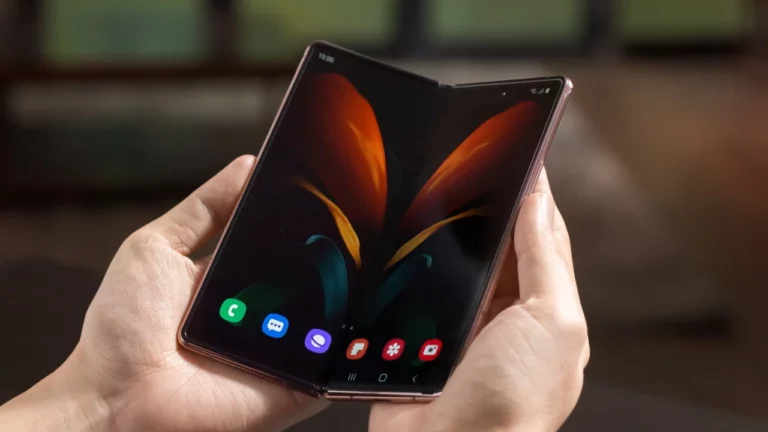
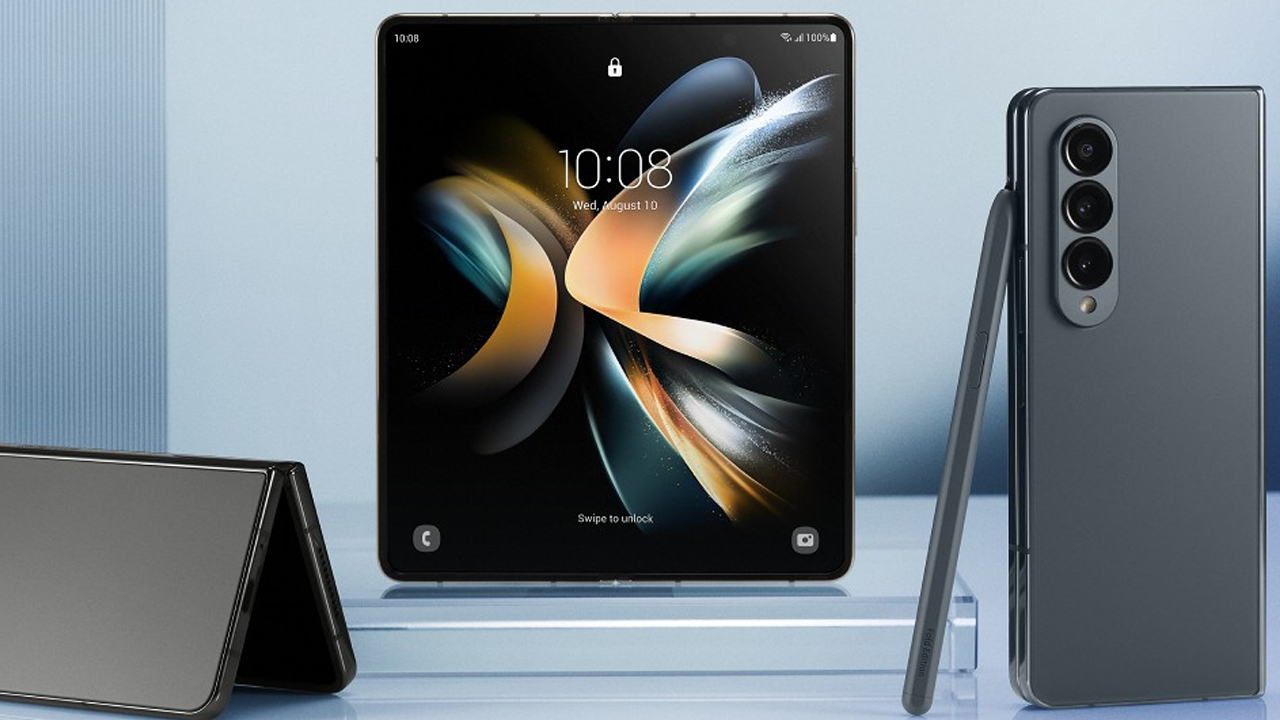
Samsung’un Mayıs 2025 güncellemesini alan son modeli Galaxy Z Fold 4 oldu. Yeni sürüm ilk olarak Güney Kore’deki birimler için yayında ve F736NKSS6HYE yapı numarasıyla geliyor. Dahası, 400 MB boyutlarında olduğunu söyleyebiliriz.

Galaxy Z Fold 4 için Mayıs 2025 güncellemesi yayında

Eğer güncelleme bildirimi otomatik olarak cihazınıza düşmediyse, Ayarlar > Yazılım Güncellemesi > İndir ve Yükle adımlarını izleyerek telefonunuzu/tabletinizi manuel olarak yeni sürüme yükseltebilirsiniz. Bu adımları uygulamanıza rağmen güncellemeyi hala bulamıyorsanız, yamanın henüz bölgenize ulaşmamış olma ihtimaline karşın bir süre daha beklemeniz gerekebilir.
Samsung Galaxy Z Fold 4 özellikleri

  • Katlı Halde Boyut: 155.1 x 67.1 x 15.8 – 14.2 mm
  • Açık Halde Boyut: 155.1 x 130.1 x 6.3 mm
  • Ağırlık: 263 gram
  • Renk Seçenekleri: Siyah, Gri Yeşil, Bej
  • İşlemci: Qualcomm Snapdragon 8+ Gen 1 (4 nm) – 3.19 GHz – Adreno 670
  • Ekran: 7.6 inç – 1812×2176 piksel – Dinamik AMOLED 2X – 1200 nit – HDR10+
  • Kapak Ekranı: 6.2 inç – 904×2316 piksel – 120 Hz – Dinamik AMOLED 2X 
  • Bellek / RAM: 12 GB
  • Depolama: 256 GB – 512 GB – 1 TB (UFS 3.1)
  • Bağlantı: Wi-Fi 802.11 a/b/g/n/ac/6e, Bluetooth 5.2, USB-C 3.2
  • Batarya: 4400 mAh – 25W hızlı şarj – 15W kablosuz hızlı şarj
  • İşletim sistemi: Android 12, One UI 4.1 arayüzü
  • Diğer özellikler: Gorilla Glass Victus+ koruma, IPX8 sertifikası, Darbeye ve çiziklere karşı dayanıklı alüminyum çerçeve

Peki siz bu konu hakkında ne düşünüyorsunuz? Sizce Samsung’un güncelleme politikası nasıl? Görüşlerinizi aşağıdaki yorumlar kısmından bizlerle paylaşabilirsiniz.

MHRS şifremi unuttum! İşte çözümü

Teknolojinin gelişmesi, birçok randevu ya da kurumsal işlerimizi internet üzerinden kolaylıkla halledebilmemize olanak tanıdı. e-Devlet, e-Nabız, MHRS gibi uygulamalar, bu konuda işimizi bir hayli kolaylaştırıyor. Fakat, bu uygulamalara erişimimiz bir şekilde kesilirse işlerimiz bir anda aksayabilir. Şifre unutmak bu aksamalara yol açacak olaylardan biri ve en çok başımıza geleni. Peki MHRS şifrenizi unuttuysanız ne yapmalısınız?
MHRS nedir ve ne işe yarar?

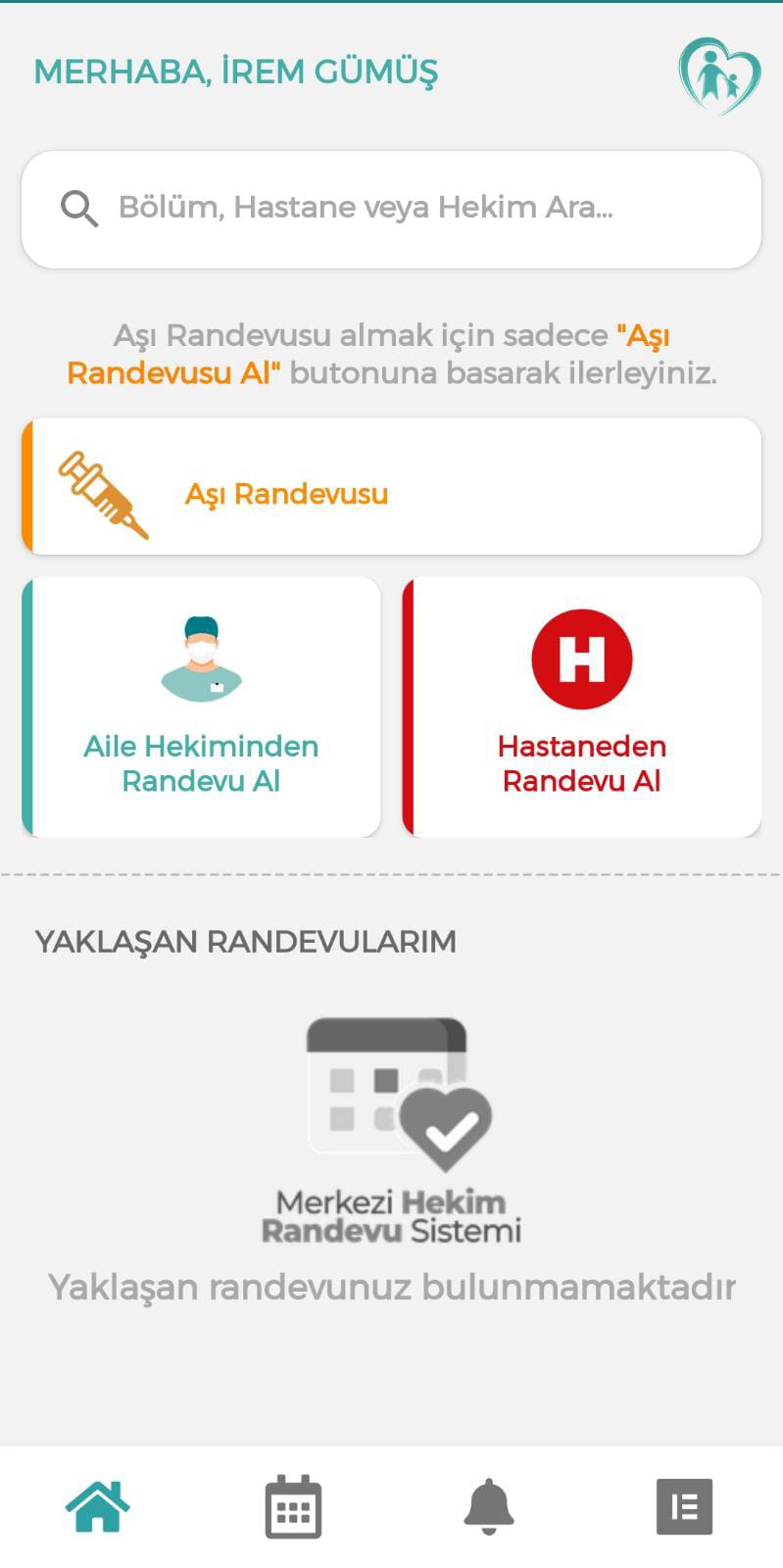
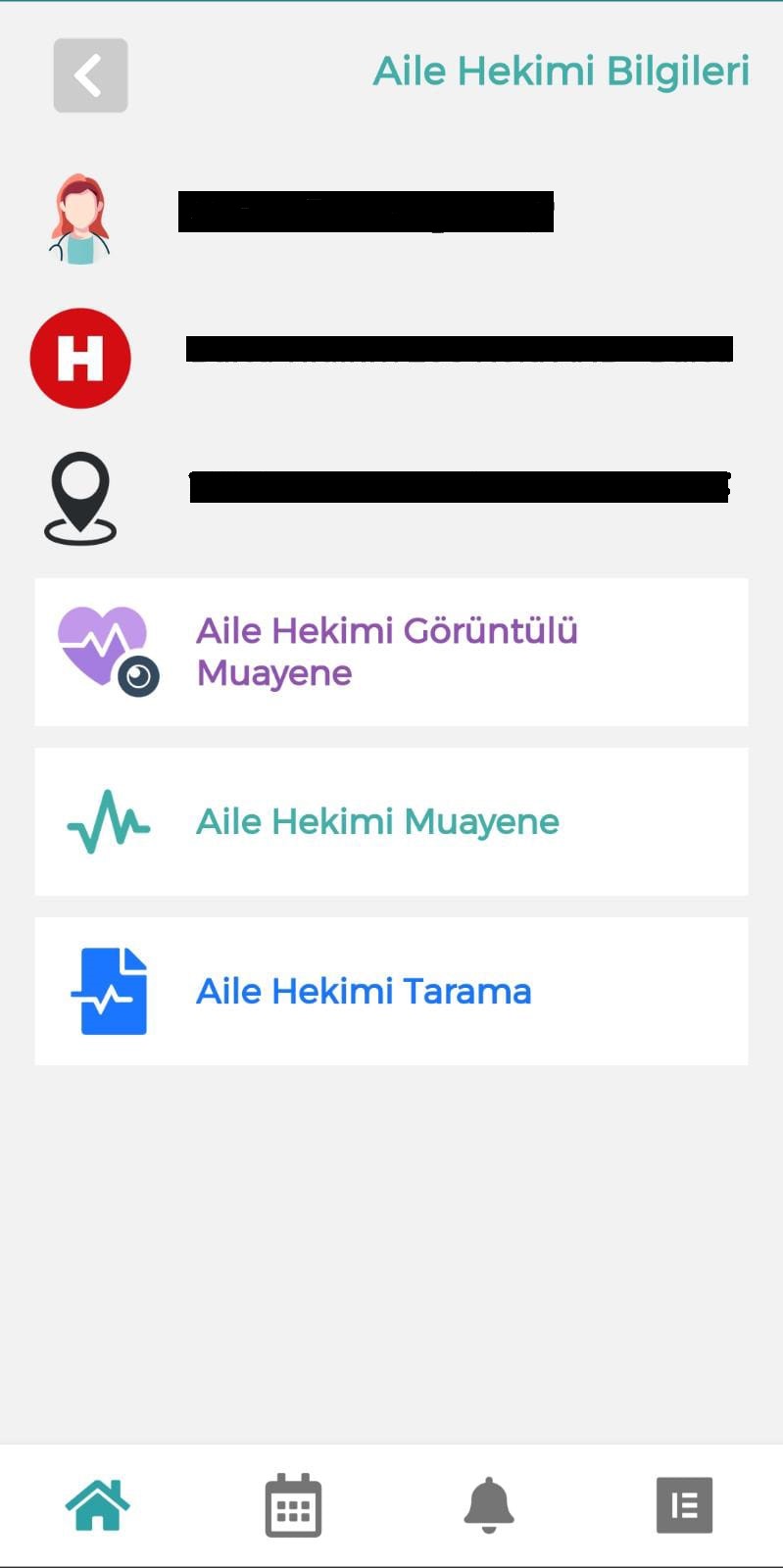
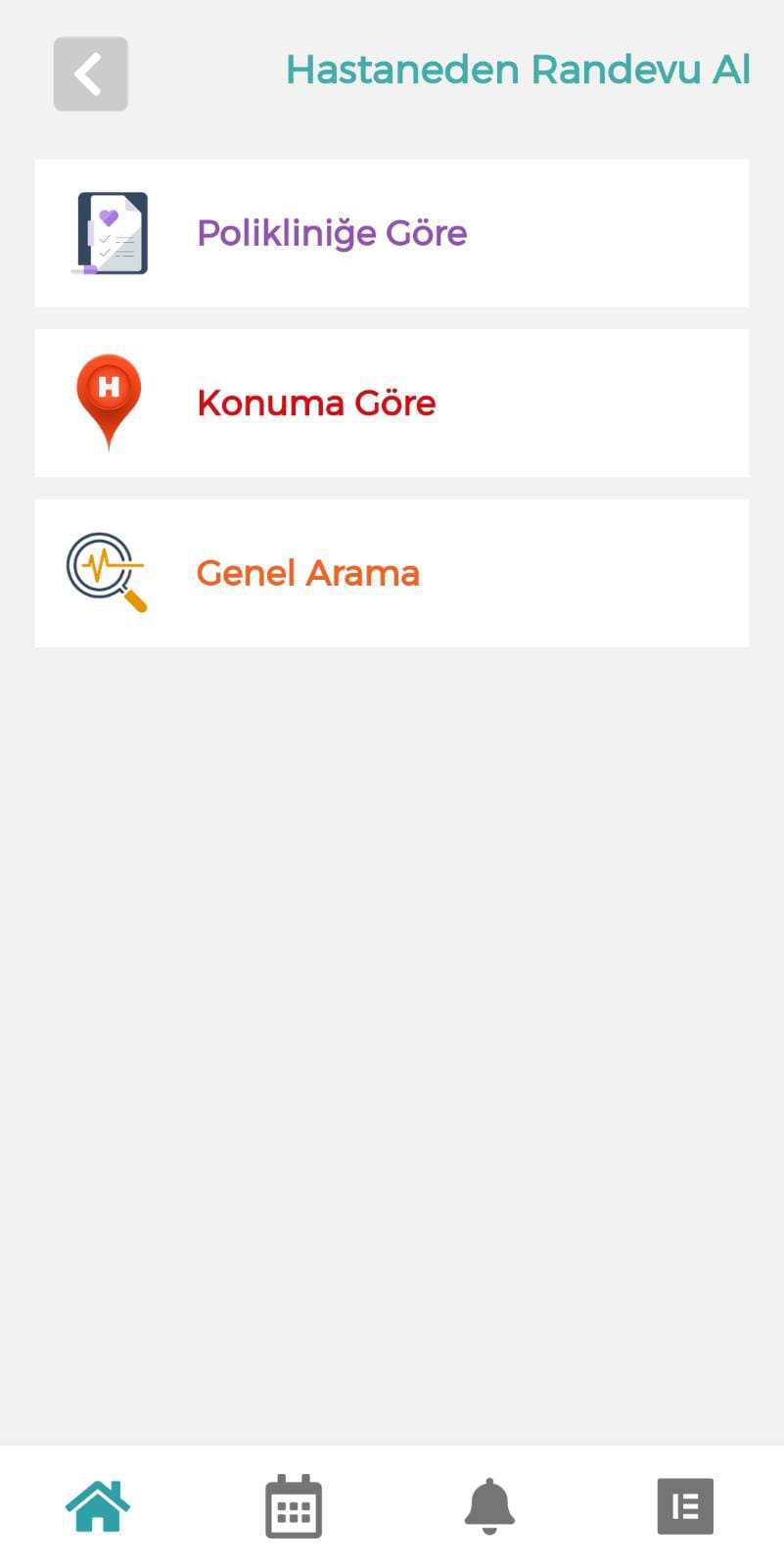
MHRS, yani Merkezi Hekim Randevu Sistemi, bir sağlık sorununuz ya da kontrolünüz olduğu taktirde, size aile hekimi ya da dilediğiniz bir devlet hastanesinden randevu alabilme olanağı sağlar. Aile hekiminden görüntülü muayene ve normal muayene için randevu alabilirsiniz. Ayrıca konuma ve polikliniğe bir devlet hastanesinden ya da genel arama ile şehrinizde bulunan bir hastaneden randevu alabilirsiniz.

MHRS, aşı randevusu alma olanağı da sunuyor. Eğer hesabınız varsa ve şifresini unuttuysanız, bunun çözümü oldukça basit. Birkaç adımda size MHRS şifresi değiştirmenin nasıl yapıldığından bahsettik. İşte mobil ve masaüstünden MHRS unutulan şifre yerine yeni bir tane almanın yolları…

Mobil uygulamadan yeni şifre alma

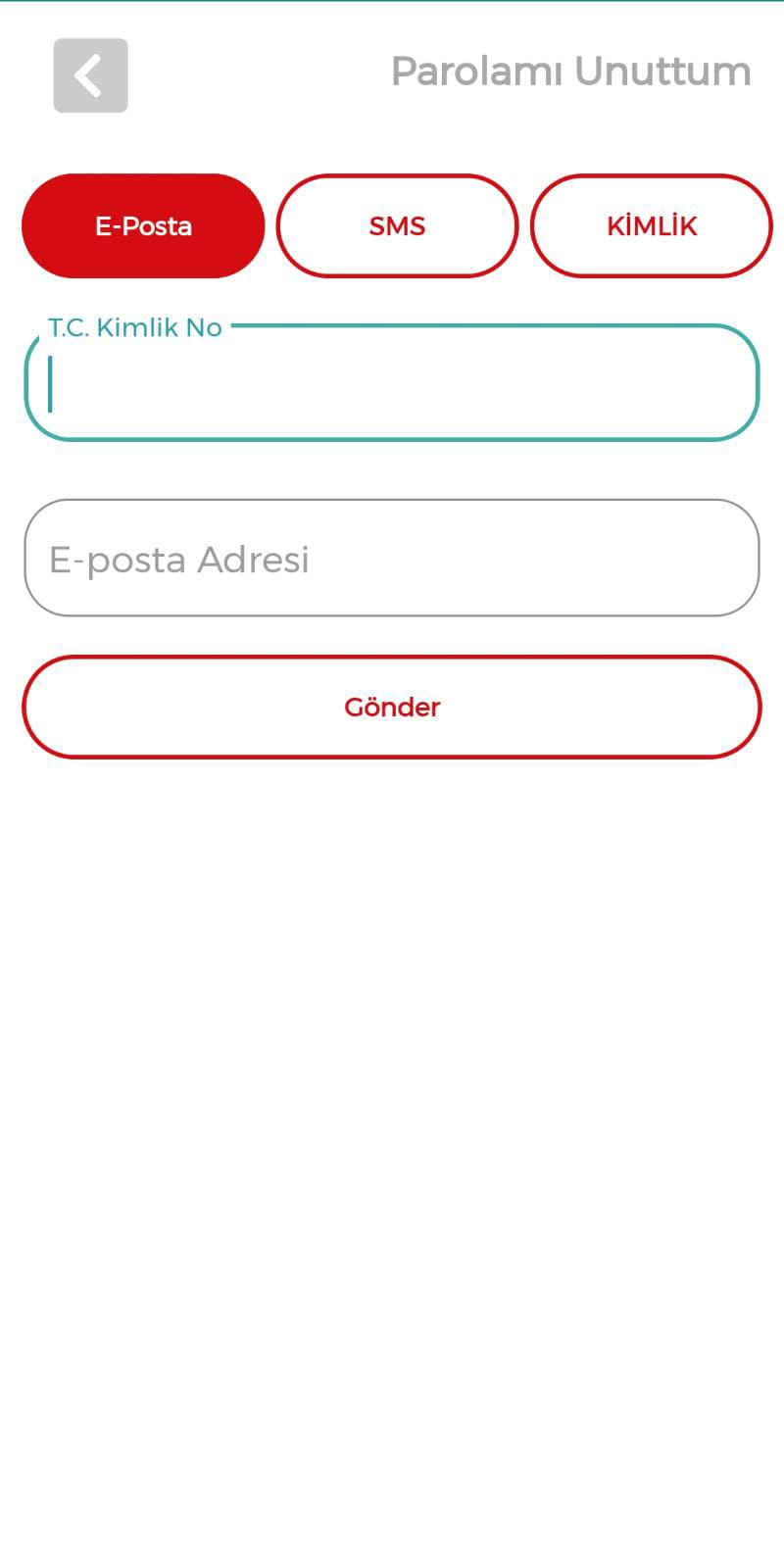
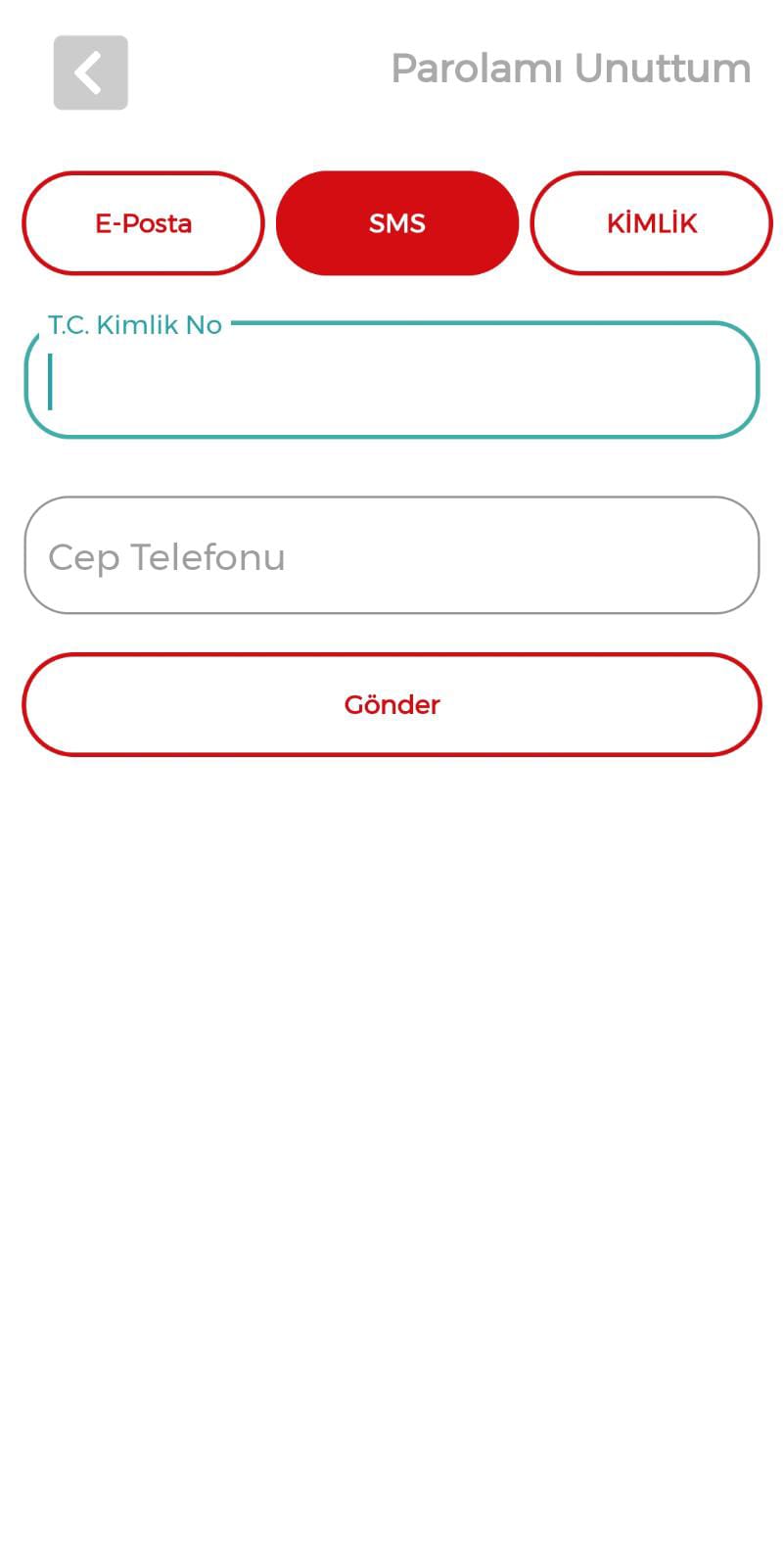
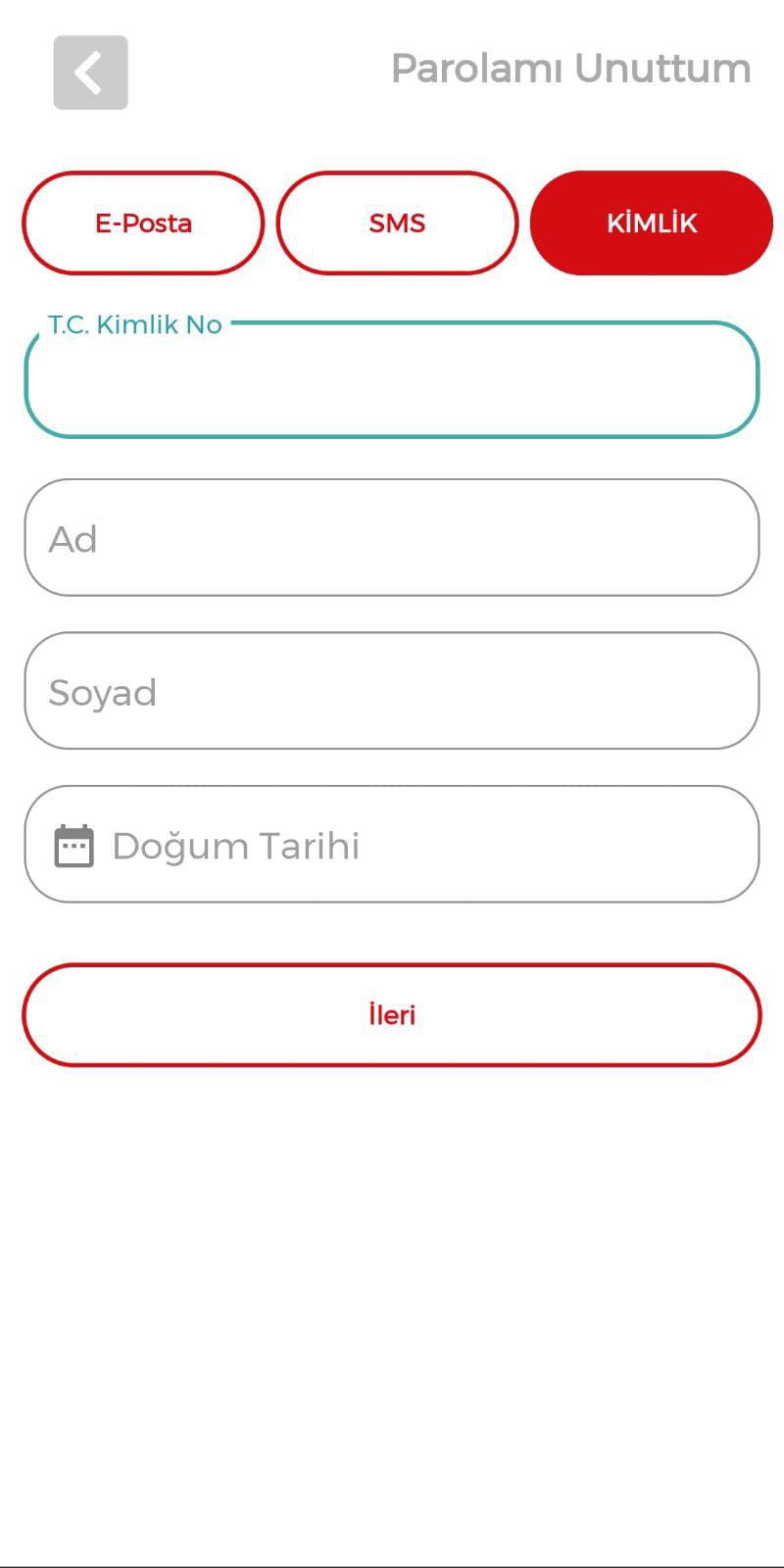
Mobil cihazınıza MHRS uygulamasını indirdikten sonra uygulamaya girdiğinizde karşınıza bir giriş ekranı çıkacak. Sayfanın alt kısmında klasik bir “Şifremi Unuttum” butonu göreceksiniz. Buraya tıkladığınızda, yeni bir şifre almak için 3 farklı seçeneğiniz mevcut.

  • Dilerseniz T.C. Kimlik Numaranızı girdikten sonra e-posta yoluyla şifrenizi yenileyebilirsiniz. Uygulamaya kayıt olurken kullandığınız e-postayı yazdığınızdan emin olun ve mail adresinize gelen eklenti yardımı ile yeni bir şifre alın.
  • Bir başka yöntem ise SMS ile yeni bir şifre almak. Yine T.C. Kimlik Numaranızı yazdıktan sonra alttaki kısma cep telefon numaranızı girin. Telefonunuza gelen SMS yardımı ile kolaylıkla yeni bir şifre alabilirsiniz.
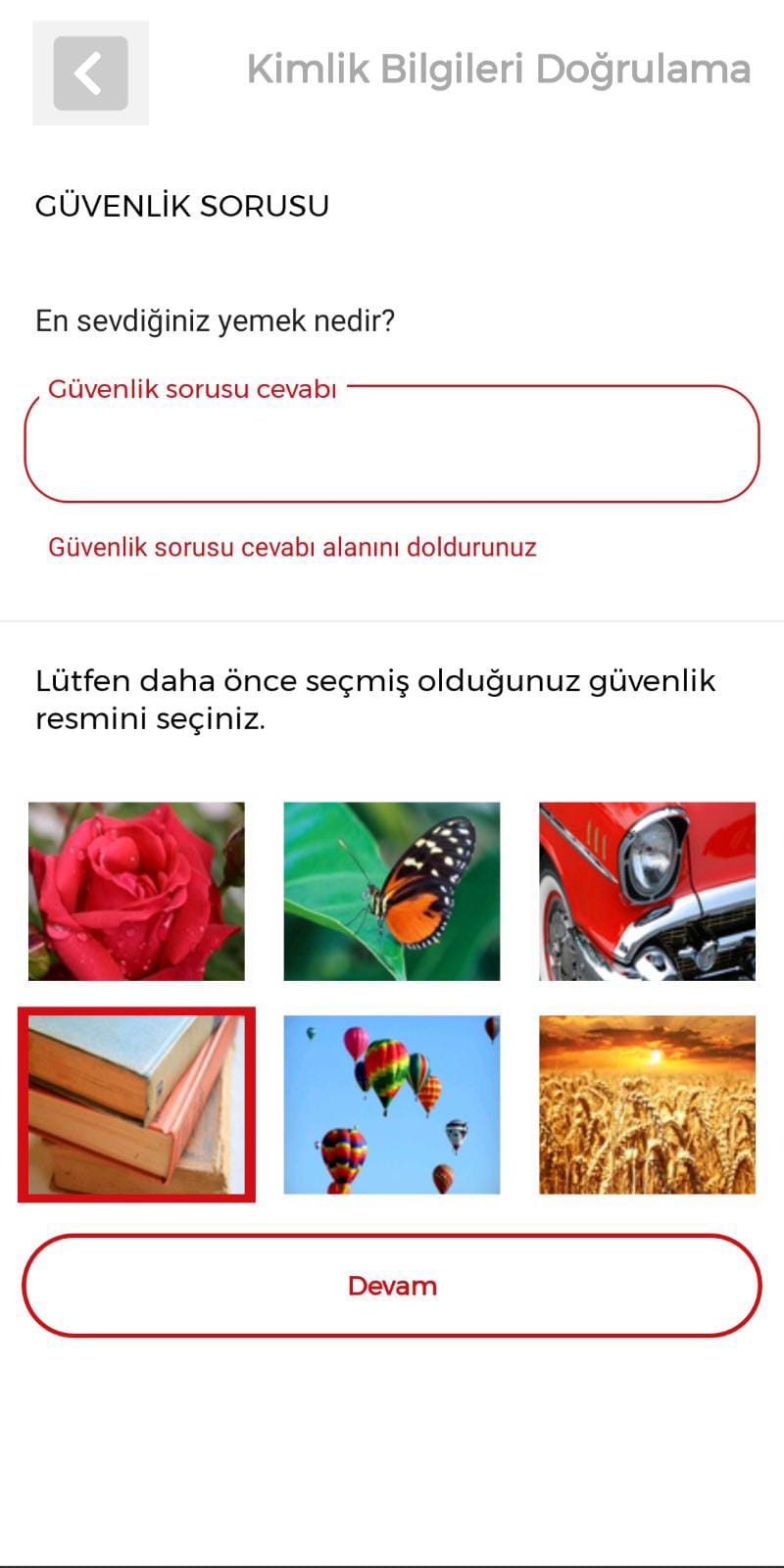
  • Mobilden uygulayabileceğiniz son şifre yenileme yöntemi ise kimlik bilgilerinizi kullanmak. T.C. Kimlik Numaranızı, ad ve soyadınızı, ardından doğum tarihinizi girdikten sonra altta yer alan ileri butonuna tıklayın. Karşınıza kayıt olurken seçtiğiniz güvenlik sorusu ve güvenlik resmi seçenekleri çıkacak. Doğru seçeneği işaretlediğinizden emin olduktan sonra yeni şifrenizi seçebilirsiniz.

MHRS uygulamasını Google Play Store, App Store ve App Gallery‘den indirebilirsiniz.

Masaüstü uygulamasından yeni şifre alma

MHRS web sitesine masaüstü bilgisayarınızdan girdikten sonra, altta bulunan “Şifremi Unuttum” seçeneğine tıklayın. Karşınıza yine uygulamada olduğu gibi 3 seçenek çıkacak ve şifrenizi yenileyebileceksiniz. Yine e-posta, SMS ya da kimlik bilgileri aracılığıyla doğrulama yaptıktan sonra, yeni bir şifre alabilirsiniz.

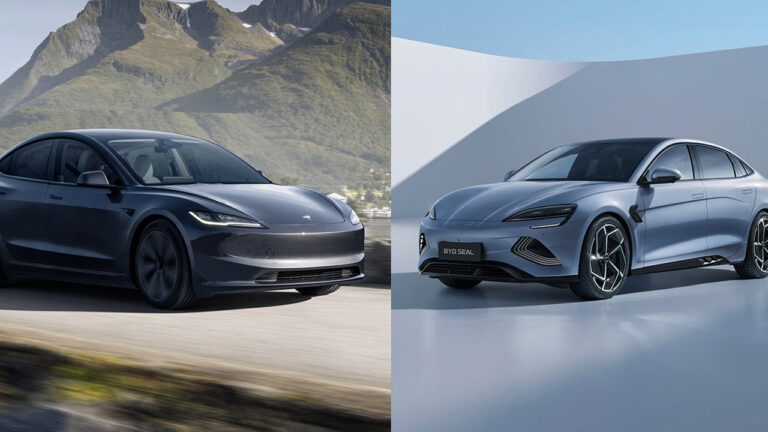
Şimdi Musk düşünsün! BYD, Avrupa’da Tesla’yı geride bıraktı

0

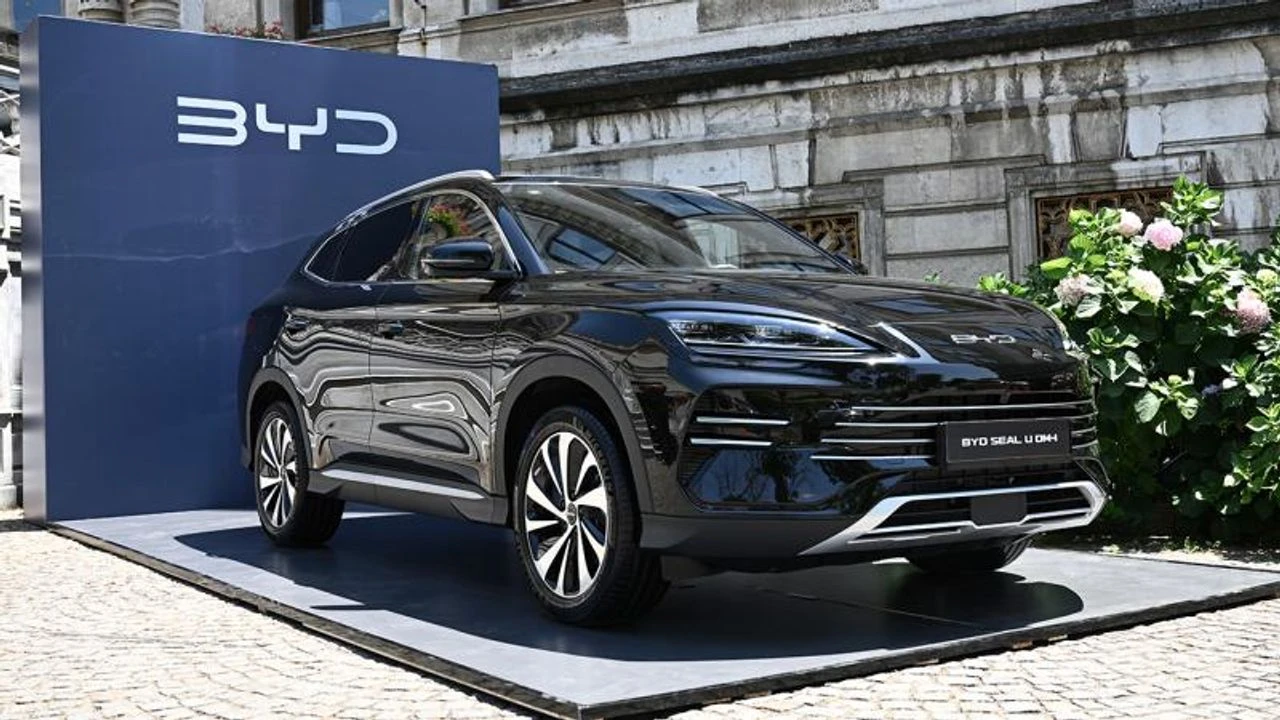
Çin merkezli otomobil üreticisi BYD, Avrupa elektrikli araç pazarında önemli bir başarıya imza attı. Otomotiv araştırma şirketi JATO Dynamics tarafından paylaşılan verilere göre BYD, Nisan 2025’te Avrupa genelinde ilk kez Tesla’dan daha fazla tam elektrikli otomobil satışı gerçekleştirdi.

Verilere göre BYD’nin yalnızca bataryalı elektrikli otomobil (BEV) satışları bir önceki yılın aynı dönemine göre yüzde 169 artış göstererek 7 bin 231 adede ulaştı. Aynı dönemde ABD’li üretici Tesla’nın Avrupa’daki satışları yüzde 49 düşerek 7 bin 99 adede geriledi. Böylece Çinli üretici, 28 Avrupa ülkesinde ilk kez Tesla’nın önüne geçti.

Sadece BEV değil, plug-in hibrit modeller de hesaba katıldığında BYD’nin toplam satışları çok daha yüksek bir artış gösterdi. JATO Dynamics, şirketin bu kategorideki toplam satış artışının yüzde 359 olduğunu açıkladı. Bu yükseliş, BYD’nin Avrupa pazarındaki hızlı yükselişini gözler önüne serdi.

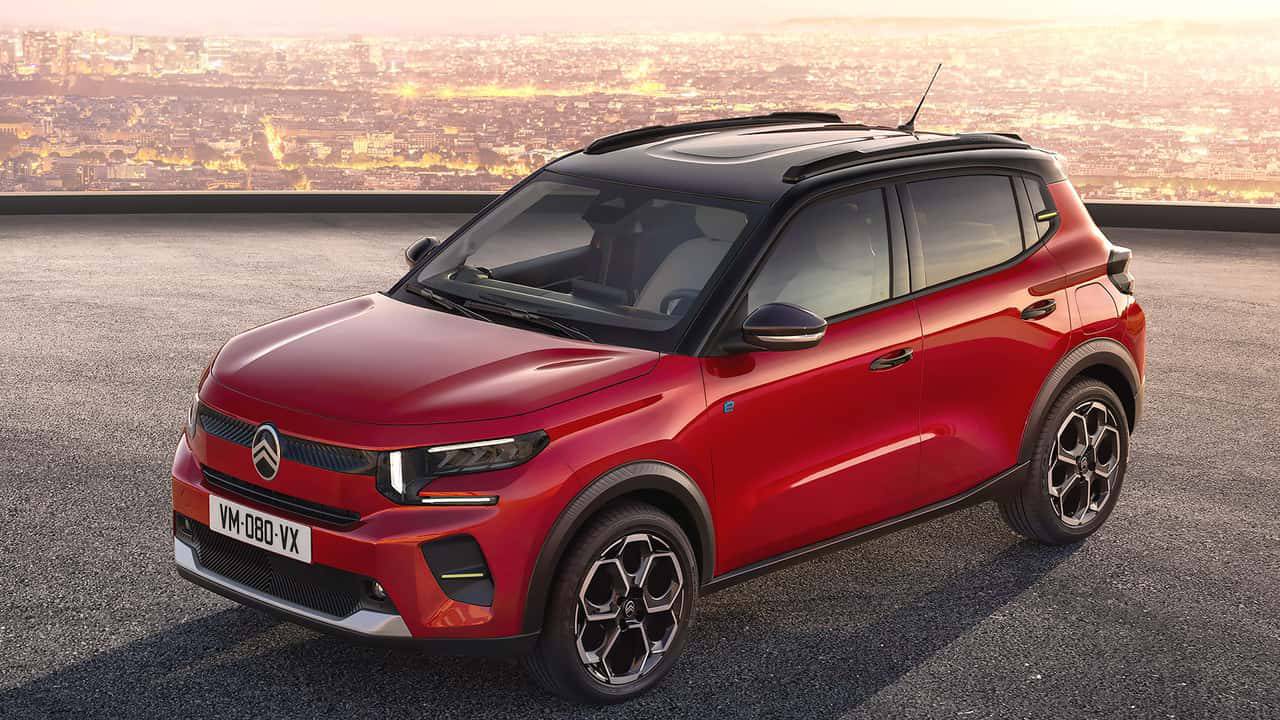
Citroen’den 1.1 milyon TL’ye Türkiye’nin en ucuz elektriklisi: İşte yeni e-C3!

Citroen’den 1.1 milyon TL’ye Türkiye’nin en ucuz elektriklisi: İşte yeni e-C3!

Citroen, mayıs ayı itibarıyla Türkiye’de satışa sunduğu yeni elektrikli modeli e-C3 ile fiyat dengesini değiştirdi.

JATO Dynamics analisti Felipe Munoz, BYD ile Tesla arasında Nisan ayındaki satış farkının rakamsal olarak küçük olsa da etkisinin büyük olduğunu vurguladı. Munoz, Tesla’nın uzun süredir Avrupa BEV pazarının lideri olduğunu hatırlatarak, BYD’nin bölgedeki faaliyetlerine yalnızca 2022’nin sonunda resmen başladığına dikkat çekti. Bu gelişmeyi, Avrupa otomobil pazarı için bir dönüm noktası olarak nitelendirdi.

Avrupa genelinde elektrikli araçlara olan ilgi Nisan ayında da artmaya devam etti. Kıta genelindeki elektrikli araç tescilleri geçen yılın aynı dönemine göre yüzde 28 artış gösterdi. Volkswagen’in elektrikli araç satışları ise yüzde 61 oranında yükseldi.

Buna karşılık Tesla’nın bölgedeki satışları düşüşünü sürdürüyor. Tesla’nın Avrupa’daki zayıflamasında satış stratejileri dışında bazı sosyal ve politik gelişmelerin de etkili olduğu ifade ediliyor.

Şirket CEO’su Elon Musk’ın bazı ülkelerde tepki çeken açıklamaları ve sosyal medya üzerinden yürüttüğü tartışmalar, özellikle Almanya ve İngiltere gibi pazarlarda markaya yönelik algının olumsuz yönde değişmesine neden oluyor. Musk’ın daha önce yaptığı bazı açıklamalar ve siyasi figürlere verdiği destek, Tesla’nın Avrupa’daki kullanıcılarla olan bağını zayıflatıyor.

İşletim sistemi nedir? Ne işe yarar?

Günümüzde televizyondan telefona, beyaz eşyadan elektronik ev ürünlerine kadar neredeyse tüm cihazlar “akıllı” hale geldi. Bu cihazların çalışması için bir yazılıma yani işletim sistemine ihtiyaç duyuluyor. Peki işletim sistemi nedir? Bu makalede bilgisayarları baz alarak işletim sistemi ne işe yarar ve işletim sistemi çeşitleri nelerdir gibi merak edilen soruları yanıtladık.

Teknolojinin gelişmesiyle birlikte hayatımıza giren elektronik cihazlar, günümüzde belli yazılımlar sayesinde yönetilebiliyor. 1940’lı yıllarda geliştirilen elektronik cihazlar herhangi bir işletim sistemine sahip değildi.

Alan Turing tarafından 1949 yılında geliştirilen Manchester Mark 1, ilk işletim sistemine sahip cihaz olarak nitelendiriliyor. Yaklaşık 7 yıl sonra IBM 704 için geliştirilen GM-NAA I/O, ilk spesifik işletim sistemi olarak tarihe geçti. General Motors ile birlikte çalışan IBM, Assembly dili ile yazdığı işletim sistemini kullanıma sundu.

İşletim sistemi çeşitleri nelerdir

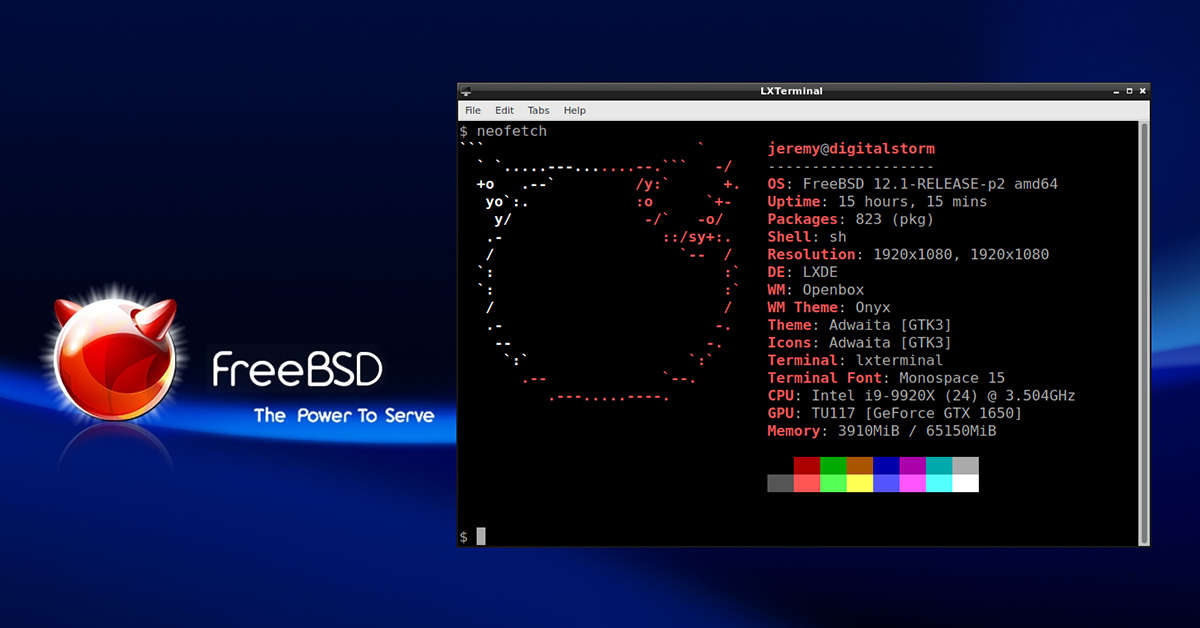
1960 yılında AT&T Bell Laboratuvarlarında günümüz işletim sistemlerinin temeli olan Unix’in temelleri atıldı. Dennis Ritche, 1970 yılında kullanıma sunulan işletim sistemini C ile tekrardan yazdı. Günümüzde FreeBSD, OpenBSD, NetBSD, Minix, Sun Solaris ve macOS gibi işletim sistemleri halen Unix alt yapısını kullanmaktadır.

Microsoft, ilk grafik arayüze (GUI) sahip işletim sistemi olan Windows 1.0 sürümünü 1985 yılında piyasaya sürdü. Ardından Linus Torvalds, 1991 yılında Linux çekirdeğini geliştirerek günümüz Linux tabanlı işletim sistemlerinin temelini attı.

Silinen dosyaları geri getirme programları (Adım adım resimli anlatım)

Silinen dosyaları geri getirme programları (Adım adım resimli anlatım)

Silinen dosyalarımızı geri getirmek aslında hiç de zor değil. Yapmanız gereken şeyler için haberimizi okuyabilirsiniz.

Kullanıcıların yaptıkları işlemleri ve kullandıkları uygulamaları donanıma ileten katmana işletim sistemi adı verilir. Bilgisayar, tablet, cep telefonu, modem, web sunucular ve birçok akıllı cihaz, işletim sistemi ile çalışmaktadır.
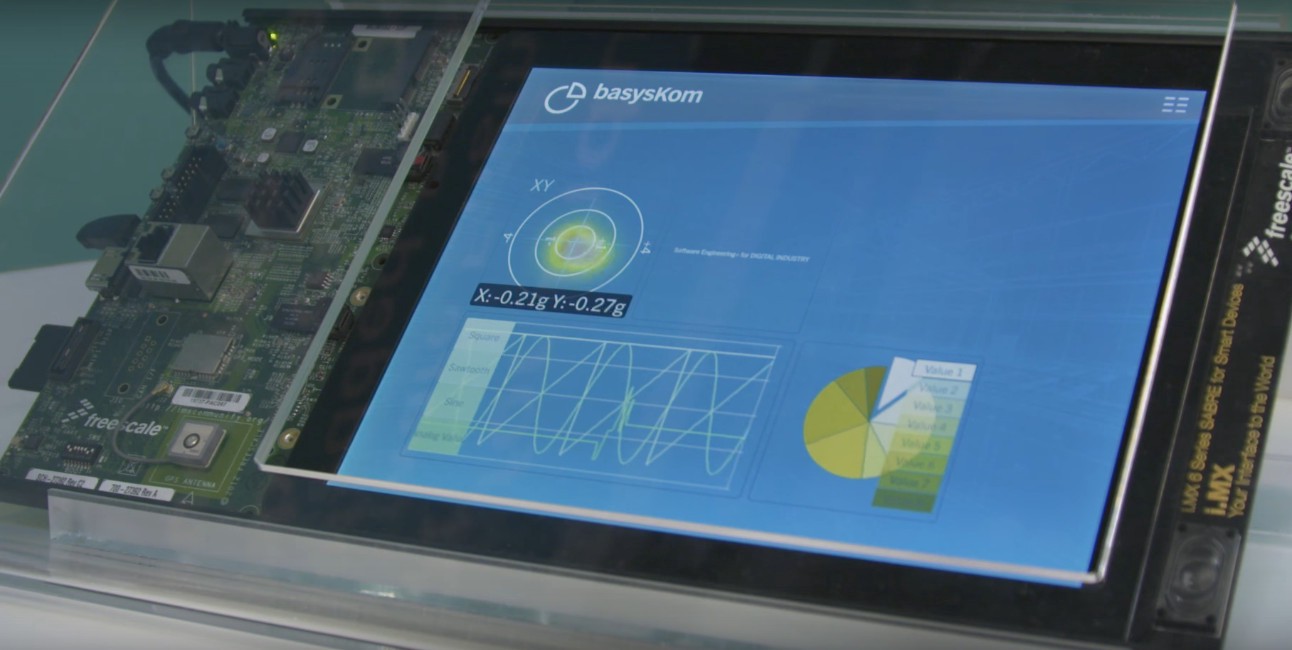
İşletim sistem, donanım ile uygulama arasındaki iletişimi sağlamak ile görevlidir. Microsoft Windows, macOS, Pardus, Android ve iOS gibi bilinen işletim sistemlerinin haricinde FreeRTOS ve VxWorks gibi gömülü sistemlerde kullanılan işletim sistemleri de mevcut.
İşletim sistemi nedir

Birden fazla işlemin gerçekleşmesi için sistem kaynağı ataması yapan işletim sistemleri, kullanıcıların isteklerini daha hızlı ve güvenli bir şekilde yerine getirir. Özellikle gömülü sistemlerde tercih edilen GNU/Linux tabanlı işletim sistemleri, çok düşük donanım özelliklerine sahip olan cihazların en sorunsuz ve verimli şekilde çalışmasını sağlamaktadır.

Unix, GNU/Linux ve Microsoft Windows olmak üzere işletim sistemlerini temelde 3’e ayırmak mümkün. 1978 yılında büyük değişikliğe giden Unix projesi, 7. sürümüyle birlikte gelişimini 2 farklı çizgide gerçekleştirmeye başladı.

Unix kaynak kodlarının yaklaşık yüzde 90’ını değiştiren Berkley Üniversitesi ekibi, BSD sistemini geliştirdi. System V adı verilen sürüm ise Bell Teknoloji Laboratuvarları tarafından ticari olarak lisanslandı. HP-UX (HP), IRIX (SGI), SCO UNIXware, FreeBSD, OpenBSD, NetBSD ve macOS gibi işletim sistemleri Unix tabanlıdır.

GNU/Linux kavramı, 1983 yılında Richard Stallman tarafından geliştirilen GNU ve 1991 yılında Linus Torvalds tarafından kodlanan Linux çekirdek tasarımının birleşimidir. GNU/Linux açık kaynak kodlu ve özgür olarak nitelendirilmektedir. Özür ve açık kaynak kodlu olmasına rağmen masaüstü işletim sistemi olarak sayıca az bir kitle tarafından tercih edilmektedir.

GNU/Linux, sunucu ve gömülü sistemler gibi alanlarda ise milyonlarca kullanıcıya sahiptir. Pardus, Kali Linux, Ubuntu, Arch ve Fedora gibi işletim sistemleri ise GNU/Linux çekirdeğini kullanmaktadır. Ayrıca Android işletim sistemi de GNU/Linux tabanlıdır.

İşletim sistemi ne işe yarar

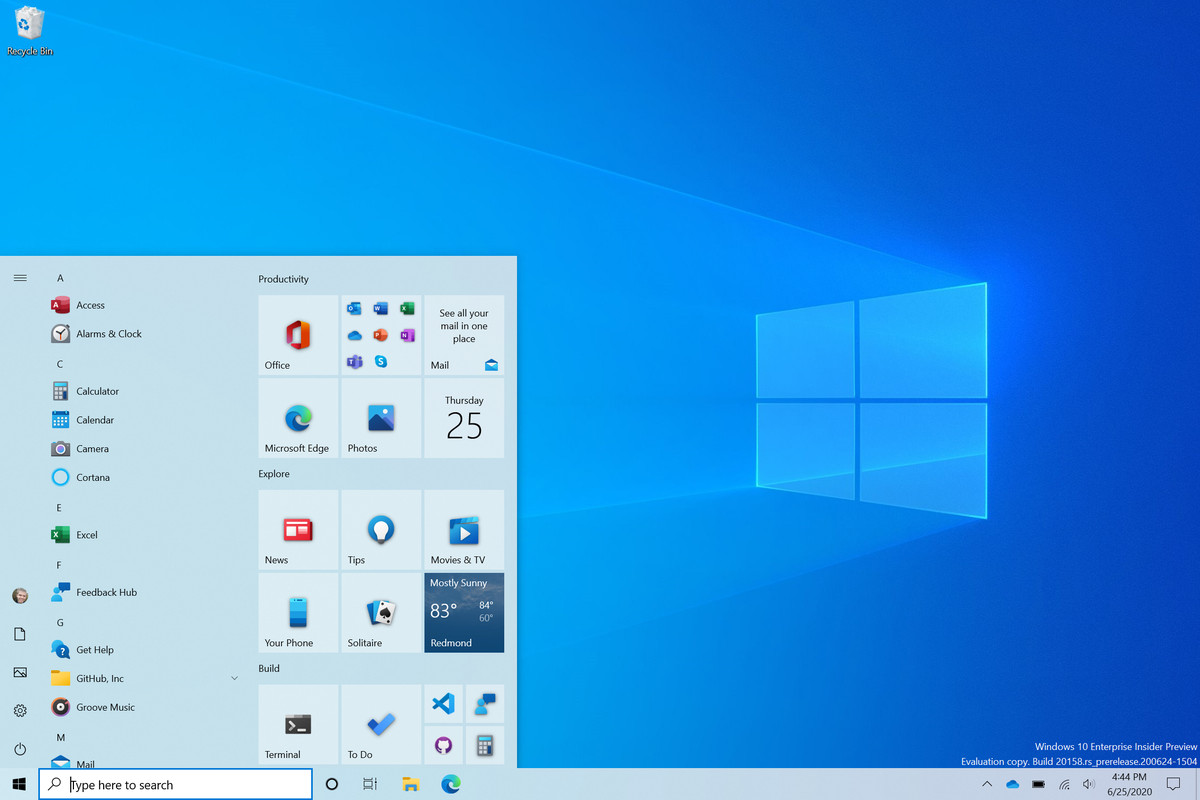
Microsoft tarafından 1985 yılında geliştirilmeye başlanan Windows işletim sistemi, ilke olarak Windows 1.0 sürümü ile karşımıza çıktı. Microsoft, sırasıyla Windows 2.0 (1987), Windows 3.0 (1990), Windows 95 (1995), Windows 98 (1998), Windows Me (2000), Windows XP (2001), Windows Vista (2007), Windows 7 (2009), Windows 8 (2012),Windows 8.1 (2014), Windows 10 (2015) ve son olarak günümüzde aktif olarak güncelleme alan Windows 11 (2021) işletim sistemlerini piyasaya sürdü.

Klasör simgesi nasıl eklenir? Klasör simgesi yükleme nasıl yapılır? (Resimli)

TikTok video indirme nasıl yapılır?

Yüz milyonlarca kullanıcıya sahip olan ve her geçen gün büyümeye devam eden TikTok günümüzde kendi fenomenlerini oluşturan bir platform haline geldi. Instagram için bir tehdit olmaya devam eden TikTok’ta her gün sayısız video yayınlanıyor. TikTok’ta yayınlanan videoyu telefonunuza indirdiğinizde etrafınıza filigran yerleştiriliyor. Peki filigransız TikTok video indirme nasıl yapılır?

TikTok video indirme nasıl yapılır?

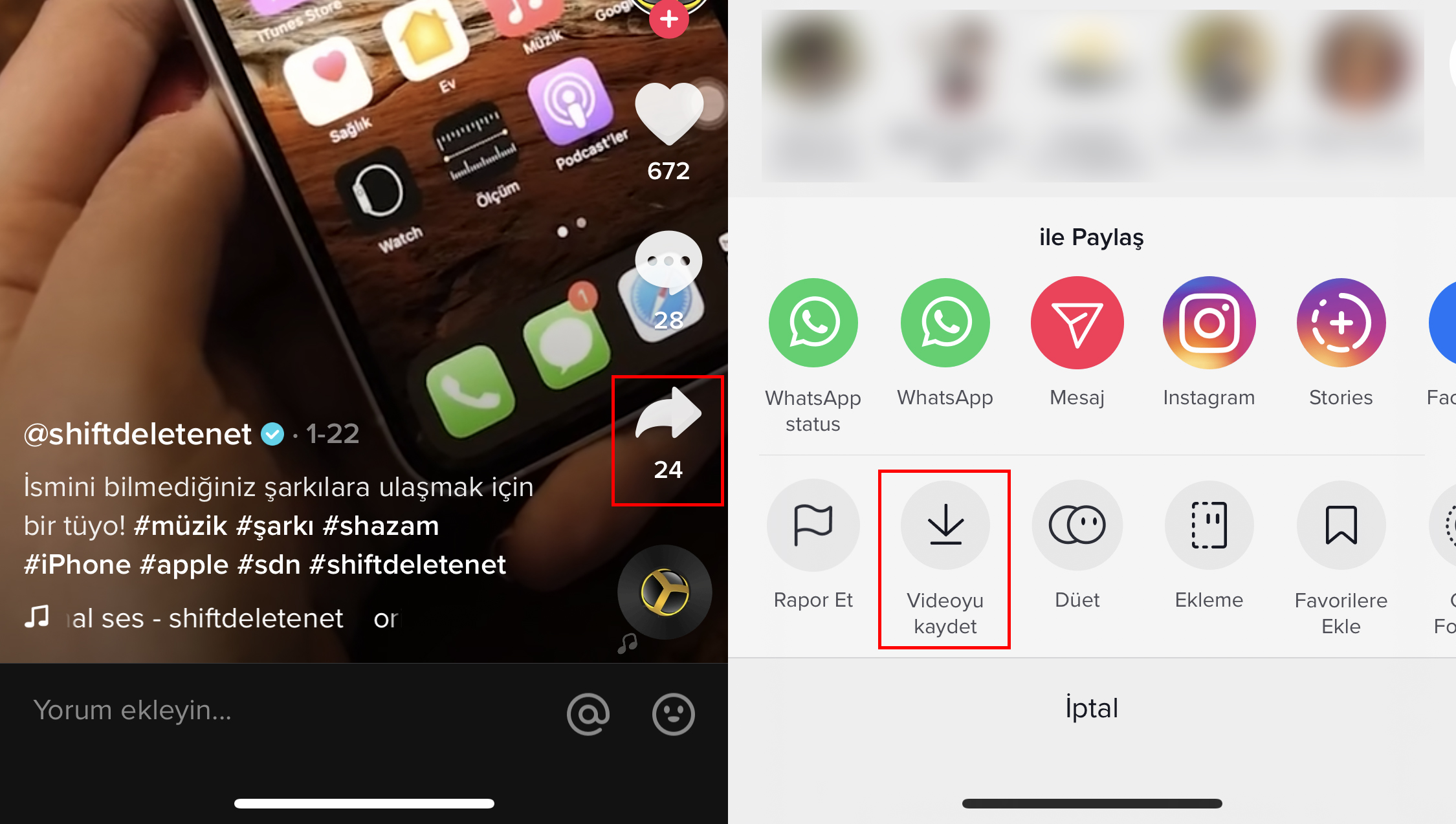
TikTok’ta içerik üreten kişiler, yayınladıkları videoların indirilip indirilmeyeceğine karar verebiliyor. Herhangi bir videonun yan tarafında yer alan Paylaş butonuna tıkladığınızda “Videoyu Kaydet” seçeneğini görebilirsiniz.

Bu seçeneğe tıkladığınızda video doğrudan telefonunuza iniyor. Ancak yukarıda belirttiğimiz üzere videonun çeşitli yerlerine, belirli aralıklarla ortaya çıkan filigranlar yerleştiriliyor. Bu filigranda TikTok simgesi ve kullanıcı adı yer alıyor.

TikTok video indirme nasıl yapılır?

Eğer yayınlayan kişi videonun indirilmesini istemiyorsa bu seçenek görünmüyor. Tabi bu videoyu hiç indiremeyeceğiniz anlamına gelmiyor. Üstelik filigranlar olmadan indirmekte mümkün. Gelin, şimdi bunun nasıl yapıldığına bakalım;

Programsız TikTok video indir – Filigransız

Filigransız şekilde herhangi bir programa ihtiyaç duymadan videoları indirmek için bir internet sitesinden yardım alacağız. Bu imkanı sunan çok fazla internet sitesi bulunuyor. Ancak biz en popülerlerinden birisini kullanacağız. Hepsinin çalışma mantığı aynı olduğu için siz farklı bir servisi de tercih edebilirsiniz.

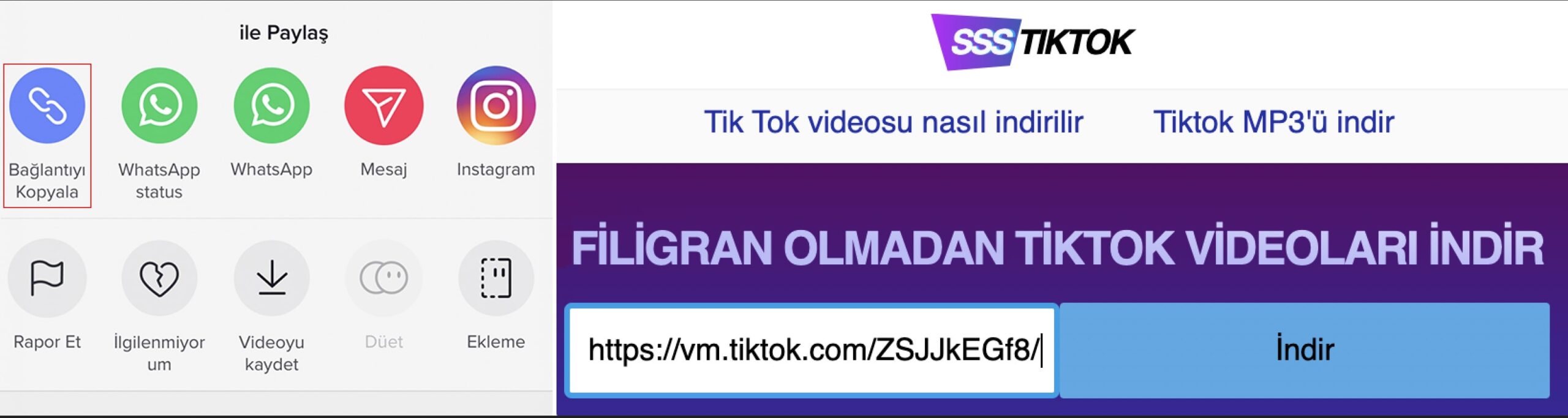
1 – Buraya tıklayarak videoyu indirmemizi sağlayan internet sitesine ulaşıyoruz.

2 – TikTok’ta indirmek istediğimiz videonun linkini almak için Paylaş butonuna tıkladıktan sonra Bağlantıyı Kopyala seçeneğine basıyor ve açılan internet sitesindeki alana linki kopyalıyoruz.

Programsız TikTok video indir - Filigransız

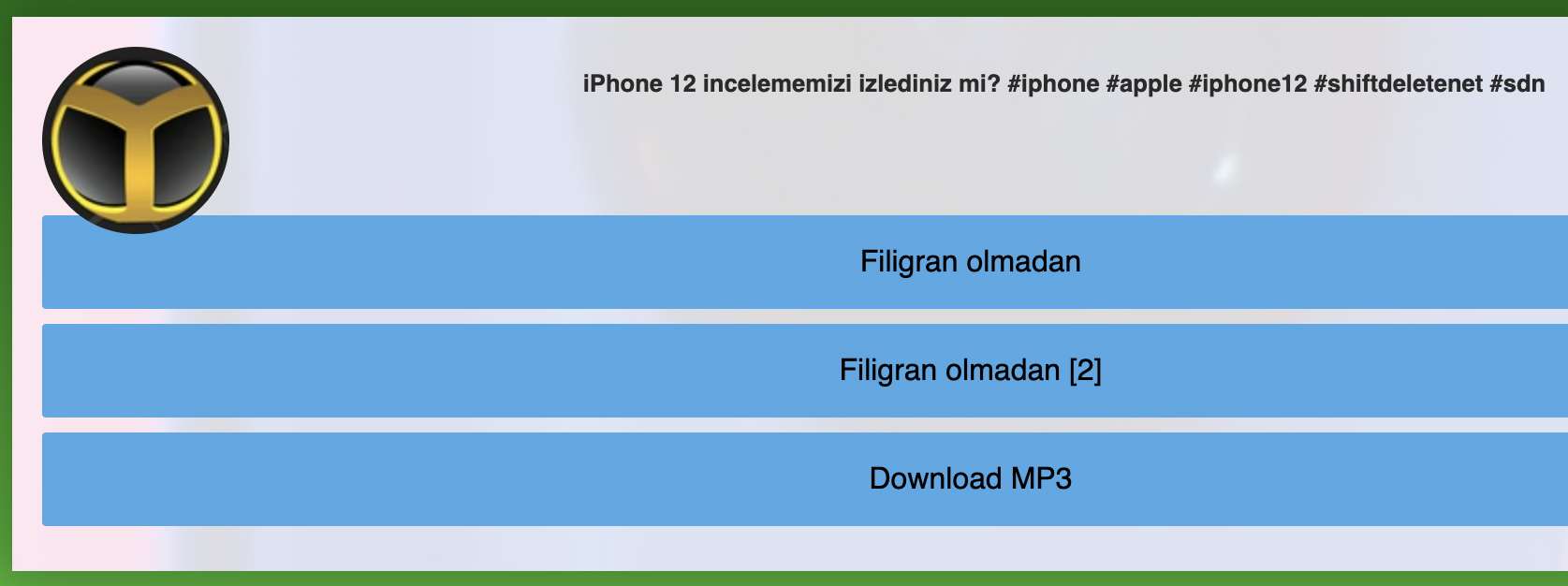
3 – İndir’e tıkladığınızda “Your Video is Converting…” yazısını göreceksiniz. Genellikle birkaç saniye içerisinde işlem tamamlanıyor ve üç farklı seçenek sunuluyor.

4 – İlk iki seçeneğe tıklayarak doğrudan videoyu indirebilirsiniz. Üçüncü seçenek ise adından da anlaşılabileceği üzere videoyu MP3 formatında yani sadece ses olarak indirmenizi sağlıyor.

TikTok videoları iPhone’a nasıl indirilir?

TikTok videoları iPhone’a nasıl indirilir?

TikTok videolarını çevrimdışı olarak indirmek ve kaydetmek isterseniz bu adımları uygulayabilirsiniz. İşte yöntemi...

Filigransız TikTok video indirme rehberimizi beğendiniz mi? Görüşlerinizi yorumlar bölümünden bizlerle paylaşabilirsiniz.