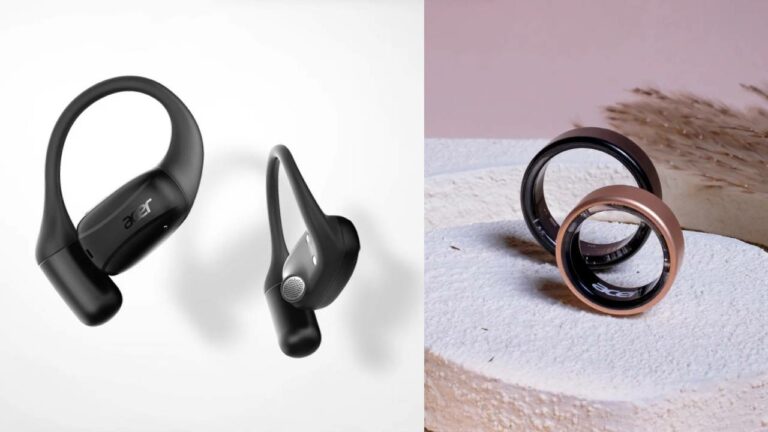
Acer, Computex 2025 fuarında tanıttığı iki yeni giyilebilir ürünle yapay zeka tabanlı teknolojilere yöneldi. Şirketin yeni AI TransBuds kulaklık modeli, gerçek zamanlı çeviri özelliğiyle dikkat çekiyor. 15 farklı dili anlık olarak çevirebilen kulaklık, yalnızca bir kişinin kullanımıyla iki yönlü konuşmaları çevirebiliyor.
Cihaz, konuşmaları üzerinde yer alan çift mikrofon aracılığıyla algılıyor ve yapay zeka yardımıyla anında sesli çeviri sunuyor. Acer’a göre bu teknoloji; gündelik sohbetler, iş toplantıları, canlı yayınlar ve uzaktan eğitim gibi birçok senaryo için kullanılabiliyor.
TransBuds, canlı altyazı ve konuşma transkripsiyonu özellikleriyle kullanıcıların konuşmaları gerçek zamanlı takip etmesini ve sonrasında tekrar incelemesini de mümkün kılıyor. Ancak kulaklık, gerçek zamanlı çeviri özelliği için bir tak-çalıştır alıcı aracılığıyla bir akıllı telefon ya da tablet ile eşleştiriliyor. Acer, çeviri için kullanılan yapay zeka motorunun detaylarını paylaşmadı.
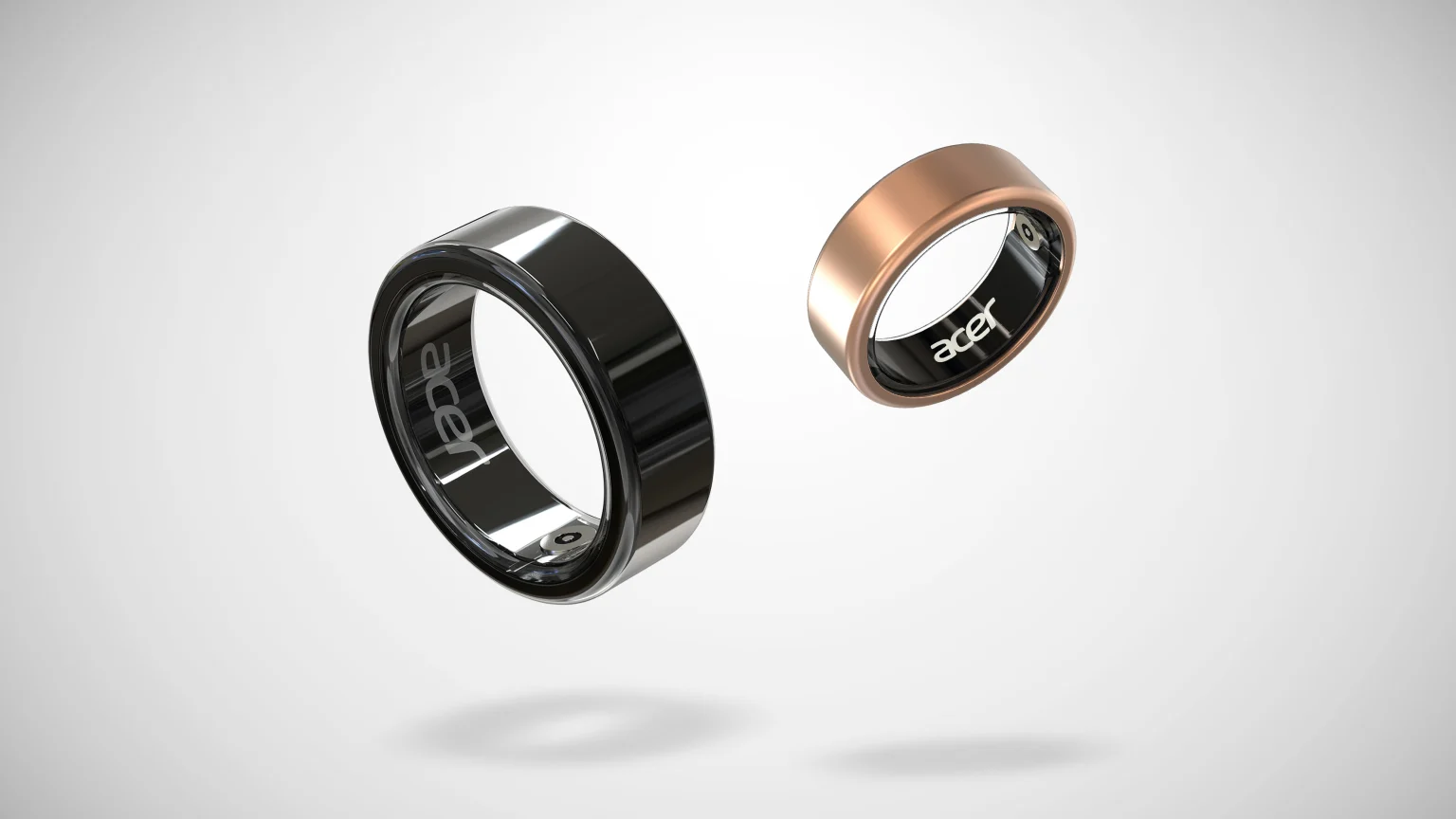
Tanıtılan bir diğer ürün olan Acer FreeSense Ring ise sağlık odaklı akıllı yüzük kategorisinde konumlanıyor. Ultra hafif titanyum alaşımlı bu yüzük, kalp atış hızı, kalp atış hızı değişkenliği, kandaki oksijen seviyesi ve uyku kalitesi gibi temel sağlık verilerini takip edebiliyor.
Elde edilen tüm veriler, kişiselleştirilmiş öneriler sunan mobil bir uygulamada görüntülenebiliyor. Acer, FreeSense Ring’in kullanımında herhangi bir abonelik ücreti olmadığını ve tüm sağlık verilerine sınırsız erişim imkanı sağladığını belirtiyor. Böylece cihaz, günlük sağlık takibi için pratik ve erişilebilir bir alternatif sunuyor.
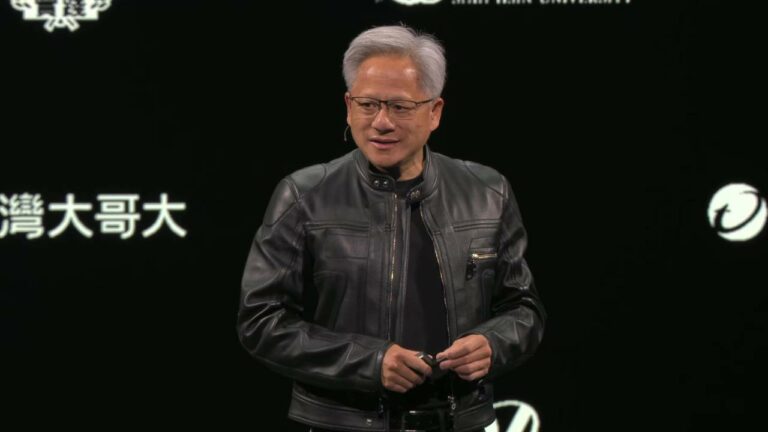
NVIDIA, Tayvan’ın Taipei kentinde düzenlenen Computex 2025 kapsamında gerçekleştirdiği özel sunumda yapay zeka altyapısından yeni nesil ekran kartlarına kadar geniş bir teknoloji yelpazesini gözler önüne serdi.
Şirketin CEO’su Jensen Huang’ın sahneye çıktığı etkinlikte RTX 5060 ekran kartı resmen tanıtıldı, fiziksel yapay zeka vizyonu açıklandı ve kurumsal veri merkezi çözümleri duyuruldu. Etkinliğin öne çıkan donanımı giriş seviyesi RTX 5060 grafik kartı oldu. 8 GB GDDR7 belleğe sahip olan kartın başlangıç fiyatı 299 dolar olarak açıklandı.
DLSS 4 teknolojisiyle desteklenen RTX 5060, özellikle 1080p çözünürlükte üst düzey oyun performansı sunuyor. Etkinlik öncesinde yapılan testlerde Cyberpunk 2077 ve Doom: The Dark Ages gibi grafik yoğun oyunlarda üç haneli FPS değerlerine ulaşıldı. DLSS 4 ve çoklu kare üretimi sayesinde Doom’da 200 FPS seviyeleri aşıldı.
NVIDIA ayrıca CUDA-X kütüphanelerinin yapay zeka ve ağ teknolojileriyle nasıl entegre olduğunu da gösterdi. Bu altyapı sayesinde hava tahmininden derin öğrenmeye kadar birçok alanda yeni çözümler geliştiriliyor. Şirket, Earth-2 ve Megatron Dynamo projeleriyle bu teknolojileri somut örneklerle destekliyor.
Etkinlikte tanıtılan bir diğer önemli donanım ise Grace Blackwell Ultra Superchip oldu. NVIDIA, bu çipi yalnızca süper bilgisayarlarda değil, fiziksel yapay zeka sistemlerinde de kullanıyor. Şirket, robotların çevresel koşulları analiz ederek karar verebilmesini sağlayan yeni nesil AI modellerinin bu çip üzerinde çalıştığını belirtti.
Tayvan’a özel geliştirilen ilk dev yapay zeka süper bilgisayarı da Computex 2025’te sahne aldı. NVIDIA, bu sistemin ülkenin AI altyapısını güçlendireceğini ifade etti. Bu altyapının temelinde, yeni tanıtılan NVLink Fusion teknolojisi bulunuyor. NVLink Fusion, farklı şirketlerin CPU’larına entegre olabilen esnek yapısıyla NVIDIA GPU’larını geniş bir donanım ekosistemine dahil ediyor.
Sunumda ayrıca RTX PRO adlı yeni nesil kurumsal sunucu bilgisayarı tanıtıldı. Bu sistem, yapay zeka tabanlı BT altyapılarını desteklemek için geliştirildi. NVIDIA, RTX PRO’nun yüksek performans gerektiren oyunlarda dahi sorunsuz çalıştığını vurguladı.
CES 2025’te duyurulan ve şimdi DGX Spark adıyla tanıtılan süper bilgisayar çözümünün önümüzdeki haftalarda satışa sunulacağı da duyuruldu. GB10 Grace Blackwell Superchip tabanlı bu sistem, şirketlerin kendi süper bilgisayarlarını kurmasını mümkün kılıyor.
Etkinlik boyunca NVIDIA’nın üretim süreçlerini anlatan özel videolar, robotik sistemlerin fiziksel gösterimleri ve tamamen yapay zeka tarafından oluşturulan görseller dikkat çekti. Jensen Huang, NVIDIA’nın internet ve elektriğin yaygınlaşmasına benzer şekilde, yapay zekayı küresel ölçekte erişilebilir hale getirme misyonunu bir kez daha yineledi.
Computex 2025’te NVIDIAsunumu halen devam ediyor. Gelişmeleri anlık olarak takip ediyor ve bu haberimizi güncelliyoruz.
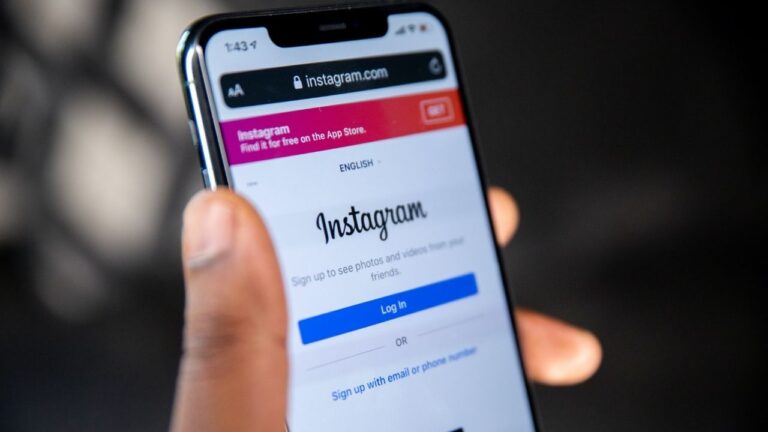
Günümüzde milyonlarca kişinin kullandığı sosyal medya uygulamaları yapısında birçok hata barındırıyor. Genellikle kısa süreli meydana gelen bu hatalar, kullanıcıların platformlara erişmesini engelliyor. Bunların başında da özellikle son dönemde Instagram kullanıcıların sıklıkla karşılaştığı 5xx Server Error hataları geliyor. Peki bu hataların oluşma sebebi nedir? Çözüm yöntemi nedir? Yazımızda anlattık.
5xx Server Error hataları nedir?
Nedeni fazlası ile merak edilen 5xx Server Error hataları, Instagram tarafında yaşanan teknik sorunlardan kaynaklanır. Bu hatalar meydana geldiğinde, Instagram kullanıcıları genellikle platforma erişmekte ciddi sıkıntı yaşar. Bunun sebebi ise platform sunucularında meydana gelen bazı hatalardır. Bunun üzerine kullanıcıların canını sıkan hata kodları ortaya çıkar.
Bir ekranın kalitesini belirleyen unsurlardan biri de ekran tazeleme hızıdır. Peki ekran tazeleme hızı nedir? Yazımızda anlattık.
Yapısında 12 farklı hata türü barındıran 5xx Server Error, çeşitli nedenlerden kaynaklı ortaya çıkar. 500 ila 511 arasında değişen hata kodları ile meydana gelen bu hata, genellikle birkaç dakika içinde Instagram teknisyenleri tarafından çözülür. Ancak gelen verilere göre bu sürenin 12 saate kadar uzadığı da tespit edilmiştir. 5xx Server Error hata kodları ise şöyle:
500 – Dahili Sunucu Hatası
501 – Uygulanmadı
502 – Sunucu Hatası
503 – Hizmet Kullanılamıyor
504 – Ağ Geçidi Zaman Aşımı
505 – HTTP Sürümü Desteklenmiyor
506 – Variant Also Negotiates
507 – Yetersiz Depolama
508 – Döngü Algılandı
509 – Bant Genişliği Sınırı Aşıldı
510 – Genişletilmemiş
511 – Ağ Kimlik Doğrulaması Gerekli
5xx Server Error hataları çözümü yöntemi nedir?
Bir 5xx hatası alıyorsanız, bunun en iyi çözümü sabırlı olmak ve Instagram teknisyenlerinin bunu çözmesini beklemek olacaktır. Çünkü bu hatalar genellikle Instagram‘ın kendisinden kaynaklanır. Bu nedenle oluşan hatalar Instagram teknisyenleri tarafından birkaç dakika içinde giderilir.
Bazı durumlarda ise bu hatalar cihazlarda yaşanan çeşitli sorunlar nedeni ile oluşur. Bu nedenle aşağıda vereceğimiz birkaç basit çözüm yöntemi ile yaşadığınız bu sorunu kolayca çözme imkanınız olacak.
Hesabınıza yeniden giriş yapın
Hesabınıza gidin ve Profil ‘i tıklayın .
Üç satırlı simgeye tıklayın ve Ayarlar’ı seçin .
Oturumu kapat öğesini seçin .
Hesabınıza tekrar giriş yapın.
5xx Server Error hatası aldıysanız ve uzun süredir sorun çözülmediyse, bu yöntemi deneyin.
Instagram’ı güncelleyin veya yeniden yükleyin
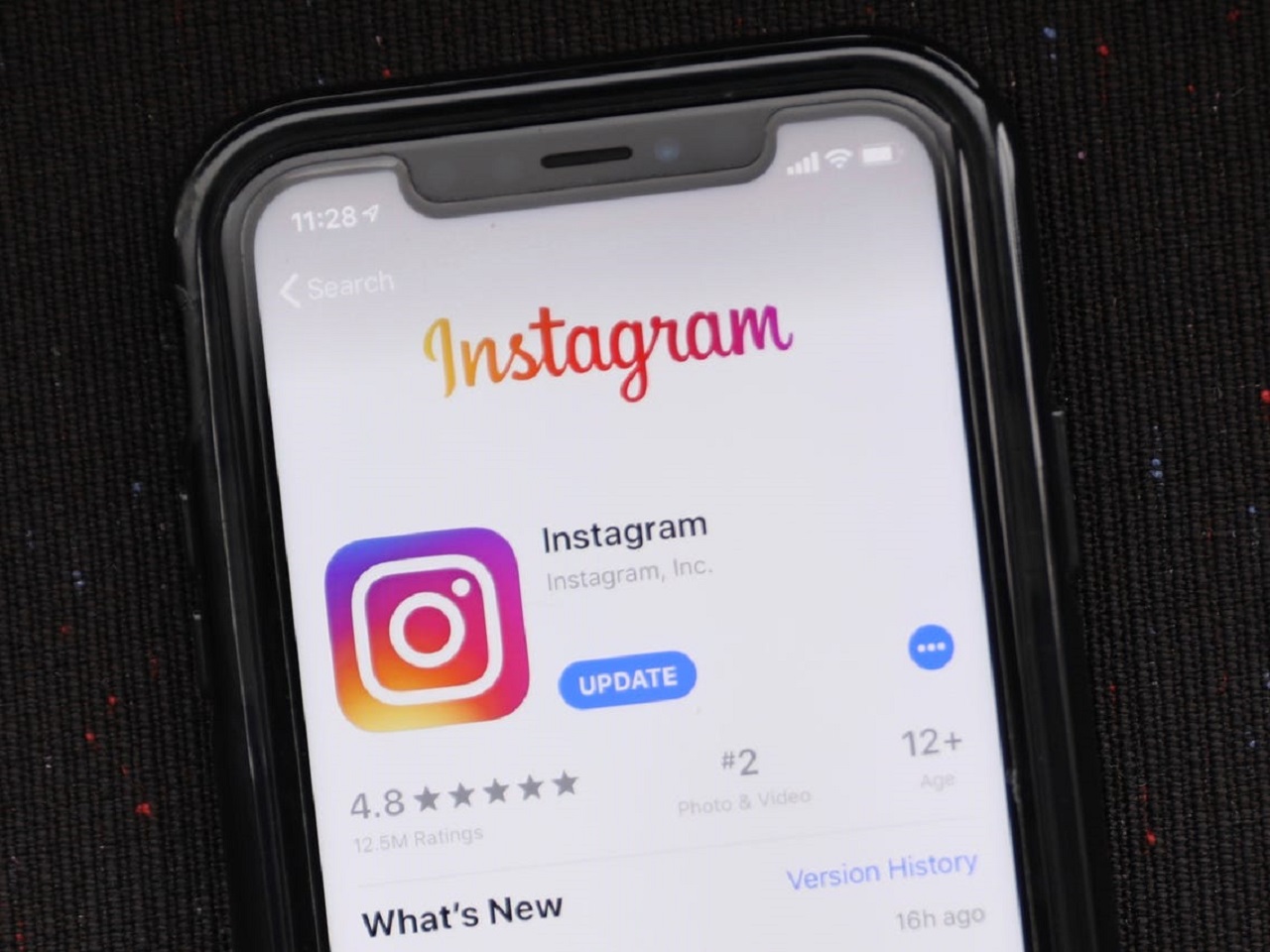
Instagram’ın eski bir sürümünü kullanıyorsanız, bu tür hatalar ile karşılaşmanız kuvvetle muhtemeldir. Bu nedenle her zaman en son sürümün yüklü olduğundan emin olun. Bunun nedeni ise bir uygulamanın eski sürümü, yenisi kadar hızlı ve stabil çalışmadığı için potansiyel hataların meydana gelme olasılığı daha yüksektir.
Çerezleri kaldırın
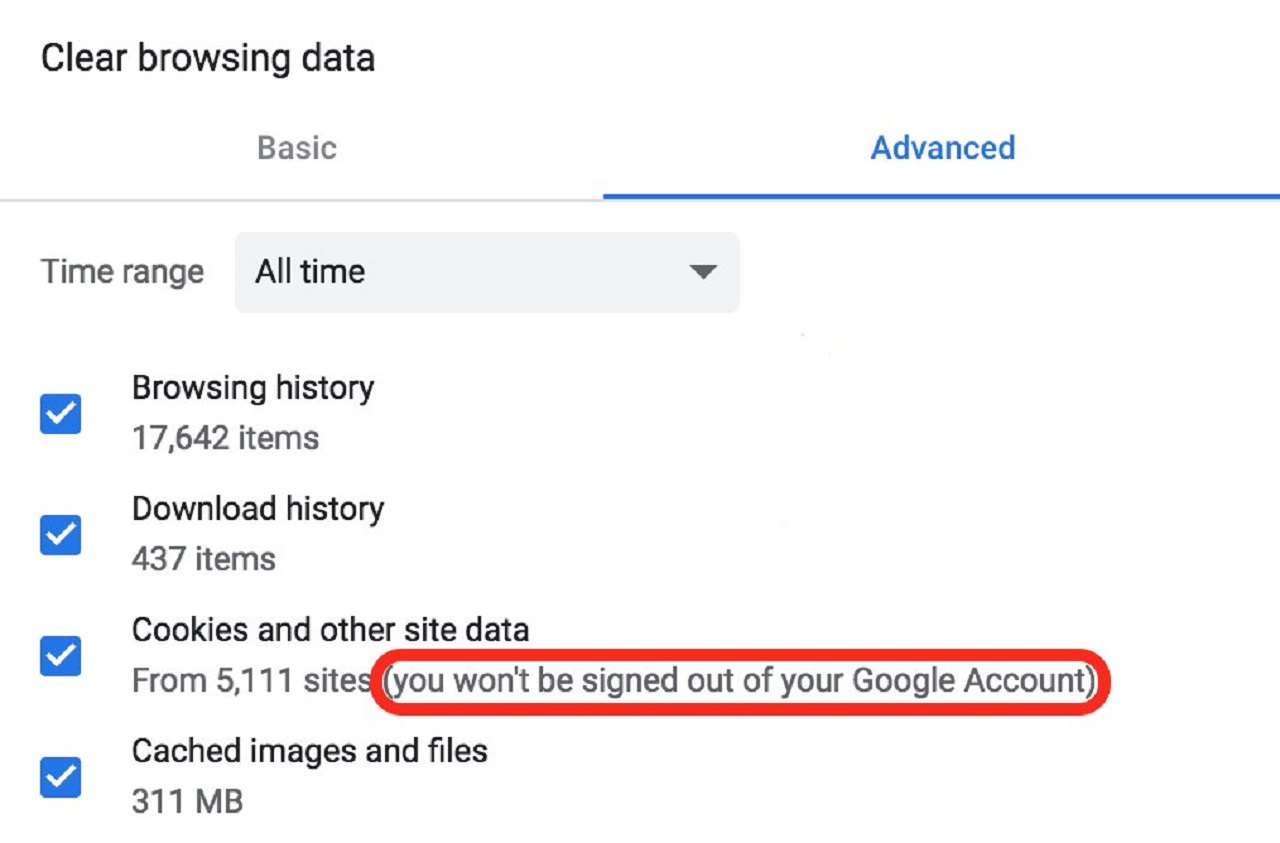
Eğer Instagram‘ı tarayıcı üzerinden kullanıyorsanız, hatayı ortadan kaldırmak için çerezleri silmeniz gerekecek. Bu nedenle çerezleri ortadan kaldırmak ve tarayıcıyı yeniden başlatmak genellikle sorunu çözer. Bunu yapmak için web tarayıcınızın geçmişine girin ve Sil‘i seçin. Ardından çerezleri cihazlardan kaldırmak için, sil tuşuna basmadan önce Çerezler‘in yanındaki kutuyu işaretlemeniz gerekecek. Tarayıcınızı yeniden başlattıktan sonra hatanın ortadan kalktığını göreceksiniz.
Uygulama önbelleğini temizleyin
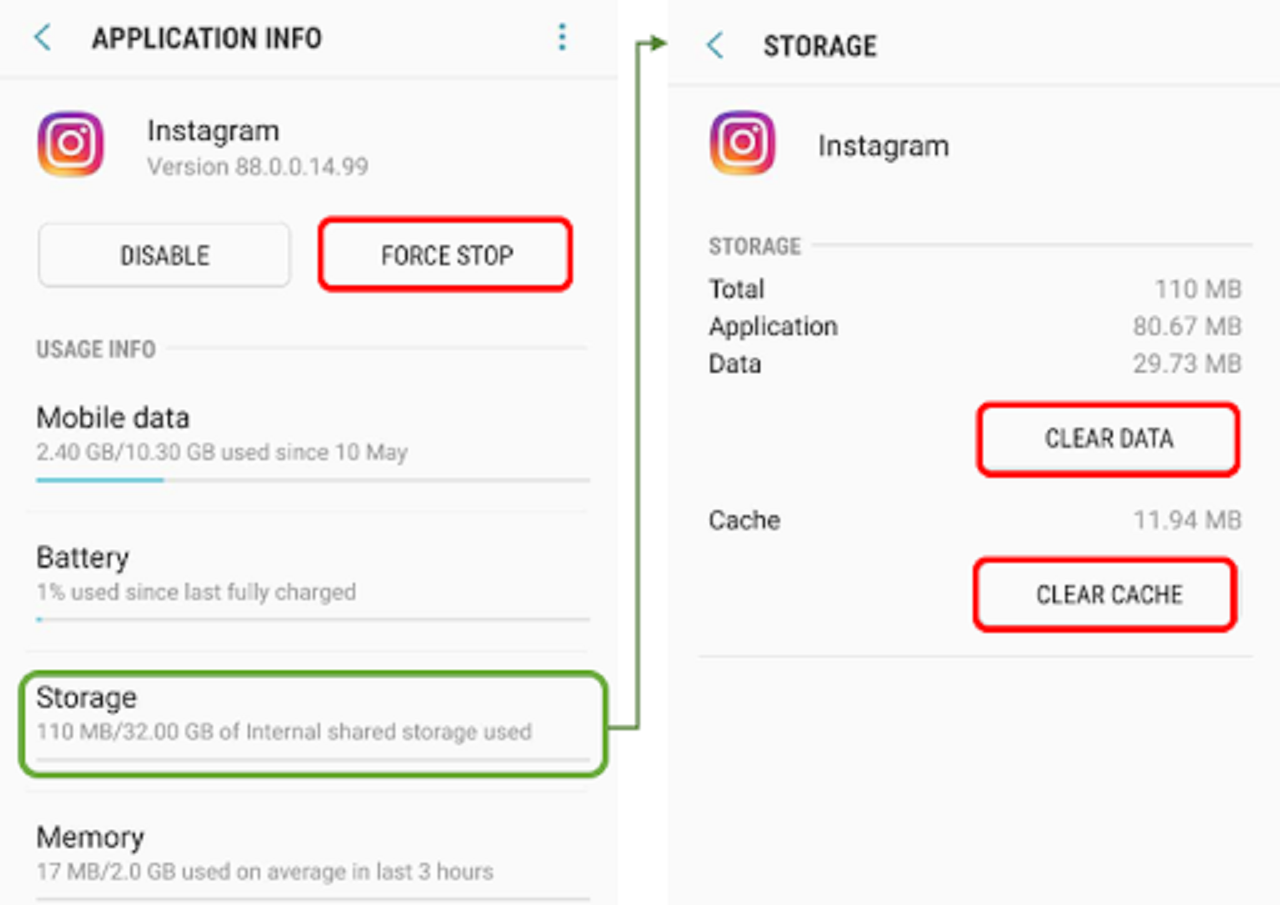
Instagram’ı mobil uygulaması ile kullanıyorsanız, uygulama önbelleğini temizlemek yaşanan sorunu ortadan kaldıracaktır. Bunun için Ayarlar > Uygulamalar > Instagram > Önbelleği temizle adımlarını izleyin. Tüm bu adımları uyguladığınız halde çözülmüyorsa, büyük ihtimalle sunucu kaynaklıdır. Bu nedenle sorunun çözülmesi için biraz beklemeniz gerekecek.
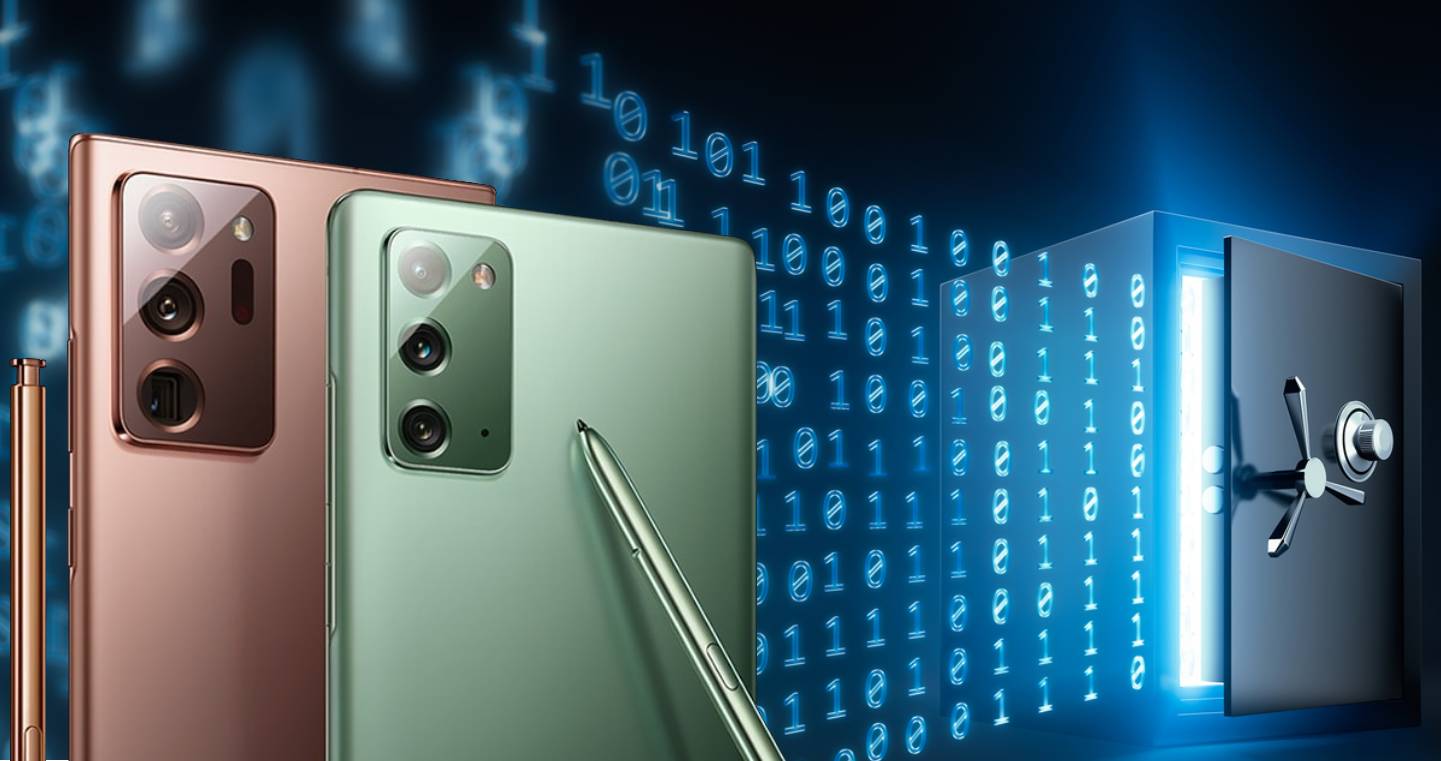
Bir telefon görüşmesi yapmak için rehberinizi açtığınızı ve kişilerinizin belirli bir kısmının veya tamamının silindiğinin farkına vardığınızı düşünün. Tabii ki 20 yıl önce olduğu gibi bir deftere de yazmadığınız için aileniz, arkadaşlarınız ve iş telefon numaralarınızın bir anda yok olması kulağa oldukça korkunç geliyor.
Bu durum genellikle kullanıcının yanlışlıkla rehberi silmesinden veya sistemde meydana gelen bazı sorunlardan dolayı kaynaklanıyor. Ancak, rehberim gitti diye hemen üzülmenize gerek yok. Çeşitli çözüm yöntemleri ile bu sorun çözülebiliyor. Peki silinen rehberi geri getirme işlemi nasıl yapılır? Yazımızda anlattık.
Silinen rehberi geri getirme işlemi
Silinen rehberi geri getirme işlemi için uygulanan birkaç yöntem vardır. Bu nedenle aşağıda vereceğimiz yöntemleri sorunu çözene kadar adım adım uygulamanız gerekiyor.
Yanlışlıkla kişilerinizi gizlemiş olabilirsiniz
Genellikle çoğu kullanıcının başına gelen bu durum, rehberiniz tamamen silinmiş gibi yanlış bir algı oluşturabilir. Ancak, sorun aslında tamamen rehberde yer alan kişilerin görüntüleme tercihlerinden yanlışlıkla gizlenmesidir. Kişilerinizi tekrardan görünür hale getirmek için;
Bu makalemizde "Samsung telefon şifresi nasıl kırılır?" sorusunu yanıtlayacağız. İşte en basit anlatımıyla bu sorunun cevabı...
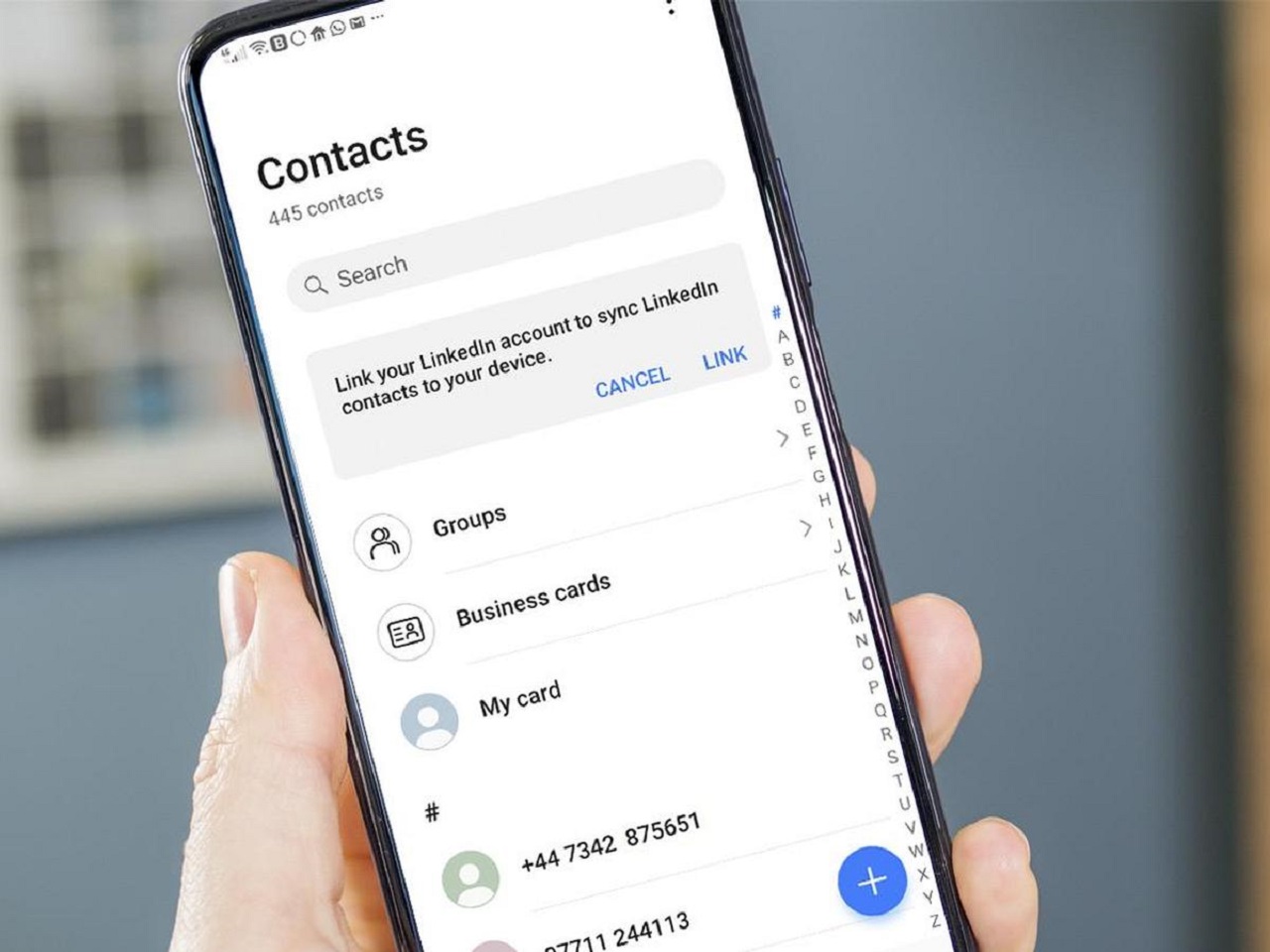
‘Kişiler’ uygulamasını açın.
Sağ üstte yer alan üç noktaya dokunun ve ‘Ayarlar’ seçeneğine tıklayın.
Kişi yönetiminin altında yer alan ‘Görüntüleme tercihleri’ sekmesine dokunun.
Karşınıza açılan pencereden ‘Tüm kişiler’ seçeneğini aktif hale getirin.
Cihazınızda kayıtlı olan tüm kişiler artık rehberinizde görünecektir.
Google hesabınızdan değişiklikleri geri almayı deneyin
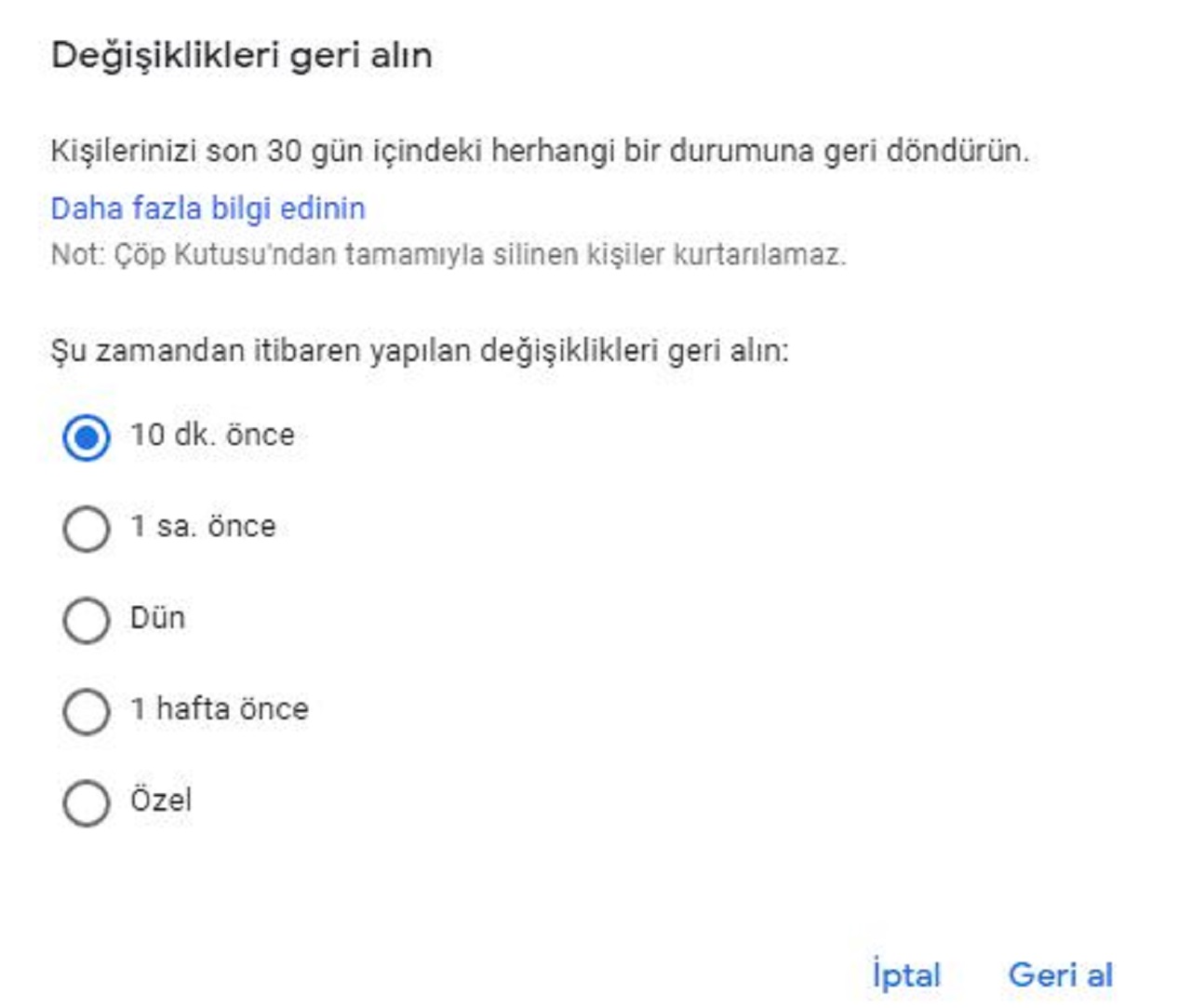
Büyük olasılıkla Android cihazınız Google hesabınızla senkronize edilmiştir. Eğer durum buysa, silinen rehberi geri getirme işlemi için bir umut var demektir. Google hesabı, kişilerinizi yedekleme özelliğine sahiptir ve ‘Değişiklikleri geri al’ seçeneği sayesinde tüm kişilerinizi geri alabilirsiniz.
Ancak, burada önemli olan detay, son 30 gün içinde yedekleme yapmanız. Gmail, rehberiniz bulunan her kişinin 30 günlük geçmişini tutar. Bu nedenle, kişilerinizin tamamını veya belirli bir kısmını yanlışlıkla silerseniz, onları geri getirmek için uygulanacak birkaç adım yeterli olacaktır.
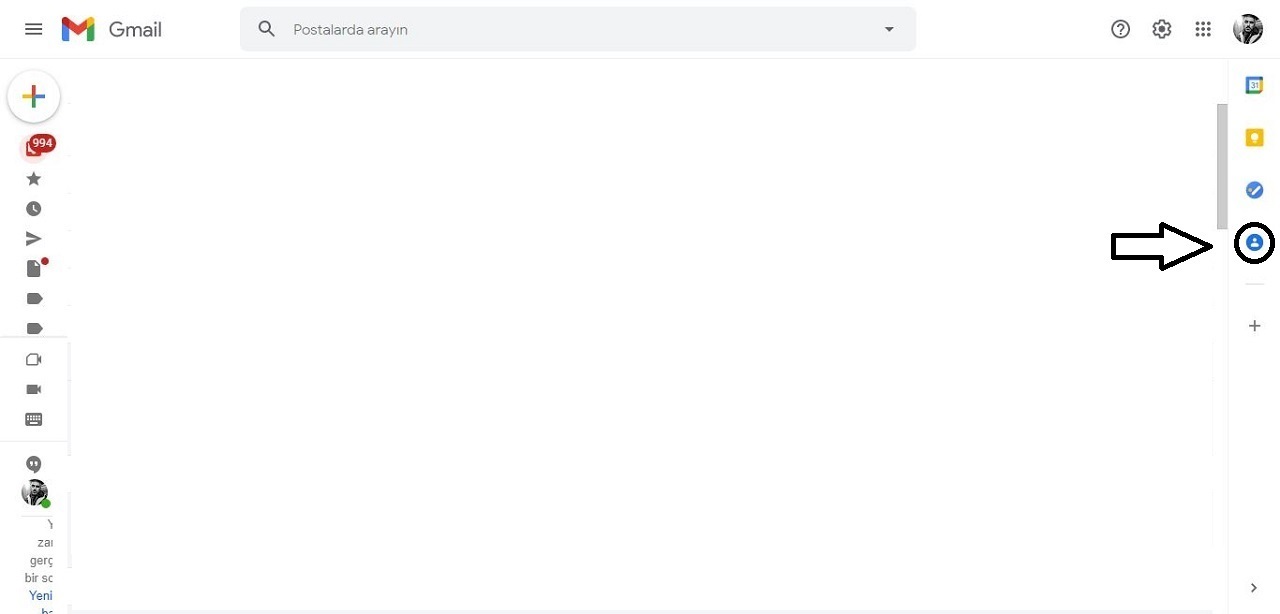
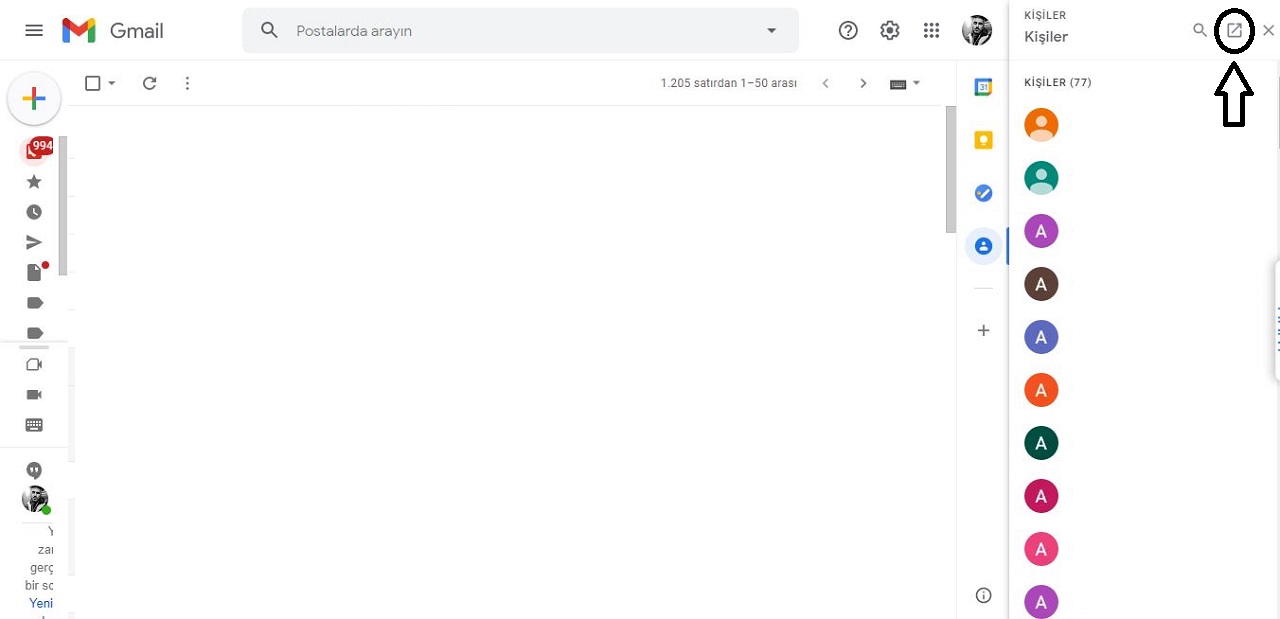
Adım 1: Tarayıcınız üzerinden Gmail hesabınıza giriş yapın.
Adım 2: Profil resminizin altında yer alan ‘Kişiler’ ikonunu seçin. Burada Google hesabınız ile senkronize olmuş tüm kişiler karşınıza çıkacaktır.
Rehberi geri getirme işlemi için Google hesabınıza yedekleme yapmalısınız.
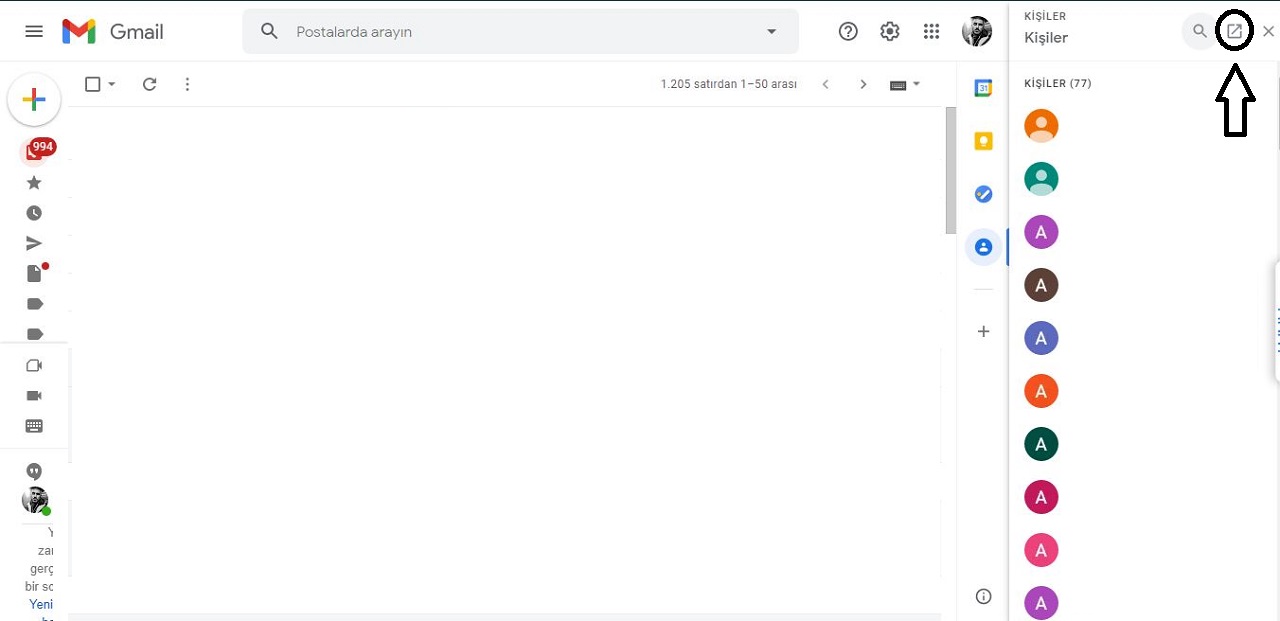
Adım 3: Ardından üst kısımda yer alan ‘Yeni sekmede aç’ seçeneğine basın.
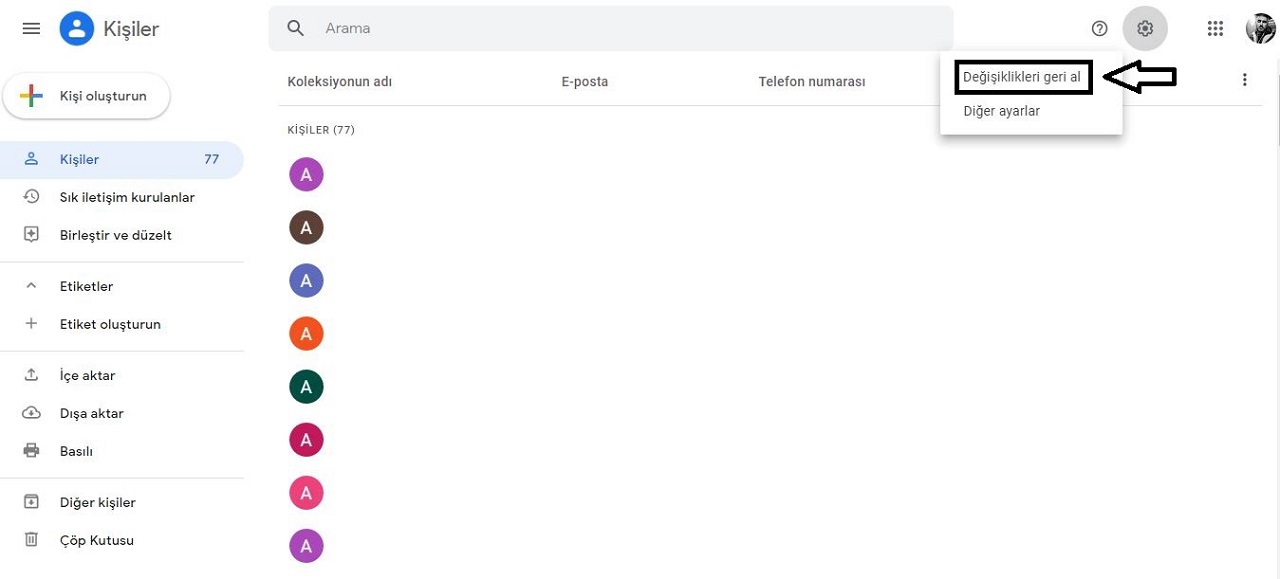
Adım 4: Açılan pencereden sağ üst kısımda yer alan ‘Ayarlar’ seçeneğine dokunun. Ardından ‘Değişiklikleri geri al’ seçeneğine tıklayın.
Rehberi geri getirme işlemi için ‘Değişiklikleri geri al’ yöntemini deneyin.
Adım 5: Buradan 10 dakika ile 30 gün arasında herhangi bir yerden geri yüklemek istediğiniz zaman aralığını seçin, ardından Geri Al öğesine dokunun veya tıklayın.
Adım 6: Gmail, “Kişi listeniz seçtiğiniz tarihte olduğu gibi geri yüklenecek. Bu değişikliklerin cihazınızda görünmesi biraz zaman alabilir” şeklinde bir bildirim yapacaktır. İşlem tamamlandıktan sonra kişileriniz seçtiğiniz tarihte olduğu gibi geri yüklenecektir.
Rehberi geri getirme işlemi için dışa aktarma yöntemini deneyin
Yukarıdaki işlemi uyguladığınız halde kişileriniz geri gelmediyse, rehberiniz gerçekten gitmiş demektir. Bunun için rehberinizi daha önce Google hesabınıza yedeklemiş olmanız gerekiyor. Eğer daha önceden tedbirinizi aldıysanız hemen işleme başlayalım.
Adım 1: Tarayıcınız üzerinden Gmail hesabınıza giriş yapın.
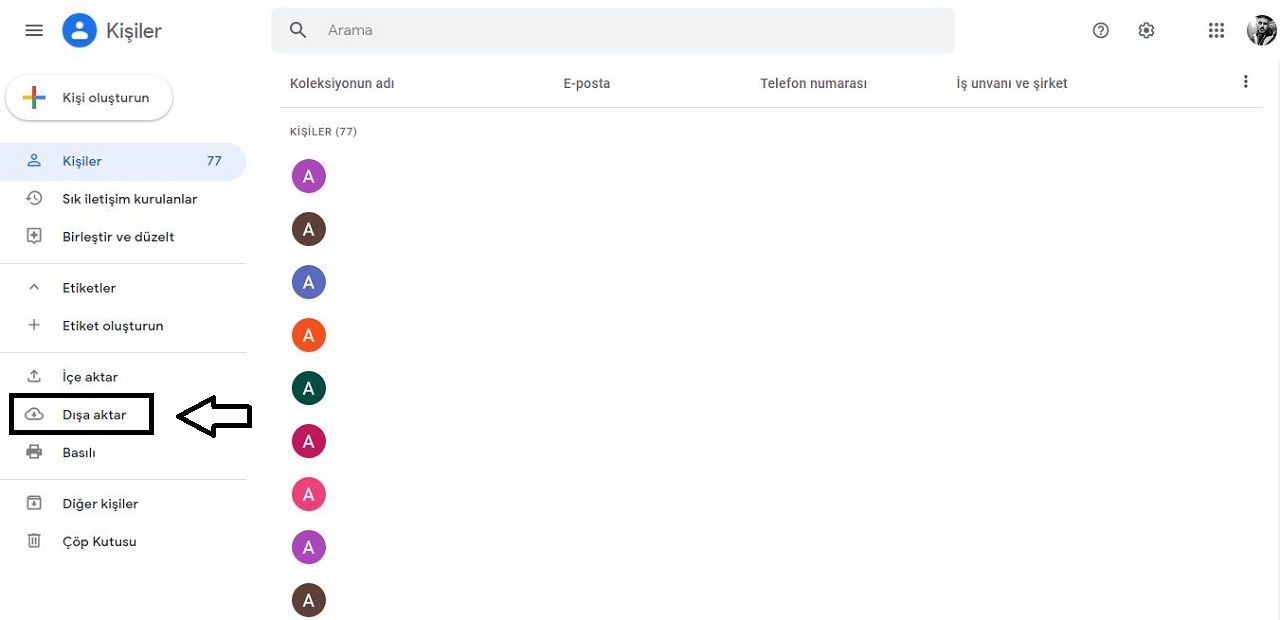
Adım 2: Profil resminizin altında yer alan ‘Kişiler’ ikonunu seçin. Burada Google hesabınız ile senkronize olmuş tüm kişiler karşınıza çıkacaktır. Ardından üst kısımda yer alan ‘Yeni sekmede aç’ seçeneğine basın.
Rehberi geri getirme işlemi için Gmail hesabınıza giriş yapmanız gerekiyor.
Adım 3: Açılan pencerenin sol kısmında yer alan ‘Dışa aktar’ seçeneğine dokunun.
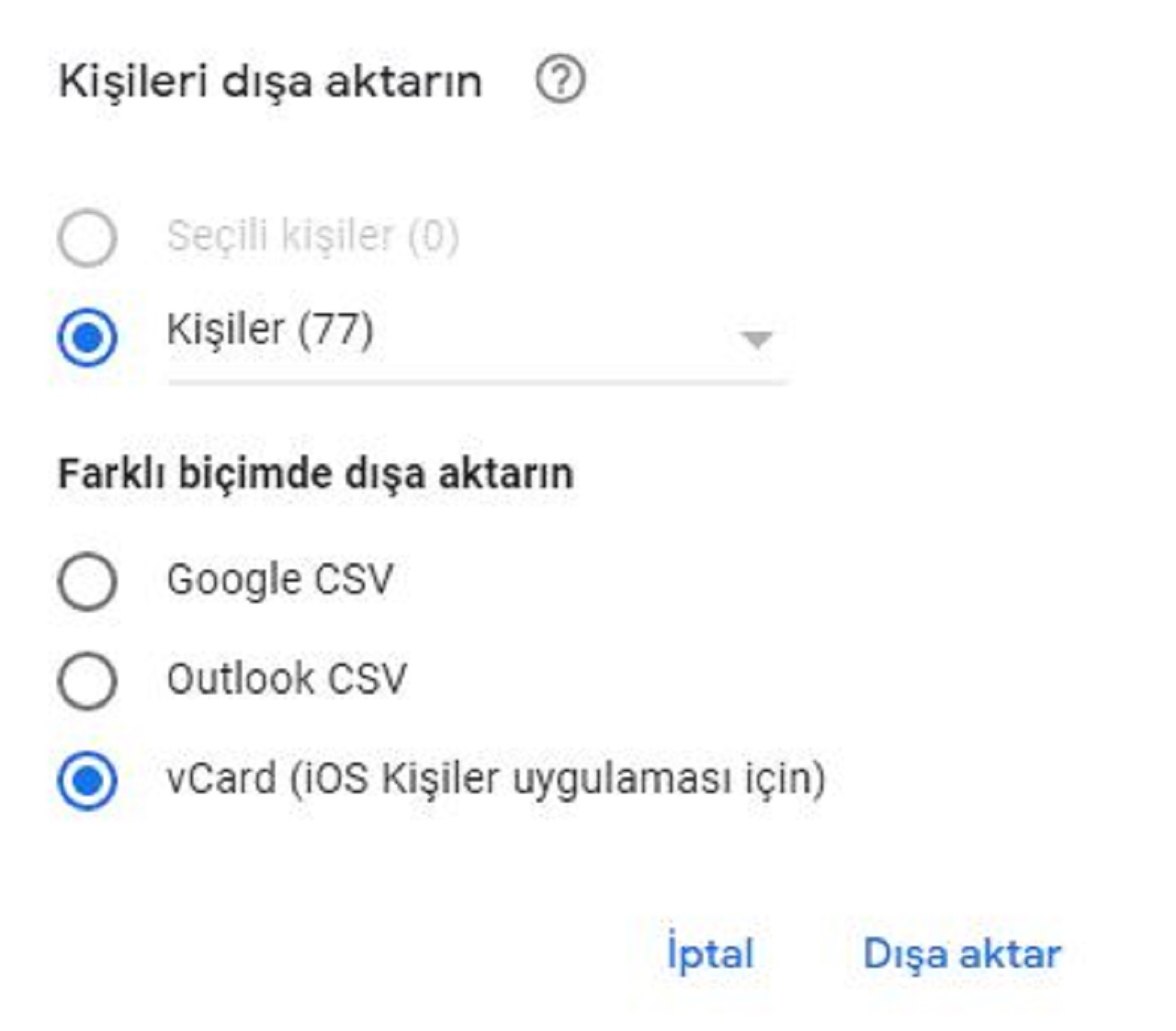
Adım 4: Buradan dışa aktarmak istediğiniz dosya biçimini seçin. ‘vCard’ daha sağlıklı olacaktır.
Adım 5: Eğer bu işlemleri telefonunuzdan yapıyorsanız, indirilen dosyayı açtıktan hemen sonra kişileriniz geri gelecektir. Ancak bilgisayar üzerinden yapıyorsanız, indirilen kişiler dosyasını telefonunuza aktarmanız gerekecek.
Herkes bilgisayarının hızlı olmasını ister ve çözümler üretmeye çalışır. “Windows 10 nasıl hızlandırılır?” sorusunun cevabı bu yüzden kullanıcılar için önemlidir. Hazırladığımız Windows 10 hızlandırma yöntemleri rehberi ile bilgisayarınızın hız kazanmasını sağlayabilirsiniz. Bir çok pratik Windows 10 hızlandırma yöntemini sizler araştırdık.
Sistem disklerini temizleyin
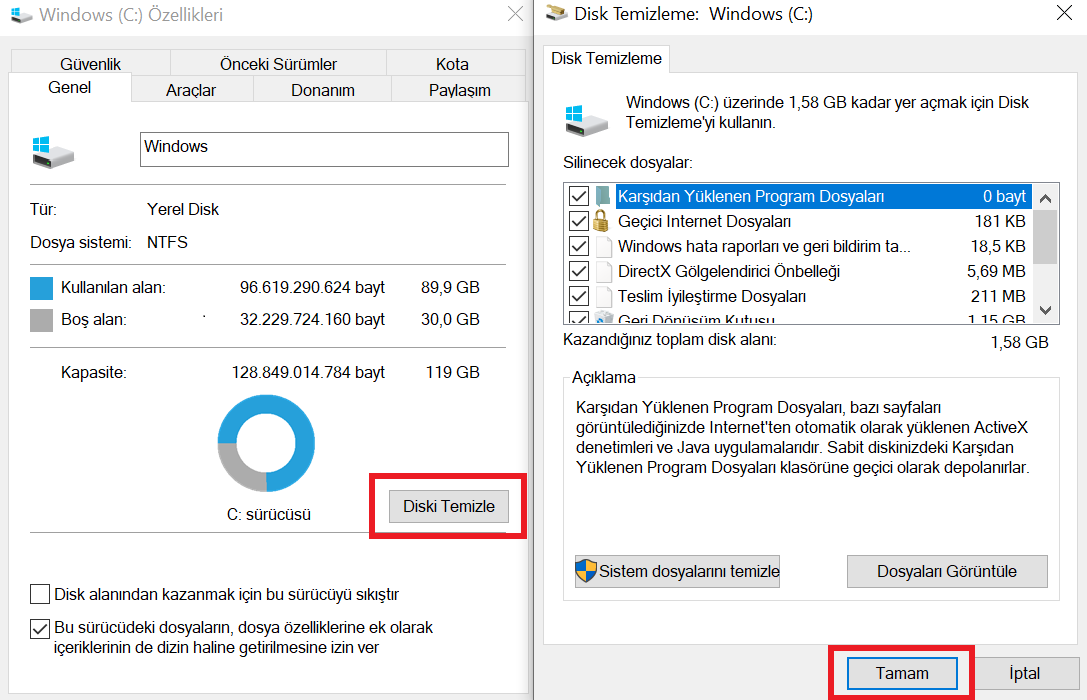
Bilgisayarıma girin ve Yerel disk C’ye gelerek sağ tık yapın. Özellikleri seçin ve diski temizle seçeneğini seçin. Karşınıza çıkan menüdeki seçenekleri işaretleyin ve tamam butonuna tıklayın. Tüm bu aşamalardan sonra disk temizleme işleminiz tamamlanmış olacak.
Arka plan uygulamalarını kapatın
Bilgisayarımızda arama kısmına “arka plan uygulamaları” yazın ve plan uygulamaları başlığına tıklayın. Karşımıza çıkan uygulamaların pek çoğunun açık vaziyette olduğunu göreceksiniz. Buradan tek hamle ile tüm arka plan uygulamalarını kapatarak, ya da tercihlerinize göre bazılarını kapatarak Windows 10’un daha hızlı çalışmasına katkı sağlayabilirsiniz.
Saydamlık efektini kapatın
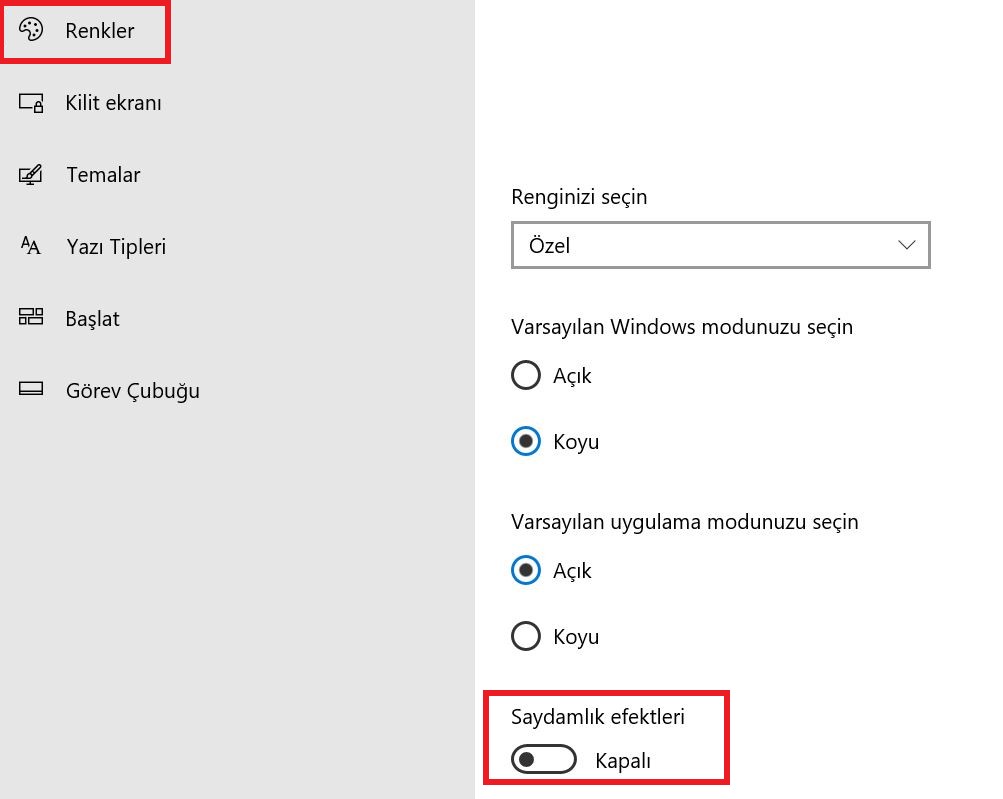
Windows 10 hızlandırma adımlarından biri de saydamlık efektini kapatmaktır. Masaüstü ekranınızda sağa tıklayıp kişiselleştir seçin. Sonra sol taraftaki listeden renklere tıklayın. Saydamlık efektini kapalı duruma getirin. Saydamlık efektinin kapalı olması da hız açısından bir artı olacak.
Sürümünüzü güncel tutun
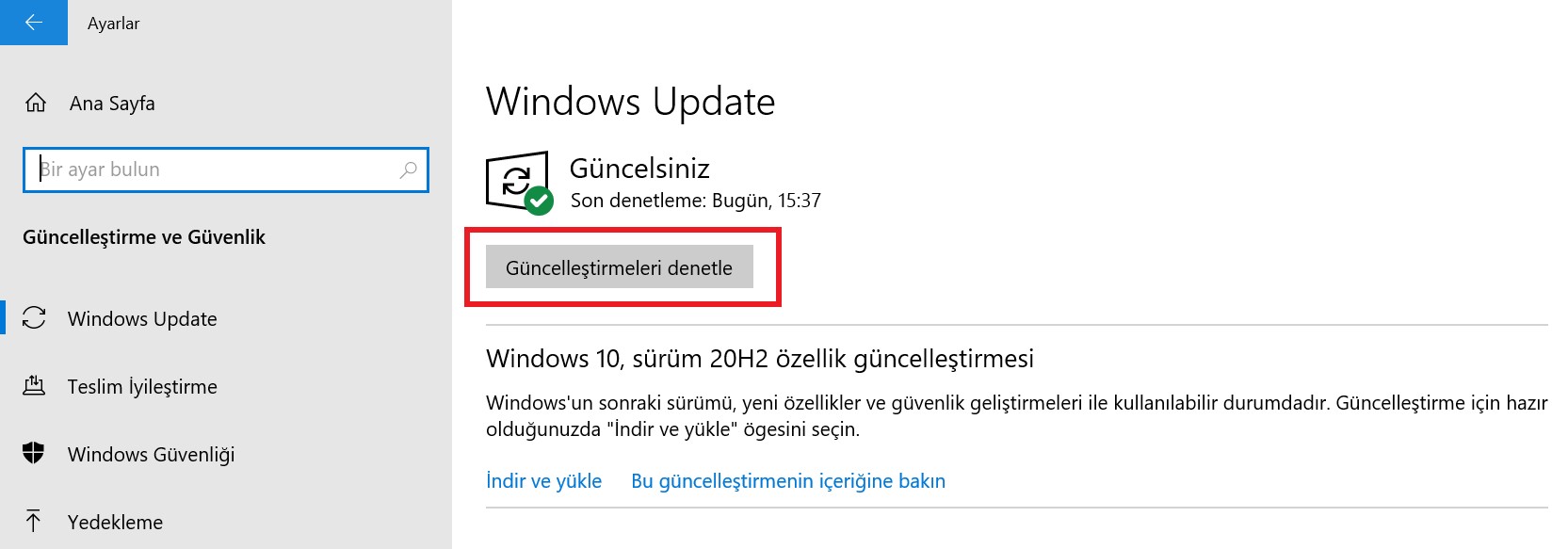
Sürümünüzün güncel olması Windows 10 hızlandırma için önemlidir. Sürümünüzü güncellemek için ‘Bilgisayarım’ı açın. “Ayarları aç” butonuna tıklayın. Karşınıza çıkan yeni ekranda “güncelleştirme ve güvenlik” başlığına tıklayın. Son olarak “güncelleştirmeleri denetle” seçeneğine tıklayın.
Bu sayede Microsoft’un göndermiş olduğu yeni bir yazılım güncellemesi var ise bilgisayarınız bu güncellemeyi indirecek. Bilgisayarınızı açıp kapatmanız halinde yeni sürüm bilgisayarınıza yüklenmiş olacak. İşlemin gerçekleşmesi için cihazınızın internete bağlı olması gerektiğini hatırlatalım. Tüm bu işlemlerin ardından en güncel sürümü kullanabilir, bilgisayarınızın performansını arttırabilirsiniz.
Geri dönüşüm kutusunu boşaltın
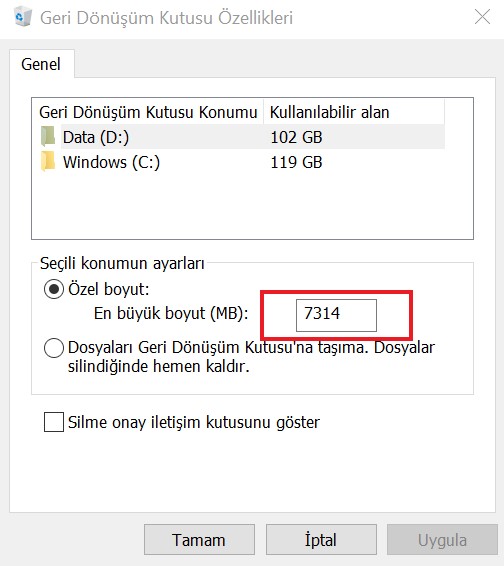
Hepimiz zaman zaman geri dönüşüm kutusundakileri silmeyi ihmal ediyor veya unutabiliyoruz. Düzenli olarak geri dönüşüm kutusundaki ögeleri temizlemeniz bilgisayarınıza hız kazandıracaktır. Bir diğer geri dönüşüm kutusu işlemi ise geri dönüşüm kutusunun kapasitesini azaltmak olacak. Geri dönüşüm kutusunun üzerinde sağa tıklayıp özellikleri seçin. Gelen ekranda MB cinsinden en büyük boyut yazan kısımdaki değeri azaltın. 23000 gibi yüksek bir değeri 1000 MB’a düşürebilirsiniz.
Bilgisayarınızı uyku modunda bırakmayın
Genellikle tekrar açtığımızda bekleyeceğimiz süreyi azaltmak ya da kapatmaya üşenmek gibi sebeplerden bilgisayarlarımızı tamamen kapatmak yerine uyku moduna alıyoruz. Bilgisayarı kullanmadığımız halde tamamen kapatmıyor olmak bilgisayarın gereksiz bir şekilde enerji harcamasına neden olur. Kullanmadığınız zamanlardan bilgisayarınızı uyku moduna almak yerine tamamen kapatmanızı öneririz.
Bildirimleri kapatın
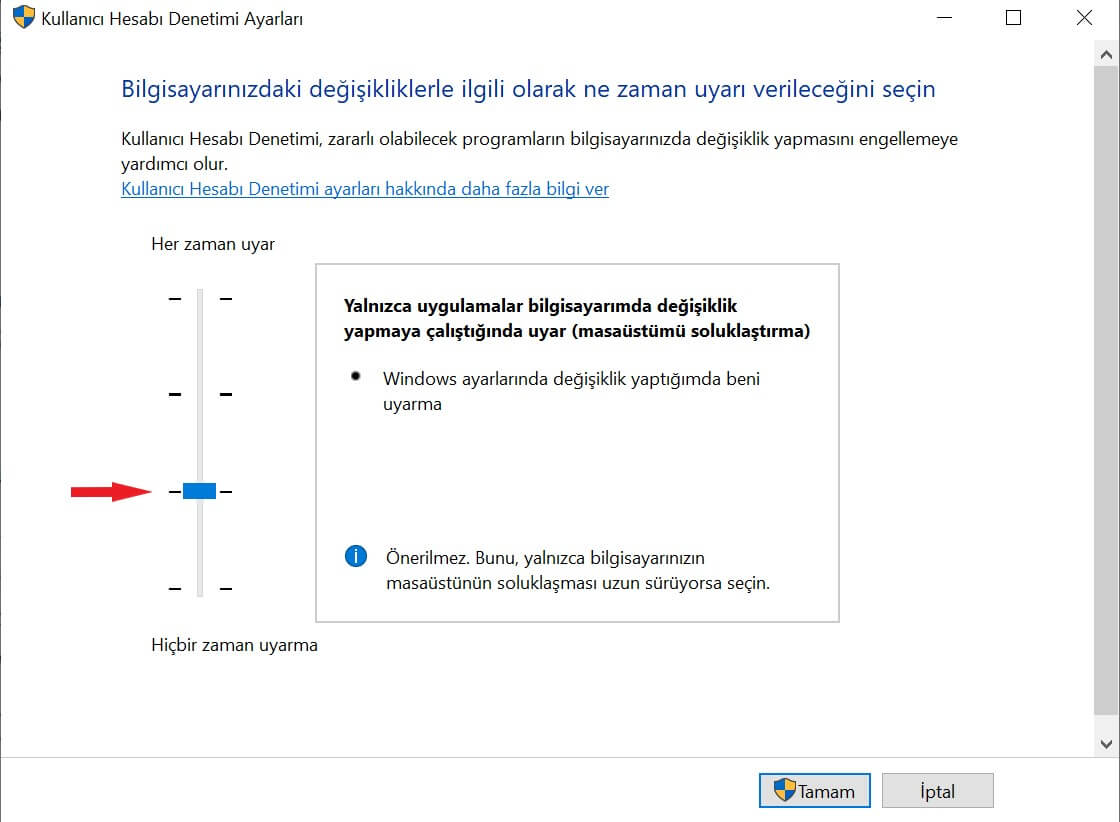
Bilgisayarımızın arama çubuğuna kullanıcı hesabı denetim ayarlarını değiştir yazın ve tıklayın. Solda yer alan çubuğun seviyesini en aşağıya çekin. Tamamı seçin. Bu sayede çok az bildirim alacak ya da hiç bildirim almayacaksınız.
Sürücüyü en iyi duruma getirin
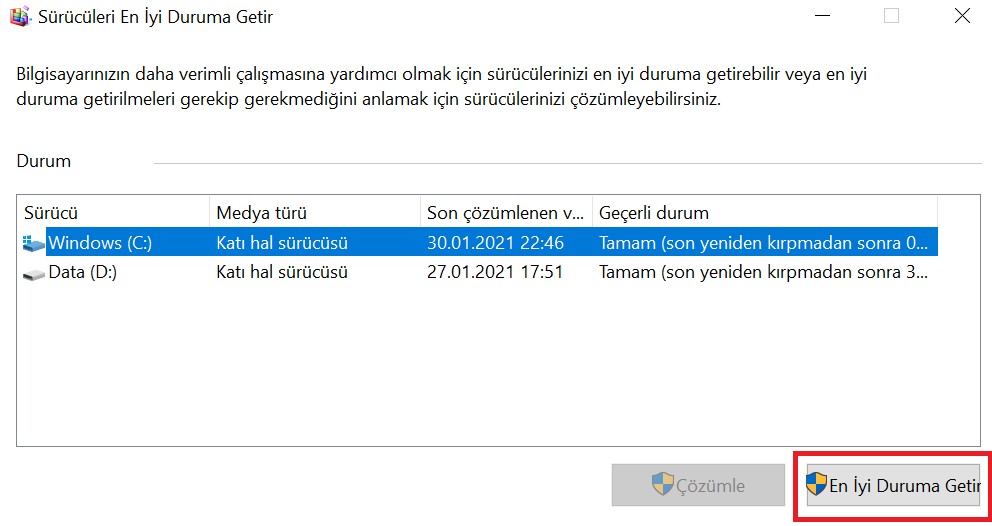
Bilgisayarıma gelin. Yerel Disk C’nin üzerine gelerek sağa tıklayın ve özellikleri seçin. Gelen ekranda “araçlar” seçeneğine tıklayın. Ardından “Sürücüyü en iyi duruma getir” butonuna tıklayın. Gelen ekran üzerinden C diskine tıklayın ve “çözümle” butonunu seçin. İşlemin tamamlanma süresi diskinizdeki veri miktarına göre değişim gösterebilir. İşlem 10-15 dakikanızı alsa dahi beklemenizde fayda var. Bu işlem Windows 10’u hızlandırma adımı olarak önemli bir nokta.
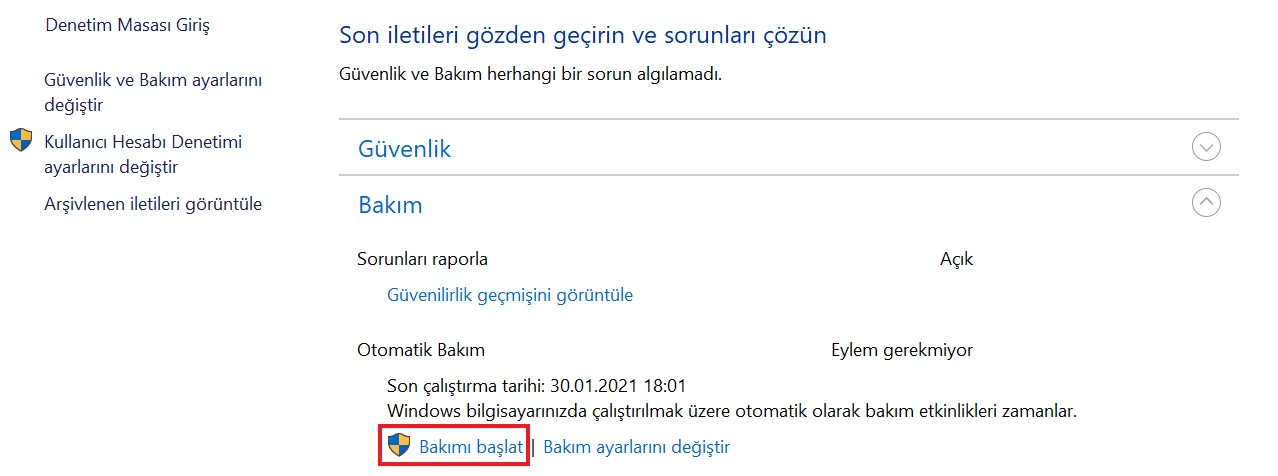
Otomatik bakımı açın
Denetim masasından “güvenlik ve bakım” başlığına tıklayın. Gelen ekranda bakım kategorisinde yer alan otomatik bakım ayarları kısmındaki “bakımı başlat” seçeneğine tıklayın. Bilgisayarınızın hız kazanması için zaman zaman bu işlemi yapmanızda fayda var.
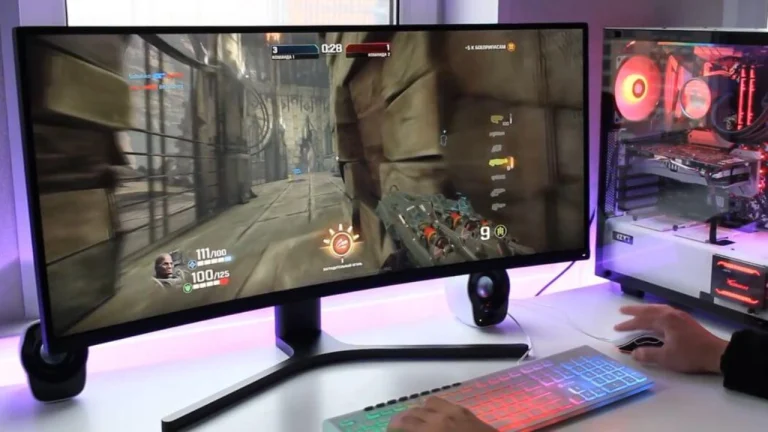
Günümüzde pek çok kişi bilgisayarı için bir monitör seçerken ilk önce ekran çözünürlüğüne odaklanıyor. Ardından panelin türüne ve bütçeye göre bir değerlendirme yaparak alacağı cihazı seçiyor. Fakat bu ürünleri satın alırken daha iyi bir kullanıcı deneyimi elde etmek istiyorsak, Hz ve MS değerlerine de dikkat etmeliyiz. Peki monitörlerde MS (Tepkime Süresi) nedir?
MS (Tepkime Süresi) süresi nedir?
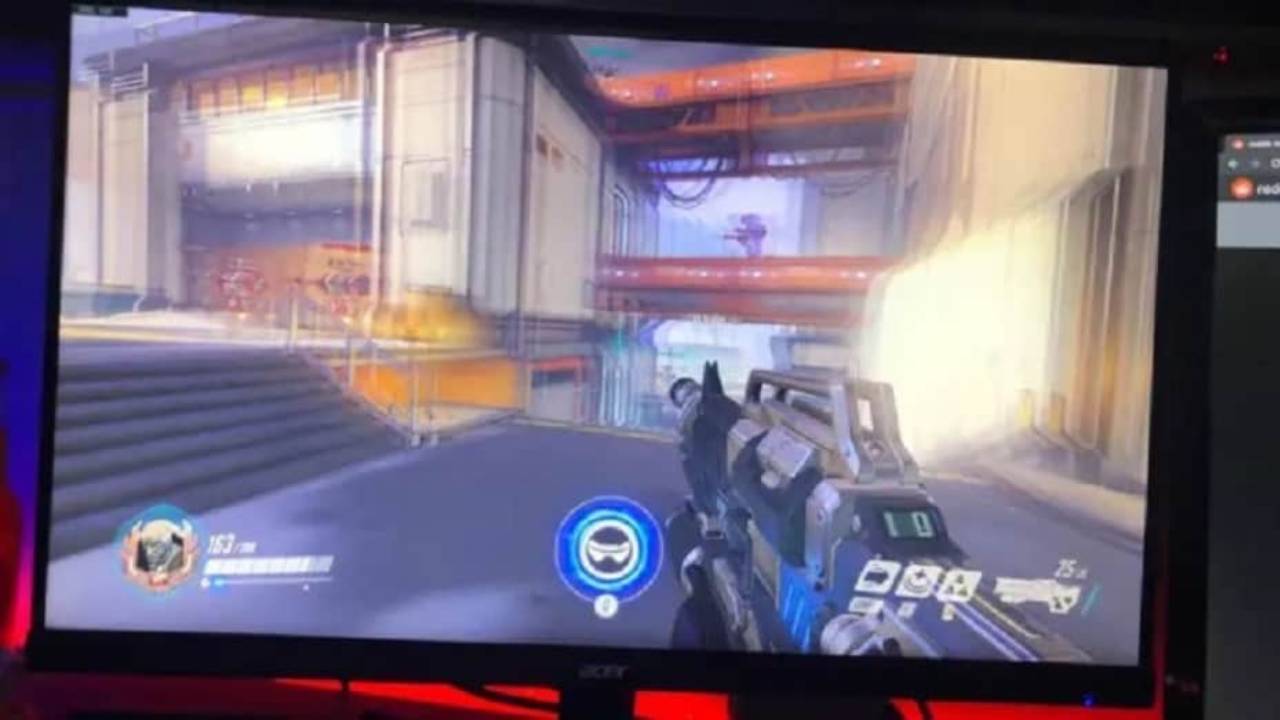
Monitörlerde Tepkime Süresi anlamına gelen MS, panelden ekrana aktarılan görüntünün varış süresini temsil eder. Panelin içerisindeki pikseller bir görüntüyü oluşturmak için farklı renkleri yansıtırlar. Bu süre arttıkça, ekranda gölgelenmeler ve görüntü içerisinde karanlık alanlar oluşur. Dolayısıyla MS değeri ne kadar düşük olursa o kadar iyi olacaktır.
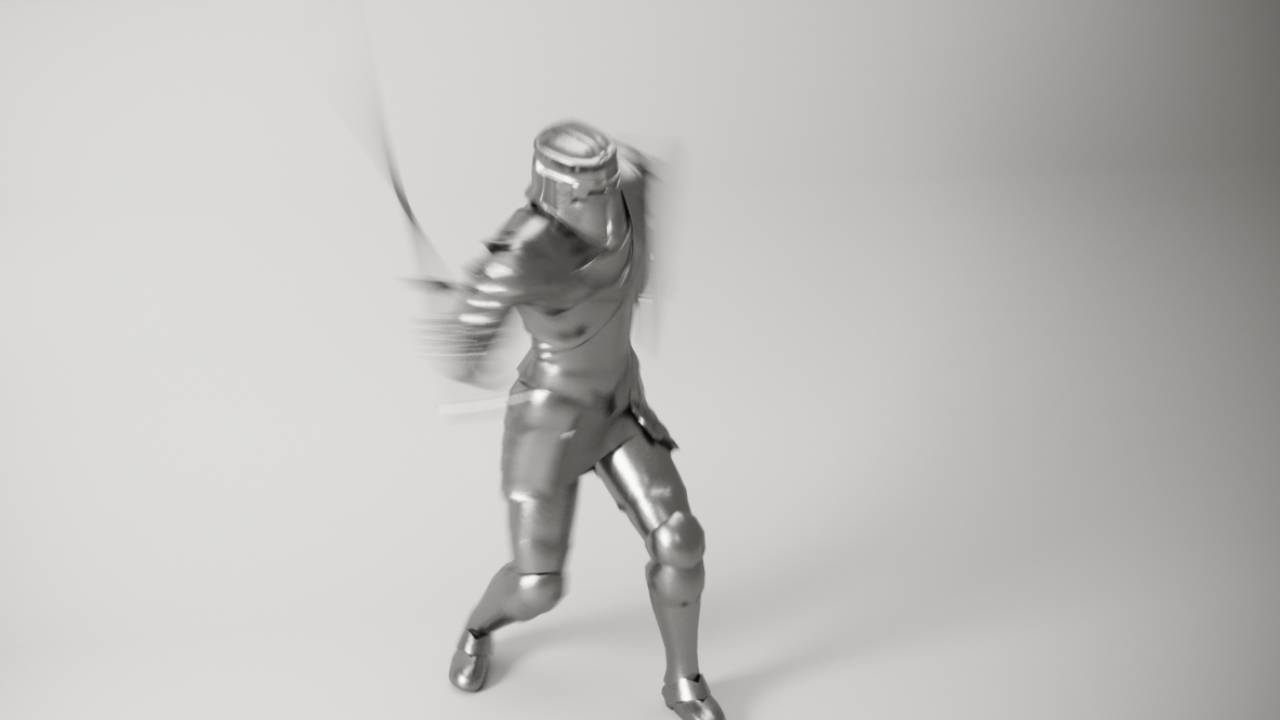
MS süresi yükseldiğinde meydana gelen Ghosting sorunu
Özellikle oyuncu bilgisayarlarında yüksek hareket içeren oyunları oynadığımızda farkını daha iyi anlayabildiğimiz MS süresi, belli bir seviyenin altındayken gözümüz için farkı ayırt etmek zorlaşacaktır. Bu değer de kabaca 5 MS olarak kabul edilir.
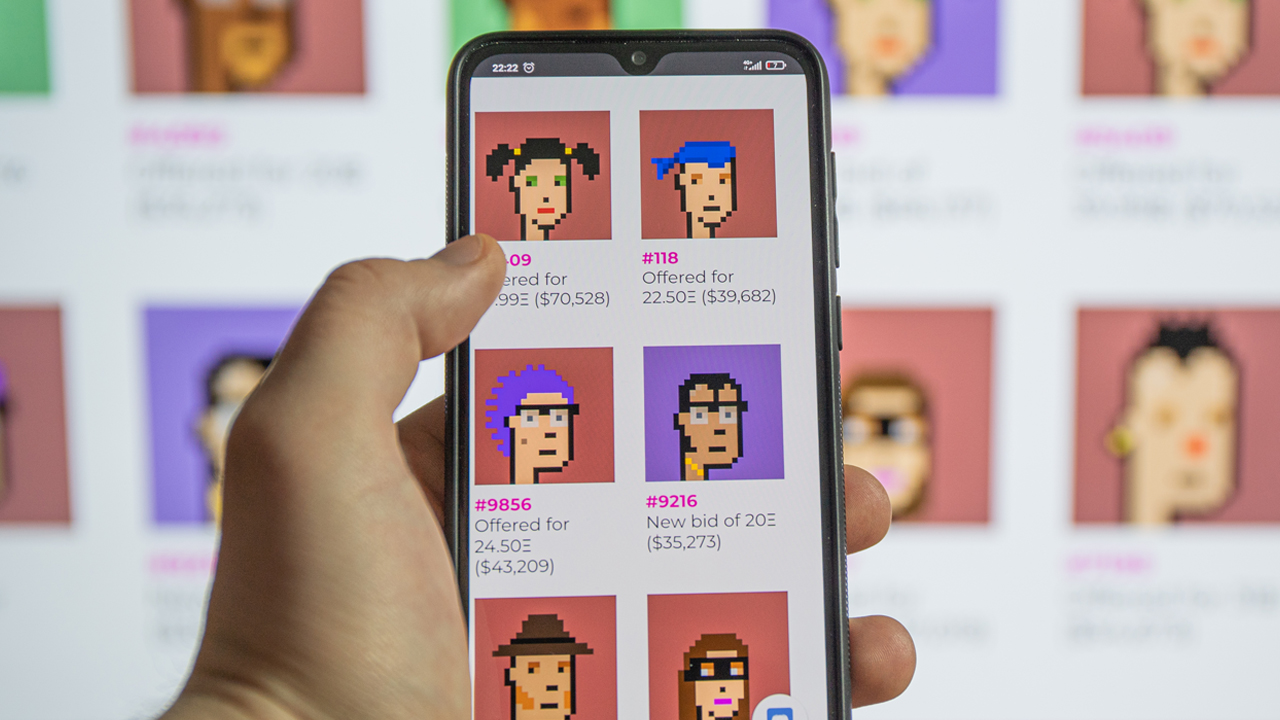
NFT kavramı son dönemde sosyal medyanın en popüler konusu haline geldi. NFT nedir, nasıl yapılır? NFT nasıl alınır? sorularını cevapladık!
Tabii bir kaç yıl öncesine kadar 5 MS ve altındaki değerleri yalnızca TN panel tipine sahip monitörler verebiliyordu. Dolayısıyla yüksek renk doğruluğu ve yüksek görüş açısı için IPS bir ekran isteyen kişiler ya çok yüksek fiyatlar ödemek zorunda kalıyor ya da bu özellikten feragat ediyorlardı.
MS süresi yükseldiğinde meydana gelen hareket bulanıklığı (Motion Blur)
Fakat artık günümüzde IPS, VA ve TN panellerin neredeyse hepsi 1 MS’ye kadar destek sunabiliyor. Ayrıca bu durum fiyatlarına yüksek oranda yansımıyor. Dolayısıyla TN paneller artık eskisi yüksek performansı değil, uygun fiyatı temsil eden bir hal aldı. Tabii bunu, aynı çözünürlük ve tazeleme hızına sahip olan rakiplerine kıyasla söylüyoruz.
Buna ek olarak, satın alacağınız monitörün tazeleme hızı da MS süresi üstünde belirleyici bir faktördür. Örneğin, nispeten eski sayılabilecek 60 Hz bir mönitörde 16 MS süresi o kadar göze batmazken, 144 veya 240 Hz bir monitörde bu değer 8 seviyesinin üzerine çıktığında kabul edilemeyecek bir düzeye ulaşır.
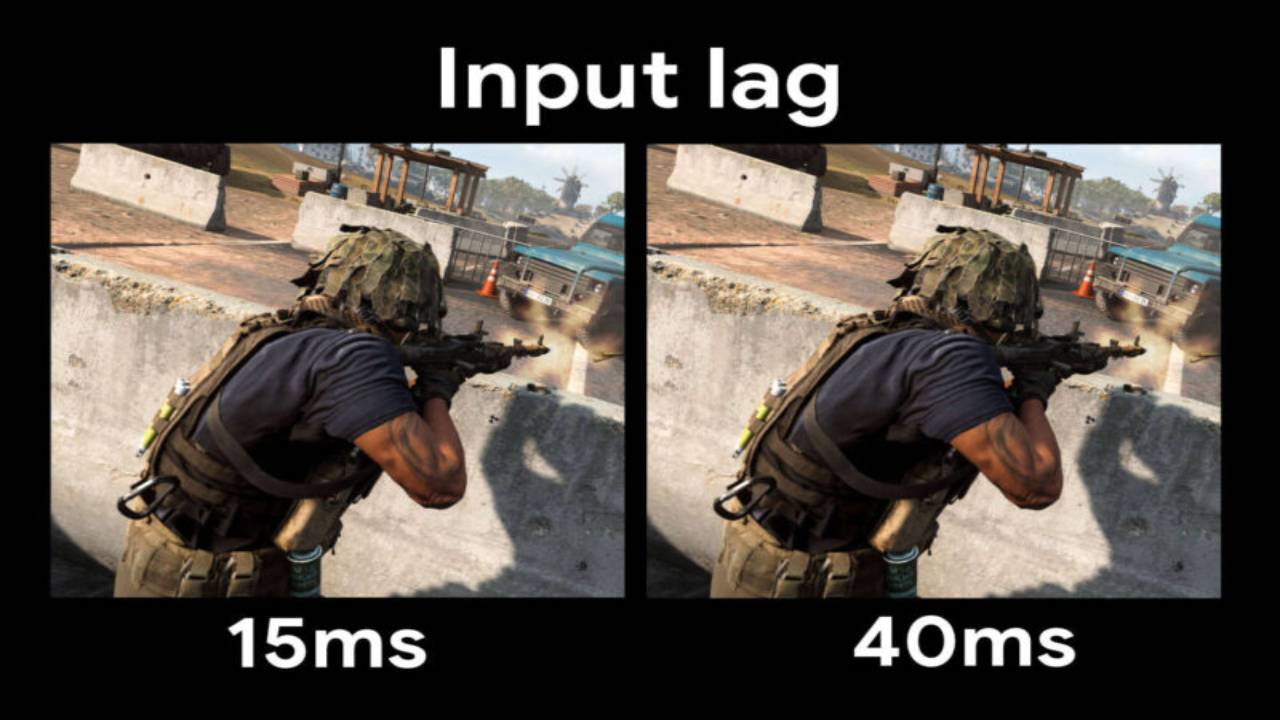
MS süresi yükseldiğinde ortaya çıkan Input Lag (gelen görüntünün gerçekten farklı olması)
Fakat her şey göründüğü gibi olmayabilir. Örneğin, bir monitörün piksellerinin siyahtan siyaha geçiş süresi 5 MS ölçülürken, siyahtan kırmızıya geçiş süresi 20 MS değerlerine çıkabilir. Fakat 2 MS monitörde bu değer 15’lere kadar düşecektir. Ayrıca bu noktada kullanmış olduğunuz HDMI veya Display Port kablosunun kalitesi bile etki edebilir.
Sonuç olarak bu noktada kullanıcılara, yüksek renk doğruluğuna sahip IPS panelli, 120 Hz üstü ve 5 MS altı bir monitörü tercih etmeleri tavsiye ediliyor. Tabii bütçe doğrultusunda çözünürlük 4K’ya ve Hz 360’a çıkarabilir. Tepkime Süresini de 1 MS’ye kadar düşürebilirsiniz.
Siz bu konu hakkında ne düşünüyorsunuz? Görüşlerinizi yorumlarda bizlerle paylaşmayı unutmayın!
Huawei, tüm küresel ambargolara rağmen yapay zeka çipi pazarındaki iddiasını sürdürüyor. Şirketin amiral gemisi konumundaki Ascend 910 serisi, 2025 yılı içerisinde 700 bin adedin üzerinde satış rakamına ulaşabilir.
Huawei, Ascend 910 işlemcileri ile karşımızda
Ascend 910C modeli, beklendiği kadar yüksek performans verememiş olsa da Çin’in yerli yapay zeka pazarında önemli bir oyuncu haline geldi. Yeni nesil yongada, FP16 formatında 800 TFLOP/s düzeyine ulaşmak için önceki nesil iki 910B çipi birleştirildi. Bu performans düzeyi, Nvidia’nın H100 GPU modeli ile aynı seviyede değerlendiriliyor.
Huawei, üretimde ise Çin’in en büyük sözleşmeli yarı iletken üreticisi SMIC’e bağlı durumda. Ancak bu ilişki, bazı teknik kısıtlamaları da beraberinde getiriyor. Şirket, SMIC üzerinden yürütülen üretimde ciddi verimlilik sorunlarıyla karşı karşıya.
Apple, iOS 19 sürümünde batarya kullanımını yapay zekayla iyileştirecek. Bu gelişme, iPhone kullanıcılarını oldukça sevindirdi.
Düşük verimlilik, Ascend 910C çiplerinin maliyet ve hacim açısından dezavantajlı konumda olmasına neden oluyor. Ayrıca yeni modellerde hala HBM2 bellek teknolojisinin kullanılması, artan işlem gücüne rağmen enerji verimliliği açısından sınırlı bir performans sağlıyor.
Tüm bu teknik engellere rağmen Huawei, üretimi artırmak amacıyla Çin’deki 11 farklı dökümhaneyi devreye almış durumda. Şirketin ayrıca, ASML gibi devlere rakip olacak kendi litografi makineleri üzerinde çalıştığı da ifade ediliyor.
Böyle bir sistemin geliştirilmesi, uzun vadede Huawei’nin üretim bağımsızlığı kazanmasında kilit rol oynayabilir. Peki siz bu konu hakkında ne düşünüyorsunuz? Görüşlerinizi aşağıdaki yorumlar kısmından bizimle paylaşabilirsiniz.
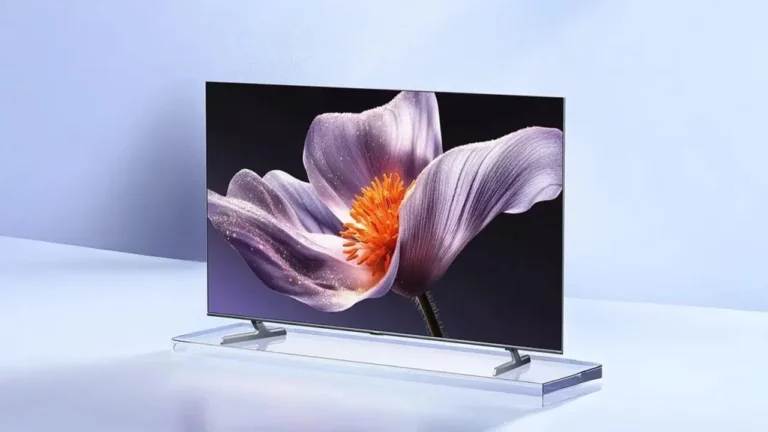
Xiaomi, yeni nesil akıllı televizyon serisi TV S Mini LED 2025’i Çin’de resmi olarak duyurdu. Seride 55, 65, 75 ve 85 inç olmak üzere dört farklı ekran boyutu sunuluyor. Yüksek yenileme hızı, yapay zeka desteği ve HyperOS 2.0 işletim sistemi ile gelen cihazlar, oyuncular ve yüksek görüntü kalitesi arayan kullanıcıları hedef alıyor.
Xiaomi, yeni nesil Mini LED TV serisini duyurdu
Yeni seride en dikkat çeken yeniliklerden biri, yansıma oranı sadece %1.8 olan özel ekran paneli oldu. Bu sayede, parlak ortamlarda dahi derin siyahlar ve yüksek kontrast seviyesi korunabiliyor. Ayrıca tüm modeller, %94 DCI-P3 renk gamını kapsayan geniş bir renk aralığı sunuyor.
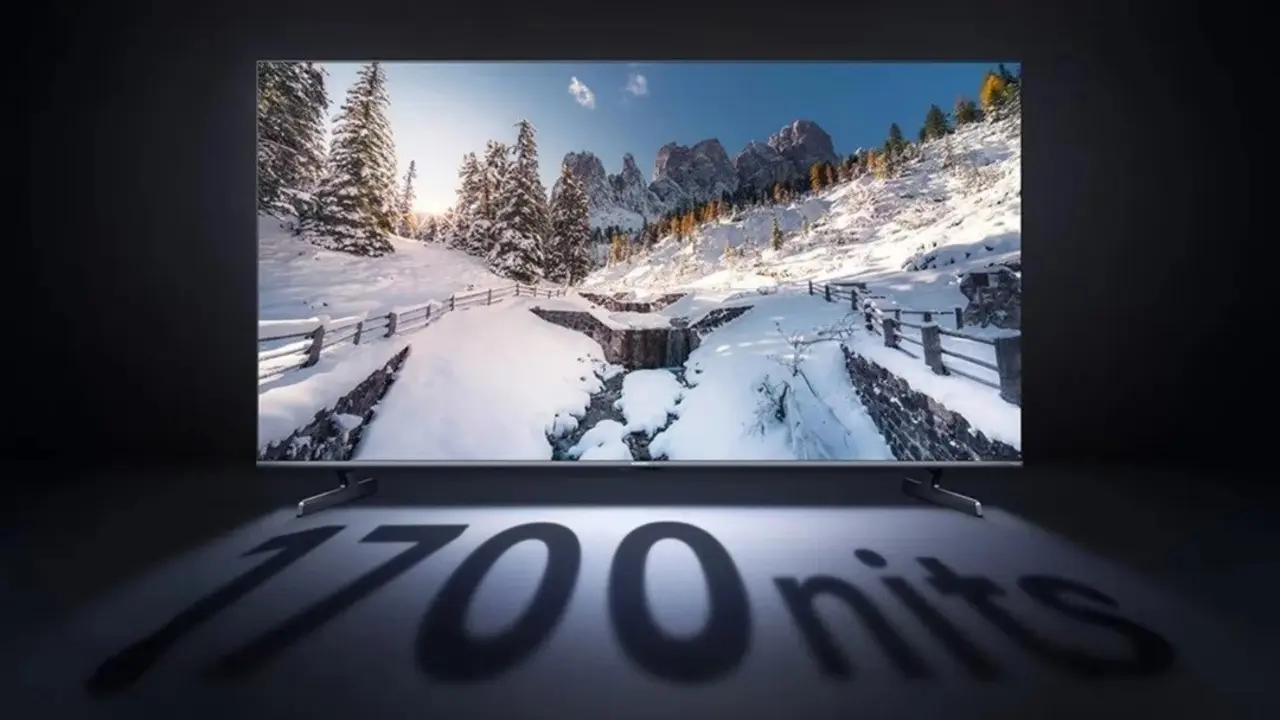
Serinin amiral gemisi olan Xiaomi TV S75 modeli; 4K çözünürlük, 1.700 nit tepe parlaklığı ve 144Hz yerel yenileme hızıyla öne çıkıyor. Oyun modunda bu değer 288Hz’e kadar yükseltilebiliyor. Ayrıca AMD FreeSync Premium Pro ve Değişken Yenileme Hızı özelliği sayesinde, oldukça akıcı bir oyun deneyimi vadediliyor.
Apple, iOS 19 sürümünde batarya kullanımını yapay zekayla iyileştirecek. Bu gelişme, iPhone kullanıcılarını oldukça sevindirdi.
Görüntü tarafında ise, yeni nesil Master Image Engine teknolojisi yer alıyor. Bu sistem yapay zeka algoritmaları sayesinde kontrastı, renk sıcaklığını ve karartmayı gerçek zamanlı olarak optimize ediyor.
Donanım olarak tüm modellerde Cortex-A73 mimarili dört çekirdekli işlemci, 4 GB RAM ve 64 GB dahili depolama bulunuyor. Bağlantı seçenekleri arasında da HDMI 2.1, Wi-Fi 6 ve Bluetooth 5.2 desteği mevcut.
Şirket şu an için tüm cihazların fiyatını açıklamadı. Ancak 55 inçlik model yaklaşık 416 dolar, 75 inçlik model ise yaklaşık 722 dolara satışa çıkıyor. Peki siz bu konu hakkında ne düşünüyorsunuz? Görüşlerinizi aşağıdaki yorumlar kısmından bizimle paylaşabilirsiniz.
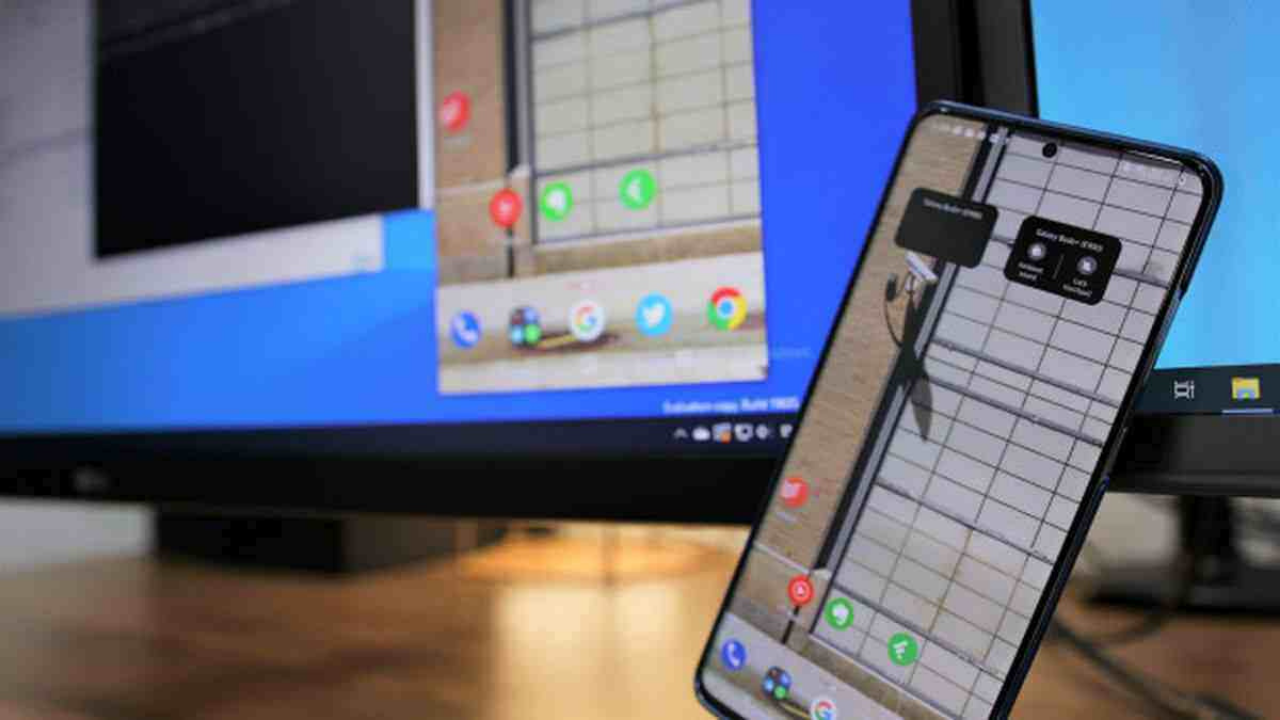
Gün geçtikçe akıllı telefon teknolojisi daha kapsamlı ve güçlü hale gelmesiyle birlikte telefonunuzu televizyonunuza yansıtabilmeniz mümkün. Telefonunuzda bulunan bir videoyu ya da görüntüyü televizyona yansıtarak pek çok kişiyle aynı anda seyredebilirsiniz.
Tüm bunların yanı sıra telefonunuzdaki uygulamalar için de telefonunuzu televizyona yansıtmak isteyebilirsiniz. Telefon ekranı TV’ye yansıtma işlemini gerçekleştirmek için pek çok yol bulunuyor. Sizlere sunduğumuz bu yollarla Telefonunuzu TV’ye aktarabilirsiniz.
Telefon ekranı TV’ye nasıl yansıtılır?
Günümüzde akıllı televizyonlarda Netflix veya YouTube gibi uygulamaları görmek mümkün. Ancak internet bağlantısının olmadığı zamanlarda bu uygulamalar yerine telefonunuzda bulunan video, dizi ya da filmleri izleyebilirsiniz. Bunun için de çeşitli yollar bulunuyor.
Android telefon ekranı TV’ye nasıl yansıtılır?
Android telefon ekranınızı kablosuz bir şekilde televizyona yansıtmak için yapmanız gerekenler şu şekilde:
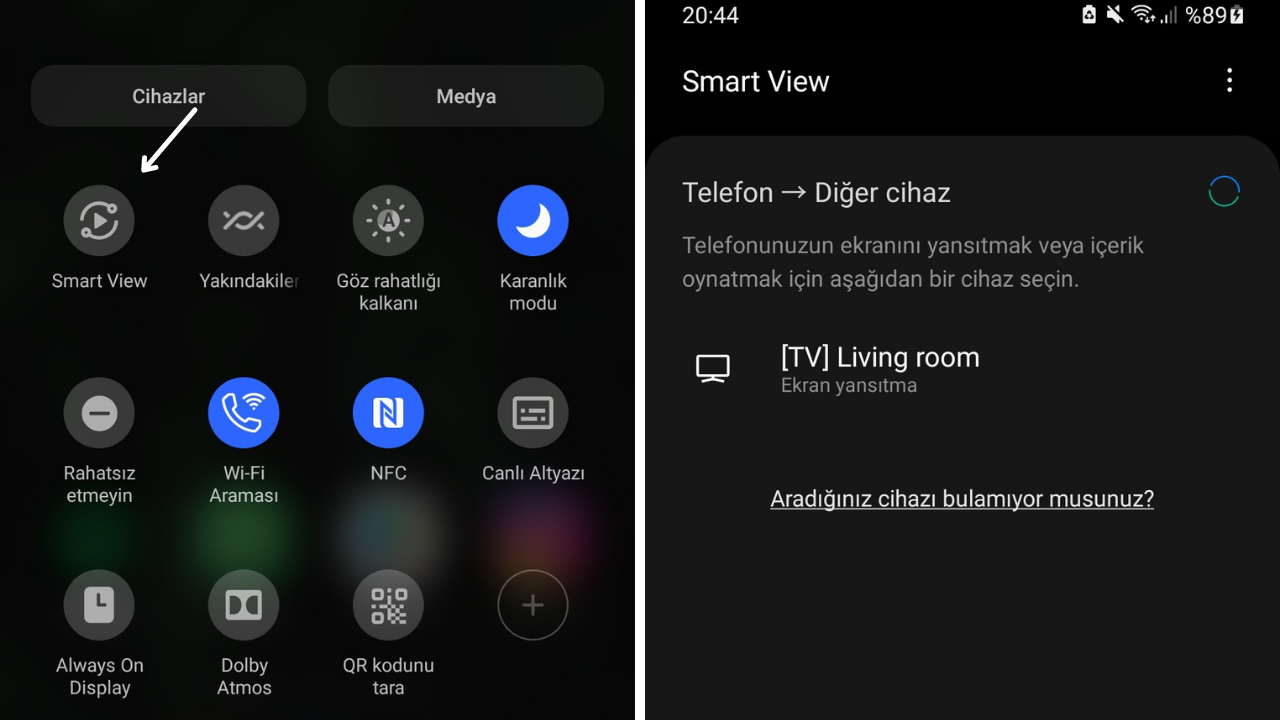
İlk olarak telefonunuzun panelini aşağı indirerek ‘Smart View‘ seçeneğini etkileştirin.
Ardından karşınıza çıkan sayfadan televizyonunuzun adının listede görünüp görünmediğine bakın.
Göründüğü takdirde Android telefonunuzu yansıtmaya başlamak için TV adınıza dokunun.
Bu yöntemi gerçekleştiremeyenler ise Google Play üzerinden indirebileceği uygulamalarla ekran yansıtma işlemini gerçekleştirebilir.
iPhone telefon ekranı TV’ye nasıl yansıtılır?
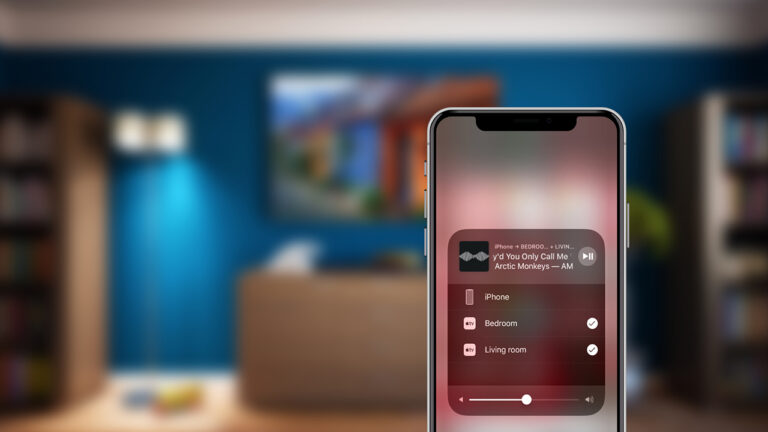
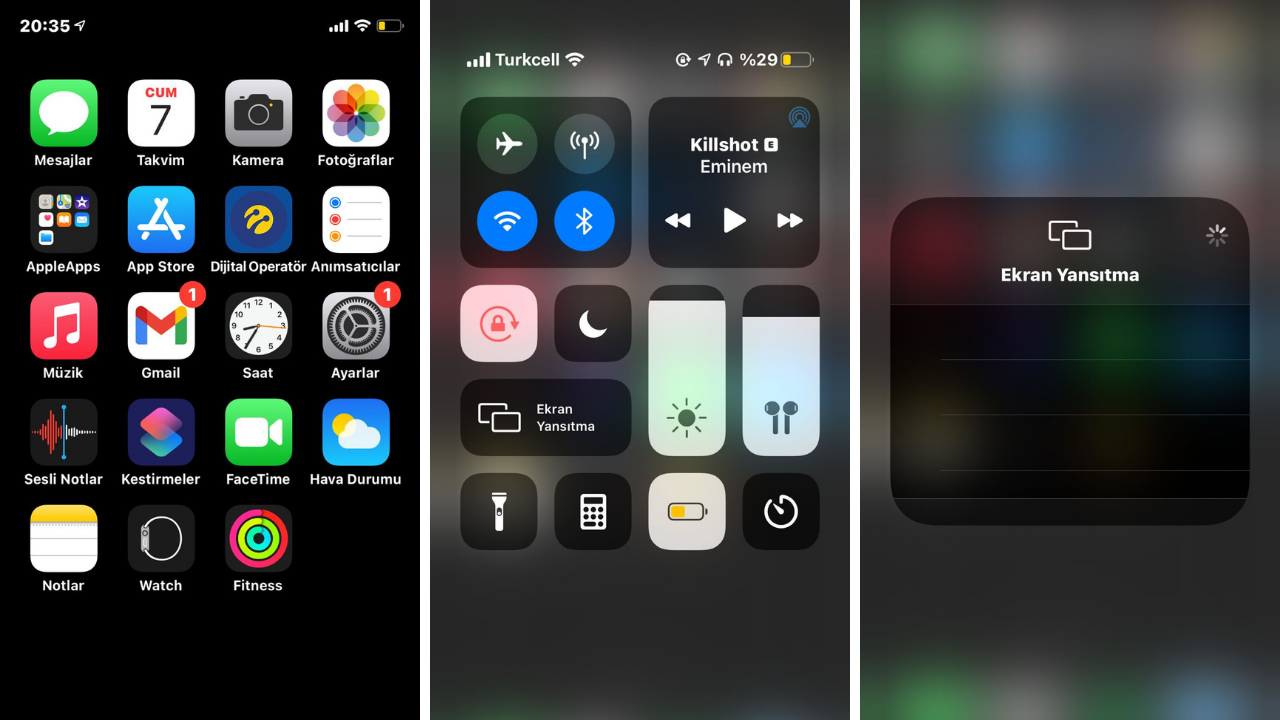
iPhone’larda ekran yansıtma işlemini gerçekleştirmek için bir Apple TV ya da AirPlay 2 uyumlu bir televizyona ihtiyacınız olacaktır. iOS telefonunuzu kablosuz bir şekilde televizyonunuza bağlamak için yapmanız gerekenle şu şekilde:
Telefonunuzu ve televizyonunuzu aynı WiFi ağına bağlayın.
Ardından telefonunuzun kontrol merkezine gitmek için sağ üst köşeden aşağı kaydırın.
Çıkan seçeneklerden ‘Ekran Yansıtma‘ seçeneğine dokunun ve çıkan listeden televizyonunuzu seçin. Bu özellik yalnızca iOS 13 ve üstü cihazlarda çalışıyor.
Eğer Apple TV’niz ya da AirPlay 2 uyumlu bir televizyonunuz yoksa iOS cihazınızdaki YouTube gibi Chromecast özellikli uygulamalardan içerik akışını sağlayabilirsiniz.
HDMI kablosuyla ekran yansıtma
Kablosuz seçenekleri gerçekleştiremeyen kişiler için ekran yansıtmanın en güvenli yolu HDMI kablosu kullanmak. Televizyonlarda HDMI bağlantısı yer alsa da telefonlarda bulunmuyor.
Bunun için de telefonunuzda bir bağlantı yaratmak için HDMI dönüştürücü kullanmanız gerekiyor. Bu yöntem hem Android hem de iOS cihazlarda uygulayabilirsiniz.
USB kablosuyla ekran yansıtma
Telefonunuzdaki görüntüleri ve videoları televizyona aktarmanın bir diğer yoluysa USB kablosudur. Bu yöntem ekran yansıtmanın yanında daha çok cihazda kayıtlı olan dosyaları açmak için tercih ediliyor. USB kablosu sayesinde telefonunuzda yer alan videoları ya da görüntüleri televizyonunuzda açabilirsiniz.
2024-2025 sezonunun şampiyonu Galatasaray oldu. Sarı-kırmızılı ekip, bugün evinde Kayserispor ile oynadığı müsabakayı Victor Osimhen, Barış Alper Yılmaz ve Fernando Muslera’nın golleriyle 3-0 kazandı. Bu sonuç, Galatasaray’ın bitime iki hafta kala şampiyonluğunu ilan etmesini ve aynı zamanda beşinci yıldızı takmasını sağladı. Doğal olarak, sosyal medya adeta sallandı. İşte ayrıntılar!
Galatasaray tarihinde müstesna bir yerin olacak. Emeklerin için teşekkürler Nando. Biz seni unutmayacağız, sen de ikinci vatanın Türkiye'yi unutma. @1_Muslera_25pic.twitter.com/FHfNcBugsT
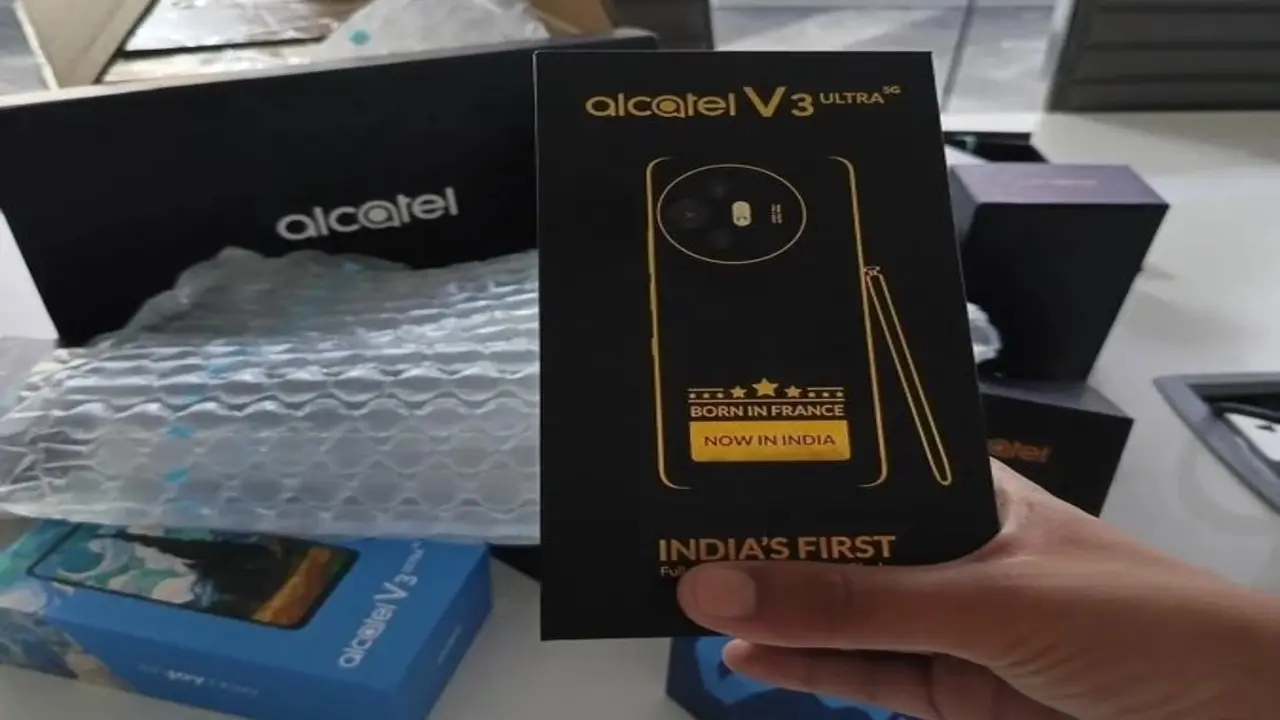
Bir süredir akıllı telefon pazarında sessiz kalan Alcatel, yeni V3 serisiyle piyasaya resmen dönüş yapıyor. Şirket; V3 Classic, V3 Pro ve V3 Ultra olmak üzere üç farklı modelle kullanıcıların karşısına çıkacak. Alcatel’in çatı markası TCL, bu lansmanla birlikte özellikle Hindistan pazarında bir ivme yakalamak istiyor.
Alcatel, akıllı telefon pazarına geri dönüyor
Yeni seride dikkat çeken detaylardan biri, TCL’in daha önce tablet modellerinde kullandığı NXTPAPER ekran teknolojisi oldu. Bu teknoloji, uzun süreli ekran kullanımlarında göz yorgunluğunu azaltmak için geliştirildi. Geleneksel ekranlara kıyasla daha mat bir görünüm sunan NXTPAPER, e-kitap okuyuculara benzer deneyim sağlıyor.
V3 serisinde ayrıca, yapay zeka destekli NXTVISION teknolojisinin de kullanılacak. Bu teknoloji; ekranın renklerini, kontrast oranını ve mavi ışık seviyesini farklı kullanım senaryolarına göre otomatik olarak ayarlıyor.
Apple, iOS 19 sürümünde batarya kullanımını yapay zekayla iyileştirecek. Bu gelişme, iPhone kullanıcılarını oldukça sevindirdi.
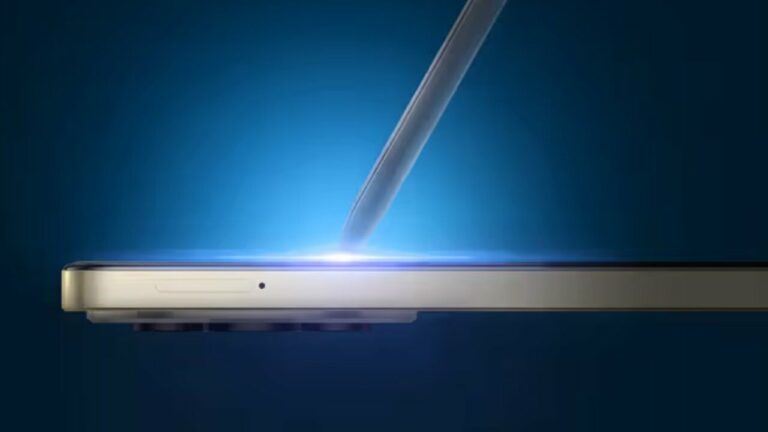
Serinin en üst modeli olan Alcatel V3 Ultra ise, özellikle dahili kalem desteği ile öne çıkıyor. Böylece cihazın not alma, çizim yapma ve ekran üzerinde hassas kontrol gerektiren işlemlerde fark yaratması bekleniyor. Bu ürün, özellikle üretkenlik odaklı kullanıcılar için oldukça iyi bir seçenek olabilir.
Alcatel’in V3 serisi yeni nesil akıllı telefonları, 27 Mayıs 2025 tarihinde düzenlenecek lansmanla birlikte görücüye çıkacak. Tanıtımda cihazların fiyatları da resmen belli olacak. Peki siz bu konu hakkında ne düşünüyorsunuz? Görüşlerinizi aşağıdaki yorumlar kısmından bizimle kolayca paylaşabilirsiniz.
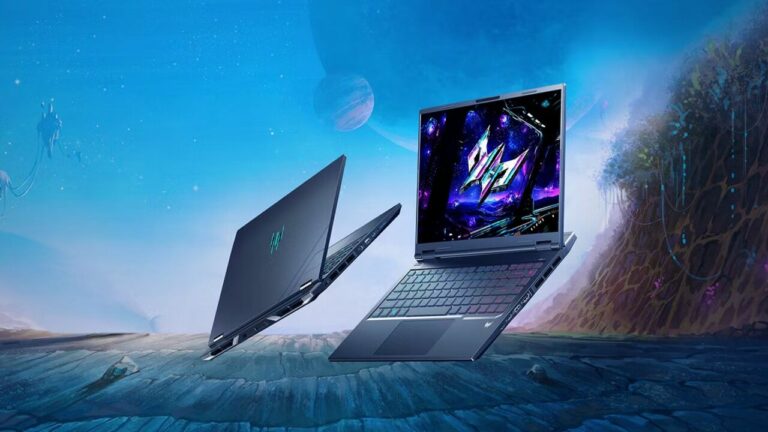
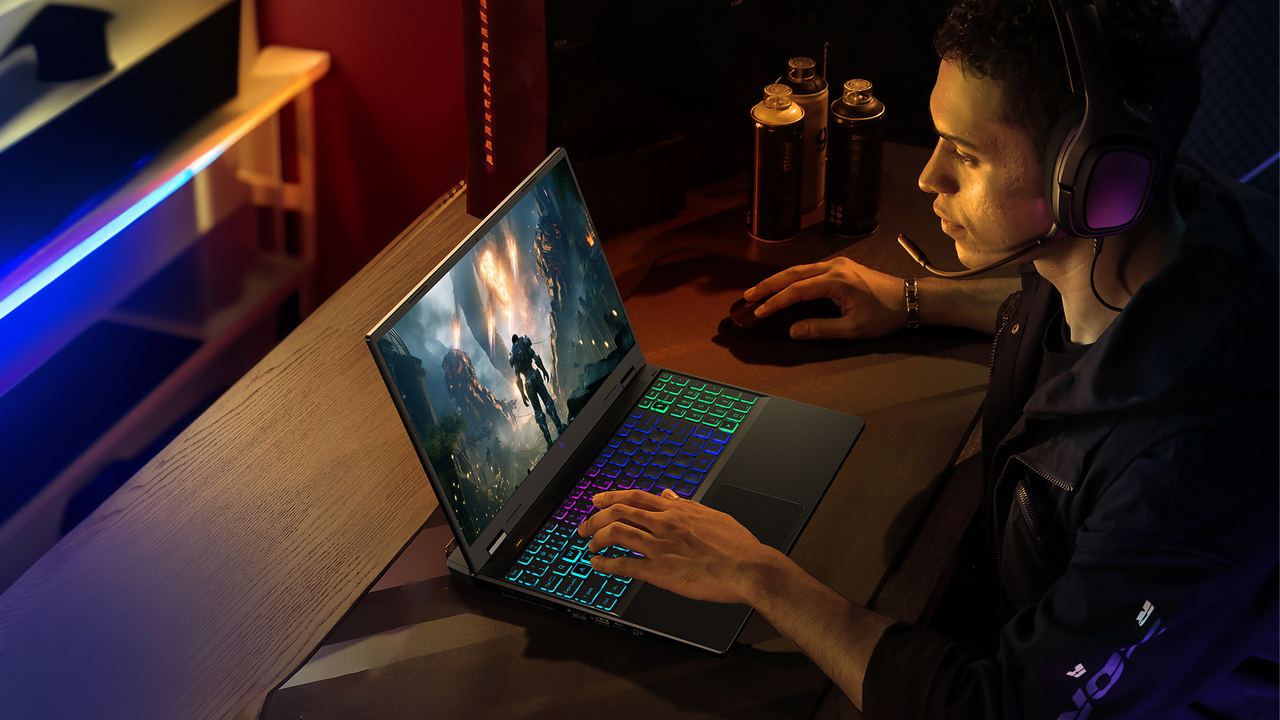
Acer, yeni Predator Helios Neo 14 AI dizüstü bilgisayar modeliyle hem oyuncuları hem de içerik üreticilerini hedefliyor. Kompakt kasasına rağmen yüksek bir donanımla gelen cihaz, 14.5 inç büyüklüğünde 2.8K çözünürlüklü OLED ekran sunuyor. Panel, 0.2 milisaniye tepki süresine sahip ve DCI-P3 renk gamının tamamını kapsıyor.
Acer, Helios Neo 14 dizüstü bilgisayarı ile karşımızda
Üründe Intel’in yeni nesil Core Ultra 9 285H işlemcisi ve NVIDIA GeForce RTX 5070 Laptop GPU bulunuyor. Bu bileşenlere, 32 GB’a kadar LPDDR5X RAM ve 2 TB’a kadar PCIe Gen 4 SSD eşlik ediyor.
Grafik performansıyla pil süresi arasındaki dengeyi de NVIDIA Advanced Optimus teknolojisi sağlıyor. Sistem, ihtiyaca göre entegre ve harici GPU arasında geçiş yaparak; hem enerji verimliliğini artırıyor hem de oyun ve yaratıcı işler için kesintisiz performans sağlıyor.
Apple, iOS 19 sürümünde batarya kullanımını yapay zekayla iyileştirecek. Bu gelişme, iPhone kullanıcılarını oldukça sevindirdi.
Soğutma tarafında ise Acer; 5. nesil AeroBlade fanları, sıvı metal termal bileşik, vektörel ısı boruları ve Vortex Flow adını verdiği hava akımı tasarımıyla donatılmış bir sistem kullanıyor. Bu sayede cihaz, kompakt boyutuna rağmen yoğun yük altında bile ısınma sorunu yaşamıyor.
Bağlantı seçenekleri arasında Intel Killer Wi-Fi 6E, Thunderbolt 4, HDMI 2.1 ve çok sayıda USB portu bulunuyor. Bu çeşitlilik, cihazı hem oyun hem de profesyonel kullanım senaryolarına uyumlu hale getiriyor.
Acer Predator Helios Neo 14 AI, Temmuz 2025 itibarıyla satışa çıkacak. Modelin, Avrupa’da 1.699 euro başlangıç fiyatıyla piyasaya çıkması bekleniyor. Peki siz bu ürün hakkında ne düşünüyorsunuz? Görüşlerinizi aşağıdaki yorumlar kısmından bizimle paylaşabilirsiniz.